
Cómo usar y gestionar Dispositivos confiables en Windows 10

Mantener seguros tus datos, credenciales y archivos es esencial cuando usas varios dispositivos para tareas diarias. En Windows 10 puedes gestionar de forma inteligente tu cuenta Microsoft para usar tus credenciales sin problemas y sin preocuparte por brechas de seguridad incluso si te conectas desde más de tu PC personal.
La única condición es utilizar la misma cuenta Microsoft personal en todos esos dispositivos.
Cómo funcionan los Dispositivos confiables en Windows 10
Dispositivos confiables es una función que se introdujo en Windows 8 y mejoró en Windows 10. Su objetivo es reducir las solicitudes de códigos de verificación en dispositivos donde inicias sesión con regularidad.
Básicamente, cuando inicias sesión en un nuevo equipo con tu cuenta Microsoft y completas la verificación de dos pasos, se te puede ofrecer marcar ese equipo como “dispositivo confiable”. Si aceptas, Microsoft recordará ese equipo y no te pedirá el código de verificación la próxima vez que accedas a información marcada como menos sensible.
Definición breve: verificación de dos pasos — un método de autenticación que combina algo que sabes (contraseña) con algo que tienes (código enviado por app, SMS o correo).
Importante: marcar un equipo como confiable solo reduce solicitudes de verificación en ese equipo concreto; no elimina otras medidas de seguridad como la comprobación adicional para datos especialmente sensibles (por ejemplo, números de tarjeta).
Ventajas principales
- Menos fricción al usar tu cuenta en dispositivos personales.
- Sincronización continua de credenciales y configuraciones entre dispositivos de confianza.
- Control centralizado desde tu cuenta Microsoft para eliminar confianza si un dispositivo se pierde o deja de usarse.
Configurar tu PC como dispositivo confiable
Sigue estos pasos para marcar tu PC con Windows 10 como dispositivo confiable de tu cuenta Microsoft:
- Pulsa las teclas Win+I para abrir Configuración.
- En Configuración del sistema ve a Cuentas.
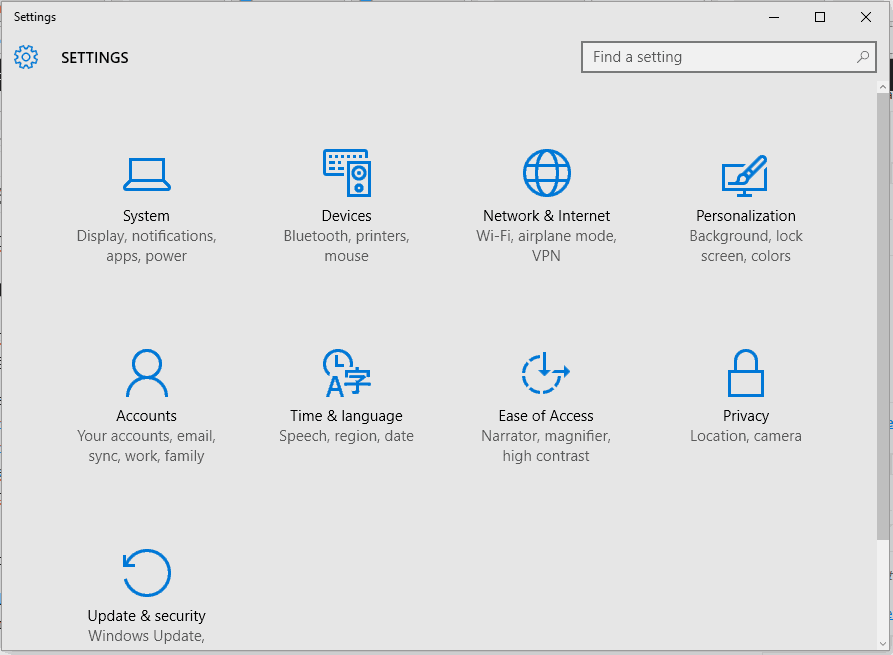
- En el panel izquierdo haz clic en Correo electrónico y cuentas.
- Bajo «You need to verify your identity on this PC» (Necesitas verificar tu identidad en este PC) haz clic en Verify (Verificar).
- Completa los formularios para recibir el código de seguridad (app, SMS o correo según tengas configurado).
- Haz clic en Siguiente e introduce el código que recibiste.
- Tras completar la verificación, el PC quedará asociado como dispositivo confiable a tu cuenta Microsoft.
- Si vuelves a Configuración > Cuentas > Tu cuenta, ya no verás el enlace Verificar en ese equipo.
Nota: si tu cuenta utiliza métodos de autenticación alternativos (p. ej., una app autenticadora), utiliza el método disponible para recibir el código.
Permitir que las apps usen Dispositivos confiables
Puedes decidir qué aplicaciones en Windows pueden aprovechar la confianza de los dispositivos marcados. Haz esto:
- Pulsa Win+I.
- Ve a Privacidad.
- En el panel izquierdo selecciona Otros dispositivos.
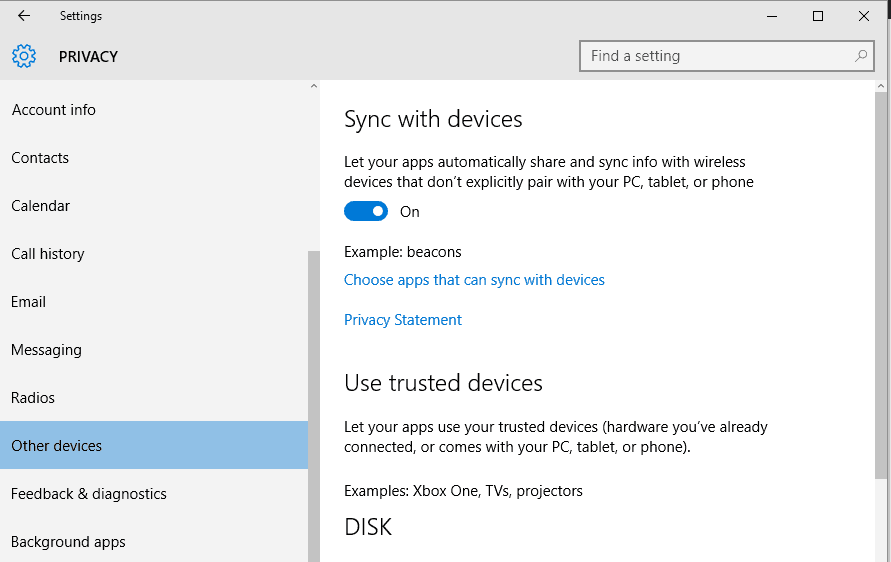
- En la ventana principal verás la sección Usar dispositivos confiables con la lista de dispositivos añadidos.
- Activa Permitir que las apps usen mi dispositivo para que las apps instaladas puedan aprovechar la confianza del dispositivo.
- Selecciona, en la lista, las apps que quieres habilitar activando cada entrada.
Importante: conceder permiso a apps significa que, bajo esa cuenta y en ese equipo, la app podrá asumir que el dispositivo ya pasó la verificación adicional. Revisa permisos periódicamente.
Eliminar un dispositivo que ya fue añadido
Si pierdes un dispositivo o quieres revocar la confianza, elimínalo desde tu cuenta Microsoft:
- Abre tu navegador y ve al sitio web de cuentas Microsoft.
- Inicia sesión en tu cuenta.
- Accede a la pestaña Seguridad y privacidad.
- Selecciona Más opciones de seguridad.
- Desplázate hasta la sección Dispositivos confiables.
- Haz clic en el enlace Eliminar todos los dispositivos confiables asociados con mi cuenta.
- Sigue las instrucciones que aparezcan en pantalla y espera a que la operación termine.
Consejo: revocar la confianza es inmediato en el lado de la cuenta; los dispositivos eliminados volverán a pedir códigos en sus próximos intentos de acceso a información sensible.
Alternativas y cuándo falla
- Alternativa clásica: no marcar dispositivos y usar siempre la verificación en dos pasos. Es la opción más segura en equipos compartidos o públicos.
- Autenticador físico: usar una llave de seguridad (FIDO2) evita la necesidad de confiar en dispositivos porque autenticas con un token físico.
- Cuando falla: si alguien obtiene acceso a tu cuenta Microsoft y también tiene control físico del dispositivo marcado como confiable, puede eludir parte de la verificación. Por eso la clave es proteger las credenciales y usar bloqueo de dispositivo (PIN, Windows Hello).
Contraejemplos: marcar un equipo de trabajo compartido como confiable puede exponer cuentas si otros usuarios tienen acceso físico. No marques dispositivos que no sean exclusivamente tuyos.
Modelo mental y heurísticas rápidas
- Heurística de posesión: marca como confiables solo dispositivos que controlas físicamente y que tienen medidas locales (contraseña de usuario, PIN, Windows Hello).
- Regla del tiempo: revisa la lista de dispositivos confiables cada 3–6 meses.
- Mínimo privilegio: habilita que las apps usen la confianza solo cuando sea necesario.
Checklist según rol
- Usuario particular: marcar solo tu PC y tu móvil personal. Activar apps esenciales (correo, calendario). Revisar dispositivos cada 6 meses.
- Profesional remoto: añadir laptop y teléfono corporativo si están cifrados; evitar marcar PCs en espacios de coworking. Habilitar Windows Hello.
- Administrador de TI: documentar política de confianza, exigir bloqueo de pantalla automático, y usar gestión de dispositivos (MDM) para revocar accesos.
Mini-metodología: aplicación segura en 5 pasos
- Revisa tus dispositivos registrados en la cuenta Microsoft.
- Activa Windows Hello y cifrado en el dispositivo que quieras marcar.
- Inicia sesión y completa la verificación para marcar el dispositivo.
- Limita qué apps pueden usar la confianza desde Privacidad > Otros dispositivos.
- Audita y revoca dispositivos no reconocidos.
Caja de datos y recomendaciones (Fact box)
- Qué reduce: solicitudes periódicas de código en dispositivos marcados.
- Qué no sustituye: no reemplaza el cifrado local ni Windows Hello.
- Revisión sugerida: cada 3–6 meses.
- Riesgo principal: acceso físico del atacante al dispositivo marcado.
Ejemplo de decisión (Mermaid)
flowchart TD
  A[¿El dispositivo es personal y seguro?] -->|Sí| B[Activar verificación y marcar como confiable]
  A -->|No| C[No marcar; usar siempre verificación]
  B --> D{¿Apps necesitan acceso}
  D -->|Sí| E[Permitir apps específicas]
  D -->|No| F[No permitir]
Glosario (1 línea)
- Cuenta Microsoft: identidad que usas para servicios de Microsoft.
- Verificación de dos pasos: método que añade un segundo factor para autenticarte.
- Windows Hello: sistema de autenticación biométrica/PIN en Windows.
Buenas prácticas de seguridad
- Usa contraseñas únicas y un administrador de contraseñas.
- Activa Windows Hello (huella, rostro o PIN) en dispositivos confiables.
- No marques dispositivos públicos ni compartidos.
- Revoca inmediatamente la confianza si pierdes el dispositivo.
Resumen
Los Dispositivos confiables en Windows 10 reducen la fricción al iniciar sesión desde equipos que controlas. Configúralos solo en dispositivos personales, limita las apps que pueden usarlos y revoca la confianza si hay riesgo. Revisa periódicamente la lista y combina esta función con medidas locales como Windows Hello y cifrado para mantener la cuenta segura.
Si tienes dudas o necesitas ayuda adicional, deja un comentario abajo y responderemos lo antes posible.
Historias relacionadas:
- Before opening files in this location, add the web site to your trusted sites list
- How to create multiple partitions on a USB drive

Materiales similares

Podman en Debian 11: instalación y uso
Apt-pinning en Debian: guía práctica

OptiScaler: inyectar FSR 4 en casi cualquier juego
Dansguardian + Squid NTLM en Debian Etch

Arreglar error de instalación Android en SD
