
Separador de miles en Excel — Guía completa
Enlaces rápidos
- Escribir el separador de miles manualmente en Excel
- Añadir el separador de miles con un atajo de teclado
- Añadir el separador de miles mediante el cuadro Formato de celdas
- Añadir el separador de miles usando el icono Coma
- Hacer que el separador de miles sea el formato predeterminado en Excel
- Cambiar el carácter usado como separador de miles en Excel
El separador de miles es un carácter que separa grupos de tres dígitos en números grandes, por ejemplo la coma en 1,000,000. En Microsoft Excel puedes formatear los números para que muestren este separador. En esta guía tienes varios métodos paso a paso y consejos prácticos.
Por qué usar el separador de miles
- Mejora la legibilidad: divide cadenas largas de dígitos en grupos pequeños.
- Reduce errores: es más fácil verificar longitudes y detectar cifras mal tecleadas.
- Consistencia: un formato consistente facilita la revisión y el intercambio de hojas.
Importante: el separador visual no cambia el valor numérico. Excel sigue tratando el contenido como número si el formato se aplica correctamente.
Escribir el separador de miles manualmente en Excel
Si empiezas con celdas en blanco, puedes insertar el separador de miles escribiendo la coma (o el carácter regional correspondiente) directamente al introducir el número.
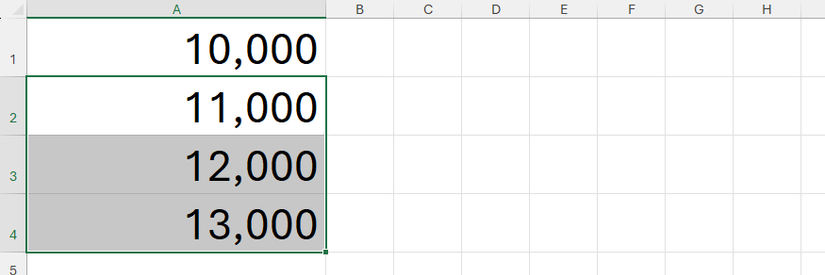
- Escribe 10,000 y pulsa Enter.
- Si colocas la coma en un sitio no válido (por ejemplo, fuera del patrón de grupos de tres), Excel convierte la entrada en texto.
Comprueba que Excel reconoce el valor como numérico seleccionando la celda y observando el grupo Número en la pestaña Inicio de la cinta.

Si pulsas Ctrl+1 para abrir el cuadro Formato de celdas, verás que el formato Número está activo y que la casilla del separador de miles está marcada.

Copiar formato en otras celdas
En lugar de escribir la coma en cada entrada, aplica el formato a una celda y usa la herramienta Copiar formato para replicarlo:
- Selecciona la celda con el separador de miles.
- Haz clic en el icono Copiar formato en la pestaña Inicio.
- Selecciona las celdas destino.

Si necesitas aplicarlo en celdas no contiguas, haz doble clic en Copiar formato y luego selecciona las celdas deseadas.

Resultado esperado:
Añadir el separador de miles con un atajo de teclado
Los atajos aumentan la velocidad. Excel tiene uno útil para formato numérico con separador.
- Selecciona las celdas (Shift+Flechas o Ctrl+Shift+Flechas para rangos).
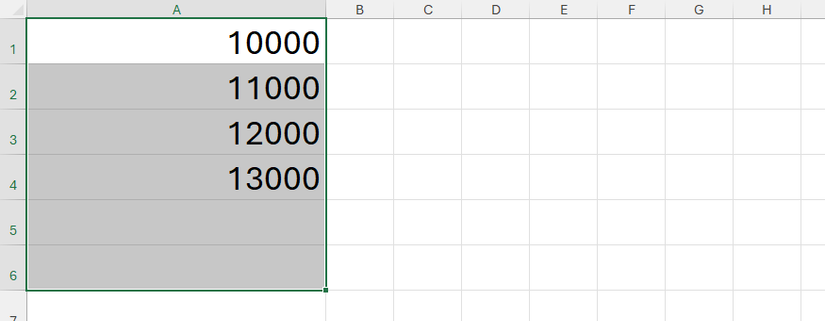
- Pulsa Ctrl+Shift+1 para aplicar el formato Número con separador de miles.
Resultado: Excel aplica también, por defecto, dos decimales.
Para quitar los decimales después de aplicar el atajo, con las celdas todavía seleccionadas, haz clic en el icono Disminuir decimales en el grupo Número de la pestaña Inicio.

Atajo útil: Ctrl+Shift+1 (aplica formato Número con separador) y luego Alt+H, 0 (para disminuir decimales repetidamente) si prefieres usar teclas en vez del ratón.
Añadir el separador de miles mediante el cuadro Formato de celdas
Este método te permite controlar decimales y ver una vista previa inmediata.
- Selecciona las celdas deseadas.
- Pulsa Ctrl+1 o haz clic en el lanzador del grupo Número en la pestaña Inicio.

- En Categoría selecciona Número.
- Marca Usar separador de miles.
- Ajusta Decimales a 0 si no quieres decimales.
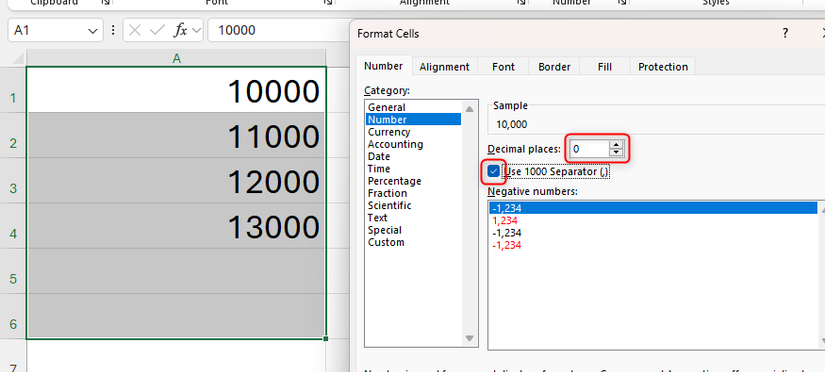
Observa la muestra en la parte superior del cuadro para validar cómo quedarán los valores. Pulsa Aceptar para aplicar.
Resultado (ejemplo con dos decimales):

Consejo: si compartes el archivo con otras regiones, documenta en una nota (celda o comentario) el formato numérico elegido.
Añadir el separador de miles usando el icono Coma
Excel incluye un botón directo en la cinta para aplicar rápidamente el estilo con separador.

Haz clic en el icono Coma para aplicar el estilo Coma al rango seleccionado. El comportamiento exacto depende de la definición del estilo en ese libro: puede cambiar el formato a Contabilidad y añadir decimales.

Si quieres que el icono Coma aplique un formato número sin decimales, modifica el estilo Coma:
- Abre el menú Estilos de celda en la pestaña Inicio.
- Haz clic derecho en Coma y elige Modificar.

- En el cuadro Estilo, haz clic en Formato.
- En la ficha Número, selecciona Número, marca usar separador de miles y ajusta decimales.
- Acepta dos veces.

A partir de entonces, cada vez que uses el icono Coma, el formato personalizado se aplicará.
Hacer que el separador de miles sea el formato predeterminado en Excel
Excel no tiene un interruptor único para forzar el separador de miles en todas las nuevas celdas. Sin embargo, puedes crear plantillas que agilicen el trabajo. Dos plantillas habituales:
- Plantilla A: todas las celdas formateadas como Número con separador de miles.
- Plantilla B: libro con estilo Coma modificado para aplicar el formato deseado mediante el icono Coma.
Plantilla A: formatear todas las celdas como Número
- Abre un libro nuevo y pulsa Ctrl+A para seleccionar todas las celdas.
- Pulsa Ctrl+1, elige Número, marca usar separador de miles y ajusta decimales a 0 si procede.

- Opcional: duplica hojas (clic derecho en la pestaña > Mover o Copiar > Crear una copia) para tener varias pestañas preformateadas.
- Guarda como plantilla: Archivo > Guardar como (F12) y elige Excel Plantilla (.xltx). Nombra la plantilla y guarda.

Cuando abras Excel y crees un nuevo libro desde tu plantilla (pestaña Personal), las celdas arrancarán con el formato aplicado.

Recuerda ajustar formatos cuando insertes otros tipos de datos (fechas, textos, códigos).
Plantilla B: modificar el estilo Coma
Libro nuevo > Estilos de celda > clic derecho Coma > Modificar > Formato.
En Número, marca separador y define decimales.

- Guarda el libro como plantilla (.xltx). Cuando crees un libro desde esa plantilla, el icono Coma aplicará el formato que definiste.

Cambiar el carácter usado como separador de miles en Excel
El carácter predeterminado viene de la configuración regional del sistema. Algunos países usan punto, coma o espacio. Para cambiarlo sólo dentro de Excel:
- Archivo > Opciones (o Alt, F, T).
- Ficha Avanzadas.

- En Opciones de edición, desmarca Usar separadores del sistema.
- Cambia Separador de miles por el carácter que necesites y Acepta.
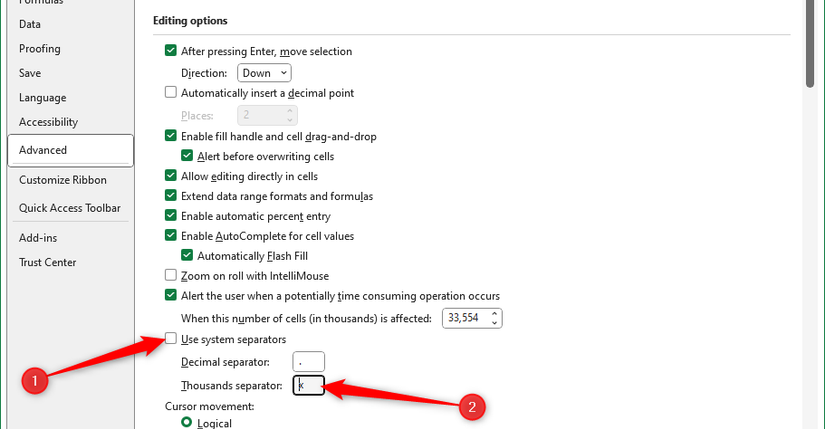
Nota: este cambio afecta cómo Excel muestra los números en libros abiertos posteriormente y en futuras sesiones. No altera el valor numérico subyacente.
Buenas prácticas y recomendaciones
- Usa plantillas si trabajas con formatos regionales distintos con frecuencia.
- Para intercambio internacional, documenta el formato en una hoja de instrucciones dentro del archivo.
- Evita escribir manualmente separadores en datos importados; mejor formatea las celdas después de la importación.
- Si compartes con CSVs, recuerda que el separador de miles puede interferir con el separador de campos; usa exportaciones con delimitador correcto.
Alternativas al separador de miles
- Espacios como separadores: en entornos técnicos o financieros en algunos países se prefiere el espacio fino.
- Formato de contabilidad: alinea signos y símbolos monetarios; útil en informes.
- Formato personalizado: crea máscaras con formatos como #,##0 o # ##0 (según separador) para controlar agrupación y visualización.
Ejemplo de formato personalizado:
- #,##0 permite separadores de miles sin decimales.
- #,##0.00 mantiene dos decimales.
Cuándo el separador de miles puede fallar o ser inconveniente
- Datos alfanuméricos: si Excel convierte entradas en texto, las operaciones matemáticas fallarán.
- Importaciones desde sistemas con distinto separador decimal: 1,234 puede interpretarse como 1.234 o 1234 según la configuración.
- Archivos CSV: si el separador de miles es la coma y el archivo usa coma como delimitador, se producirán errores de parsing.
Contraejemplo: Al copiar/pegar números desde una página web que incluye separadores no estándar (espacio estrecho), Excel los trata como texto. Debes limpiar la cadena o usar Buscar y reemplazar para normalizar antes de convertir a número.
Mini-metodología: decidir cómo aplicar el separador en un proyecto
- Auditoría rápida: determina las regiones destinatarias y el tipo de datos.
- Plantilla: crea una plantilla si el formato debe ser consistente entre varios informes.
- Validación: añade validaciones de datos (Formato > Validación de datos) para evitar texto en celdas numéricas.
- Entrega: exporta con instrucciones sobre locales y delimitadores.
Matriz rápida de decisión
- Trabajo local y equipo único con configuración homogénea: usar plantilla A (todas las celdas formateadas).
- Informes financieros estándar: usar estilo Coma modificado (Plantilla B) y contabilidad si conviene.
- Intercambio internacional: mantén números sin formato visual en CSV o añade hoja con leyenda sobre configuración regional.
Lista de verificación por rol
Analista
- Validar que columnas numéricas contengan solo números.
- Aplicar formato Número con separador de miles.
- Verificar decimales y redondeo.
Contable
- Confirmar símbolo monetario y posición.
- Usar formato Contabilidad cuando sea requerido.
- Generar plantilla con estilo Coma modificado.
Gestor/Presentador
- Revisar legibilidad en pantalla y PDF.
- Ajustar anchura de columnas y alineación.
- Añadir notas sobre configuración regional en la primera hoja.
Plantillas y ejemplos prácticos
Plantilla rápida: Crear un libro base con lo siguiente:
- Hoja 1: Instrucciones y nota sobre formato regional.
- Hoja 2: Datos (todas las celdas con formato Número y separador de miles, 0 decimales).
- Hoja 3: Informe (tablas con estilo y formato Coma aplicado).
Guarda como MiPlantillaSeparador.xltx y selecciona desde Nuevo > Personal.
Casos de prueba / criterios de aceptación
- CA1: Al introducir 1000 en una celda formateada, la pantalla muestra 1,000 (o 1.000 según configuración).
- CA2: Las celdas con formato número permiten operaciones SUMA y PROMEDIO sin errores.
- CA3: Exportar a CSV preserva valores numéricos (sin separadores de miles) cuando el receptor lo requiere.
Riesgos y mitigaciones
Riesgo: errores al interpretar decimales entre regiones. Mitigación: incluir guía de intercambio y formatos, usar separadores estándar en exportaciones.
Riesgo: datos convertidos a texto por separadores extraños. Mitigación: limpiar cadenas con SUSTITUIR o usar Texto en columnas para reconvertir.
Mini-glosario (1 línea cada término)
- Separador de miles: carácter que separa grupos de tres dígitos en números grandes.
- Formato Número: tipo de formato en Excel que muestra valores numéricos con opciones de decimales y separadores.
- Estilo Coma: estilo de celda predefinido en Excel que aplica un formato con separador de miles.
Compatibilidad y notas regionales
- Windows y macOS: Excel respeta la configuración regional del sistema, pero puedes anularla desde Opciones > Avanzadas.
- Mobile (iOS/Android): la visualización depende de la app y la configuración del dispositivo; usar plantillas no siempre es tan directo como en escritorio.
- CSV: al exportar a CSV, evita separar miles con comas si el delimitador de campo es coma; considera usar punto y coma como delimitador.
Ejemplos prácticos y atajos (chuleta)
- Aplicar formato Número con separador: Ctrl+Shift+1
- Abrir Formato de celdas: Ctrl+1
- Copiar formato: clic en Copiar formato (o doble clic para aplicarlo a múltiples rangos)
- Disminuir decimales: icono Disminuir decimales o Alt+H, 0 (secuencia de teclas rapidas)
Edge-case gallery (casos límite)
- Números muy grandes (>15 dígitos): Excel muestra en notación científica o recorta la precisión; el separador es visual, pero verifica precisión si calculas con esos números.
- Reemplazo de separador a nivel de libro: si varios usuarios abren el archivo con ajustes regionales distintos, la presentación puede variar; aconseja que trabajen con una plantilla común.
Ejemplo de flujo de trabajo recomendado para equipos
- Definir plantilla estándar y publicarla en ubicación compartida (OneDrive/SharePoint).
- Formar al equipo en su uso básico (atajos y cuándo preferir Formato de celdas).
- Validar las hojas antes de publicar informes (lista de verificación por rol).
- Archivar versión final en PDF para evitar cambios de formato por distinto Excel.
Preguntas frecuentes
¿El separador de miles cambia el valor numérico real?
No. Es una representación visual. El valor subyacente permanece igual siempre que la celda esté en formato numérico.
¿Qué hago si Excel convierte mi número en texto al escribir la coma?
Revisa la posición del separador o quita la coma manual y aplica formato Número posteriormente. Usa DATOS > Texto en columnas para convertir grandes lotes.
¿Cómo comparto archivos con usuarios que usan otro separador decimal?
Exporta los datos sin separadores de miles (por ejemplo, usando CSV con valores sin formato) o incluye una hoja con instrucciones y la plantilla que deben usar.
Resumen final
Usar el separador de miles en Excel es una práctica simple que mejora la legibilidad y reduce errores. Tienes varias formas de aplicarlo: manualmente, con atajos, desde Formato de celdas, con el icono Coma y mediante plantillas para estandarizar el comportamiento. Planifica la compatibilidad regional y el flujo de trabajo del equipo para evitar confusiones al compartir archivos.

Microsoft 365 Personal
SO
Windows, macOS, iPhone, iPad, Android
Prueba gratuita
1 mes
Microsoft 365 incluye acceso a aplicaciones Office como Word, Excel y PowerPoint en hasta cinco dispositivos, 1 TB de almacenamiento en OneDrive y más.
100 $ en Microsoft
Anexo: comprobaciones rápidas antes de compartir un informe
- Confirma que las columnas numéricas están en formato Número o Contabilidad.
- Revisa que los decimales mostrados sean los esperados (no un redondeo implícito).
- Si exportas a CSV, asegúrate de usar delimitador compatible con el destino.
- Añade una hoja con la convención de formato y la versión de la plantilla utilizada.
Fin de la guía.

Materiales similares

Podman en Debian 11: instalación y uso
Apt-pinning en Debian: guía práctica

OptiScaler: inyectar FSR 4 en casi cualquier juego
Dansguardian + Squid NTLM en Debian Etch

Arreglar error de instalación Android en SD
