
Cómo usar la función DROP en Excel para eliminar filas y columnas
Importante: DROP está disponible solo en Excel para Microsoft 365, Excel para la web y las apps móviles/tablet de Excel. Las fórmulas con matrices dinámicas no pueden derramarse dentro de tablas estructuradas; introduce la fórmula en una celda normal.

Enlaces rápidos
- La sintaxis de DROP
- Ejemplos: la función DROP en uso
- Usar DROP con otras funciones
- Alternativas y cuándo evitar DROP
- Checklists y plantillas rápidas
- Comparación: DROP vs TAKE
- Preguntas frecuentes y criterios de aceptación

Microsoft 365 Personal
SO
Windows, macOS, iPhone, iPad, Android
Prueba gratuita
1 mes
Microsoft 365 incluye acceso a aplicaciones de Office como Word, Excel y PowerPoint en hasta cinco dispositivos, 1 TB de almacenamiento en OneDrive y más.
$100 en Microsoft
La sintaxis de DROP
DROP tiene tres argumentos:
=DROP(a,b,c)Donde:
- a es la matriz (rango o tabla) de la que quieres eliminar filas o columnas.
- b es el número de filas a eliminar (positivo = desde arriba, negativo = desde abajo).
- c es el número de columnas a eliminar (positivo = desde la izquierda, negativo = desde la derecha).
Reglas y consideraciones rápidas:
- El argumento a es obligatorio; al menos uno de b o c debe especificarse.
- Si b o c exceden el tamaño de la matriz, Excel mostrará el error CALC!.
- DROP es una función de matriz dinámica: el resultado se derrama en celdas adyacentes.
- DROP no puede derramar dentro de una tabla estructurada; coloca la fórmula en una celda normal.
Breve definición técnica: función DROP — elimina bordes de una matriz devolviendo una nueva matriz sin modificar la original.
Ejemplos: la función DROP en uso
En los ejemplos siguientes, trabajaremos con una tabla de ejemplo con las columnas: ID (A), Sexo (B), Clase (C) y Puntuación (D).

Consejo: si usas tablas (formatos de tabla), las referencias estructuradas adaptan automáticamente las fórmulas a filas añadidas.
Ejercicio 1: Eliminar filas desde el inicio de una matriz
Objetivo: crear un nuevo conjunto de datos que contenga todos los estudiantes que no están entre los 10 primeros.
Método 1 — valor fijo:
=DROP(T_Stud,10)Donde T_Stud es la tabla fuente y 10 indica eliminar las primeras 10 filas (desde arriba).
Método 2 — referencia a celda (más flexible):
=DROP(T_Stud,H1)Si en H1 escribes 15, la función eliminará las primeras 15 filas. Esta técnica evita editar fórmulas cada vez que cambie el umbral.
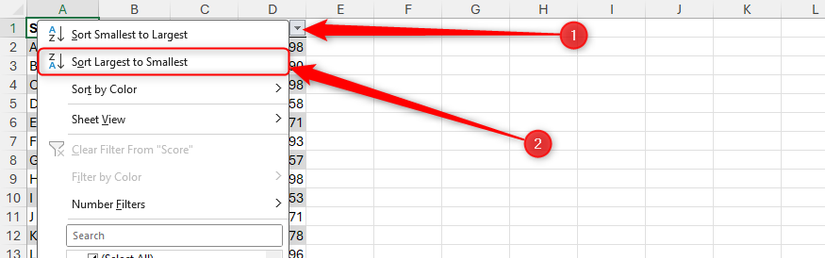
Nota: puedes combinar DROP con SORT (ordenación) para controlar el orden de la matriz resultante sin alterar la tabla original.
Ejercicio 2: Eliminar filas desde el final de una matriz
Para eliminar las últimas 10 filas, usa un número negativo en b. Por ejemplo, con la tabla T_Stud2 y el número 10 en H1:
=DROP(T_Stud2,-H1)El signo negativo indica a Excel que elimine filas empezando desde la parte inferior.
Ejercicio 3: Eliminar columnas desde la izquierda
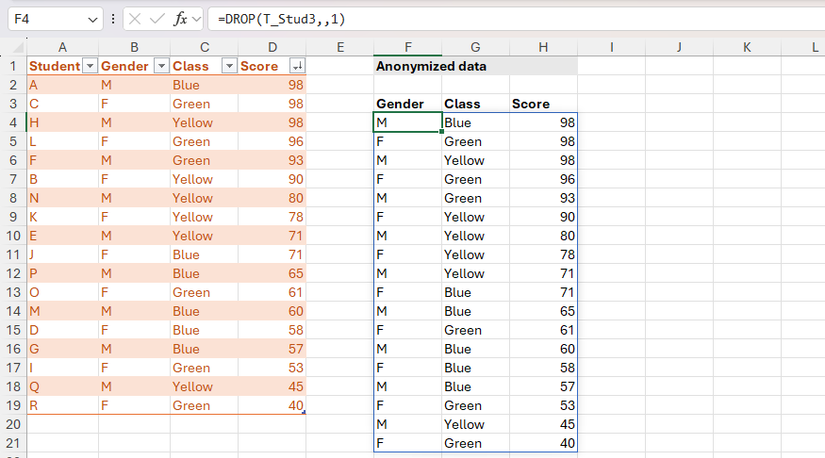
Si quieres duplicar la tabla T_Stud3 pero sin la primera columna (p. ej., para anonimizar IDs):
=DROP(T_Stud3,,1)Observa que se deja vacío el argumento b (filas) y se pasa 1 en c (columnas).
Ejercicio 4: Eliminar columnas desde la derecha
Para devolver la tabla sin la última columna (p. ej., sin Puntuación):
=DROP(T_Stud4,,-1)El -1 indica eliminar la columna más a la derecha.
Ejercicio 5: Eliminar filas y columnas a la vez
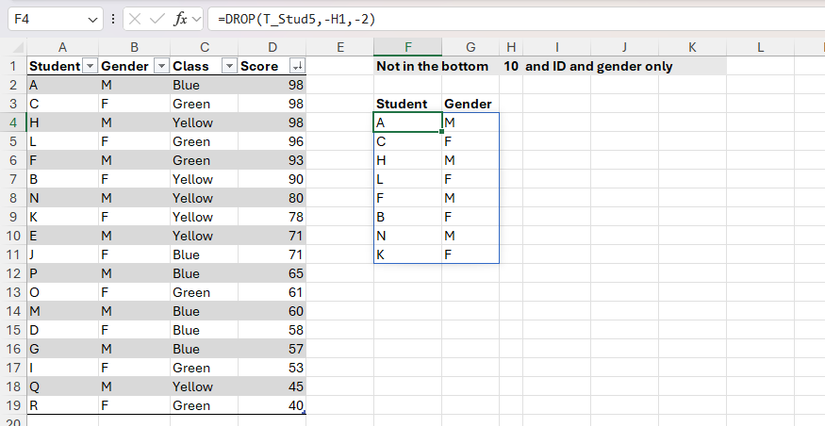
Puedes usar ambos argumentos para recortar en filas y columnas simultáneamente. Por ejemplo, para obtener solo IDs y Sexo de los estudiantes que no están en las últimas 10 filas:
=DROP(T_Stud5,-H1,-2)Aquí -H1 elimina las 10 últimas filas y -2 elimina las dos columnas más a la derecha.
Usar DROP con otras funciones
DROP es mucho más potente cuando se combina con otras funciones de matrices dinámicas: SORT, VSTACK, HSTACK, CHOOSECOLS, CHOOSEROWS y más.
Ejercicio 6: Ordenar y luego eliminar
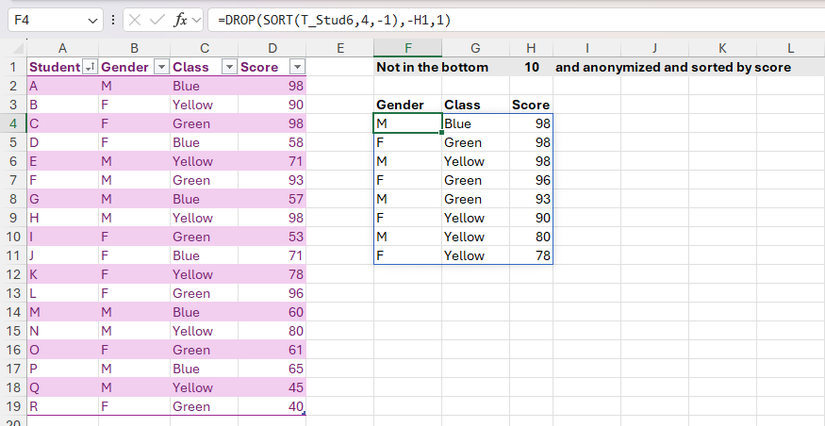
Si necesitas garantizar que la matriz resultante esté ordenada por una columna concreta, anida SORT dentro de DROP. Por ejemplo, con T_Stud6 queremos eliminar las 10 últimas filas y quitar la primera columna, manteniendo el orden por Puntuación (columna 4):
=DROP(SORT(T_Stud6,4,-1),-H1,1)- 4 = columna en la que ordenar (Puntuación)
- -1 = orden descendente
- -H1 = eliminar las 10 últimas filas
- 1 = eliminar la primera columna
Esto aisla la transformación del orden de la fuente: aunque la tabla original cambie de orden, la fórmula anidada devolverá datos consistentemente ordenados por puntuación.
Ejercicio 7: Agrupar varias tablas y luego eliminar
Si cada clase está en una tabla distinta (T_Blue, T_Green, T_Yellow), puedes apilarlas con VSTACK, ordenarlas y recortar las primeras filas:
=DROP(SORT(VSTACK(T_Blue,T_Green,T_Yellow),3,-1),G1)- VSTACK apila tablas verticalmente
- 3 = columna de Puntuación en el conjunto apilado
- -1 = orden descendente
- G1 = número de filas a eliminar desde arriba (positivo)
Para apilar horizontalmente, usa HSTACK.
Ejercicio 8: Selección de columnas y posterior recorte
Si solo quieres una columna (p. ej., Clase) ordenada por puntuación y sin las 10 últimas filas:
=DROP(CHOOSECOLS(SORT(T_Stud8,4,-1),3),-I1)- SORT reordena por columna 4 en orden descendente
- CHOOSECOLS extrae la columna 3 (Clase)
- DROP elimina las 10 últimas filas mediante -I1
Limitación: si encadenas CHOOSECOLS dentro de DROP, solo puedes especificar el número de filas a eliminar (b); CHOOSEROWS dentro de DROP solo permite eliminar columnas (c). Esto evita conflicto entre funciones que intentan modelar el mismo eje.
CUADRO: Números clave y notas rápidas
- Disponibilidad: Microsoft 365, Excel web, apps móviles/tablet.
- Tipo: función de matriz dinámica.
- Errores comunes: CALC! si intentas eliminar más filas/columnas de las que existen.
- Compatibilidad: no funciona en versiones antiguas sin matrices dinámicas (Excel 2019 o anteriores sin M365).
Comparación: DROP vs TAKE
DROP elimina bordes de una matriz; TAKE mantiene un número específico de filas/columnas desde un borde.
| Acción | Función | Ejemplo | Uso típico |
|---|---|---|---|
| Eliminar primeros 10 | DROP | =DROP(Tabla,10) | Excluir top-N |
| Mantener primeros 10 | TAKE | =TAKE(Tabla,10) | Obtener top-N |
| Eliminar últimas 5 | DROP | =DROP(Tabla,-5) | Recortar final |
| Mantener últimas 5 | TAKE | =TAKE(Tabla,-5) | Recuperar cola |
Consejo: aprendes una, entiendes la otra porque comparten parámetros y comportamiento respecto al signo (positivo/negativo).
Modelos mentales y heurística rápida
- Piensa en DROP como unas tijeras que cortan bordes: valores positivos desde el inicio, negativos desde el final.
- DROP actúa sobre una matriz completa (fila × columna); si dejas vacío un argumento, ese eje no se modifica.
- Para mayor control, combina SORT antes de DROP para ordenar y luego recortar. Si necesitas combinar varias tablas usa VSTACK.
Mini-regla mnemotécnica: “DROP quita, TAKE toma”.
Alternativas y cuándo NO usar DROP
Counterexamples / casos en que falla o no es ideal:
- Si quieres eliminar filas internas (no del borde), DROP no sirve. Usa FILTER o INDEX + SECUENCIA (SEQUENCE) con lógica booleana.
- Para eliminar filas basadas en condición compleja (p. ej., puntuación < 50 y clase = “A”), FILTER es mejor.
- Si trabajas dentro de una tabla estructurada y necesitas que la fórmula sea una columna de tabla, DROP fallará al derramarse. En ese contexto, usa funciones por fila o columnas calculadas.
Alternativas:
- FILTER para condiciones arbitrarias.
- INDEX con SEQUENCE para recortar por posiciones concretas no necesariamente contiguas.
- LET para almacenar subexpresiones y mejorar lectura en fórmulas complejas.
Plantillas de fórmulas (cheat sheet)
- Eliminar primeras n filas: =DROP(Rango,n)
- Eliminar últimas n filas (n en A1): =DROP(Rango,-A1)
- Eliminar primera columna: =DROP(Tabla,,1)
- Eliminar últimas 2 columnas: =DROP(Tabla,,-2)
- Ordenar por columna 3 y eliminar primeras n: =DROP(SORT(Tabla,3,-1),n)
- Apilar 3 tablas, ordenar por columna 3 y eliminar 10 primeras: =DROP(SORT(VSTACK(T1,T2,T3),3,-1),10)
Plantilla con LET para legibilidad:
=LET(
  src,T_Stud,
  n,H1,
  ordenado,SORT(src,4,-1),
  resultado,DROP(ordenado,-n,1),
  resultado
)
Checklist por rol
Analista de datos:
- Confirmar la versión de Excel (M365/web/móvil).
- Decidir si el recorte es por borde (DROP) o por condición (FILTER).
- Usar referencias a celdas para valores variables (no hardcodear números).
- Probar con casos límite (n=0, n>número de filas).
Administrador/Ingeniería de datos:
- Verificar compatibilidad con macros y flujos automatizados.
- Documentar fórmulas críticas y dependencias entre hojas.
Profesor/educador que comparte ejemplos:
- Eliminar columnas de identificación para anonimizar conjuntos de datos.
- Asegurarse de que la hoja compartida permite derramamiento (no protegida ni dentro de tabla).
Pruebas y criterios de aceptación
Criterios de aceptación simples para una implementación con DROP:
- La fórmula devuelve una matriz sin las filas/columnas especificadas.
- No se producen errores CALC! para valores de entrada válidos.
- La salida se mantiene ordenada si se anida SORT antes de DROP.
- Cambiar el número en la celda de control actualiza la salida sin editar la fórmula.
Casos de prueba sugeridos:
- n = 0 — la salida coincide exactamente con la entrada.
- n = número exacto de filas — la salida debe ser una matriz vacía o error CALC! según contexto.
- n > filas totales — comprobar manejo del error CALC!.
- negativo en b/c — verificar que elimina desde el final/derecha.
- Anidamiento SORT + VSTACK — verificar que los cambios en tablas fuente no afectan el orden final.
Diagrama de decisión (Mermaid)
flowchart TD
  A[¿Necesitas eliminar bordes de una matriz?] -->|Sí| B{¿Eliminar filas o columnas?}
  A -->|No| Z[Usar FILTER o INDEX según condición]
  B --> C[Filas]
  B --> D[Columnas]
  C --> E{¿Desde principio o final?}
  E -->|Principio| F[Usar DROP'Rango,n']
  E -->|Final| G[Usar DROP'Rango,-n']
  D --> H{¿Izquierda o derecha?}
  H -->|Izquierda| I[Usar DROP'Rango,,n']
  H -->|Derecha| J[Usar DROP'Rango,,-n']
  F --> K{¿Necesitas ordenar o combinar tablas?}
  G --> K
  I --> K
  J --> K
  K -->|Sí| L[Anidar SORT/VSTACK/HSTACK antes de DROP]
  K -->|No| M[Usar DROP tal cual]
Ejemplo práctico ampliado y explicación paso a paso
Situación: tienes tres tablas por clase con columnas [ID, Sexo, Clase, Puntuación] y quieres una lista anónima de todos los estudiantes que no están entre los 10 mejores, ordenada por puntuación.
- Verifica que cada tabla (T_Blue, T_Green, T_Yellow) tenga la misma estructura de columnas.
- Combínalas verticalmente: VSTACK(T_Blue,T_Green,T_Yellow).
- Ordena el conjunto por la columna Puntuación en orden descendente: SORT(VSTACK(…),4,-1).
- Elimina las primeras 10 filas (top 10): DROP(SORT(…),10).
- Para anonimizar, elimina la columna ID: DROP(SORT(…),10,1).
Fórmula final:
=DROP(SORT(VSTACK(T_Blue,T_Green,T_Yellow),4,-1),10,1)Explicación: primero apilamos, luego colocamos los más altos arriba, recortamos el top-10 y finalmente quitamos la columna de IDs.
Seguridad, privacidad y buenas prácticas
- Para anonimizar datos, elimina columnas identificables (ID, correo) con DROP o CHOOSECOLS antes de compartir hojas.
- Evita hardcodear límites de eliminación; usa celdas de control para que otros usuarios puedan ajustar sin tocar fórmulas.
- Documenta el propósito de cada hoja con un comentario de celda o una hoja de documentación.
Cuándo combinar con LET
LET ayuda a nombrar subexpresiones y mejorar la legibilidad de fórmulas complejas. Ejemplo:
=LET(
  allData, VSTACK(T_Blue,T_Green,T_Yellow),
  sorted, SORT(allData,4,-1),
  trimmed, DROP(sorted,G1,1),
  trimmed
)
Este patrón facilita depurar y mantener fórmulas largas.
Preguntas frecuentes rápidas
P: ¿Puedo usar DROP dentro de una tabla estructurada?
R: No. Las matrices dinámicas no pueden derramarse dentro de columnas de tabla. Introduce la fórmula en una celda normal.
P: ¿Qué ocurre si el número a eliminar excede el tamaño?
R: Excel devuelve un error CALC!; valida entradas antes de ejecutar (por ejemplo, con MIN o comprobar conteos).
P: ¿Puedo eliminar filas no contiguas con DROP?
R: No. DROP solo recorta desde los bordes. Para selecciones no contiguas, usa INDEX/SEQUENCE o FILTER con condiciones.
Resumen final
- DROP elimina filas/columnas desde los bordes de una matriz; positivo = inicio/izquierda, negativo = final/derecha.
- Combina DROP con SORT, VSTACK u HSTACK para controlar orden y unión de tablas.
- Usa referencias de celda y LET para mantener fórmulas flexibles y legibles.
- Si necesitas eliminar según condiciones internas, opta por FILTER o una combinación de INDEX+SEQUENCE.
Resumen breve: DROP es una herramienta sencilla y poderosa para recortar vistas de datos sin tocar la fuente. Aprender DROP facilita trabajar con TAKE y otras funciones de matrices dinámicas.
Notas importantes
- Prueba todas las fórmulas con conjuntos pequeños antes de aplicarlas a datos productivos.
- Documenta las celdas de control (H1, G1, I1 en los ejemplos) para que otros usuarios comprendan cómo ajustar los umbrales.

Materiales similares

Podman en Debian 11: instalación y uso
Apt-pinning en Debian: guía práctica

OptiScaler: inyectar FSR 4 en casi cualquier juego
Dansguardian + Squid NTLM en Debian Etch

Arreglar error de instalación Android en SD
