
Usar Facebook Chat en la app Mensajes de macOS

Resumen rápido
Esta guía explica paso a paso cómo agregar Facebook Chat a la app Mensajes en macOS. Incluye capturas, consejos para encontrar tu nombre de usuario de Facebook y una sección con soluciones si la conexión falla. Al final hay una lista de comprobación rápida y notas de compatibilidad.
Por qué usar Mensajes en lugar de la web de Facebook
La web de Facebook integra todo el sitio: notificaciones, feed y otras distracciones. Mensajes te ofrece una experiencia centrada en la conversación, con notificaciones nativas de macOS y una ventana independiente por contacto. Es más limpio y rápido para conversaciones cortas.
Antes de empezar
- Necesitas un Mac con la app Mensajes instalada y una cuenta de Facebook activa.
- Conoce tu nombre de usuario de Facebook (no el nombre visible) o la versión pública que aparece en la URL de tu perfil.
Importante: Si Facebook ha cambiado su soporte para conexiones XMPP/Jabber, este método puede no funcionar. Consulta la sección Solución de problemas más abajo.
Pasos para añadir Facebook Chat a Mensajes
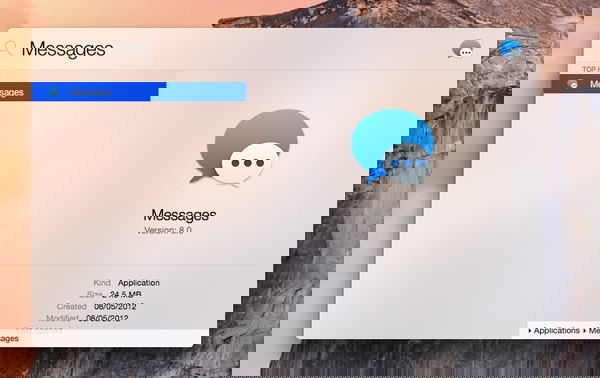
- Abre la app Mensajes en tu Mac.
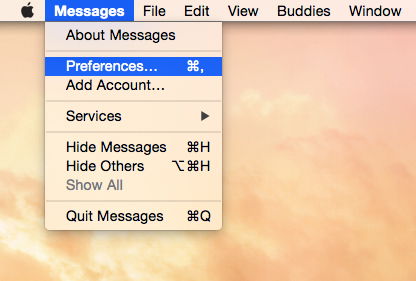
- Haz clic en “Messages” en la barra superior y selecciona “Preferences”.
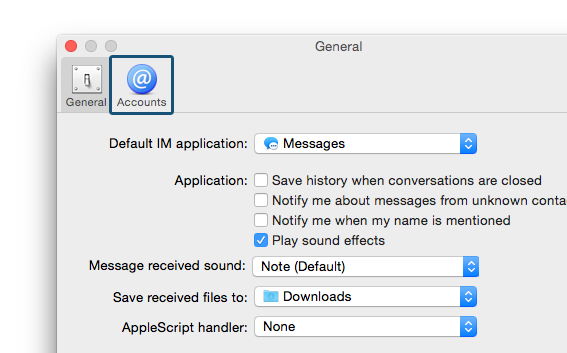
- Abre la pestaña Accounts.
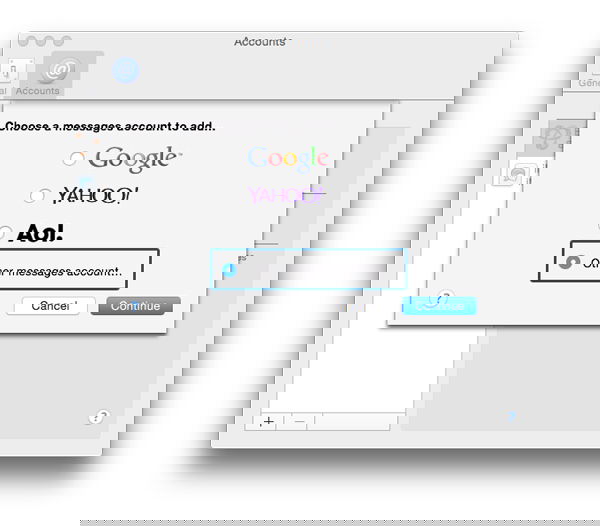
- Pulsa el botón “+” para añadir una cuenta nueva.
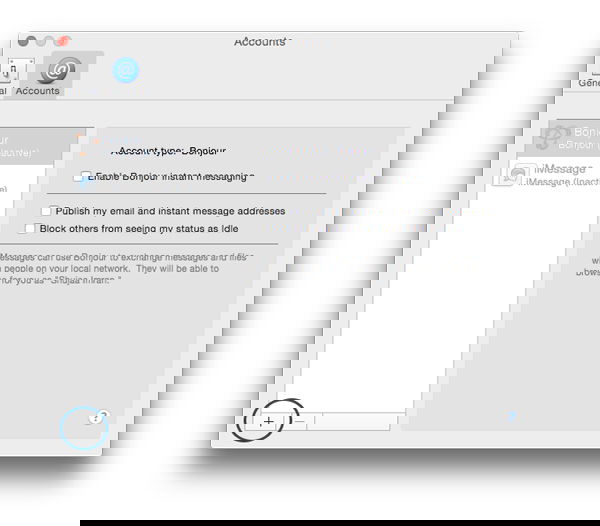
- Elige crear Other messages account.
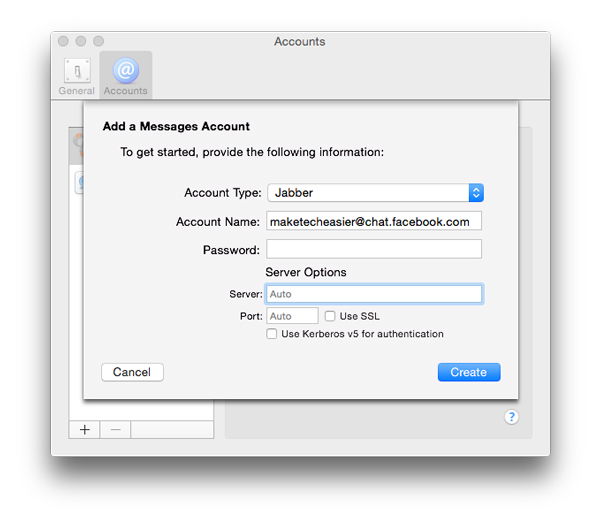
- Cambia el tipo de cuenta a Jabber.

- En el campo Username escribe tu nombre de usuario seguido de @chat.facebook.com. Ejemplo: miusuario@chat.facebook.com
Consejo: para ver o cambiar tu nombre de usuario, abre tu perfil de Facebook y revisa la sección General en Configuración.
- Introduce tu contraseña de Facebook y pulsa Done.
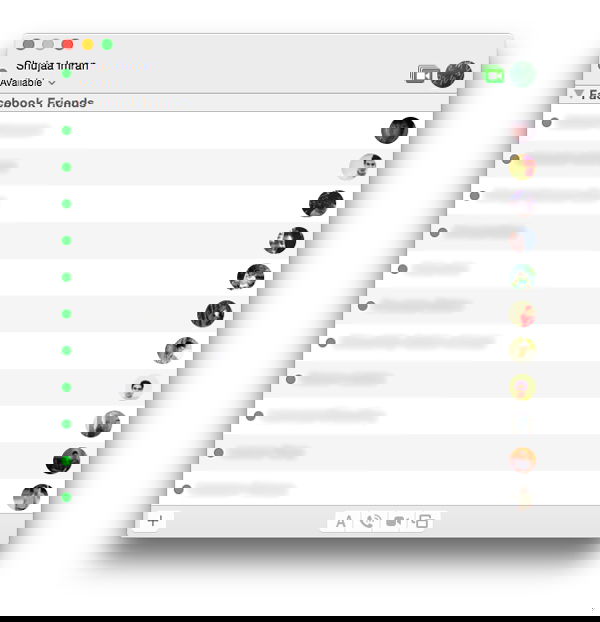
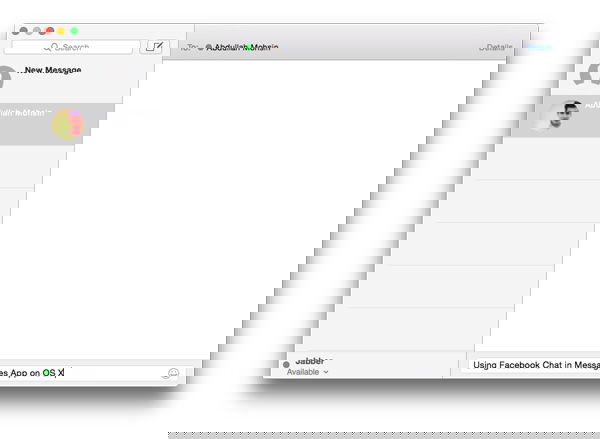
Resultado esperado: Al configurar la cuenta correctamente verás una ventana con tus amigos en línea. Haz clic en un contacto para comenzar a chatear desde Mensajes.
Qué hacer si la cuenta no se conecta
- Verifica usuario y contraseña. Asegúrate de incluir exactamente @chat.facebook.com.
- Si usas autenticación de dos factores en Facebook, es posible que necesites generar una contraseña específica para la app o ajustar la forma de acceso en tu cuenta de Facebook.
- Revisa tu conexión a Internet y los permisos de red del Mac.
- Si tras varios intentos no se conecta, prueba cerrar Mensajes y volver a iniciar sesión.
Nota: Facebook puede cambiar o retirar soporte para el protocolo XMPP/Jabber en cualquier momento. Si la conexión falla y los pasos anteriores no ayudan, es probable que Facebook haya deshabilitado el acceso Jabber para tu cuenta o región.
Alternativas si esto no funciona
- Usar la app oficial Messenger para macOS, si está disponible en tu región o App Store.
- Usar la versión web de Messenger en un navegador (messenger.com) y crear una ventana y atajos para reducir distracciones.
- Aplicaciones de terceros que integran múltiples servicios de chat (verifica reputación y permisos antes de usarlas).
Lista de comprobación rápida antes de empezar
- Tienes una cuenta de Facebook activa.
- Conoces tu nombre de usuario público de Facebook.
- Mensajes está actualizado en macOS.
- Tienes la contraseña de Facebook o una contraseña de app si usas 2FA.
Pequeña metodología para verificar problemas paso a paso
- Comprueba credenciales: intenta entrar en Facebook vía web.
- Revisa configuración: confirma que el username incluye @chat.facebook.com.
- Reinicia Mensajes y, si es necesario, el Mac.
- Revisa permisos de red y cortafuegos.
- Si persiste, prueba una alternativa (Messenger o web).
Lista breve de términos clave
- Jabber: Otro nombre común para el protocolo XMPP, usado para mensajería instantánea.
- XMPP: Protocolo abierto de mensajería en tiempo real.
Compatibilidad y recomendaciones
- Funciona en macOS con la app Mensajes que admite cuentas Jabber.
- Algunas cuentas de Facebook o regiones pueden tener restricciones. Si dependes de la integración, mantén una alternativa lista.
Preguntas frecuentes rápidas
- ¿Necesito cambiar mi contraseña de Facebook? No, salvo que uses 2FA y necesites una contraseña de aplicación.
- ¿Se sincronizan los historiales entre Mensajes y Facebook? Depende del soporte de Facebook para XMPP; incluso si chateas, el historial puede no reflejarse en todos los dispositivos.
Resumen final
Añadir Facebook Chat a la app Mensajes te permite chatear sin abrir la web de Facebook. El proceso usa una cuenta tipo Jabber y tu nombre de usuario con @chat.facebook.com. Si no funciona, revisa credenciales, 2FA y compatibilidad; considera Messenger o la web como alternativas.
¿Te funcionó este método? Comparte tu experiencia o problemas en los comentarios para ayudar a otros usuarios.

Materiales similares

Podman en Debian 11: instalación y uso
Apt-pinning en Debian: guía práctica

OptiScaler: inyectar FSR 4 en casi cualquier juego
Dansguardian + Squid NTLM en Debian Etch

Arreglar error de instalación Android en SD
