
Actualizar Windows 8.1 Preview a la versión final de Windows 8.1
Actualizar desde la versión Preview de Windows 8.1 a la versión final y oficial de Windows 8.1 difiere de actualizar desde otras ediciones como Windows 8 o Windows 8 Pro. Aquí explicamos los caminos oficiales, las comprobaciones previas, problemas comunes y alternativas seguras para completar la migración sin perder datos.
Qué cambia y por qué debes actualizar
La versión Preview era una versión preliminar con licencia limitada: esa licencia caduca en enero de 2014. Microsoft publicó la versión final de Windows 8.1 y Windows RT 8.1 en la Tienda Windows. Si sigues usando la Preview después de la fecha de expiración, podrías perder la activación o funcionalidades.
Importante: una vez que actualices a la versión final no podrás desinstalarla para volver a la Preview. Haz copia de seguridad completa y crea un punto de restauración o medio de recuperación antes de empezar.
Cómo actualizar a la versión final desde la Preview
Si instalaste la Preview desde la Tienda Windows
- Abre la Tienda Windows (presiona la tecla de Windows o ve a la pantalla Inicio y selecciona “Tienda”).
- Busca el banner de Windows 8.1 o la sección destacada y selecciona “Descargar Windows 8.1”.
- Si no ves la actualización, abre la barra de direcciones de tu navegador y pega el protocolo siguiente:
ms-windows-store:WindowsUpgrade. Esto debería llevarte directamente a la página de descarga en la Tienda.
Nota: tus archivos personales se conservan, pero las aplicaciones instaladas desde la Tienda podrían necesitar reinstalarse. Además, verifica que el KB 2871389 (actualización previa requerida) esté instalado en tu sistema antes de iniciar la actualización.
Si instalaste la Preview desde un archivo ISO o desde medios de arranque
Puedes seguir los mismos pasos para descargar la versión final desde la Tienda Windows. Sin embargo, el sistema no se activará automáticamente a menos que introduzcas una clave de producto válida de Windows 8.x o Windows 8.1. Si tu copia de Windows 8 fue una compra legítima, activa el sistema con esa clave.
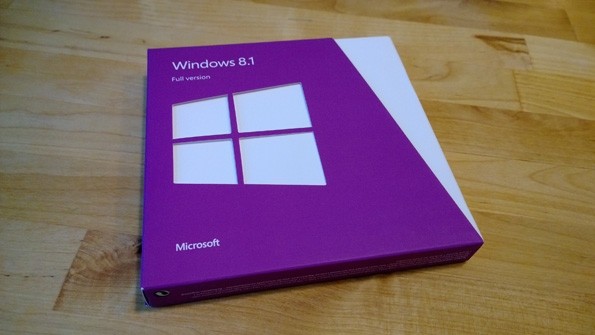
Si prefieres, compra una copia en DVD o una clave de Windows 8.1/8.1 Pro; tras el 18 de octubre Microsoft empezó a vender versiones retail en cajas.

Preparación y checklist antes de actualizar
- Copia de seguridad completa de archivos personales (preferible imagen del sistema).
- Crear un medio de recuperación (unidad USB de recuperación) o disco de reparación.
- Anotar claves de producto y cuentas (Microsoft ID) usadas en el equipo.
- Verificar que el sistema tenga la actualización KB 2871389 instalada.
- Liberar espacio en disco: deja al menos 20–30 GB libres si es posible.
- Desconecta hardware no esencial (impresoras, hubs USB) durante la actualización.
Problemas comunes y soluciones rápidas
- La actualización no aparece en la Tienda: usa el comando
ms-windows-store:WindowsUpgradeo comprueba que las actualizaciones de Windows estén al día. - La descarga se queda atascada: reinicia el PC y la Tienda, ejecuta el solucionador de problemas de la Tienda Windows y borra la caché con
wsreset.exe. - Activación fallida tras instalar desde ISO: introduce la clave original de Windows 8 o compra/introduce una clave de Windows 8.1.
- Aplicaciones faltantes después de la actualización: abre la Tienda y reinstala las aplicaciones desde tu biblioteca.
Importante: si tu dispositivo es Windows RT 8.1 y Microsoft retiró temporalmente la actualización en la Tienda por un problema (según la nota original), espera a que Microsoft reanude la distribución o busca la nota de soporte oficial antes de forzar instalaciones manuales.
Alternativas y cuándo usar una instalación limpia
- Actualización directa (desde la Tienda): recomendable si quieres mantener archivos y configuraciones y si tu hardware y aplicaciones son compatibles.
- Instalación limpia desde ISO/DVD: recomendable si tu sistema está inestable, tienes demasiadas aplicaciones instaladas o prefieres empezar con una instalación sin restos. Requiere formateo y reinstalación de programas.
Cuándo elegir instalación limpia:
- Tienes errores persistentes o malware.
- Prefieres una configuración de disco diferente (p. ej., migrar de MBR a GPT).
Mini-metodología para instalación limpia:
- Backup completo de datos y configuraciones.
- Crear medio de instalación (USB/DVD) con la ISO de Windows 8.1.
- Arrancar desde el medio, formatear la partición del sistema y seguir el instalador.
- Instalar controladores y actualizaciones, luego restaurar datos.
Mapa rápido de decisiones (flujo)
flowchart TD
  A[¿Instalaste Preview desde la Tienda?] -->|Sí| B[Descargar desde Tienda Windows]
  A -->|No| C[¿Instalaste desde ISO o medios?]
  C -->|Sí| D[Descargar desde Tienda o usar ISO y activar con clave]
  B --> E{¿La actualización está disponible?}
  E -->|Sí| F[Iniciar actualización]
  E -->|No| G[Usar ms-windows-store:WindowsUpgrade o verificar actualizaciones]
  G --> F
  D --> F
Roles: lista de verificación rápida
Para usuarios domésticos:
- Hacer copia de seguridad en disco externo o nube.
- Verificar espacio y actualizaciones.
- Descargar desde la Tienda y seguir el asistente.
Para administradores/IT:
- Probar la actualización en una máquina piloto.
- Verificar compatibilidad de aplicaciones críticas y controladores.
- Planificar ventanas de mantenimiento y reposición de imágenes si se requiere instalación limpia.
Casos en los que la actualización falla o no es adecuada
- Equipos con hardware muy antiguo o sin drivers compatibles: considera permanecer con la versión actual o planear reemplazo de hardware.
- Software empresarial crítico sin certificación para Windows 8.1: prueba en entorno de ensayo antes de actualizar.
- Dispositivos Windows RT: depende de Microsoft re-publicar la actualización en la Tienda; evita instalaciones no autorizadas.
Factos clave
- Fecha límite de la licencia Preview: enero de 2014.
- Fecha de publicación retail mencionada en el texto original: 18 de octubre de 2013.
- Requisito técnico frecuente: KB 2871389 instalado antes de la actualización.
Preguntas frecuentes
¿Perderé mis archivos personales al actualizar desde la Tienda?
No, la actualización desde la Tienda conserva tus archivos personales. Sin embargo, algunas aplicaciones instaladas pueden requerir reinstalación.
¿Puedo volver a la Preview después de actualizar a la versión final?
No. Una vez que actualices a la versión final no podrás volver a la Preview mediante un simple deshacer. Por eso es crítico crear una copia de seguridad o una imagen del sistema antes.
¿Qué hago si mi copia no se activa después de la actualización?
Introduce la clave de producto válida en Configuración > Activación. Si la clave no funciona, contacta con el soporte de Microsoft o compra una licencia válida.
Resumen
Actualizar de la Preview a la versión final de Windows 8.1 es un proceso directo si sigues los pasos: copia de seguridad, comprobar requisitos (KB 2871389), descargar desde la Tienda Windows o usar una ISO y asegurar la activación con una clave válida. Si algo falla, usa la lista de problemas y soluciones rápidas o realiza una instalación limpia tras hacer un backup.
Fuentes de imagen: crédito fotográfico original – WinSuperSite

Materiales similares

Podman en Debian 11: instalación y uso
Apt-pinning en Debian: guía práctica

OptiScaler: inyectar FSR 4 en casi cualquier juego
Dansguardian + Squid NTLM en Debian Etch

Arreglar error de instalación Android en SD
