
Cómo desbloquear el bootloader e instalar TWRP en OnePlus X
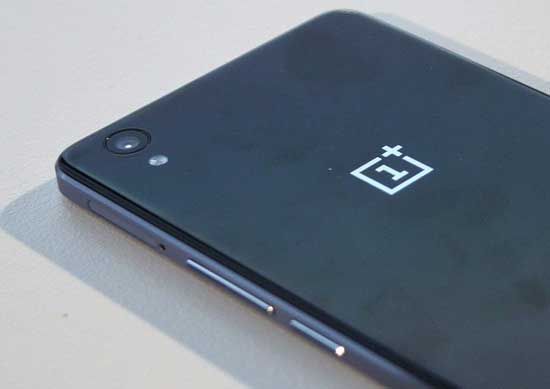
Introducción
Si quieres aprovechar al máximo tu OnePlus X con ROMs personalizadas, root o tweaks avanzados, necesitas desbloquear el bootloader e instalar un recovery personalizado como TWRP. OnePlus facilita este proceso, pero siempre existe riesgo: el desbloqueo borra los datos y una mala ejecución puede dejar el dispositivo temporalmente inservible.
Importante: asegúrate de tener al menos 60% de batería y realiza una copia de seguridad completa antes de comenzar.
Antes de empezar: requisitos y comprobaciones
- Batería: ≥ 60%.
- Copia de seguridad completa de fotos, mensajes y datos.
- Cable USB funcional y puerto USB del ordenador en buen estado.
- Controladores ADB instalados en el ordenador.
- Archivo de recuperación TWRP para OnePlus X guardado en la misma carpeta que las herramientas ADB/Fastboot.
- Opciones de desarrollador activadas y Depuración USB habilitada.
Breve definición: Depuración USB — modo que permite al ordenador comunicarse con el dispositivo para ejecutar comandos ADB/Fastboot.
Paso 0 — Instalar controladores y herramientas (PC)
- Descarga e instala los controladores ADB USB (mencionado como 12MB en la fuente).
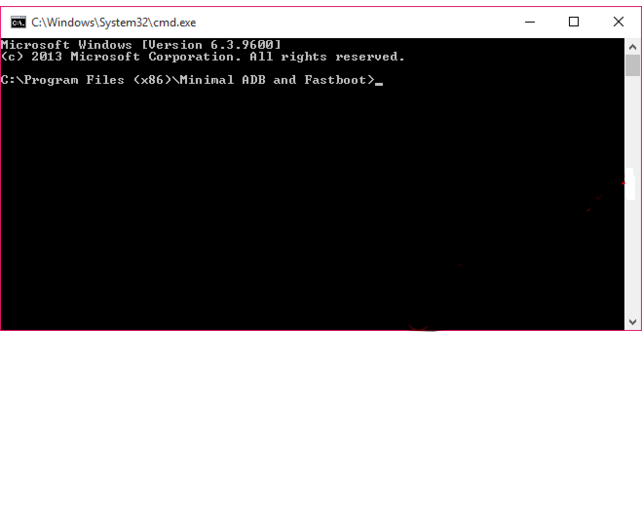
- Descarga e instala Minimal ADB and Fastboot (archivo ligero, indicado como 1MB).
Paso 1 — Habilitar Depuración USB en el OnePlus X
- Abre Ajustes > Acerca del teléfono.
- Pulsa continuamente en Número de compilación hasta que aparezcan las Opciones de desarrollador.
- En Opciones de desarrollador activa Depuración USB.
Paso 2 — Desbloquear el bootloader
- Apaga tu OnePlus X.
- Arranca en modo Fastboot: mantén pulsado el botón de encendido y el botón de subir volumen hasta que aparezca el logo Fastboot.
- Conecta el teléfono al ordenador mediante USB.
- Abre la carpeta donde instalaste Minimal ADB y Fastboot. Mantén pulsada la tecla Shift y haz clic derecho en un área vacía; elige “Abrir ventana de comandos aquí” o abre una terminal en esa carpeta.
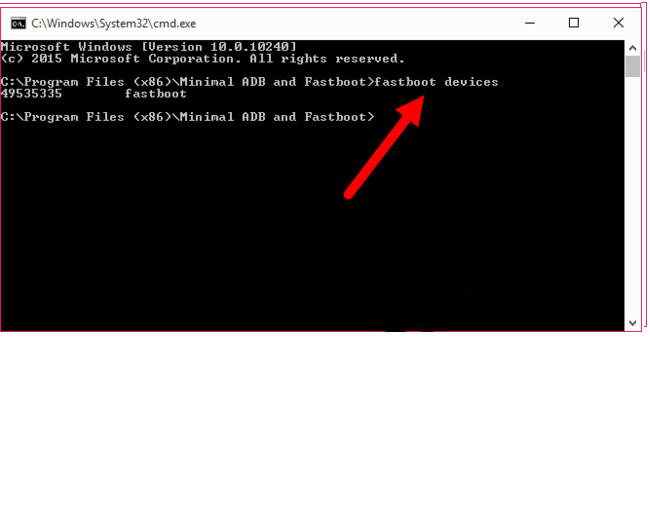
En la ventana de comandos escribe:
fastboot devicesEsto lista los dispositivos Fastboot conectados. Si no aparece nada, revisa drivers y cable.
fastboot oem unlock- En la pantalla del OnePlus X verás una verificación. Usa las teclas de volumen para seleccionar YES y confirma con el botón de encendido.
- El proceso borrará los datos y el dispositivo se reiniciará automáticamente. Desconéctalo del PC cuando termine.
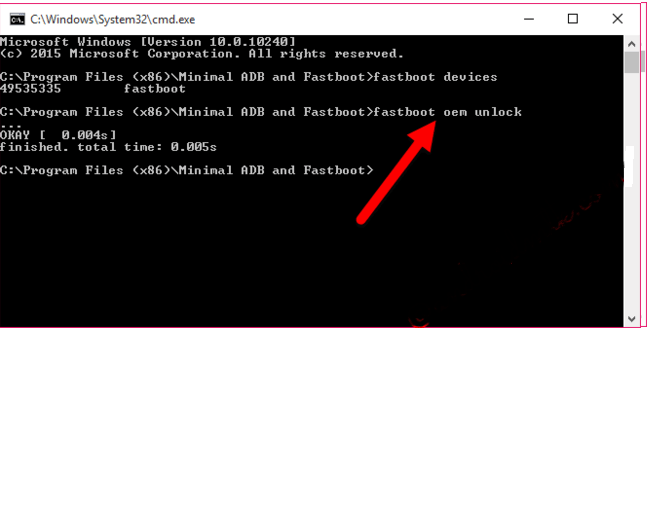
Resultado: bootloader desbloqueado. Si ves errores, revisa que el teléfono esté en modo Fastboot y drivers instalados.
Paso 3 — Flashear TWRP (recovery personalizado)
- Coloca el archivo de recuperación (por ejemplo
oneplusx-recovery.img) en la misma carpeta del Minimal ADB/Fastboot. - Apaga el dispositivo y arranca en Fastboot (encendido + volumen arriba).
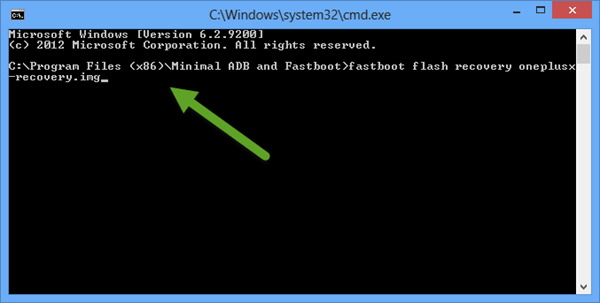
- Conecta el teléfono al PC y, en la terminal, ejecuta:
fastboot flash recovery oneplusx-recovery.img- Espera a que el flasheo termine. Cuando finalice, reinicia el dispositivo:
fastboot reboot- Desconecta el cable USB. Ahora deberías tener TWRP instalado.
Comprobaciones posteriores
- Arranca en recovery (normalmente Power + Volumen abajo o mediante el menú Fastboot) para verificar que TWRP se muestra.
- Si TWRP no arranca, intenta volver a flashear y revisa la versión del archivo de recovery.
- Asegúrate de restaurar datos desde tu copia de seguridad si es necesario.
Nota importante: desbloquear el bootloader anula algunas garantías y borra los datos. xGadgetPlus no se hace responsable de daños.
Cómo revertir o mitigar problemas (runbook de incidente)
- Si el dispositivo no arranca: intenta reiniciar en Fastboot y ejecutar
fastboot reboot. - Si el recovery no funciona: vuelve a flashear el archivo correcto del recovery.
- Si el bootloader debe volver a bloquearse (re-lock): investiga la política actual de OnePlus antes de ejecutar
fastboot oem lock, ya que algunas ROMs/firmwares dan errores al re-lockear sin procedimientos adicionales. - Mantén una copia del firmware original si planeas volver a OxygenOS o stock ROM.
Alternativas y enfoques diferentes
- Usar herramientas de gestión de ROMs (por ejemplo, interfaces gráficas ADB/Fastboot) si prefieres evitar la línea de comandos.
- Algunos usuarios instalan TWRP mediante sideload desde una sesión de recovery temporal; requiere pasos adicionales y conocimientos intermedios.
- Rootear usando Magisk después de instalar TWRP es una ruta común, pero recuerda que root implica riesgos de seguridad y puede afectar a apps de banca o pagos.
Cuándo no hacerlo o cuándo falla
- No procedas si no tienes copia de seguridad o batería suficiente.
- Si el dispositivo muestra errores de controlador en el PC, no intentes flashear hasta resolverlos.
- Evita flashear archivos que no sean específicamente para OnePlus X: usar imágenes para otros modelos puede brickear el teléfono.
Lista de comprobación previa (preflight)
- Copia de seguridad completa realizada.
- Batería ≥ 60%.
- Drivers ADB instalados y verificables.
- [ ] Archivo
oneplusx-recovery.imgcorrecto en la carpeta ADB. - Depuración USB activada.
Glosario rápido (1 línea cada uno)
- Bootloader: software que inicia el sistema operativo y controla la carga de firmwares.
- TWRP: recovery personalizado que permite flashear ROMs, hacer copias y restauraciones.
- Fastboot: protocolo para flashear particiones y comunicarse con el bootloader.
- ADB: herramienta para comunicación entre dispositivo Android y ordenador.
Preguntas frecuentes breves
- ¿Se borra todo al desbloquear el bootloader? Sí, el desbloqueo provoca un borrado completo de datos.
- ¿Puedo volver a bloquear el bootloader? En muchos casos sí, pero puede requerir pasos adicionales y afectar la compatibilidad con ciertas ROMs.
- ¿TWRP es seguro? Es una herramienta ampliamente usada; su seguridad depende de los archivos que flashees y de las fuentes que uses.
Resumen y siguientes pasos
Desbloquear el bootloader e instalar TWRP en OnePlus X es un proceso directo si sigues las comprobaciones y los comandos ADB/Fastboot. Haz siempre copia de seguridad, confirma que tienes el archivo de recovery correcto y sigue las instrucciones paso a paso. Una vez en TWRP puedes flashear ROMs, instalar Magisk para root o crear imágenes de respaldo.
Si necesitas ayuda concreta, deja un comentario indicando el punto exacto donde fallas y los mensajes de error que recibes.
Conclusión: con precaución y copias de seguridad, desbloquear y flashear TWRP amplía mucho las opciones de personalización de tu OnePlus X.

Materiales similares

Podman en Debian 11: instalación y uso
Apt-pinning en Debian: guía práctica

OptiScaler: inyectar FSR 4 en casi cualquier juego
Dansguardian + Squid NTLM en Debian Etch

Arreglar error de instalación Android en SD
