
Cómo desactivar X-Ray en Amazon Prime Video
Tabla de contenidos
- Cómo desactivar X-Ray en Amazon Prime Video
- En navegador web
- En la app móvil (Android/iOS)
- En televisores inteligentes y dispositivos de streaming
- Notas importantes y limitaciones
- Alternativas y buenas prácticas
- Checklist por rol
- Glosario rápido
- Conclusión
- Preguntas frecuentes (FAQs)
Cómo desactivar X-Ray en Amazon Prime Video
X-Ray es una función que muestra información contextual sobre lo que estás viendo, como reparto, curiosidades o la canción que suena en la escena. Si prefieres no verla, sigue la sección correspondiente a tu dispositivo.
1. En navegador web
Sigue estos pasos para ocultar X-Ray cuando ves Prime Video desde un ordenador:
- Abre Prime Video en tu navegador e inicia sesión si aún no lo has hecho.
- Reproduce la película o episodio que quieres ver.
- Mueve el cursor dentro del reproductor para mostrar los controles de reproducción.
- Espera a que aparezca el panel o la etiqueta de X-Ray sobre el vídeo.
- Haz clic en el botón o el interruptor con la etiqueta “X-Ray” para desactivarlo.
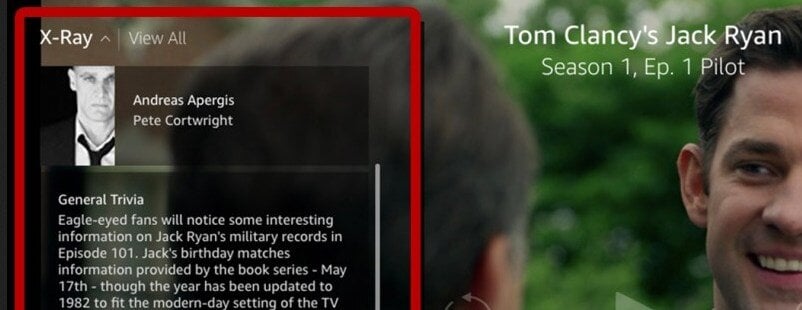
Nota: la posición exacta del interruptor puede variar según la versión del reproductor y el navegador, pero normalmente está en una esquina del reproductor o dentro del panel de información.
2. En la app móvil (Android/iOS)
Para desactivar X-Ray en la aplicación de Prime Video en tu teléfono o tableta:
- Abre la app Prime Video en tu dispositivo móvil.
- Selecciona y comienza a reproducir la película o el episodio.
- Toca la pantalla mientras se reproduce para que aparezcan los controles de reproducción.
- Busca el icono o la etiqueta “X-Ray” (puede ser un icono en la parte superior o inferior) y púlsalo para esconder la información.
Consejo: si no ves el icono, desliza el dedo o toca de nuevo, algunas interfaces ocultan los controles tras unos segundos.
3. En televisores inteligentes y dispositivos de streaming
En televisores y dispositivos como Fire TV, Roku o Apple TV, la interacción se hace con el mando:
- Abre la app Prime Video en tu televisor o dispositivo.
- Reproduce cualquier título.
- Pulsa el botón “Arriba” o el botón que trae los controles en tu mando para que aparezca el panel de X-Ray.
- Navega hasta la opción X-Ray y selecciona “Desactivar” o desmarca la opción según el menú.
Nota: algunos modelos y versiones de firmware muestran X-Ray como parte del menú de información y otros como un overlay que se quita con una sola pulsación. Si no aparece, el título puede no incluir datos para X-Ray o el dispositivo no soportar esa capa.
Notas importantes y limitaciones
- Sesión por sesión: desactivar X-Ray normalmente aplica a la sesión de reproducción actual. Si cambias de episodio o cierras y vuelves a abrir la app, puede que tengas que ocultarlo de nuevo.
- Compatibilidad: no todos los títulos incluyen metadatos X-Ray; en esos casos no verás la opción. Algunos dispositivos muy antiguos o apps no actualizadas pueden no mostrar el interruptor.
- Calidad de vídeo: ocultar X-Ray solo quita la superposición informativa; no afecta a la calidad de vídeo ni al ancho de banda.
Importante: Si no encuentras la opción, actualiza la app o el firmware del dispositivo antes de asumir que la función falta.
Alternativas y buenas prácticas
- Modo inmersivo: algunos reproductores ofrecen modo de pantalla completa sin superposiciones; actívalo si solo quieres imagen.
- Subtítulos vs. X-Ray: si usas subtítulos, X-Ray puede superponerse. Desactivar X-Ray mejora la legibilidad de los subtítulos.
- Controles parentales: para evitar que niños activen o accedan a información adicional, revisa los controles parentales y las restricciones de la app.
Cuando no funciona
- Caso común: el interruptor no aparece -> el título o el dispositivo no soporta X-Ray.
- Caso de reducción de funciones: si la app está desactualizada, actualízala.
- Si el problema persiste: cierra sesión y vuelve a iniciarla, o reinstala la app como último recurso.
Checklist por rol
Usuario (ver sin distracciones):
- Reproducir el título.
- Tocar/mover cursor para mostrar controles.
- Pulsar el icono “X-Ray” para ocultarlo.
Padre/educador (gestión de reproducción para menores):
- Revisar controles parentales de Prime Video.
- Edición de perfiles con restricciones de edad.
- Confirmar que X-Ray no revela contenido no apropiado.
Administrador de dispositivo (actualizaciones y firmware):
- Comprobar versión de la app Prime Video.
- Actualizar firmware del televisor o dispositivo de streaming.
- Reiniciar dispositivo si persisten errores.
Mini-glosario
- X-Ray: Capa informativa de Prime Video que muestra reparto, curiosidades y música vinculada a la escena que ves.
Conclusión
Ocultar X-Ray es rápido y está disponible en la mayoría de plataformas: web, móvil y TV. Si no aparece la opción, puede deberse a compatibilidad o a la ausencia de metadatos para ese título. Mantén las apps y el firmware actualizados para la mejor experiencia.
Preguntas frecuentes (FAQs)
¿Qué es X-Ray en Amazon Prime Video?
X-Ray es una función que ofrece detalles de la escena en reproducción: reparto, datos curiosos y la canción que suena.
¿Puedo desactivar X-Ray de forma permanente?
No: habitualmente se desactiva por sesión de reproducción; vuelve a la configuración o al control en la siguiente reproducción.
¿Desactivar X-Ray afecta la calidad del vídeo?
No. Ocultar X-Ray solo quita la superposición con información; la calidad de reproducción no cambia.
No veo el interruptor X-Ray, ¿dónde está?
Toca la pantalla o mueve el cursor para mostrar los controles. Si sigue sin aparecer, ese título o dispositivo puede no soportar X-Ray o la app necesita actualización.
Resumen:
- X-Ray puede ocultarse en web, app móvil y televisores.
- La desactivación suele aplicarse por sesión.
- Actualiza la app/firmware si la opción no está visible.

Materiales similares

Podman en Debian 11: instalación y uso
Apt-pinning en Debian: guía práctica

OptiScaler: inyectar FSR 4 en casi cualquier juego
Dansguardian + Squid NTLM en Debian Etch

Arreglar error de instalación Android en SD
