
Cómo desactivar Google Assistant en Android
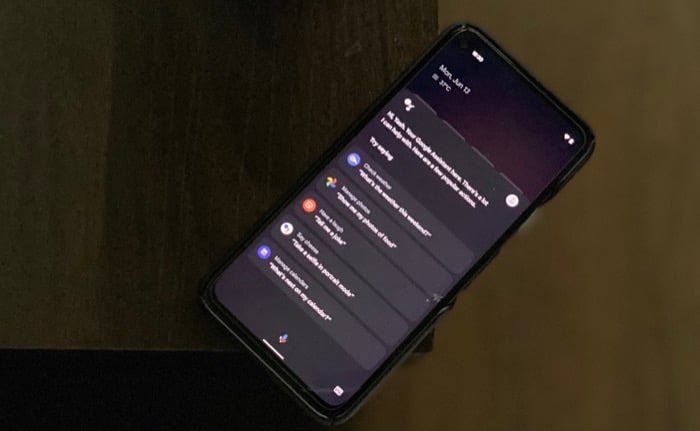
Google Assistant es el asistente de voz de Google para móviles y dispositivos domésticos. Usa comunicación bidireccional y técnicas de IA para responder preguntas en tiempo real y ejecutar acciones. Aunque es muy útil, a veces resulta intrusivo: puede activarse por error cuando hablas, cuando hay música o cuando ves la tele. Si eso ocurre con frecuencia, tienes dos opciones principales: desactivar únicamente el activador por voz o apagar completamente Google Assistant.
Importante: apagar el activador por voz evita que Assistant escuche la frase de activación, pero conserva la funcionalidad manual. Apagar Assistant elimina el acceso a todas sus funciones hasta que lo vuelvas a activar.
¿Qué opción elegir? Breve guía de decisión
- Quieres usar Assistant ocasionalmente: desactiva solo el activador por voz.
- Assistant se abre constantemente y no lo usas: apágalo por completo.
- Te preocupa la privacidad y las grabaciones: desactiva activación por voz y revisa las opciones de actividad en tu cuenta Google.
Sigue la metodología mínima: 1) identificar el problema (activaciones por voz vs. aperturas aleatorias), 2) aplicar la solución menos disruptiva primero (desactivar activador), 3) si falla, apagar Assistant.
Cómo desactivar el activador por voz en un teléfono Android
Si usas Assistant ocasionalmente pero quieres evitar activaciones accidentales, este es el mejor enfoque. Los pasos pueden variar ligeramente entre marcas, pero en general son:
- Abre la app Google en tu teléfono Android.
- Pulsa el icono de perfil en la esquina superior derecha y selecciona Ajustes.
- Toca Google Assistant en la lista de opciones.
- En la página de Google Assistant selecciona Hey Google y Voice Match (o la opción equivalente en tu idioma).
- Desactiva la opción Hey Google (en Pixel) o Ok Google (en otros dispositivos).
Resultado: decir “Hey Google” o “Ok Google” ya no activará Assistant. Podrás seguir usando la app Google o el acceso manual para invocarlo cuando lo necesites.
Nota: en algunos dispositivos la opción aparece como “Voice Match” o “Detección por voz”; el nombre exacto puede variar según la versión de la app y la capa de personalización del fabricante.
Cómo apagar Google Assistant completamente en Android
Si no usas el asistente y prefieres que no esté presente en tu dispositivo, sigue estos pasos para desactivarlo por completo:
- Abre la app Google.
- Pulsa tu icono de perfil en la esquina superior derecha y selecciona Ajustes.
- En Ajustes, elige Google Assistant.
- Desplázate hasta General.
- Apaga el interruptor junto a Google Assistant.
- Confirma tocando DESACTIVAR (o TURN OFF si tu teléfono muestra el texto en inglés).
Efecto: Assistant quedará desactivado y no aparecerá automáticamente. Para volver a usarlo tendrás que repetir los pasos y activar el interruptor.
Pasos específicos según dispositivo y contexto
En auriculares (cableados o Bluetooth)
Si un asistente conectado a tus auriculares está causando interrupciones:
- Abre la app Google.
- Toca tu foto de perfil y ve a Ajustes > Google Assistant.
- Desplázate hasta Dispositivos > selecciona Auriculares (o la entrada equivalente: Wired headphones, Bluetooth headsets).
- Desactiva la opción Obtener ayuda de Google o Get help from Google.
Consejo: algunos auriculares tienen ajustes propios en la app del fabricante; revisa también esa app si sigue activándose.
En Android TV
Desactivar Google Assistant en Android TV suele implicar permisos de sistema:
- Ve a Ajustes > Ajustes avanzados > Apps > Apps del sistema > Google.
- En Permisos, desactiva el Micrófono para la app Google.
Nota: esto no siempre apaga por completo la funcionalidad de búsqueda por voz integrada en el sistema o por el mando; en algunos casos tendrás que cambiar la app predeterminada de asistente (ver sección “Alternativa: cambiar la app de asistente predeterminada”).
En altavoces Google Home / Nest
No es posible desactivar por completo Google Assistant en altavoces Home/Nest, pero puedes silenciar el micrófono:
- Pulsa el botón físico de micrófono en el altavoz para activar/desactivar la escucha.
Esto mantiene el dispositivo encendido para otras funciones (alarma, temporizadores), pero impide que esté escuchando la frase de activación.
Alternativas y enfoques complementarios
- Cambiar la app predeterminada de asistente: ve a Ajustes > Apps y notificaciones > Apps predeterminadas > Asistentes y entrada por voz > App asistente predeterminada y selecciona Ninguna o una alternativa.
- Restringir permisos: revoca el permiso de micrófono para la app Google si solo quieres limitar la escucha sin desactivar Assistant por completo.
- Usar accesos directos manuales: configurar accesos rápidos para ciertas acciones en lugar de voz.
Casos en los que las soluciones pueden fallar y cómo actuar
- Wake words erróneos por ruido de fondo: prueba a recalibrar Voice Match (reentrenar modelo de voz) o desactivar por completo.
- Botón de asistencia en el teléfono (acceso físico): algunos fabricantes enlazan un botón físico al asistente; revisa los ajustes de botones en Ajustes > Funciones avanzadas o en la app del fabricante.
- Apps de terceros que lanzan el asistente: comprueba permisos y comportamientos de apps de administración de gestos o de teclas programables.
Si después de aplicar filtros sigue apareciendo, realiza un reinicio de fábrica solo como último recurso y tras respaldar tus datos; la causa puede ser una app preinstalada con privilegios de asistente.
Mini-metodología para decidir en 3 pasos
- Identifica si las activaciones son por voz o por pulsación/gesto.
- Si es por voz, desactiva “Hey/Ok Google”; si es por gesto, revisa ajustes de botones/gestos.
- Si el problema persiste o no usas Assistant, apágalo desde Google > Ajustes > Google Assistant > General.
Checklists por rol
Usuario final (quieres menos notificaciones):
- Desactivar “Hey/Ok Google”.
- Revocar permiso de micrófono si solo quieres limitar escucha.
- Comprobar ajustes de auriculares y mandos.
Padre o tutor (control parental):
- Desactivar activadores de voz en dispositivos de los niños.
- Configurar perfiles de familia en dispositivos Google Home.
- Revisar actividad de la cuenta y borrar grabaciones si procede.
Administrador TI / Soporte técnico:
- Documentar dispositivo y versión de Android.
- Aplicar políticas MDM para restringir la app Google si procede.
- Probar en modo seguro para descartar apps de terceros.
Privacidad y cumplimiento (GDPR / notas de privacidad)
- Desactivar la detección por voz reduce la cantidad de audio procesado automáticamente, pero Google puede seguir almacenando interacciones previas.
- Revisa My Activity (Mi actividad) en tu cuenta Google para eliminar grabaciones de voz y controlar la actividad recopilada.
- Si gestionas dispositivos en la UE, comunica a los usuarios cómo y por cuánto tiempo se conserva la información y ofrece la opción de borrado.
Importante: ninguna desactivación local garantiza la eliminación de datos ya enviados a los servidores; borra manualmente el historial de voz en tu cuenta Google si te preocupa la privacidad.
Comparación rápida: Desactivar activador vs Apagar Assistant
Desactivar activador por voz
- Pros: mantiene funciones manuales; menos intrusivo; fácil de revertir.
- Contras: no evita activaciones por pulso físico o apps mal configuradas.
Apagar Assistant por completo
- Pros: elimina todas las apariciones automáticas.
- Contras: pierdes funcionalidades útiles (rutinas, control por voz).
Solución de problemas avanzada
Si Google Assistant sigue apareciendo tras seguir los pasos:
- Revisa permisos de accesibilidad y de asistente en Ajustes > Apps > Acceso especial.
- Prueba en modo seguro para identificar si una app de terceros causa el problema.
- Borra caché y datos de la app Google: Ajustes > Apps > Google > Almacenamiento > Borrar caché / Borrar datos. Atención: esto restablece preferencias.
- Actualiza o reinstala la app Google desde Google Play.
Diagrama de decisión (flujo Mermaid)
flowchart TD
  A[¿Se activa por voz?] -->|Sí| B[Desactivar 'Hey/Ok Google']
  A -->|No| C[¿Se activa por botón/gesto?]
  C -->|Sí| D[Revisar ajustes de botones/gestos y apps de terceros]
  C -->|No| E[Apagar Google Assistant por completo]
  B --> F[¿Sigue activándose?]
  D --> F
  F -->|Sí| E
  F -->|No| G[Problema resuelto]
  E --> G
Preguntas frecuentes (FAQs)
¿Se puede desactivar Google Assistant en Google Home/Nest?
No puedes eliminar por completo Assistant de un altavoz Google Home/Nest; sí puedes silenciar el micrófono con el botón físico para que deje de escuchar la frase de activación.
¿Cómo desactivar Google Assistant en auriculares?
Abre la app Google > Perfil > Ajustes > Google Assistant > Dispositivos > Auriculares (o Wired headphones) y desactiva Obtener ayuda de Google.
¿Por qué no puedo apagar Google Assistant?
Si tienes problemas, intenta invocar Assistant, ve a Más ajustes (o Ajustes) > Dispositivos, selecciona tu teléfono y apaga la detección de “Ok Google”. Si la opción no aparece, puede deberse a limitaciones de la capa del fabricante o a permisos restringidos por políticas corporativas.
¿Por qué Google Assistant sigue apareciendo?
Puede deberse a: detección por voz falsa, apps que lanzan el asistente, botón físico asignado o permisos de accesibilidad. Cambiar la app asistente predeterminada a “Ninguna” puede ayudar: Ajustes > Apps y notificaciones > Apps predeterminadas > Asistentes y entrada por voz > App asistente predeterminada > Ninguna.
¿Cómo desactivo Google Assistant en dispositivos Samsung?
Los pasos son equivalentes a otros Android: Google app > Perfil > Ajustes > Google Assistant > General > desactivar el interruptor.
¿Qué pasa si apago Google Assistant?
Solo se revoca el acceso a las funciones de Assistant. No provoca fallos en el sistema, aunque el sistema puede invitarte a reactivarlo. Si cambias de idea, vuelve a activarlo por los mismos pasos.
¿Cómo apagar el asistente de voz en Android TV?
En Android TV ve a Ajustes > Avanzado > Apps > Apps del sistema > Google > Permisos y desactiva Micrófono. En algunos casos tendrás que cambiar la app asistente predeterminada.
Resumen y recomendaciones finales
Desactivar la detección por voz es la solución menos disruptiva y es ideal si usas Assistant de forma ocasional. Apagar Google Assistant es la opción más efectiva cuando buscas eliminar por completo cualquier aparición automática. Revisa también permisos y apps de terceros si el problema persiste. Para preocupaciones de privacidad, borra las grabaciones de voz en tu cuenta Google y limita permisos del micrófono.
Si eres administrador, documenta el cambio y considera políticas MDM para aplicarlo en flotas de dispositivos. Si eres usuario doméstico, simplemente sigue los pasos indicados en la sección correspondiente y prueba un periodo de uso para confirmar que el problema ha desaparecido.
Gracias por leer. Si necesitas instrucciones paso a paso para un modelo o versión concreta de Android (por ejemplo One UI de Samsung, OxygenOS, o la app Google con interfaz antigua), dime el modelo y la versión y te doy los pasos exactos.
Lecturas adicionales
- Five Amazing Things You can do with Google Assistant
- How to Delete Voice Recordings from Siri and Google Assistant
- How to use Back Tap on iOS 14 to launch Google Assistant (or any app)

Materiales similares

Podman en Debian 11: instalación y uso
Apt-pinning en Debian: guía práctica

OptiScaler: inyectar FSR 4 en casi cualquier juego
Dansguardian + Squid NTLM en Debian Etch

Arreglar error de instalación Android en SD
