
Cómo probar Sora AI gratis
Qué es Sora AI (en una frase)
Sora AI es un generador de vídeo impulsado por modelos de OpenAI que convierte descripciones textuales o imágenes en clips de vídeo en diferentes resoluciones y formatos listos para descarga.
Nota: Sora requiere una cuenta OpenAI con suscripción ChatGPT Plus, Pro o Team; no ofrece acceso totalmente gratuito para producir vídeos (sí puedes investigar la plataforma con una cuenta registrada).
Índice
- Acceso y registro
- Flujo básico para crear un vídeo
- Componentes del Storyboard
- Generación, variaciones y resolución
- Funciones avanzadas: Recut, Blend, Loop, Remix
- Gestión de créditos y prioridades
- Buenas prácticas y criterios de calidad
- Limitaciones, cuándo falla y alternativas
- Checklist por roles y playbook paso a paso
- Privacidad, cumplimiento y riesgos
- Preguntas frecuentes
- Resumen y próximos pasos
Acceso y registro
Sora utiliza la misma cuenta con la que te registraste en OpenAI/ChatGPT. No necesitas crear una cuenta separada para Sora: inicia sesión con el correo o proveedor que ya usas.
Pasos resumidos para acceder:
- Abre la web de ChatGPT en tu navegador. Presiona “Sign up” si aún no tienes cuenta.
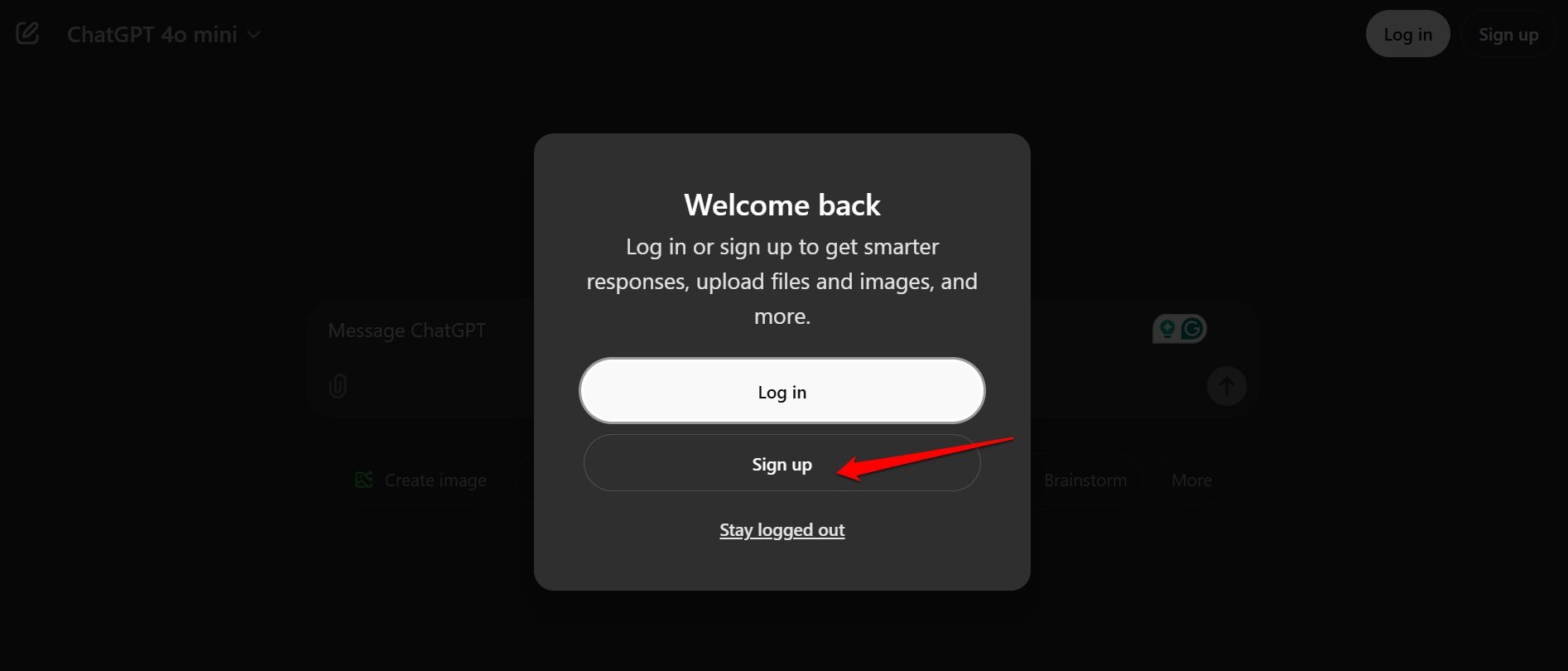
- Regístrate con correo, Gmail, Microsoft o Apple.
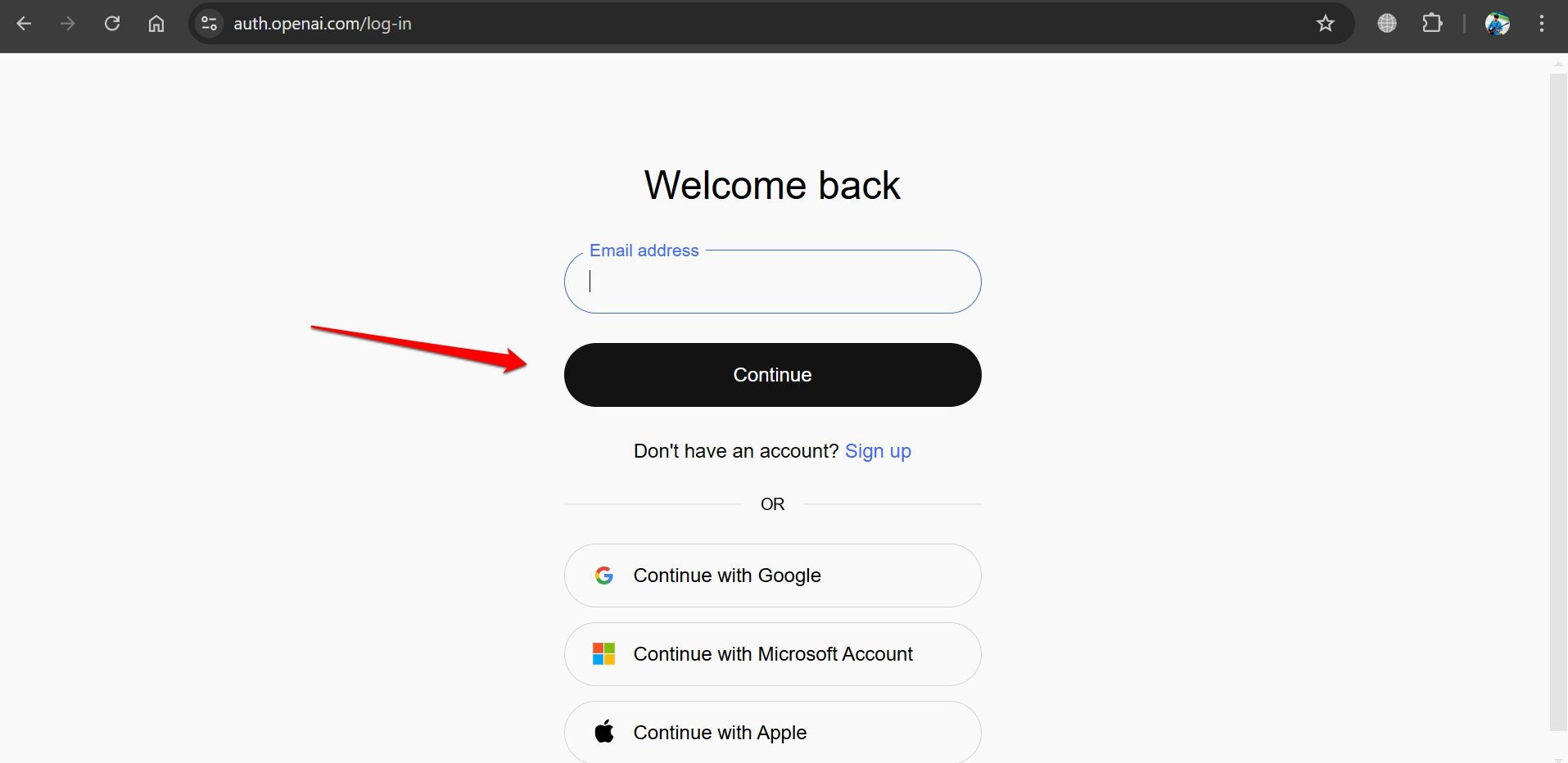
- Ve al sitio oficial de Sora y haz clic en “Login”.
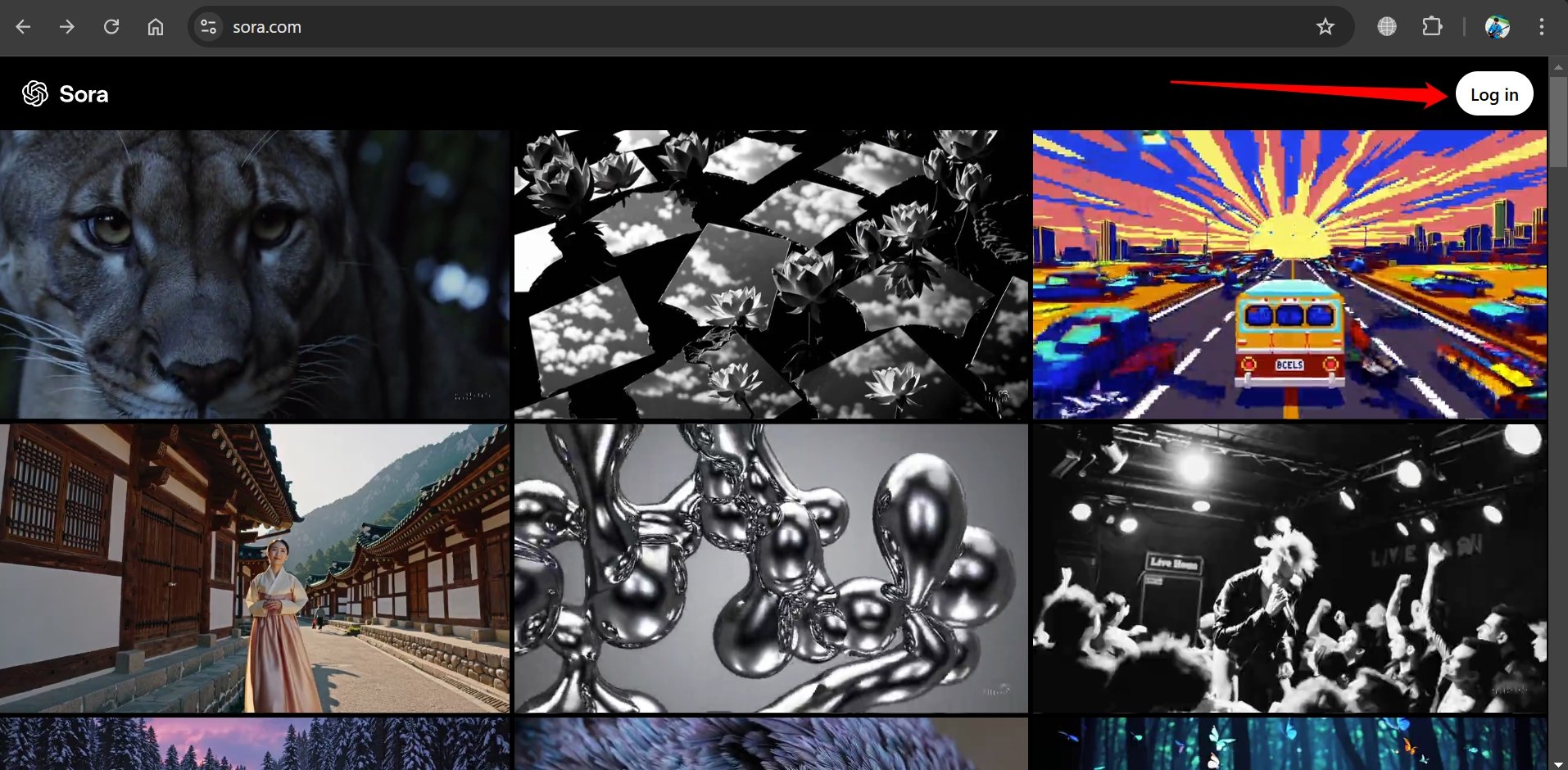
- Selecciona el método de inicio de sesión (correo, Gmail, Microsoft, Apple) y utiliza la cuenta vinculada a tu suscripción ChatGPT.

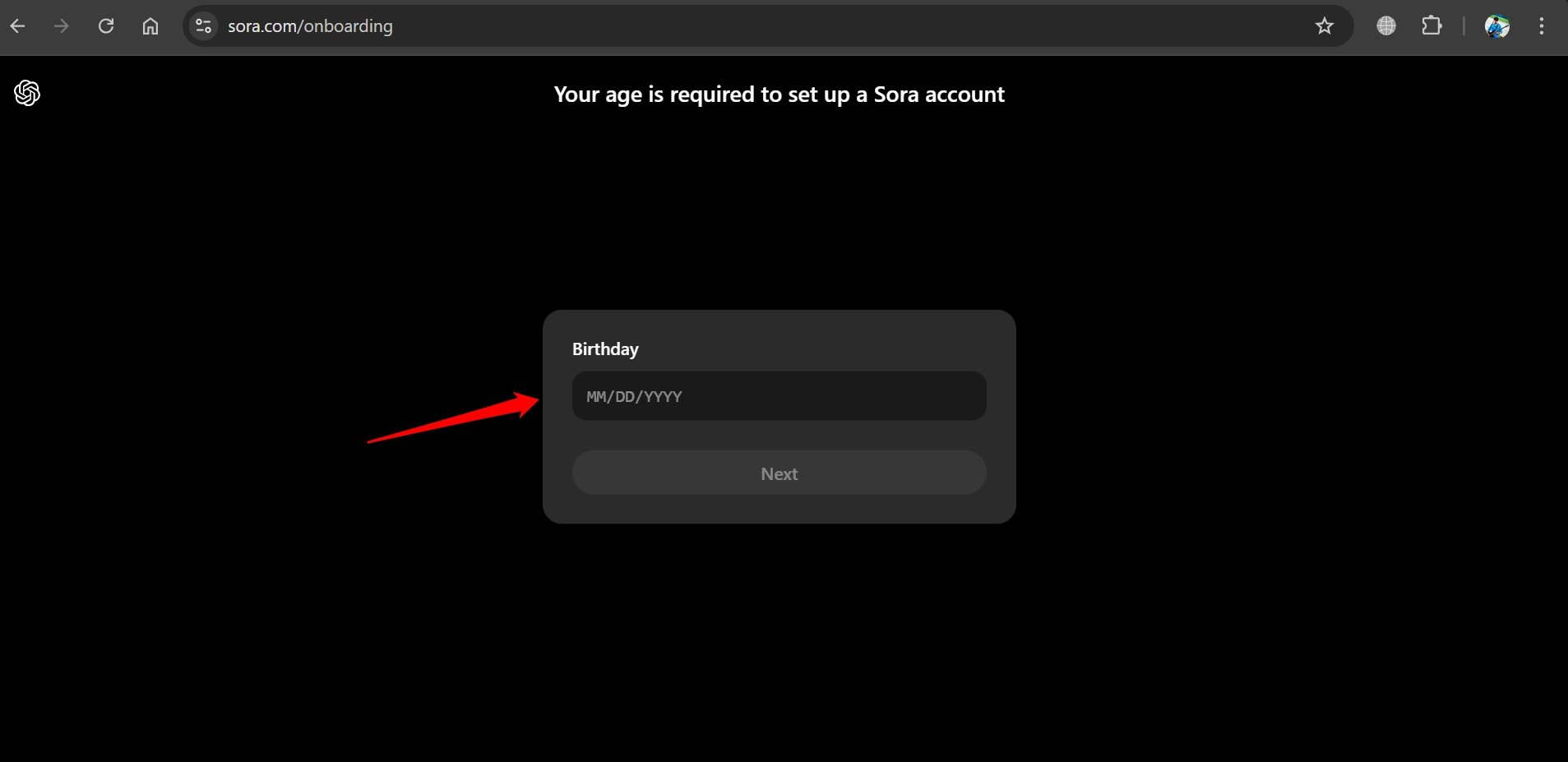
- Completa el onboarding: proporciona fecha de nacimiento y demás datos que solicite Sora.
- Para crear vídeos en Sora necesitarás una de las suscripciones premium de ChatGPT (Plus, Pro o Team). Los créditos para generar vídeos se asignan sólo a cuentas con suscripción.

Importante: el proceso de compra o actualización de suscripción se realiza desde la cuenta OpenAI/ChatGPT; Sora no gestiona pagos separados para la suscripción base.
Flujo básico para crear un vídeo en Sora
Al iniciar sesión aterrizarás en la biblioteca (Library), con pestañas como Storyboard y Explore a la izquierda. Sora ofrece un panel central para describir y ajustar tu solicitud.
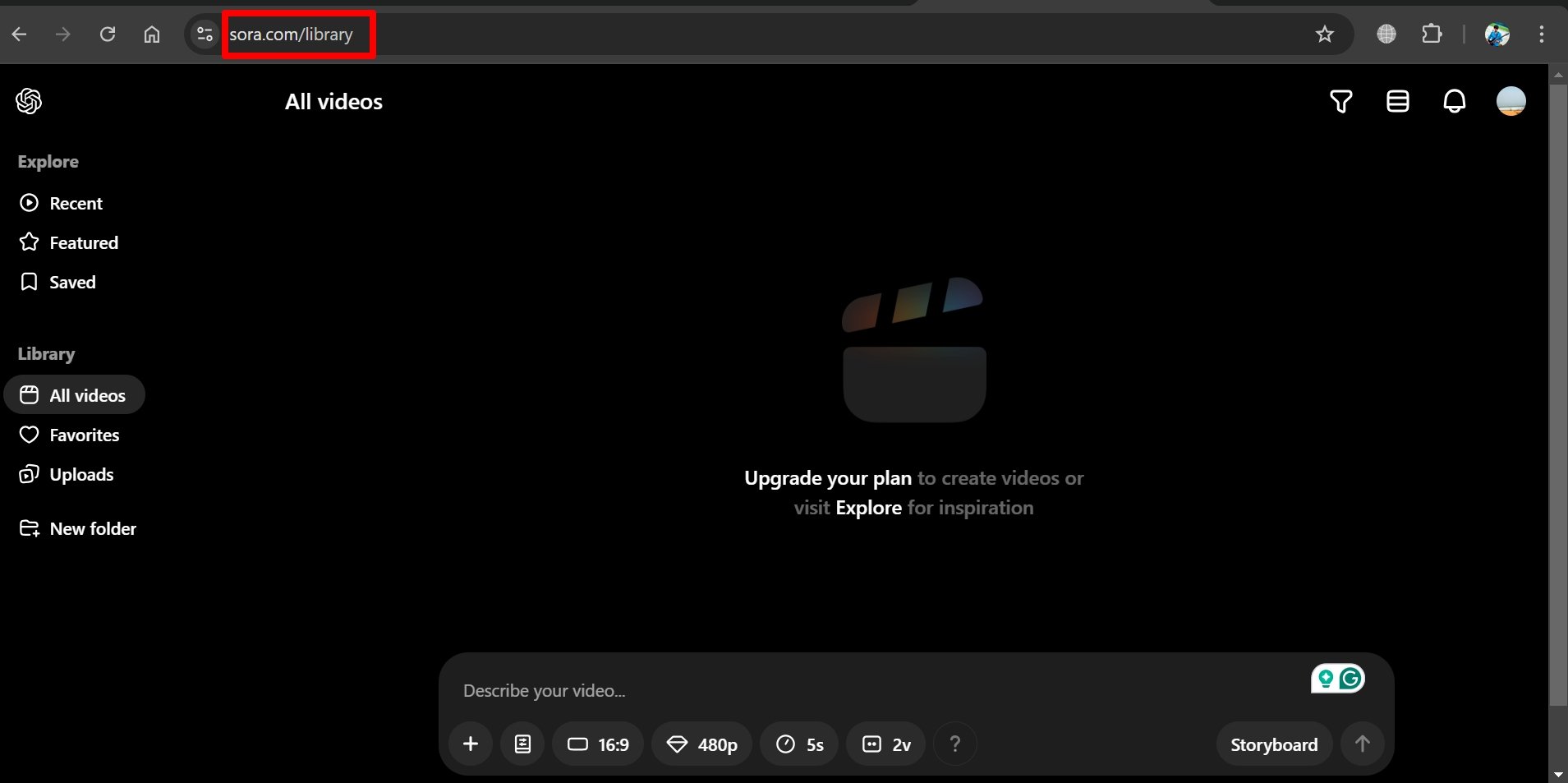
Resumen del flujo:
- Escribe un prompt descriptivo en “Describe your video”.
- (Opcional) Sube una imagen o un clip de referencia.
- Selecciona un preset de estilo, relación de aspecto y resolución.
- Define la duración y el número de variaciones (1, 2 o 4).
- Inicia la generación y espera a que el sistema procese el trabajo.
- Previsualiza, edita (Remix/Recut/Blend/Loop) y descarga.
Paso 1 — Describe tu vídeo
Haz clic en el campo “Describe your video” y escribe con claridad: sujeto, acción, entorno, estilo visual y emociones. Un prompt efectivo tiene 1–3 frases claras y una o dos frases con parámetros técnicos (aspecto, color, cámara).

Consejo: incluye ejemplos de referencia (“estilo documental, luz cálida, cámara lenta”) y usa lenguaje directo.
Paso 2 — Usar una imagen o vídeo como referencia
Puedes subir material propio para que Sora lo tome como guía visual.
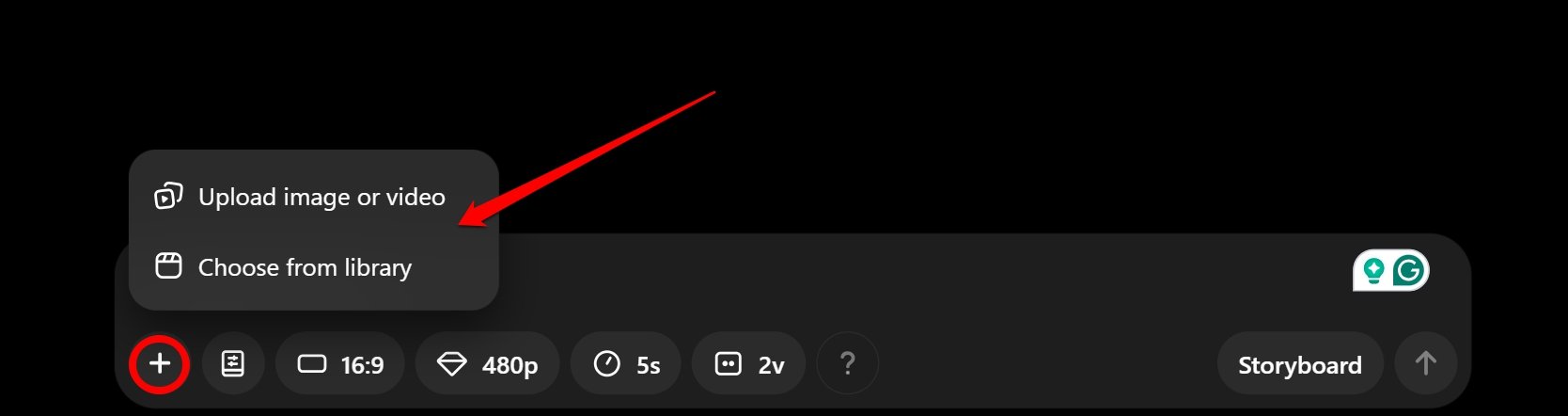
Esto es útil cuando quieres mantener la paleta de colores, la composición o la identidad visual de tu marca.
Paso 3 — Presets, relación de aspecto y resolución
Selecciona un preset si quieres un efecto predefinido (por ejemplo: cinematográfico, social, retrato). Ajusta la relación de aspecto y la resolución antes de generar.
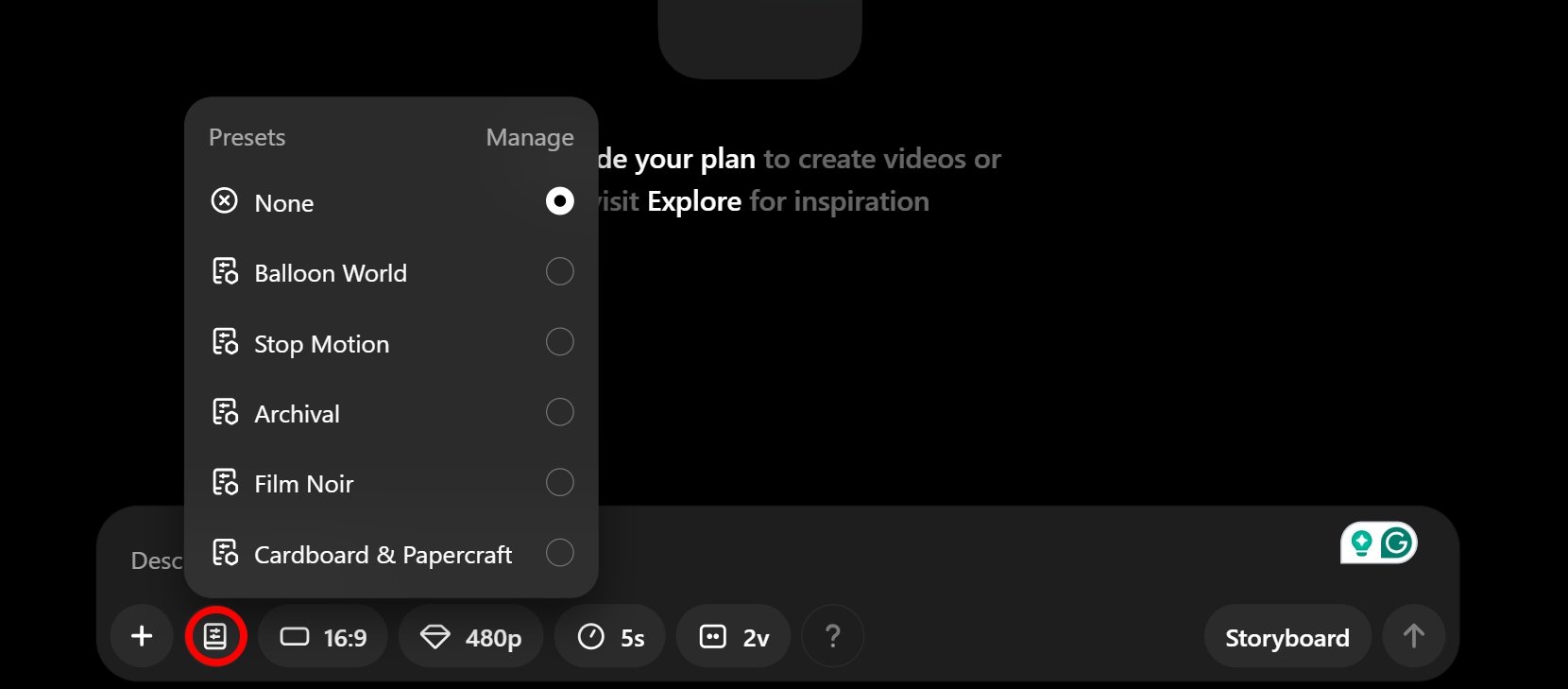
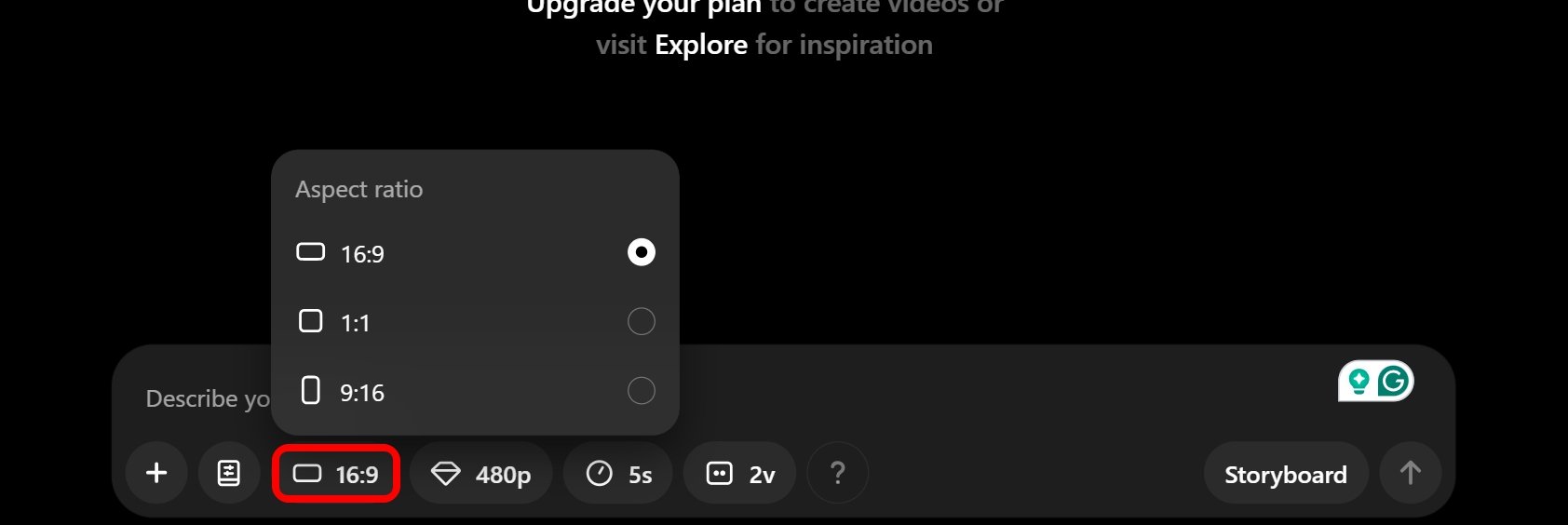
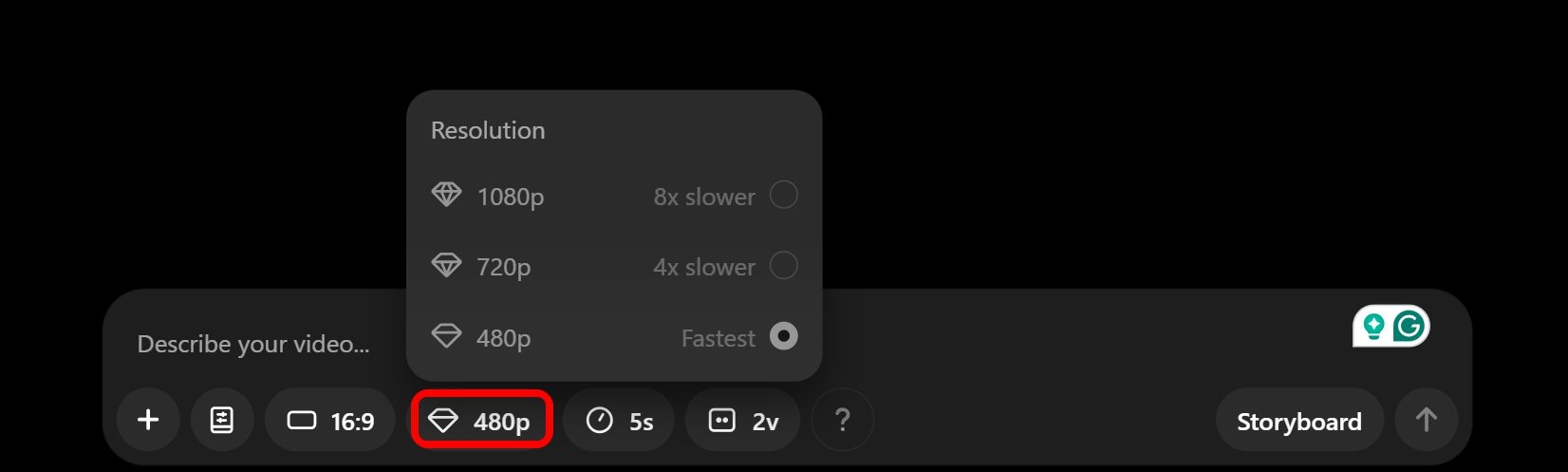
Nota importante: a mayor resolución (720p, 1080p) y mayor duración, mayor consumo de créditos y mayor tiempo de procesamiento.
Paso 4 — Duración y variaciones
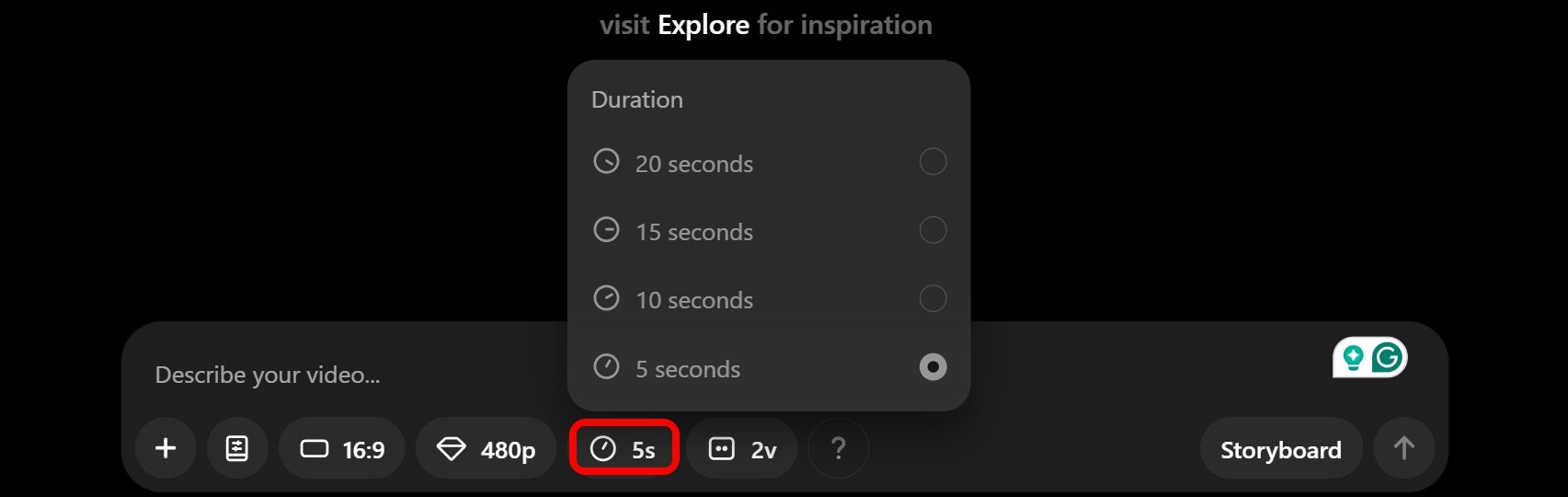
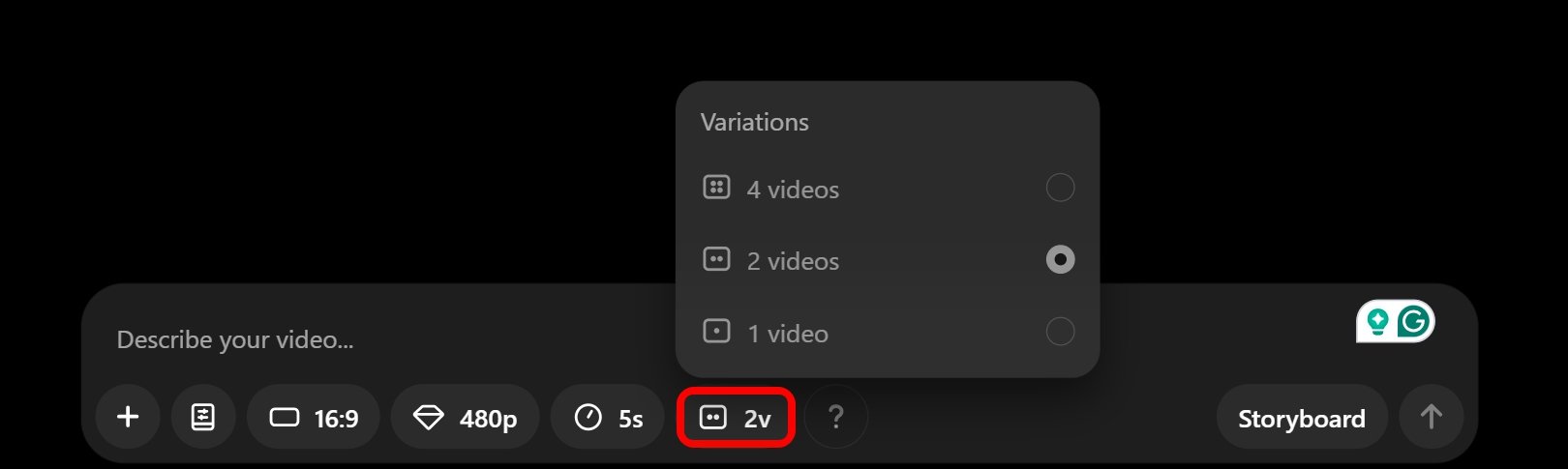
Selecciona duración (mínimo 5 s, hasta 20 s) y cuántas variaciones quieres generar. Más variaciones consumen más créditos pero te dan opciones creativas.
Paso 5 — Generar y descargar
Pulsa la flecha hacia arriba para enviar la solicitud. El tiempo depende de la cola de generación. Si has agotado créditos y tienes Pro, la solicitud puede pasar al modo “relaxed” y procesarse después.

Cuando la generación termine, usa el botón de descarga (flecha hacia abajo) para guardar el MP4 en tu dispositivo.
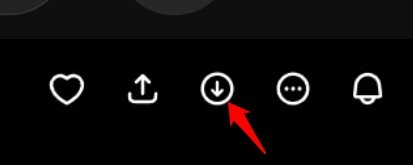
También puedes compartir directamente en redes con el icono de compartir.
Componentes del Storyboard y ajustes clave
El panel de Storyboard concentra las opciones principales:
- Campo de texto para el prompt
- Botón + para subir imágenes o vídeos de referencia
- Selector de Preset
- Selector de relación de aspecto
- Panel de resolución
- Selector de duración
- Selector de variaciones
Asegúrate de revisar estos elementos antes de generar para optimizar consumo de créditos y calidad de salida.
Funciones avanzadas explicadas
Recut — extraer y extender un segmento
La función Recut permite seleccionar una porción de tu vídeo generado y crear una nueva pieza a partir de esa porción.
Pasos:
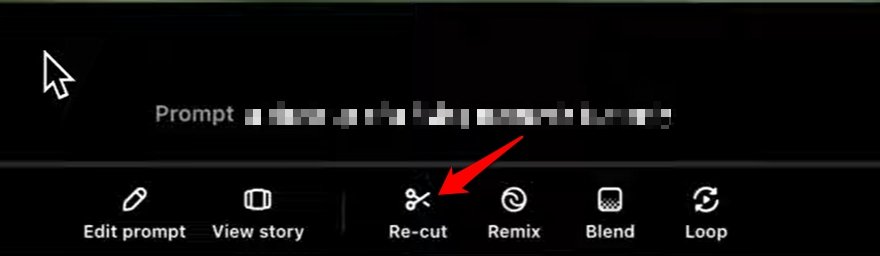
- Después de generar, pulsa “Recut” en el vídeo.
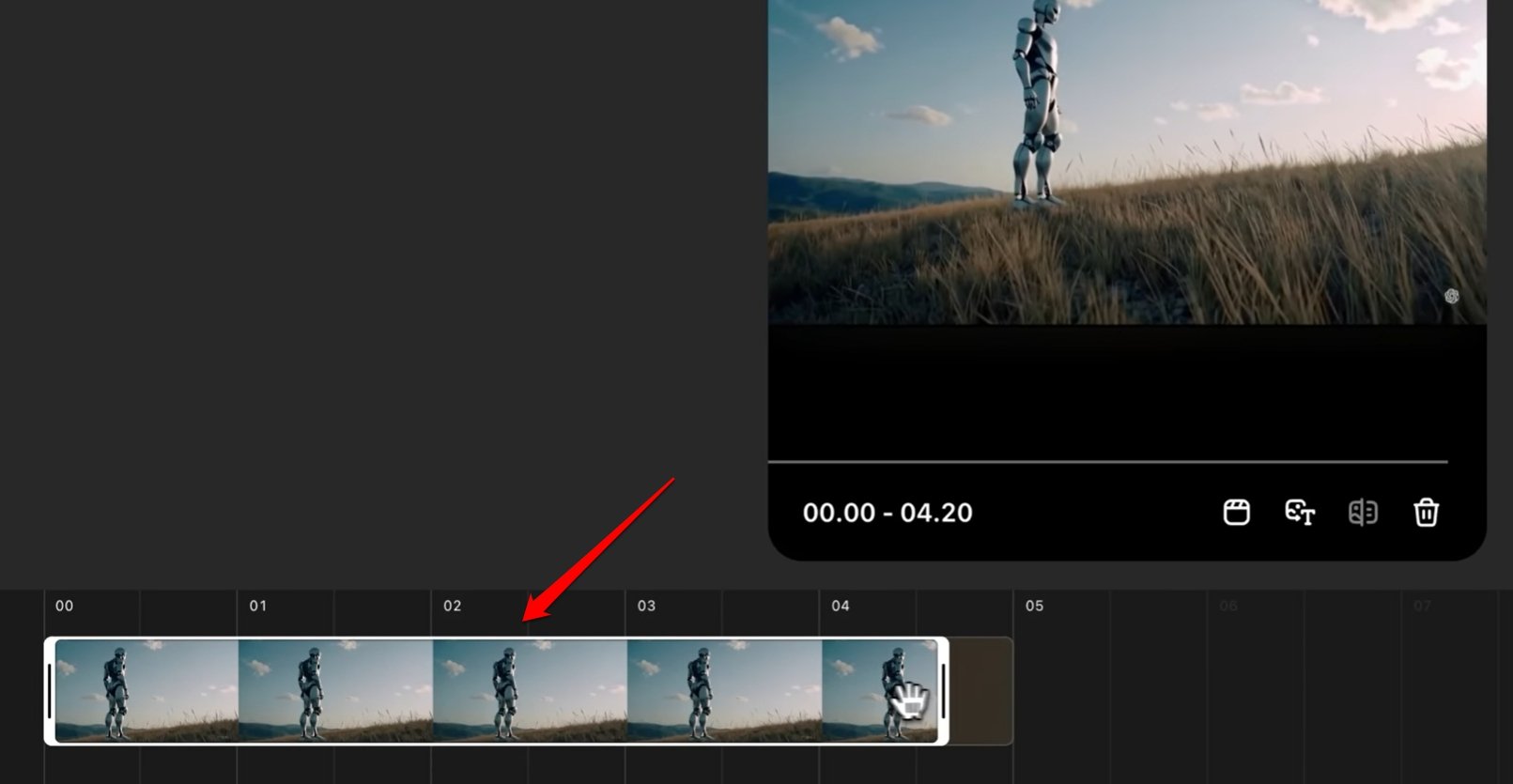
- El clip aparecerá en el storyboard; en la línea de tiempo recorta la sección deseada.
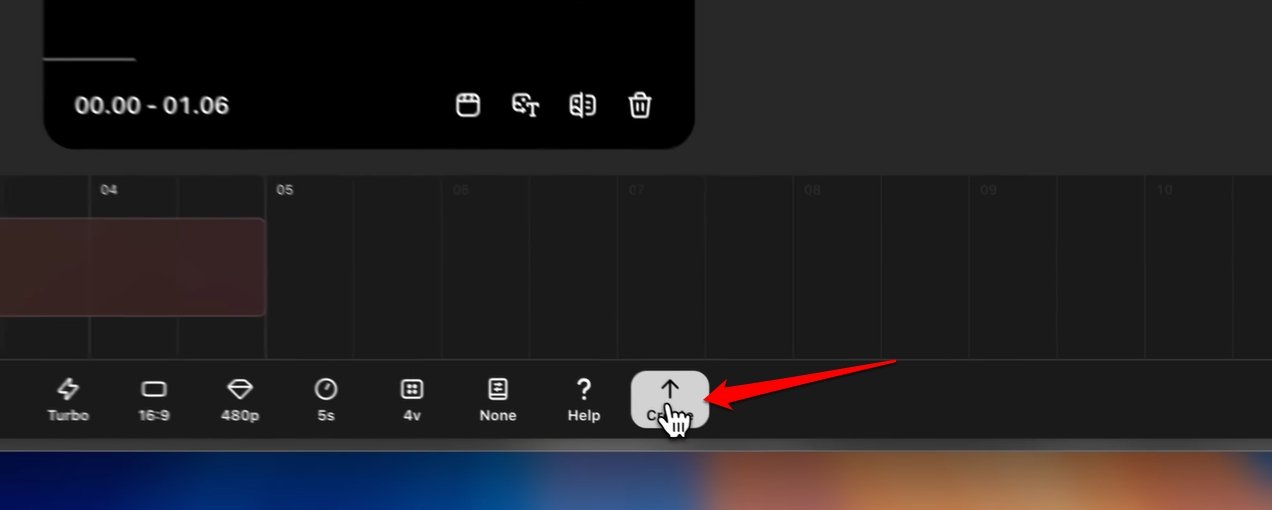
- Pulsa “Create” para generar el nuevo vídeo extendido de ese segmento.
Uso típico: convertir un momento del clip en material para reels, anuncios o transiciones.
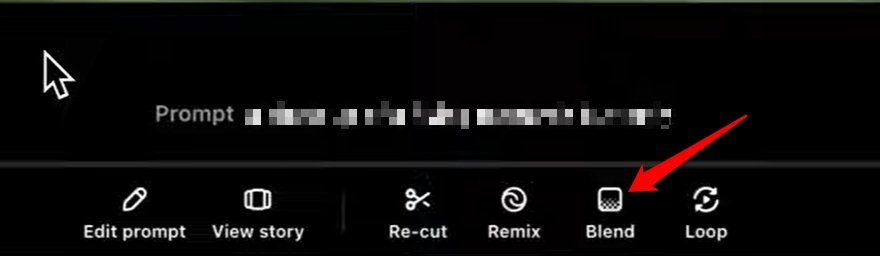
Blend — fusionar dos vídeos
Blend crea una transición entre dos clips para obtener una toma combinada.
Pasos:
- Selecciona “Blend” en la interfaz.
- Elige el segundo clip desde la librería.
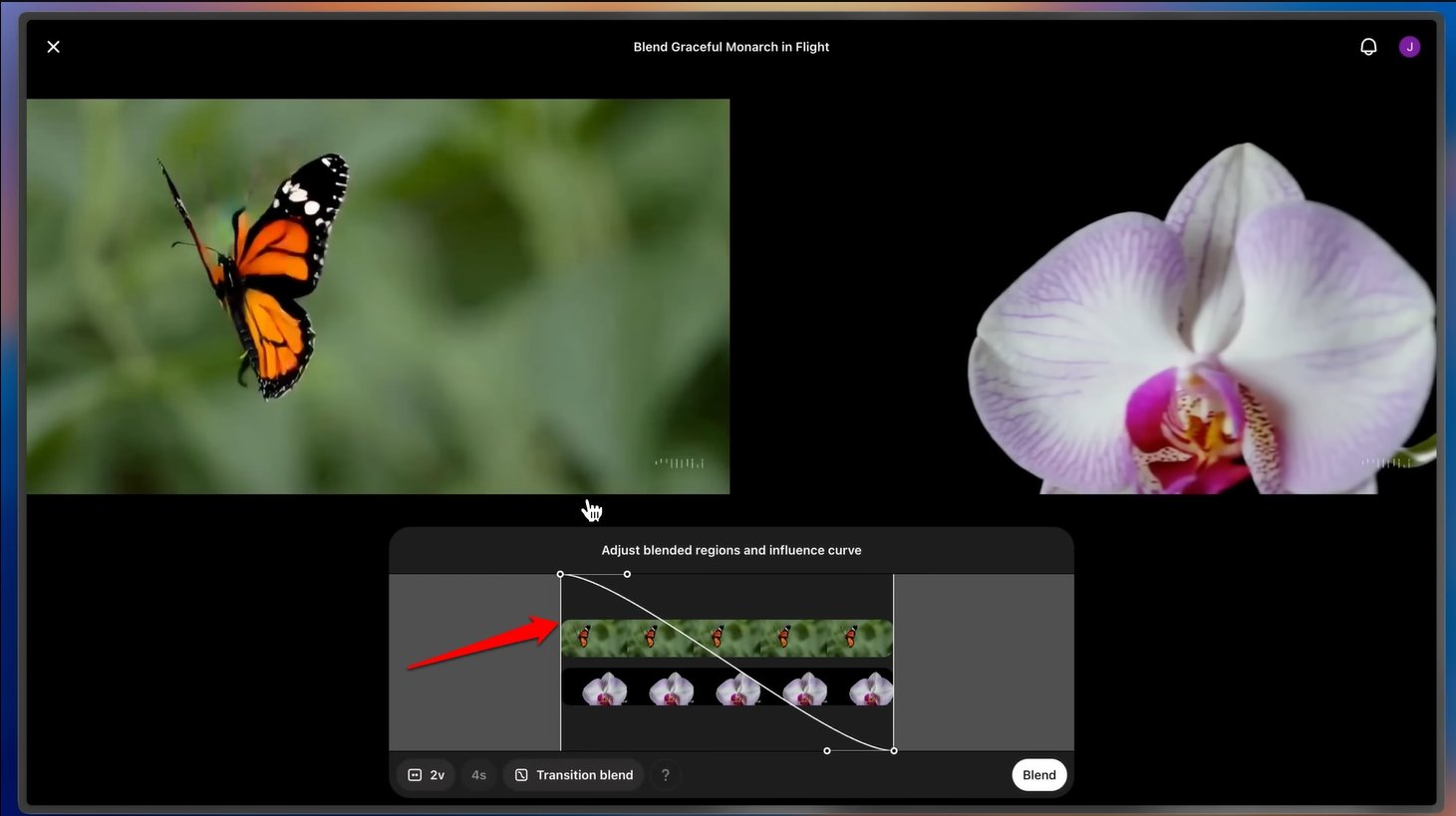
Usa la curva en el editor para establecer la superposición y tiempo de fusión.
Pulsa “Blend” para generar el resultado final.
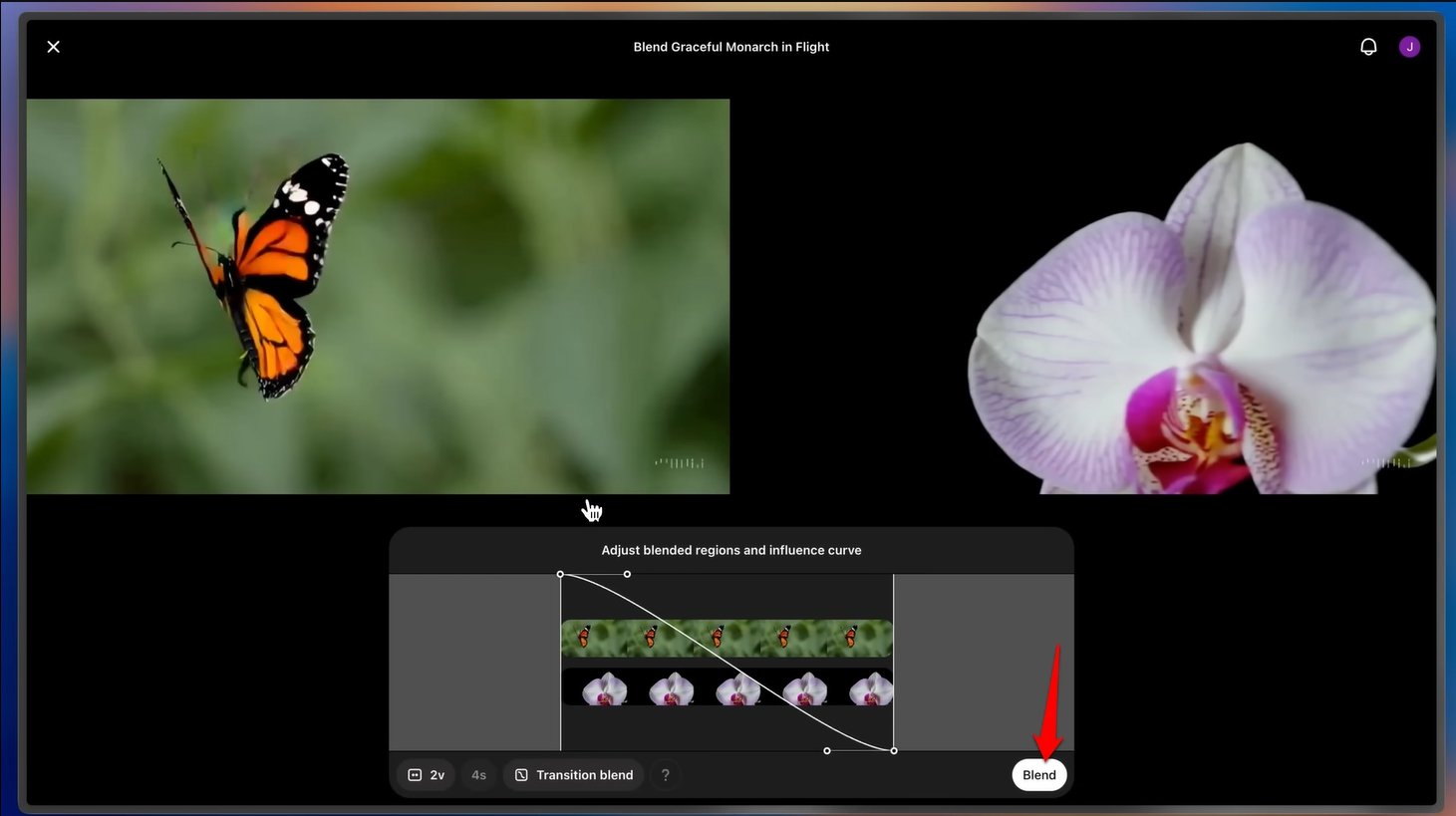
Puedes editar el blend posteriormente.
Loop — repetir un fragmento
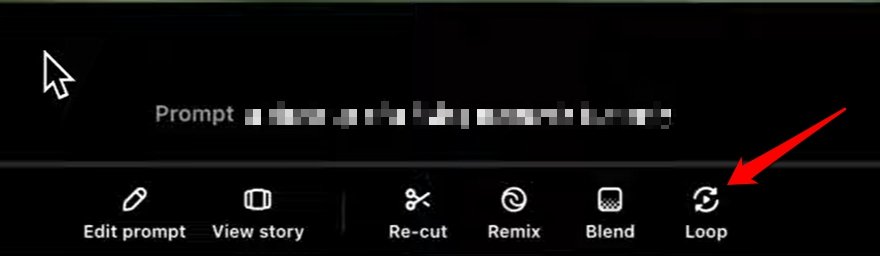
Loop permite seleccionar una porción del clip y reproducirla en bucle continuo.
Pasos:
- Con el vídeo generado, pulsa “Loop”.
- En el editor, arrastra los manejadores para seleccionar el inicio y fin a buclear.
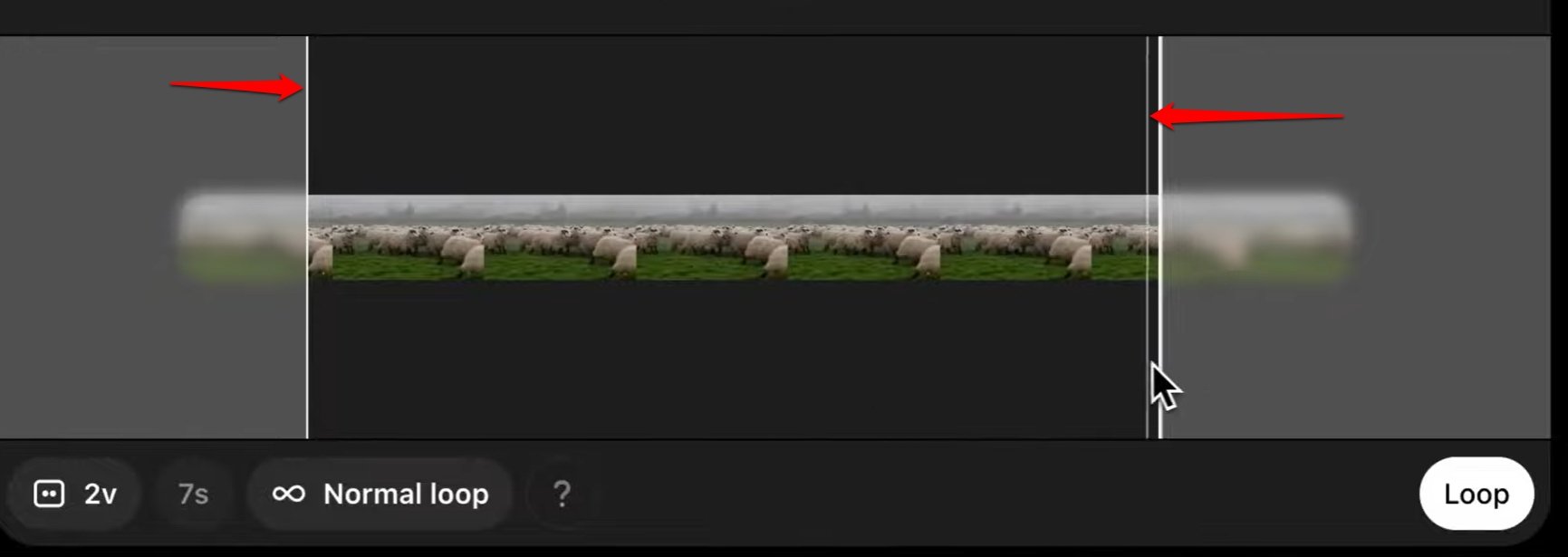
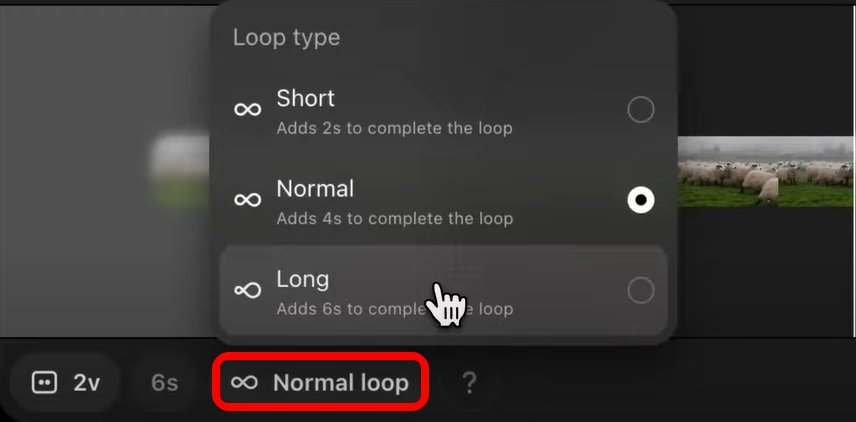
- Elige el tipo de loop: Normal, Long o Short.
- Pulsa “Loop” para aplicar.
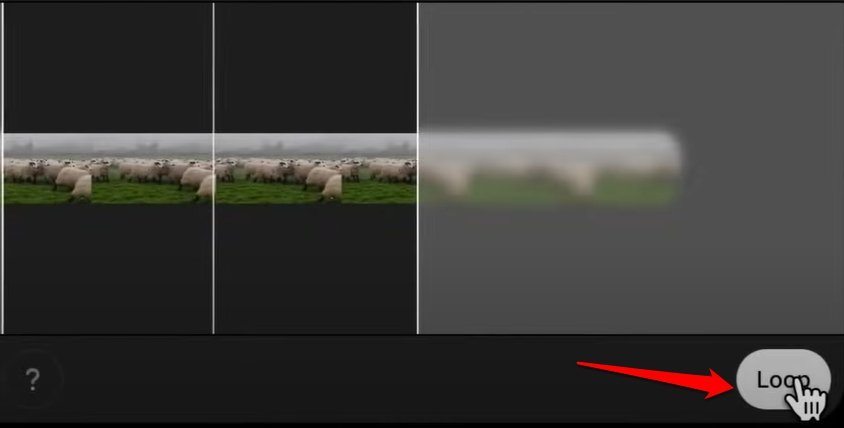
Loop es útil para crear fondos animados, stickers o elementos de redes sociales.
Remix — editar objetos dentro de un vídeo
Remix es una edición generativa que permite añadir, quitar o modificar elementos del clip.
Pasos:
- Genera un vídeo y pulsa “Remix” en el panel de vista previa.
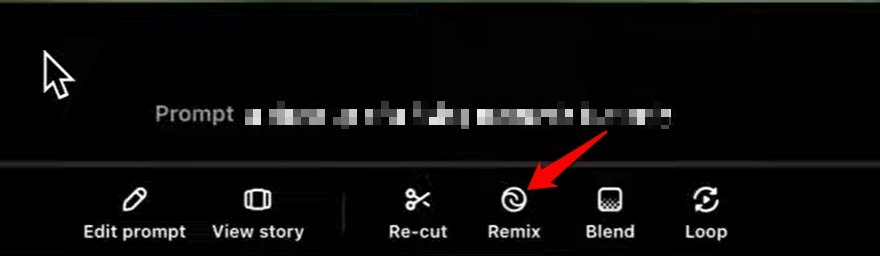
- Describe los cambios en el panel de Remix (por ejemplo: “remplaza la botella con una taza roja”).
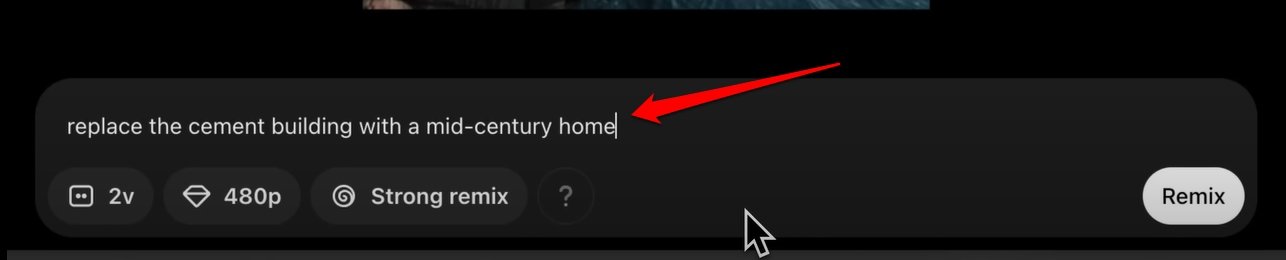
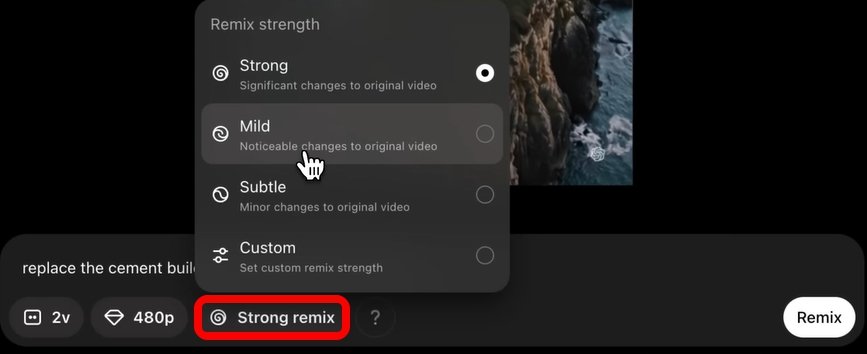
- Selecciona la fuerza del remix: Strong, Mild, Subtle o Custom.
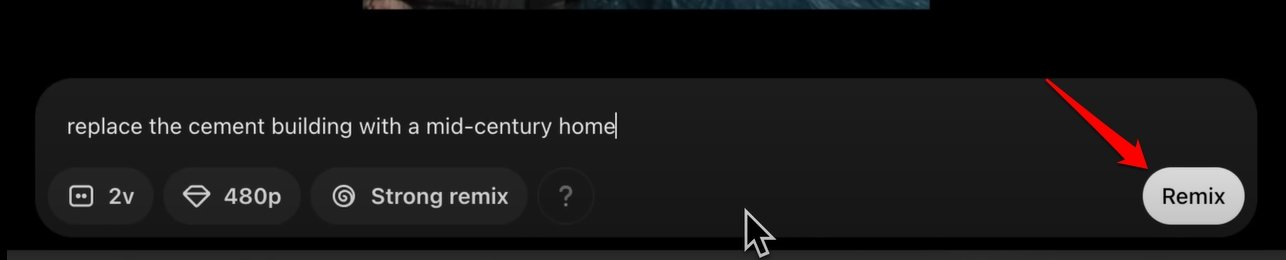
- Pulsa “Remix” y previsualiza los cambios.
Consejo: usa “Subtle” para cambios cosméticos y “Strong” si quieres rehacer composición o elementos clave.
Créditos, prioridades y tiempos de procesamiento
Sora usa un sistema de créditos para la generación de vídeo que se asignan a cuentas con suscripción ChatGPT Plus/Pro/Team. En términos generales:
- Los créditos se consumen según resolución, duración y número de variaciones.
- Las tareas en modo “priority” (usuarios Plus o según tipo de suscripción) se procesan antes que las del modo “relaxed”.
- Si te quedas sin créditos y tu plan permite “relaxed”, la generación se encola; si no, debes esperar o comprar más créditos desde OpenAI (gestión en la cuenta).
Importante: no inventes créditos ni tarifas: revisa tu panel de OpenAI para conocer el estado exacto y la política vigente.
Buenas prácticas y criterios de calidad (checklist rápido)
Criterios de aceptación para un vídeo generado:
- Contenido alineado con el prompt: sujeto, acción y entorno representados.
- Estabilidad visual: ausencia de artefactos molestos o distorsiones notorias.
- Duración y ritmo adecuados para el uso final (social, anuncio, demo).
- Relación de aspecto y resolución correctas para la plataforma de destino.
- Ausencia de elementos sensibles o protegidos (marcas registradas, rostros no autorizados).
Checklist antes de generar:
- Prompt claro de 1–3 frases + parámetros técnicos.
- Imagen o clip de referencia (si aplica).
- Preset, relación de aspecto y resolución ajustados.
- Duración y número de variaciones definidos.
- Verificar créditos disponibles.
Limitaciones y cuándo Sora puede fallar
Casos frecuentes donde la generación puede no cumplir expectativas:
- Prompts ambiguos o contradictorios: resultados mezclados o incoherentes.
- Escenas complejas con interacción humano-objeto realista (las manos y la interacción fina pueden presentar artefactos).
- Textos legibles en escenas (rótulos, logos) que suelen generarse con errores.
- Requisitos estrictos de continuidad entre tomas (Sora genera clips cortos; la continuidad narrativa requiere edición adicional).
Cómo mitigarlo:
- Refina el prompt con más detalles y ejemplos.
- Usa imágenes de referencia o clips para guiar color y composición.
- Genera varias variaciones y selecciona la más coherente.
Alternativas y enfoques complementarios
Si Sora no cubre una necesidad concreta, considera:
- Editores tradicionales + stock o grabaciones reales para control total de continuidad.
- Herramientas generativas orientadas a animación 2D/3D si buscas animación técnica.
- Servicios de edición basados en IA con controles más granulares para rostros y objetos.
Mental model (heurístico) para elegir: si necesitas velocidad y prototipado creativo, Sora es excelente; si requieres fidelidad fotorealista con control frame-a-frame, combina Sora con edición manual o producción real.
Playbook paso a paso (SOP) para crear un vídeo corto optimizado para redes
Objetivo: crear un clip de 15 s para Instagram Reels usando Sora.
- Definir objetivo y mensaje (3–7 palabras). Ejemplo: “Café artesanal, morning vibe”.
- Escribir prompt: sujeto, acción, estilo, color. Ejemplo: “Barista preparando café en primer plano, luz cálida, cámara cercana, movimiento suave, estilo cinematográfico”.
- Subir imagen de referencia (paleta y ambiente).
- Seleccionar preset cinematográfico, ratio 9:16, resolución 1080p (si dispones de créditos).
- Duración 15 s, variaciones 2.
- Generar y revisar las variaciones.
- Elegir la mejor variación y aplicar Recut para extraer el momento clave (5–8 s).
- Añadir Loop si quieres un bucle para fondo de historia.
- Exportar MP4 y ajustar audio en un editor externo.
- Revisar criterios de aceptación y publicar.
Checklist por roles
Creador de contenido:
- Prompt creativo y claro.
- Biblioteca de referencias visuales.
- Control de derechos sobre contenido subido.
Marketer:
- Consistencia con guidelines de marca.
- Revisar uso de logotipos y rostros.
- Comprobar formatos y tiempos para cada plataforma.
Productor/Editor:
- Validar resoluciones.
- Plan de postproducción (color, audio, cortes).
- Control de versiones y metadatos.
Privacidad, cumplimiento y consideraciones legales
Puntos clave:
- Datos subidos: las imágenes y vídeos que subes a Sora pueden procesarse por OpenAI para generar el resultado. Revisa las políticas de OpenAI para conocer retención y uso.
- Derechos sobre resultados: lee los términos de servicio de OpenAI para entender la propiedad y los derechos de uso comercial de los vídeos generados.
- GDPR/Protección de datos: si tratas datos personales (imágenes de personas identificables), asegúrate de contar con el consentimiento necesario y de cumplir obligaciones locales sobre transferencia y almacenamiento.
Recomendación: no subas material con información sensible o privada sin evaluar el marco legal y la política de privacidad vigente de OpenAI.
Riesgos y mitigaciones (matriz cualitativa)
Riesgos comunes:
- Generación de contenido inapropiado o con sesgos. Mitigación: revisar outputs manualmente antes de publicar.
- Filtración de datos personales. Mitigación: anonimizar rostros, evitar subir datos sensibles.
- Expectativas no cumplidas por artefactos visuales. Mitigación: generar varias variaciones y combinar con edición manual.
Glosario rápido (1 línea cada uno)
- Prompt: texto que describes para indicar qué vídeo deseas.
- Preset: ajuste predefinido de estilo visual.
- Recut: extraer y extender un segmento de un clip.
- Blend: fusionar dos clips en una transición.
- Remix: editar o regenerar partes del vídeo de forma generativa.
Preguntas frecuentes
¿Puedo usar Sora AI gratis?
No. Sora requiere una suscripción ChatGPT Plus, Pro o Team; no existe un modo de generación de vídeo totalmente gratis.
¿En qué formato salen los vídeos?
Los vídeos se descargan en formato MP4, compatibles con editores y plataformas sociales.
¿Qué relaciones de aspecto soporta Sora?
Sora soporta 16:9, 1:1 y 9:16.
¿Puedo descargar los vídeos que creo?
Sí. Una vez renderizado el vídeo, pulsa el botón de descarga para guardar el archivo MP4.
¿Dónde veo mis vídeos?
Accede a sora.com/library y en la pestaña Library revisa la sección “All Videos” para ver tus clips.
¿Cómo ver videos de otros usuarios?
En el panel “Features” puedes explorar vídeos compartidos y ejemplos públicos generados por la comunidad.
Alternativas y cuándo considerarlas
Si necesitas:
- Control frame a frame y continuidad narrativa: producción tradicional + edición.
- Animación vectorial: herramientas 2D/3D especializadas.
- Generación de escenas complejas con scripts largos: combinar Sora con edición manual o herramientas de VFX.
Mini-metodología para prompts efectivos
Estructura recomendada (3 líneas):
- Qué: sujeto y acción principal.
- Cómo: estilo, iluminación, sensación.
- Parámetros: relación de aspecto, duración, resolución.
Ejemplo: “Mujer cocinando en cocina minimalista, cámara en movimiento lento, luz natural cálida, estilo documental — 9:16, 15s, 1080p”.
Problemas comunes y soluciones rápidas
- Resultado borroso: reduce la duración o baja la resolución para probar, o ajusta el prompt con más detalles.
- Artefactos en manos/rostros: genera otra variación o aplica Remix con cambios sutiles.
- Texto legible mal generado: evita texto dentro de la escena o añade superposición de texto en postproducción.
Ejemplo de flujo de decisión (Mermaid)
flowchart TD
  A[¿Tienes suscripción ChatGPT Plus/Pro/Team?] -->|No| B[Crear o actualizar cuenta en OpenAI]
  A -->|Sí| C[Entrar a sora.com/library]
  C --> D{¿Tienes referencias?}
  D -->|Sí| E[Subir referencia y definir prompt]
  D -->|No| F[Escribir prompt descriptivo]
  E --> G[Elegir resolución, aspecto y duración]
  F --> G
  G --> H[Seleccionar variaciones y presets]
  H --> I[Generar vídeo]
  I --> J{¿Output aceptable?}
  J -->|Sí| K[Descargar y postproducir]
  J -->|No| L[Ajustar prompt / usar Remix / generar variaciones]
  L --> I
Resumen final
Sora AI agiliza la creación de clips cortos y creativos a partir de texto o material de referencia. Es ideal para prototipado rápido, contenido social y experimentación creativa. Recuerda gestionar tus créditos, revisar las políticas de privacidad y validar calidad antes de publicar. Combínalo con edición tradicional cuando necesites control total.
Si quieres un playbook resumido para tu equipo o plantillas de prompts adaptadas a un caso de uso concreto (por ejemplo, anuncios de e‑commerce o reels), indícame el objetivo y te preparo ejemplos listos para usar.
Resumen ejecutivo (para compartir)
Sora AI convierte prompts en vídeos MP4 con herramientas de edición generativa (Recut, Blend, Loop, Remix). Requiere suscripción ChatGPT Plus/Pro/Team y consumo de créditos según resolución y duración. Útil para creadores que priorizan velocidad y experimentación; para control total se recomienda combinar con postproducción tradicional.
¡Listo para probar? Empieza por definir un prompt claro y una referencia visual y genera dos variaciones para compararlas.

Materiales similares

Podman en Debian 11: instalación y uso
Apt-pinning en Debian: guía práctica

OptiScaler: inyectar FSR 4 en casi cualquier juego
Dansguardian + Squid NTLM en Debian Etch

Arreglar error de instalación Android en SD
