
Traducir páginas en Microsoft Edge
Contenido
- Cómo traducir una página en Microsoft Edge
- Sugerencia automática de traducción
- Traducción manual
- Cambiar la configuración predeterminada de traducción
- Traducir parte de una página
- Cuándo puede fallar la traducción
- Enfoques alternativos
- Lista de verificación por rol
- Diagrama de decisiones
- Preguntas frecuentes
- Resumen
Cómo traducir una página en Microsoft Edge
Microsoft Edge usa Microsoft Translator para traducir páginas web. El servicio funciona en línea y requiere conexión activa. A continuación se explica cada modo de uso.
1. Sugerencia automática de traducción
Edge puede detectar cuando un sitio está en un idioma distinto al configurado en el navegador y mostrar una sugerencia.
- Abre la página en Microsoft Edge.
- Espera a que aparezca la ventana emergente de traducción junto a la barra de direcciones.
- Si la opción es correcta, haz clic en Traducir para ver la página en tu idioma preferido.
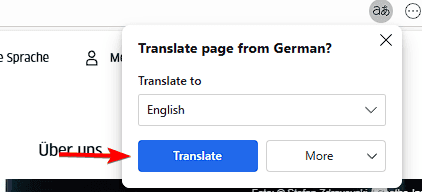
Importante: si la página no está escrita en texto (por ejemplo, texto dentro de una imagen), la traducción automática de página no funcionará sobre ese texto.
Consejo rápido: si quieres más control al iniciar, ajusta tu página de inicio en Edge para abrir directamente páginas donde suelas necesitar traducción.
2. Traducción manual
Si la ventana emergente no se muestra, puedes forzar la traducción desde el menú del navegador.
- Abre la página en Edge.
- Haz clic derecho en cualquier parte del texto de la página.
- Selecciona Traducir al [tu idioma] en el menú contextual.
- La página se recargará y mostrará el contenido traducido.
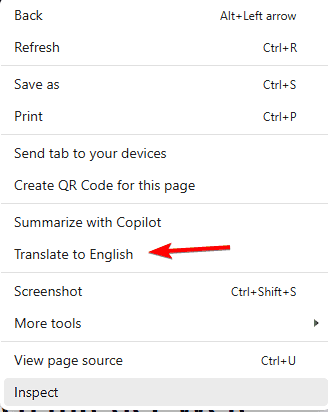
Nota: la etiqueta exacta puede variar según la localización de Edge, pero el comportamiento es el mismo.
3. Cambiar la configuración predeterminada de traducción
Si quieres que Edge siempre ofrezca traducciones o administrar idiomas específicos, cambia la configuración.
- Abre Edge y haz clic en los tres puntos (⋮) en la esquina superior derecha.
- Ve a Configuración > Idiomas.
- Activa la opción Ofrecer traducir páginas que no estén en un idioma que leo.
- Añade o elimina idiomas de preferencia según necesites.
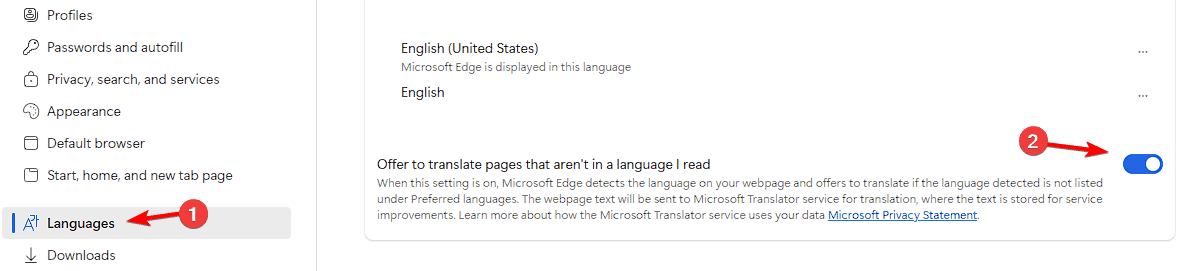
Importante: puedes seleccionar “Nunca traducir este idioma” desde la propia sugerencia si no quieres que Edge vuelva a preguntar para un idioma concreto.
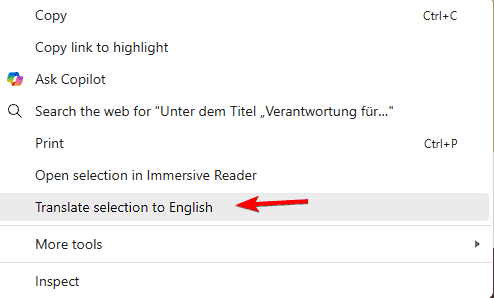
4. Traducir parte de una página
Si sólo necesitas traducir un fragmento:
- Selecciona el texto que te interesa con el cursor.
- Haz clic derecho sobre la selección.
- Elige Traducir selección.
- Visualiza la traducción en la barra lateral o en un cuadro emergente.
Cuándo puede fallar la traducción
- Texto dentro de imágenes no se traduce automáticamente a menos que la página incluya OCR integrado.
- Sitios con contenido dinámico generado por scripts pueden impedir que la traducción capture todo el texto hasta que se actualice la página.
- Partes del sitio protegidas por inicio de sesión o iframe de terceros pueden no ser accesibles al traductor.
- Si no tienes conexión a Internet, la función no funcionará.
Contraejemplo: una página con gráficos SVG que contienen texto incrustado puede mostrarse igual después de la traducción porque el texto no es HTML puro.
Enfoques alternativos
- Copiar y pegar texto corto en Bing Traductor o en la app de Microsoft Translator.
- Usar la extensión oficial de traducción si necesitas funcionalidades adicionales (ver el repositorio de extensiones de Edge).
- En móvil, la app de Microsoft Edge y la app independiente de Translator ofrecen OCR para traducir texto desde imágenes.
Mental modelo rápido para decidir método
- Necesitas toda la página traducida y tienes conexión: usar la sugerencia automática o la traducción manual.
- Sólo un bloque de texto: usar traducir selección.
- Texto en imágenes o PDF: usar la app con OCR o exportar texto para traducir.
Lista de verificación por rol
Usuario final
- Verificar conexión a Internet.
- Confirmar idioma preferido en Configuración > Idiomas.
- Usar traducir selección para fragmentos.
Administrador de TI
- Comprobar políticas de grupo que puedan desactivar el servicio de traducción.
- Validar que el firewall permita llamadas a servicios de Microsoft Translator.
- Ajustar plantillas de despliegue para incluir o excluir extensiones de traducción según políticas de la empresa.
Diagrama de decisiones
flowchart TD
  A[¿Página en idioma desconocido?] -->|Sí| B{¿Aparece sugerencia automática?}
  B -->|Sí| C[Usar Traducir]
  B -->|No| D[Usar menú contextual]
  D --> E{¿Texto en imagen o PDF?}
  E -->|Sí| F[Usar OCR o app Translator]
  E -->|No| C
  A -->|No| G[No es necesario traducir]
Mini metodología para depurar problemas de traducción
- Confirmar que la opción de traducir está activada en Configuración > Idiomas.
- Recargar la página en modo incógnito para descartar extensiones que interfieran.
- Desactivar temporalmente extensiones de bloqueo de contenido y volver a probar.
- Si persiste el problema, copiar el texto y probar en otro traductor para comparar resultados.
Preguntas frecuentes
¿Por qué no veo la opción de traducir en Edge?
Puede que la traducción esté desactivada en Configuración > Idiomas. Asegúrate de activar la opción de ofrecer traducciones.
¿Puedo evitar que Edge pida traducir un idioma específico?
Sí. Cuando aparezca la sugerencia, abre el menú de la ventana emergente y elige Nunca traducir este idioma.
¿Edge necesita Internet para traducir?
Sí. Microsoft Translator funciona en línea y requiere conexión.
¿Puedo traducir PDFs en Edge?
Sí. Si abres un PDF en Edge y está en otro idioma, aparecerá la sugerencia de traducir.
¿Qué hago si la traducción es incorrecta?
Intenta recargar la página, usar traducir selección para segmentos específicos o copiar el texto a Bing Traductor para comparar.
Notas finales
Resumen de acciones clave:
- Usa la sugerencia automática para la forma más rápida de traducir.
- Si la sugerencia no aparece, usa el menú contextual y la opción traducir al idioma preferido.
- Ajusta Configuración > Idiomas para controlar el comportamiento por defecto.
Importante: la calidad de la traducción automática varía según el idioma y el contexto. Para contenido crítico, verifica con fuentes humanas o compara con otra herramienta.
Resumen
- Edge facilita la traducción de páginas completas y fragmentos.
- Requiere conexión a Internet porque utiliza Microsoft Translator.
- Existen alternativas y pasos de depuración si la traducción no funciona.
Sugerencia de publicación social
Título: Traducir páginas web en Microsoft Edge
Descripción: Aprende a traducir páginas completas o fragmentos en Edge con pasos claros y soluciones cuando falla.

Materiales similares

Podman en Debian 11: instalación y uso
Apt-pinning en Debian: guía práctica

OptiScaler: inyectar FSR 4 en casi cualquier juego
Dansguardian + Squid NTLM en Debian Etch

Arreglar error de instalación Android en SD
