
Cómo transmitir Netflix en Discord sin pantalla negra
Discord dejó de ser solo un espacio para jugadores: ahora es habitual crear salas digitales para ver series y películas con amigos. Netflix ha endurecido el uso compartido de cuentas, y muchos buscan cómo transmitir Netflix en Discord para organizar watch parties.
Nota importante: Netflix no autoriza el streaming compartido fuera de sus herramientas oficiales. Esta guía explica el proceso técnico para hacerlo en Discord de escritorio, las limitaciones habituales y las alternativas legales.
Introducción
Este artículo explica paso a paso cómo transmitir Netflix en Discord desde un equipo de sobremesa, cómo evitar la pantalla negra y cómo resolver problemas de audio. Además, incluye listas de comprobación por papel (anfitrión/espectador/moderador), un runbook de incidentes para fallos en directo, criterios de aceptación para una transmisión correcta y consideraciones de privacidad.
Definición breve: Aceleración por hardware — función del navegador que delega tareas gráficas a la GPU para mejorar rendimiento; puede provocar pantalla negra al capturar la ventana para compartir.
Contenido principal
- Requisitos previos
- Preparar la app Discord en el equipo
- Desactivar Aceleración por hardware en navegadores (Chrome, Firefox, Edge)
- Abrir Netflix y elegir contenido
- Añadir navegador a Estado de actividad en Discord y compartir pantalla
- Solución de problemas: pantalla negra y audio
- Checklist por roles
- Runbook de incidentes
- Alternativas legales y métodos recomendados
- Consideraciones legales y privacidad
- Glosario y recursos rápidos
Requisitos previos
- Equipo de sobremesa o portátil con Windows o macOS (no funciona en la app móvil para contenido protegido por DRM).
- Aplicación de Discord instalada en el escritorio (no sirve la versión web para el flujo completo descrito).
- Navegador actualizado (Chrome, Firefox o Edge recomendados).
- Conexión a Internet estable (mínimo recomendable 5–10 Mbps para streaming a baja resolución; más para 720p/1080p).
- Cuenta de Netflix activa (cada usuario debe cumplir los términos de Netflix).
1. Preparar la app Discord
- Descarga e instala la aplicación de Discord para escritorio desde el sitio oficial.
- Inicia sesión con tu cuenta. Puedes usar el método de código QR o iniciar sesión con usuario y contraseña.
Si ya tienes cuenta, usar el escaneo QR acelera el acceso; crear una cuenta nueva solo pide un nombre de usuario y un correo.
2. Desactivar Aceleración por hardware (evita pantalla negra)
La causa más común de la pantalla negra al transmitir Netflix es la Aceleración por hardware del navegador. A continuación se indican los pasos para desactivarla en los navegadores más utilizados.
Importante: después de desactivar la aceleración por hardware, cierra y vuelve a abrir el navegador para que la configuración surta efecto.
Google Chrome
- Haz clic en el botón de tres puntos en la barra de menú.
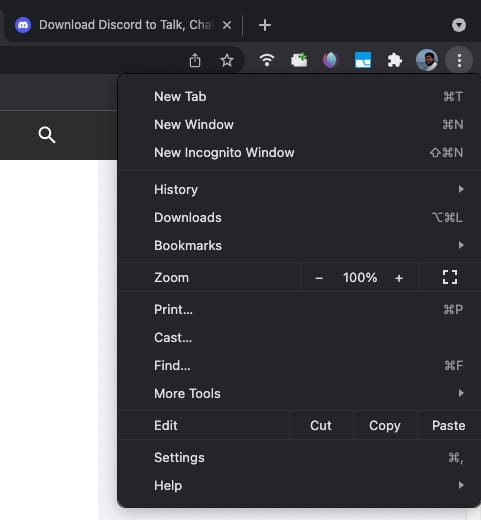
- Selecciona Configuración.
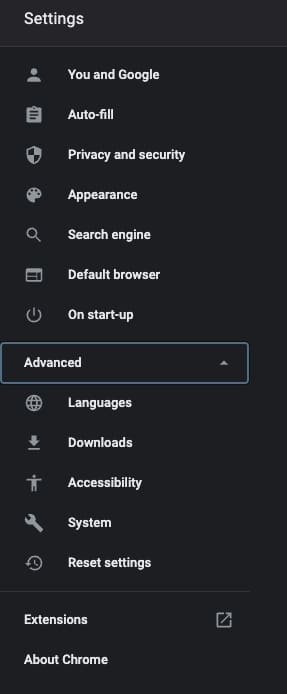
- Abre Avanzado y selecciona Sistema.
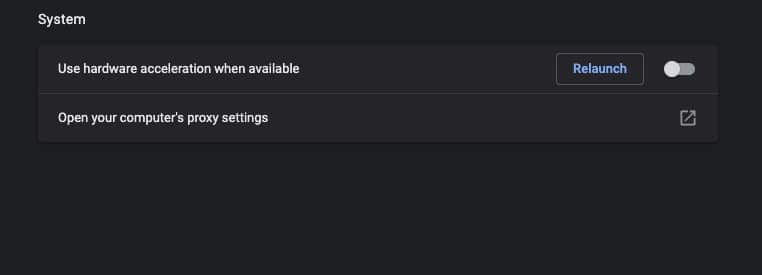
- Desactiva “Usar aceleración por hardware cuando esté disponible”.
- Reinicia Chrome.
Firefox
- Abre el menú (tres barras) en la esquina superior derecha.
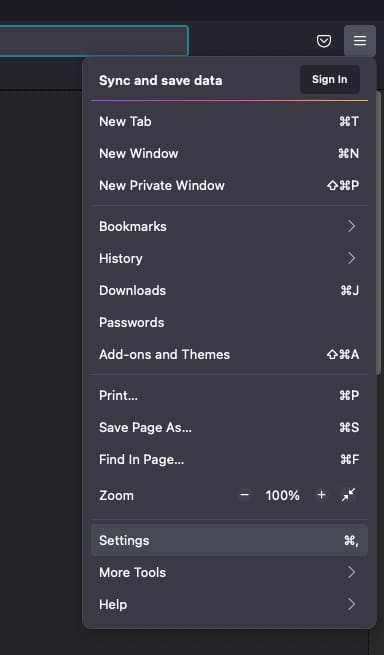
- Selecciona Configuración.
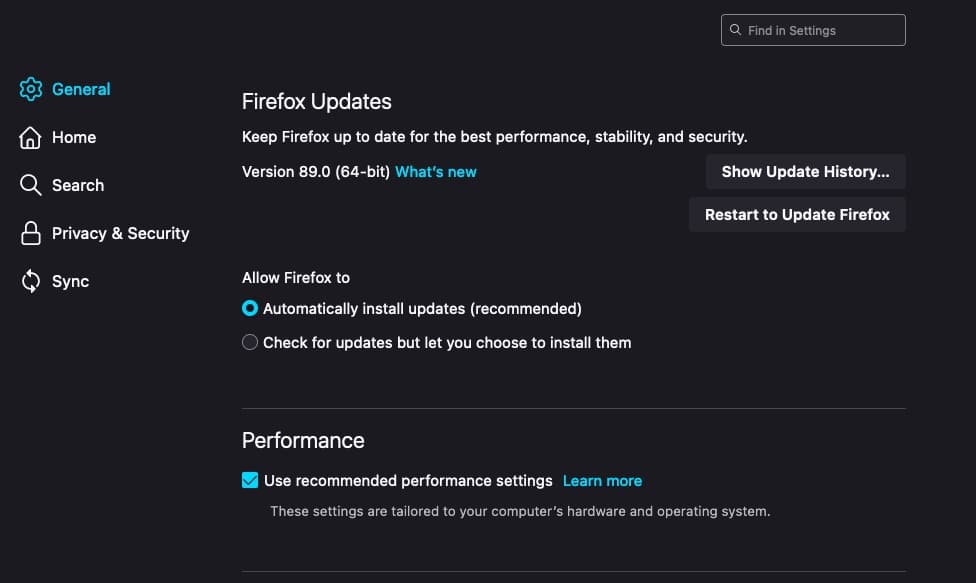
- En la pestaña General busca “Rendimiento”.
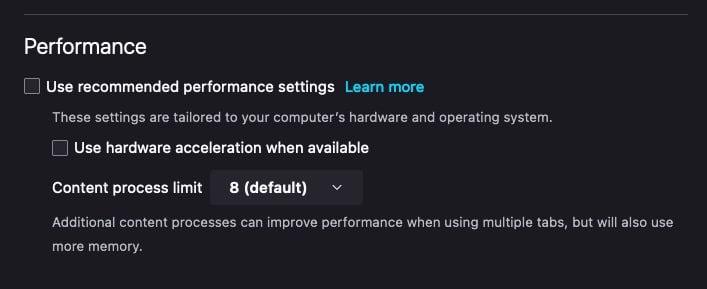
- Desmarca “Usar la configuración de rendimiento recomendada” y luego desmarca “Usar aceleración por hardware cuando esté disponible”.
- Reinicia Firefox.
Microsoft Edge
- Haz clic en el botón de tres puntos.
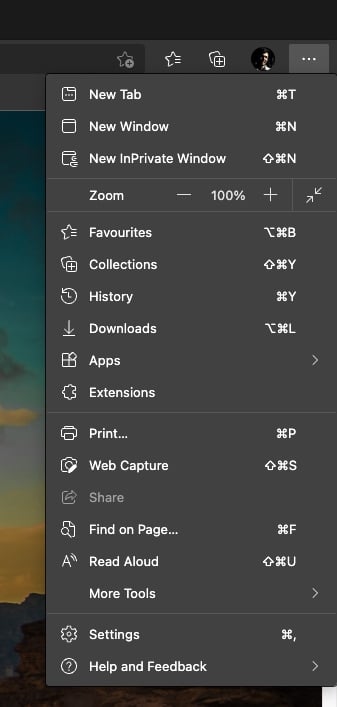
- Abre Configuración y ve a Sistema.
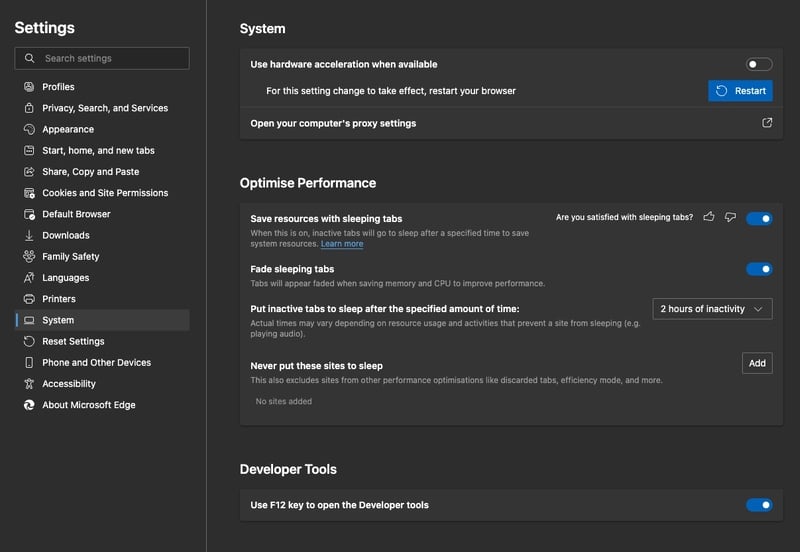
- Desactiva “Usar aceleración por hardware cuando esté disponible”.
- Reinicia Edge.
Nota: Safari no permite desactivar manualmente la aceleración por hardware en muchas versiones, por lo que no se recomienda usar Safari para este propósito.
3. Abrir Netflix y preparar el contenido
- En tu navegador (con hardware acceleration desactivada), abre Netflix y selecciona la película o capítulo que quieras transmitir.
- Comprueba la reproducción en tu navegador: asegúrate de que el vídeo y el audio se reproducen localmente antes de compartir.
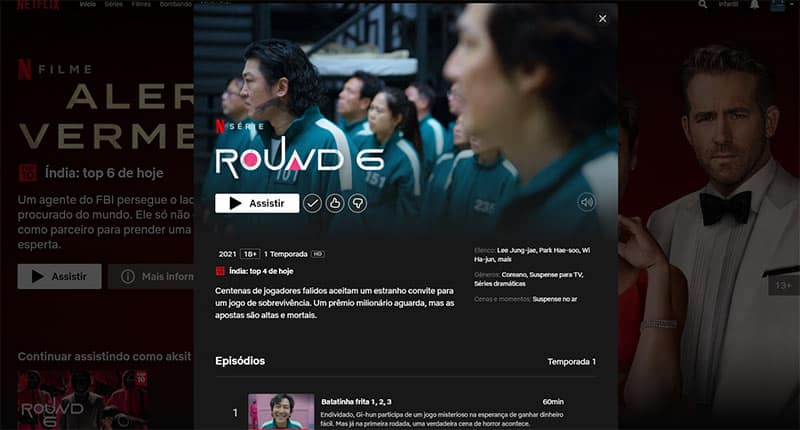
Consejo: si vas a mostrar subtítulos, configúralos en Netflix antes de iniciar la transmisión para que aparezcan correctamente.
4. Configurar Discord para transmitir
Sigue estos pasos en la aplicación de Discord de escritorio.
- Abre la app Discord y haz clic en el ícono de Configuración (rueda dentada) junto a tu nombre, en la esquina inferior izquierda.
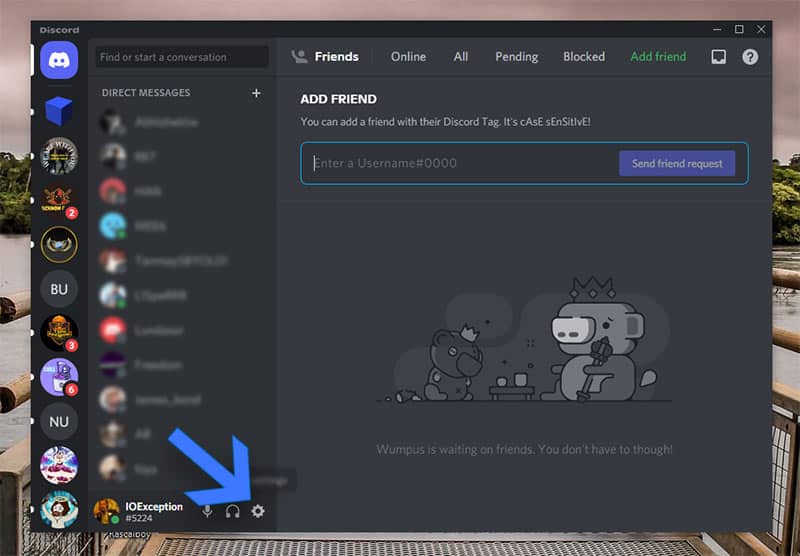
- En el menú lateral, baja hasta Estado de actividad.
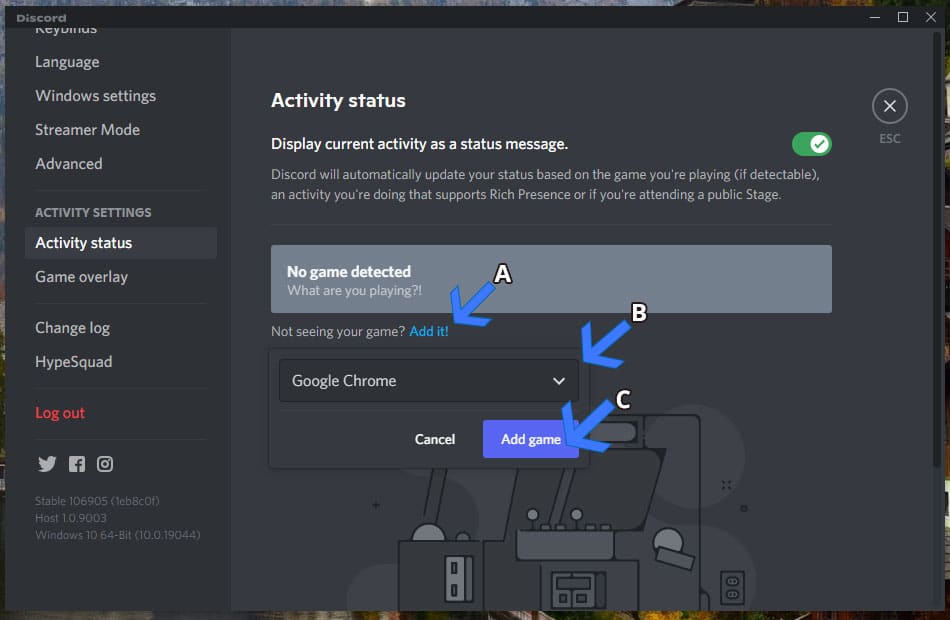
Si Discord no detecta automáticamente el navegador, haz clic en “Añadirlo” y selecciona el proceso del navegador que tiene Netflix abierto (por ejemplo, Google Chrome). Pulsa “Añadir juego”.
Cierra la Configuración.
Ve al servidor y canal donde quieres transmitir. Haz clic en “Compartir pantalla” (o “Go Live” si aparece) en la parte inferior de la lista de usuarios.
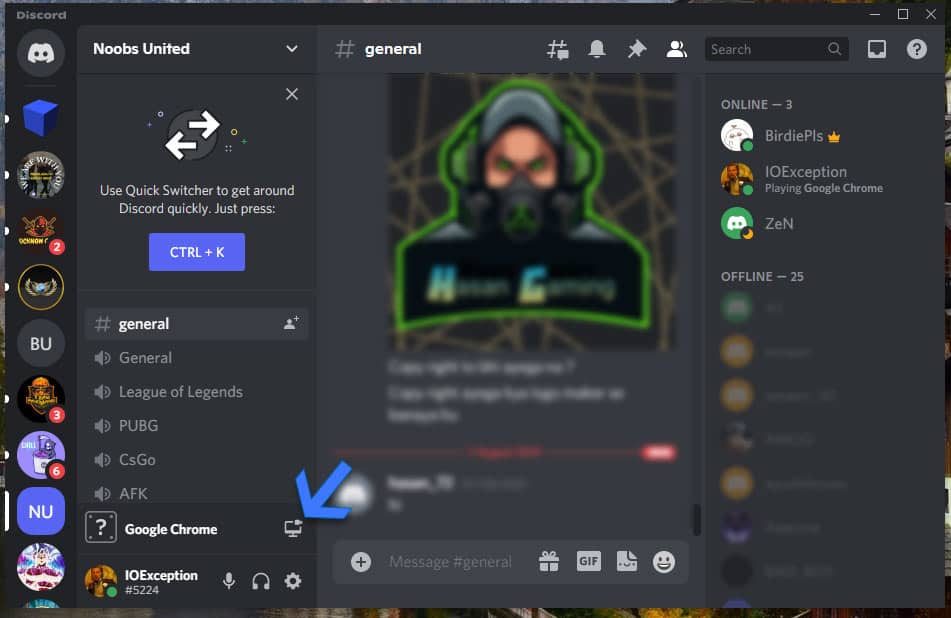
- Selecciona la ventana del navegador que añadiste como actividad, ajusta la calidad (resolución y FPS). Ten en cuenta que opciones como 1080p/60FPS pueden requerir Discord Nitro.
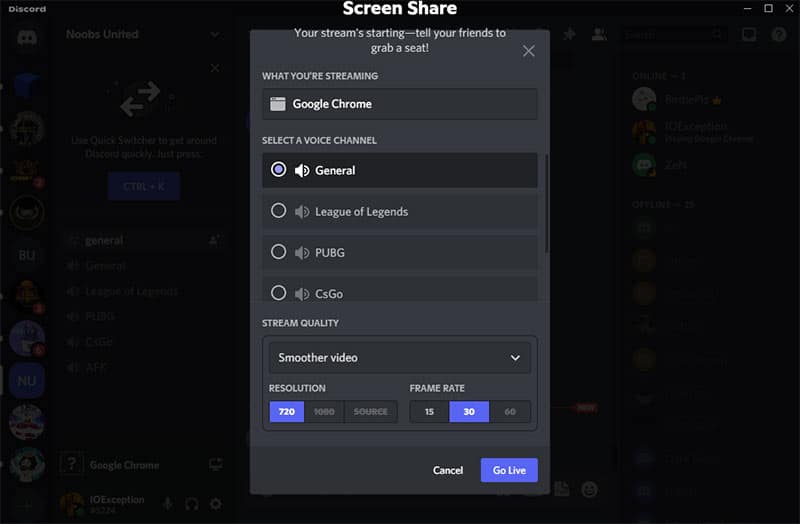
- Haz clic en “Iniciar transmisión” o “Go Live”.
Si todo va bien, aparecerá una ventana flotante con la transmisión y los espectadores podrán unirse.
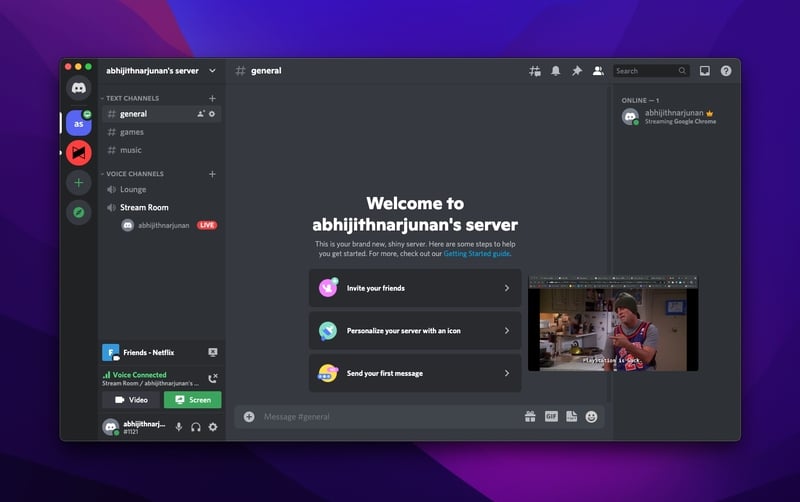
¡Disfruta la transmisión!
Problemas habituales y soluciones
Pantalla negra
Causa más probable: Aceleración por hardware activada en el navegador. Solución: desactívala y reinicia el navegador. Si el problema persiste:
- Asegúrate de que compartes la ventana del navegador y no otra aplicación vacía.
- Reinicia la aplicación Discord.
- Actualiza controladores de la tarjeta gráfica.
- Prueba otro navegador (si usabas Chrome, intenta Firefox o Edge).
Problemas de audio
Situación: los espectadores ven el vídeo pero no oyen el audio.
Posibles soluciones:
- En Discord, ve a Ajustes de usuario > Voz y vídeo y verifica la entrada y salida de audio.
- Asegúrate de compartir el audio de la aplicación o el sistema cuando seleccionas la ventana en “Compartir pantalla”.
- En Windows, comprueba el mezclador de volumen y que el navegador no esté silenciado.
- Si tu sistema requiere un “agente” o driver de captura (dependiendo del SO), sigue las instrucciones de Discord para instalarlo.
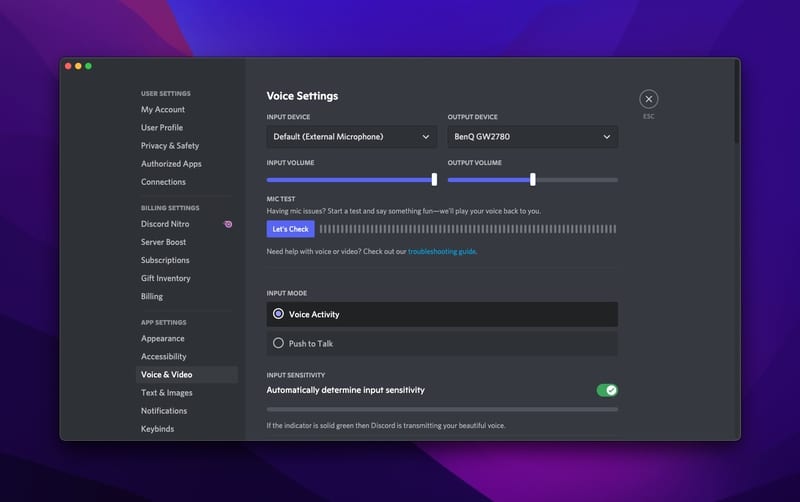
Si después de esto el audio sigue sin funcionar para espectadores, prueba reiniciando Discord y el navegador.
Checklist por roles
A continuación tienes listas de verificación rápidas según el rol en la watch party.
Anfitrión (quien transmite):
- Discord de escritorio instalado y actualizado.
- Navegador con Aceleración por hardware desactivada.
- Contenido de Netflix cargado y reproducible localmente.
- Navegador añadido a Estado de actividad en Discord.
- Compartir pantalla seleccionando la ventana correcta y activar “Compartir audio” si aparece.
- Ajustar calidad de transmisión acorde a la conexión.
- Informar normas de la sesión (pausas, chat, moderación).
Espectador:
- Tener Discord (app o web) y acceso al servidor o invitación.
- Ajustar volumen local y comprobar dispositivos de audio.
- Reportar problemas en el canal designado.
Moderador (opcional):
- Supervisar el chat y la conducta.
- Gestionar permisos del canal si hay trolls.
- Ayudar con soluciones técnicas (pedir reinicios, instrucciones breves).
Runbook de incidentes (pasos rápidos en caso de fallo durante la transmisión)
- Detectar el síntoma principal: pantalla negra / sin audio / desincronización.
- Informar al canal: “Problema detectado: [pantalla negra/audio]. Solucionando…”
- Pedir a espectadores que intenten unirse de nuevo y confirmar versiones de app.
- Reiniciar sólo la aplicación implicada (Discord o navegador) sin cerrar la sesión de todo el grupo.
- Si reiniciar no ayuda, cambiar a un navegador alternativo o usar compartir pantalla del escritorio entero como prueba (puede comprometer DRM y la calidad).
- Si el problema es audio, comprobar mezclador y volver a seleccionar “Compartir audio”.
- Si sigue fallando, programar una reanudación en 10–15 minutos y usar el tiempo para aplicar las soluciones largas (actualizar drivers, reinstalar apps).
Criterios de aceptación para una transmisión correcta
- Los espectadores ven la imagen sin pantallas negras ni artefactos.
- El audio se escucha claro y sincronizado con la imagen.
- Al menos el 90% de los espectadores pueden unirse sin problemas de permisos.
- La calidad visual y de audio se mantiene estable al menos 5 minutos tras iniciar la transmisión.
Alternativas y enfoques legales
Si buscas opciones más seguras y con menos fricción, considera estas alternativas:
- Servicios de watch party oficiales o de pago que integran sincronización y audio compartido (por ejemplo, extensiones o plataformas que funcionan con una suscripción compartida o con la autorización del proveedor).
- Invitar a los amigos a ver simultáneamente y comentar por voz en Discord sin compartir pantalla (cada uno con su propia cuenta de Netflix).
- Plataformas de streaming grupal que cumplan licencias locales: revisa la disponibilidad en tu país.
Consejo práctico: las soluciones oficiales suelen ofrecer mejor calidad y cumplen los términos de servicio del proveedor de contenido.
Consideraciones legales y de privacidad
- Legalidad: transmitir contenido con derechos de autor fuera de las herramientas permitidas por el proveedor puede infringir los términos de servicio y la legislación local. No recomendamos infringir la ley.
- Privacidad: al compartir pantalla, puedes exponer notificaciones, otras pestañas o datos personales. Cierra apps y oculta notificaciones antes de transmitir.
- GDPR y datos personales: si hay participantes en la UE, evita mostrar datos personales o sensibles en pantalla.
Cuándo este método falla (contraxemplos)
- Si usas la app móvil de Discord: la mayoría de los contenidos protegidos por DRM no permiten compartir pantalla desde móviles.
- Si Safari no permite desactivar aceleración por hardware: la captura puede fallar.
- Si la cuenta de Netflix tiene restricciones de contenido por región o por plan: la calidad o disponibilidad puede diferir.
Mapa de decisión (Mermaid)
flowchart TD
  A[¿Tienes Discord de escritorio?] -->|No| B[Instalar Discord]
  A -->|Sí| C[¿Navegador soportado?]
  C -->|No| B2[Usar Chrome/Firefox/Edge]
  C -->|Sí| D[Desactivar aceleración por hardware]
  D --> E[Abrir Netflix y reproducir localmente]
  E --> F[Agregar navegador a Estado de actividad en Discord]
  F --> G[Compartir pantalla y audio]
  G --> H{¿Se ve y se oye bien?}
  H -->|Sí| I[Empezar la watch party]
  H -->|No| J[Seguir el runbook de incidentes]
Glosario (línea)
- Aceleración por hardware: delegación de tareas gráficas a la GPU.
- DRM: Digital Rights Management, tecnologías de protección de contenido.
- Discord Nitro: suscripción de Discord con funciones avanzadas (mayor resolución y FPS en streaming).
Pruebas y criterios de aceptación (test cases)
- Caso 1: Anfitrión en Windows con Chrome (aceleración desactivada) inicia stream. Resultado esperado: los espectadores ven y oyen el contenido.
- Caso 2: Anfitrión usa Chrome con aceleración activada. Resultado esperado: puede aparecer pantalla negra para espectadores.
- Caso 3: Espectadores reportan falta de audio. Resultado esperado: activando “Compartir audio” en la ventana de pantalla se resuelve en la mayoría de casos.
Resumen final
Transmitir Netflix en Discord funciona mejor desde la app de escritorio con la aceleración por hardware del navegador desactivada. Añade el navegador a Estado de actividad, comparte la ventana correcta con audio y sigue el runbook si ocurre un fallo. Ten en cuenta las implicaciones legales y prioriza alternativas oficiales cuando sea posible.
Preguntas frecuentes
¿Es legal transmitir Netflix en Discord?
No es una práctica autorizada por Netflix. Puede contravenir los términos de servicio y, según la jurisdicción, la legislación sobre derechos de autor. Usa este método bajo tu responsabilidad y considera alternativas oficiales.
¿Por qué veo una pantalla negra en lugar de Netflix?
Normalmente por la Aceleración por hardware del navegador. Desactívala en la configuración del navegador y reinícialo.
¿Se puede transmitir Netflix desde el móvil?
No en la mayoría de los casos: las restricciones DRM y las limitaciones de la app móvil impiden compartir pantalla de contenido protegido.
¿Puedo programar una transmisión en Discord?
Sí: crea un evento en el servidor para programar la watch party. En el momento del evento, repite el proceso de compartir pantalla.
Recursos rápidos
- Recomendación técnica: si planeas transmitir con frecuencia, considera una suscripción de Discord Nitro para mejor calidad de vídeo (siempre respetando las condiciones de uso del contenido).
- Consejo de privacidad: activa el modo “No molestar” y cierra aplicaciones que muestren notificaciones antes de transmitir.
Fin
Si sigues estos pasos y las listas de verificación, deberías poder organizar una sesión de visualización con tus amigos en Discord con mínima fricción. Recuerda comprobar audio y pantalla unos minutos antes de la hora acordada y avisar a tus invitados de las limitaciones legales y técnicas.

Materiales similares

Podman en Debian 11: instalación y uso
Apt-pinning en Debian: guía práctica

OptiScaler: inyectar FSR 4 en casi cualquier juego
Dansguardian + Squid NTLM en Debian Etch

Arreglar error de instalación Android en SD
