
Cómo usar Split View en Mac para una multitarea más eficiente
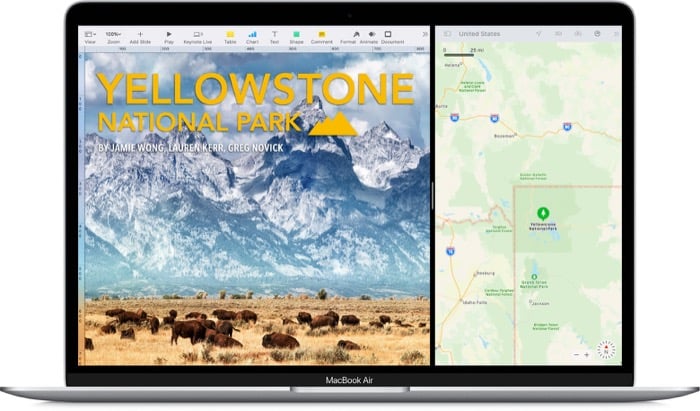
Split View: qué es y para qué sirve
Split View es la funcionalidad integrada de macOS para colocar dos ventanas lado a lado en pantalla completa. Es útil cuando necesitas comparar información, tomar notas mientras navegas o mantener documentación y editor abiertos simultáneamente. Definición en una línea: Split View divide la pantalla en dos áreas gestionadas que mantienen las apps aisladas en su propio Space.
Importante: Split View solo admite dos apps a la vez y funciona dentro del sistema de Spaces de macOS.
Cómo usar Split View en macOS
Split View está incorporado en macOS (desde versiones recientes como Catalina en adelante). A continuación tienes instrucciones claras y numeradas para entrar, usar y salir de Split View.
1. Entrar en Split View
Sigue estos pasos para poner dos apps en Split View:
- Abre las dos aplicaciones que quieres usar.
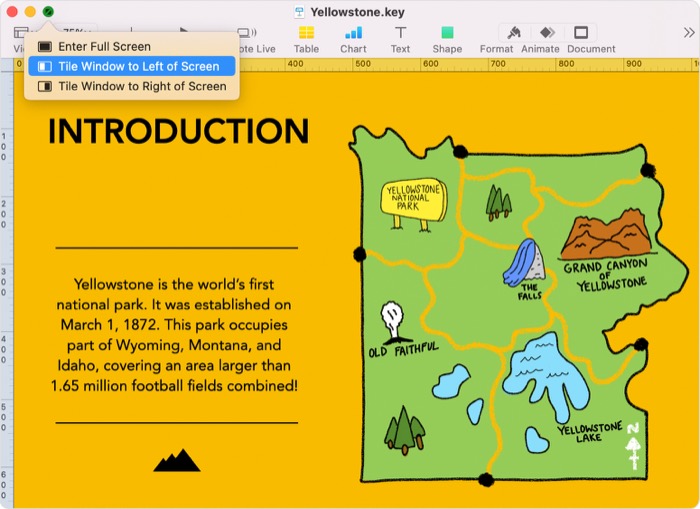
- Coloca el puntero sobre el botón verde (pantalla completa) en la esquina superior izquierda de la ventana, o haz clic y mantén presionado hasta que aparezca un menú contextual.
- En el menú, selecciona “Tile Window to Left of Screen” o “Acoplar ventana a la izquierda de la pantalla” para fijar la app en la mitad izquierda.
- Elige la otra ventana que quieras usar y se ajustará automáticamente a la mitad derecha.
Si tu Mac no entra en Split View, aplica la solución rápida de abajo.
Solución rápida si Split View no se activa
- Abre el menú Apple () y selecciona “Preferencias del Sistema”.
- Haz clic en “Mission Control”.
- Activa la opción “Displays have separate Spaces” (Pantallas con Spaces separados) si no está marcada.
- Cierra sesión y vuelve a iniciar sesión para que el cambio surta efecto.
2. Trabajar con ventanas en Split View
Una vez en Split View, estas acciones te ayudarán a ser más productivo:
- Intercambiar posiciones: arrastra la barra superior de una ventana hacia el otro lado.
- Ajustar tamaños: arrastra la línea vertical divisoria para cambiar el ancho de cada ventana.
- Abrir otras apps: cualquier app nueva que abras irá a un Space distinto; tus dos apps en Split View quedarán aisladas.
- Atajos útiles: usa “Control + ↑” para abrir Mission Control y cambiar entre Spaces; “Command + Tab” para cambiar rápido entre apps.

3. Salir de Split View
Para volver a la vista normal:
- Mueve el puntero a la parte superior de la pantalla para mostrar la barra de menús.
- Haz clic en el botón verde de pantalla completa de alguna de las dos ventanas.
- También puedes mantener el botón verde y elegir “Exit Full Screen” (Salir de pantalla completa).
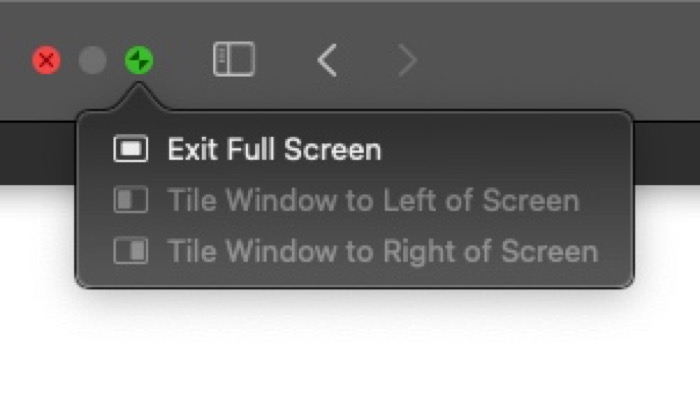
Después de salir, cada app aparecerá en un Space distinto en modo pantalla completa. Para restaurarlas al tamaño de ventana normal, abre Mission Control, ve a cada Space y cierra la vista de pantalla completa.
Hojas de trucos y atajos rápidos
- Entrar en Split View: mantener el botón verde o elegir “Acoplar a la izquierda/derecha”.
- Mission Control: Control + ↑ (muestra Spaces).
- Cambiar apps: Command + Tab.
- Mover ventanas entre Spaces: arrastra la ventana a la miniatura del Space en Mission Control.
- Salir de pantalla completa: botón verde o Control + Command + F (en algunas apps funciona).
Cuándo Split View no es suficiente (contraejemplos)
- Necesitas más de dos ventanas organizadas simultáneamente.
- Quieres layouts con mosaico complejo (por ejemplo 3 columnas o rejillas dinámicas).
- Necesitas reglas automáticas de posicionamiento según el monitor externo o apps específicas.
En esos casos, una solución integrada no alcanza; considera herramientas de terceros.
Alternativas y herramientas de terceros
Si deseas más control que Split View, hay aplicaciones que ofrecen tiling avanzado, atajos personalizados y layouts guardados:
- Magnet o Rectangle: atajos para acoplar ventanas en mitades, tercios y esquinas.
- BetterSnapTool / BetterTouchTool: configuraciones avanzadas y gestos.
- Mosaic: layouts predefinidos para flujos de trabajo.
- Amethyst (para usuarios que quieren tiling automático tipo gestor de ventanas): opción para tiling dinámico.
Nota: estas apps añaden comportamientos que no forman parte de macOS; revisa permisos y compatibilidad antes de instalar.
Mental model: pensar en Spaces y pantallas como escritorios independientes
Hazte este esquema mental: cada Space es un escritorio aislado. Split View crea un Space que contiene dos apps en pantalla completa. Abrir otra app crea un nuevo Space. Para mantener el foco, decide si quieres:
- Un Space por tarea (ej.: “escribir”) con Split View fijo.
- Muchos Spaces con una sola app cada uno.
Esta heurística te ayuda a organizar tareas por contexto y reducir conmutación cognitiva.
Mini-metodología: 3 pasos para un espacio productivo
- Define el objetivo del Space (ej.: codificar, redactar, analizar datos).
- Abre las dos apps esenciales y colócalas en Split View.
- Ajusta la división y guarda la disposición mental: trabaja en bloques de tiempo (25–50 min).
Lista de verificación por rol
- Desarrollo:
- Editor de código y documentación en Split View.
- Terminal en un Space separado.
- Atajos para cambiar rápidamente a pruebas/depuración.
- Redacción/Contenido:
- Navegador + app de notas/editor en Split View.
- Acceso rápido a herramientas de referencias (capturas, gestor de marcadores).
- Analista/Datos:
- Hoja de cálculo y visor de datos en Split View.
- Monitor externo para dashboards adicionales.
Criterios de aceptación
- Dos apps están visibles y son utilizables lado a lado.
- La línea divisoria se puede mover y ambas apps responden correctamente.
- Las apps permanecen en su Space al abrir aplicaciones nuevas.
- Si “Displays have separate Spaces” está activado, Split View funciona en pantallas externas.
Riesgos comunes y mitigaciones
- Riesgo: una app no admite pantalla completa correctamente. Mitigación: usar la aplicación en modo ventana y ajustar manualmente o usar una app de terceros.
- Riesgo: pérdida de ventanas al cerrar sesión. Mitigación: guardar trabajo y documentación antes de cerrar sesión.
- Riesgo: incompatibilidad con múltiples monitores. Mitigación: prueba Split View con el monitor externo y ajusta la opción de Spaces en Preferencias del Sistema.
Resumen
Split View es una herramienta simple y potente para colocar dos aplicaciones lado a lado en macOS. Funciona bien para flujos de trabajo centrados en comparar o transferir información entre dos fuentes. Si necesitas más de dos ventanas o layouts avanzados, las apps de terceros ofrecen tiling y reglas adicionales. Usa los atajos de teclado y Mission Control para moverte rápido entre Spaces y prepara tu espacio de trabajo según tu rol.
Preguntas frecuentes
¿Puedo usar Split View con más de dos aplicaciones? No, Split View solo admite dos aplicaciones en el mismo Space. Para más ventanas, usa Mission Control o apps de terceros.
¿Funciona Split View en un monitor externo conectado al MacBook? Sí. Si “Displays have separate Spaces” está activado, puedes usar Split View en monitores externos, cada uno con sus propios Spaces.
¿Cómo vuelvo a ventanas normales después de usar Split View? Mueve el puntero a la parte superior, haz clic en el botón verde de pantalla completa de cada app o usa Mission Control para cerrar la vista de pantalla completa y restaurar el tamaño de ventana.
Resumen final: usa Split View para simplificar tareas que requieren dos fuentes de información, complementa con atajos y Mission Control, y recurre a herramientas de terceros cuando necesites layouts más complejos.

Materiales similares

Podman en Debian 11: instalación y uso
Apt-pinning en Debian: guía práctica

OptiScaler: inyectar FSR 4 en casi cualquier juego
Dansguardian + Squid NTLM en Debian Etch

Arreglar error de instalación Android en SD
