
Compartir la contraseña Wi‑Fi con códigos QR
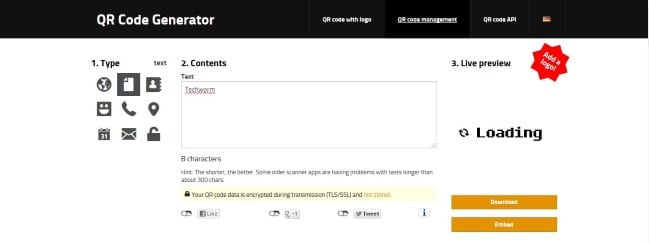
Crea un código QR que incluya la información de tu red Wi‑Fi para que invitados se conecten con un solo escaneo. Sigue el paso a paso, utiliza el formato estándar WIFI:T:… para códigos dedicados y aplica buenas prácticas de seguridad como usar una red de invitados y rotar la contraseña cuando sea necesario.
Por qué usar un código QR para compartir Wi‑Fi
Pedir la contraseña es uno de los primeros pasos cuando alguien visita tu casa u oficina. Usar un código QR evita que tengas que dictar o teclear una contraseña compleja, y reduce errores de tipeo. Además, un QR dedicado al Wi‑Fi puede permitir la conexión con un solo toque en muchos teléfonos modernos.
Beneficios clave
- Conexión rápida y sin errores humanos
- Mantienes contraseñas complejas sin perder usabilidad
- Posibilidad de imprimir códigos para accesos temporales o públicos
Formato estándar del código QR para redes Wi‑Fi
Los generadores específicos usan un formato conocido que los escáneres interpretan como credenciales de red. El formato principal es:
WIFI:T:;S:;P:;H:;; - T puede ser WPA, WEP o nopass
- S es el nombre de la red (SSID)
- P es la contraseña
- H indica si la red está oculta (true o false)
Ejemplo real:
WIFI:T:WPA;S:MiRedCasa;P:MiContraseñaSegura123;;Al usar este formato, muchos escáneres muestran un botón para conectar automáticamente en vez de solo mostrar texto.
Cómo generar un QR en goqr.me (paso a paso)
- Abre el sitio goqr.me en tu navegador.
- Selecciona la opción de texto o la opción dedicada a Wi‑Fi si está disponible.
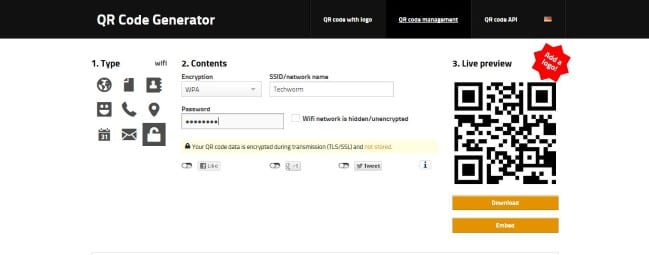
- Si usas la opción de texto pega la cadena con formato WIFI:T:…; si hay opción Wi‑Fi, rellena los campos SSID, tipo de seguridad y contraseña.
- Observa la vista previa. Personaliza tamaño y colores si lo deseas.
- Descarga en PNG/SVG o imprime directamente.
Si usas la opción de texto en vez de la dedicada, el escáner mostrará el texto y el usuario tendrá que copiarlo y pegarlo en el cuadro de contraseña si su app no reconoce el formato Wi‑Fi.
Cómo escanear y conectar desde un móvil
- Android: muchas apps de escaneo (por ejemplo QR and Barcode Scanner) detectan el formato Wi‑Fi y muestran un botón conectar. Al tocar, el teléfono intenta unirse a la red.
- iOS: la app Cámara de iOS detecta códigos QR; si el QR contiene credenciales Wi‑Fi, el sistema puede ofrecer la opción de unirse.
Importante
- En algunos dispositivos el escáner muestra solo el texto; en ese caso el usuario debe copiar la contraseña manualmente.
- Requiere permisos de sistema para que la app configure conexiones Wi‑Fi.
Buenas prácticas de seguridad y privacidad
- Usa una red de invitados para visitantes en lugar de tu red principal. Mantén el acceso de invitados con menos privilegios.
- Establece una contraseña fuerte (WPA2 o WPA3). No reutilices la contraseña de servicios críticos.
- Rotación: cambia la contraseña periódicamente o cuando sospeches que se ha compartido de más.
- Control físico: no dejes códigos QR impresos en lugares públicos sin supervisión.
- Considera códigos temporales: crea contraseñas que caduquen y reemplaza el QR cuando sea necesario.
Notas de privacidad
Compartir un QR con la contraseña transmite datos sensibles. Trata esos archivos (PNG/SVG) como credenciales: distribúyelos por canales confiables y elimínalos cuando pierdan validez.
SOP rápido: crear, distribuir y revocar un QR de Wi‑Fi
- Crear
- Generar la contraseña con un gestor o siguiendo una política interna.
- Crear el QR con formato WIFI:T:… o usando la opción Wi‑Fi del generador.
- Probar
- Escanear el QR en un móvil de prueba y verificar que conecta.
- Distribuir
- Entregar el archivo o imprimir en zona controlada.
- Para eventos, coloca códigos visibles en la entrada; evita colgarlos en redes sociales si no quieres exposición.
- Revocar
- Cambiar la contraseña en el router y reemplazar el QR impreso/digital.
- Notificar a usuarios autorizados si procede.
Checklist rápida
Checklist para el anfitrión
- Usar red de invitados si conviene
- Generar QR con formato Wi‑Fi o con texto correctamente formateado
- Probar la conexión desde varios dispositivos
- Imprimir o distribuir en canal seguro
- Rotar contraseña después del evento o cuando sea necesario
Checklist para el visitante
- Escanear con app confiable o con la cámara del teléfono
- Verificar SSID antes de conectar
- No compartir el QR públicamente sin permiso
Ejemplos y situaciones donde puede fallar
- Teléfonos antiguos o apps de escaneo que solo muestran texto y no ofrecen la acción de conectar.
- Routers con limitaciones de compatibilidad que requieran configuración manual adicional.
- Redes empresariales que usan 802.1X o certificados; en esos casos un simple QR no es suficiente.
Preguntas frecuentes
¿Es seguro imprimir el QR y dejarlo en recepción? Si la red es de invitados y no tiene acceso a recursos internos sensibles, es aceptable. Para redes con acceso a servicios críticos no es recomendable.
¿Puedo usar el mismo QR para siempre? Sí, pero desde la seguridad recomendamos rotar contraseñas. Para eventos temporales crea un QR nuevo.
¿El QR muestra la contraseña en texto claro? Depende del escáner: algunos muestran la cadena WIFI:T:…; otros la interpretan y ofrecen conectar sin mostrar la contraseña.
Resumen
Compartir la contraseña Wi‑Fi con un código QR equilibra seguridad y usabilidad. Usa el formato estándar para permitir conexiones automáticas, protege la credencial usando redes de invitados y rotaciones periódicas, y prueba el QR en varios dispositivos antes de distribuirlo.

Materiales similares

Podman en Debian 11: instalación y uso
Apt-pinning en Debian: guía práctica

OptiScaler: inyectar FSR 4 en casi cualquier juego
Dansguardian + Squid NTLM en Debian Etch

Arreglar error de instalación Android en SD
