
Cómo compartir aplicaciones, música y contenido de Google Play entre dispositivos Android
Enlaces rápidos
- Por qué querrías hacer esto
- Qué necesitas
- Compartir tu cuenta principal
- Compartir una cuenta dedicada para contenido
- Añadir y configurar la cuenta
- Añadir la cuenta (paso a paso)
- Acceder a la cuenta en Google Play
- Ajustes de compra y restricción de contenido
Por qué quieres hacer esto
Compartir compras entre dispositivos Android reduce costes y molestias: no necesitas comprar la misma app, libro o película varias veces para cada persona de la casa. A diferencia de ecosistemas con sistemas familiares integrados, compartir en Android requiere un poco de trabajo manual.
Nota del autor original: en el momento de escribir este artículo Google no ofrecía una solución de “familia” tan completa como otros proveedores. Por eso describimos dos enfoques prácticos que funcionan hoy: compartir la cuenta principal o usar una cuenta dedicada para contenido.
Importante: las compras están vinculadas de forma permanente a la cuenta de Google que las realizó. No hay manera oficial de transferir compras entre cuentas.
Qué necesitas
Resumen rápido de opciones:
- Opción A — Compartir la cuenta primaria: añadir tu cuenta principal a los dispositivos de otros miembros de la familia. Fácil, inmediato. Riesgo: comparte acceso a datos si la sincronización no se controla.
- Opción B — Cuenta dedicada para contenido: crear una cuenta de Google que sólo se use para comprar y distribuir apps/medios. Mejor para privacidad; funciona mejor si se planifica desde el principio.
Antes de comenzar, ten a mano:
- Nombre de usuario y contraseña de la cuenta que compartirá compras (sea la principal o la dedicada).
- Acceso físico a cada dispositivo Android que quieras configurar.
- Un PIN o contraseña que usarás para bloquear ajustes de la tienda si limitas compras.
Compartir tu cuenta principal
Qué ocurre: agregas tu cuenta personal a otros dispositivos. Las compras aparecen en esos dispositivos porque Google Play asocia las compras con la cuenta.
Ventajas:
- Rápido de implementar.
- Acceso inmediato a todas las compras existentes.
Desventajas:
- Riesgo de privacidad: contactos, correo y calendario pueden sincronizarse si no los desactivas.
- Usuarios con acceso al dispositivo podrían reactivar la sincronización.
Si vives con una pareja adulta y ya compartes calendario/archivo, puede ser aceptable. Con hijos adolescentes o usuarios no confiables, considera la opción de cuenta dedicada.
Compartir una cuenta dedicada para contenido
Qué ocurre: creas una cuenta de Google cuya única función es comprar apps y contenido digital. La cuenta se añade como cuenta secundaria a todos los dispositivos familiares. Cada persona usa su cuenta personal para correo y calendario, y la cuenta de contenido comparte las compras.
Ventajas:
- Privacidad: los niños no acceden al correo ni al calendario principal del comprador.
- Centralización: todas las compras nuevas quedan en una cuenta única.
- Flexibilidad: puedes crear una bandeja de correo familiar o un calendario compartido si lo deseas.
Desventajas:
- Si ya hiciste compras en tu cuenta original, no podrás transferirlas a la nueva cuenta.
- Requiere planificar antes de comprar la mayoría del contenido.
Relacionado: cómo añadir otra cuenta de Google a tu dispositivo Android.
Añadir y configurar la cuenta
El proceso para agregar la cuenta a un dispositivo Android es similar tanto si añades la cuenta principal como si añades la cuenta dedicada. Explico la versión paso a paso y las opciones de sincronización que conviene revisar.
Antes de empezar: decide qué opciones de sincronización quieres activar. Para compartir compras no es necesario activar sincronización de correo ni calendario; con desactivar esas opciones mantendrás privacidad.
Añadir la cuenta (paso a paso)
- Reúne los dispositivos que quieres configurar.
- En cada dispositivo, abre Ajustes → Cuentas.
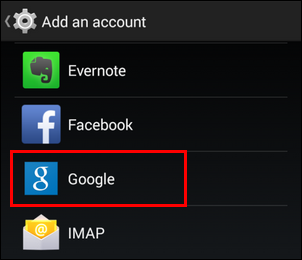
- Pulsa en “Agregar cuenta” y elige “Google”.
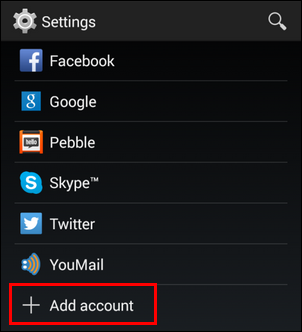
- Accede con la cuenta que compartirás (tu cuenta principal o la cuenta de contenido dedicada). Si no existe, crea la cuenta antes.
- Tras iniciar sesión, se te pedirá revisar las opciones de sincronización. Para compartir sólo compras, puedes desactivar todo y seguir teniendo acceso a Play Store y a las compras.
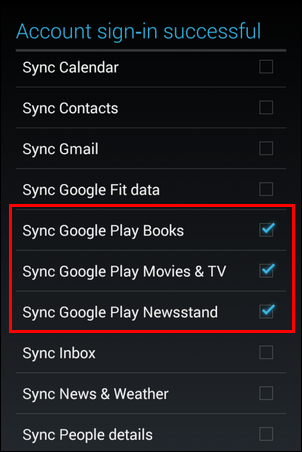
Consejo de privacidad: desactiva Contactos, Gmail y Calendario si no quieres que la cuenta compartida tenga esos datos en el dispositivo.
Puedes cambiar estas opciones en cualquier momento desde Ajustes → Cuentas → Google → elige la cuenta.
Acceder a la cuenta en Google Play
Tras añadir la cuenta en Ajustes, abre la aplicación Play Store en el dispositivo.
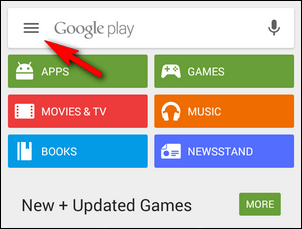
- Toca el botón de menú en la esquina superior izquierda (tres líneas o el icono de perfil, según versión).
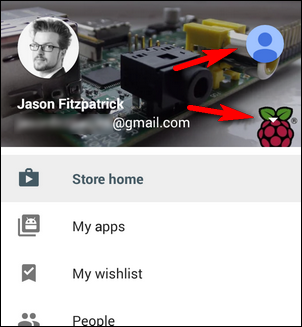
- En el menú, selecciona el icono de cuenta o el selector de cuentas para elegir la cuenta que acabas de añadir.
- Una vez seleccionada, verás las aplicaciones, compras y biblioteca asociadas a esa cuenta. Puedes descargar las apps compradas por la cuenta en ese dispositivo.
Para Play Books, Play Movies & TV y Play Música (si está disponible en tu región) repite el proceso dentro de cada app: abre el menú y elige la cuenta adecuada para que la biblioteca compartida sea la predeterminada.
Ajustes de compra y restricción de contenido
Es recomendable configurar restricciones si los dispositivos son usados por niños. En la Play Store puedes filtrar aplicaciones y exigir autenticación para compras.
- Abre la Play Store con la cuenta cuyas restricciones quieres cambiar.
- Menú → Configuración.
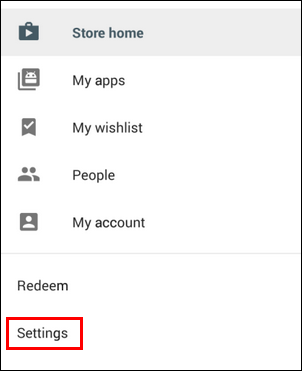
- Busca la sección de “Control parental” o “Filtro de contenido” y activa un PIN.
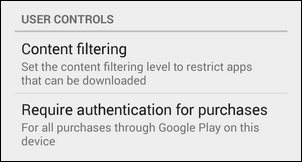
Opciones relevantes:
- Filtro por edad para aplicaciones: niveles como Todos/Bajo/Medio/Alto.
- Exigir autenticación para compras: “Para todas las compras en este dispositivo”, “Cada 30 minutos”, o “Nunca”.
Limitaciones a tener en cuenta:
- El filtro de contenido de la Play Store suele aplicar sólo a la tienda de apps, no siempre a películas/música. Algunas apps de medios tienen su propio control de contenido.
- La autenticación de compra se aplica globalmente a compras en Play, por lo que protege compras dentro de la tienda pero no gestiona todo el contenido reproducible dentro de apps externas.
Consejo: para niños, activa autenticación para “todas las compras” y aplica filtros de contenido en la Play Store además de revisar las configuraciones de cada app de medios.
Cuándo esta solución falla (contraejemplos y limitaciones)
- Compras ya realizadas: si empezaste usando una cuenta y luego quieres mover tus compras a una cuenta dedicada, no hay forma oficial de transferir las compras entre cuentas.
- Contenido con licencias limitadas: algunas películas o servicios pueden limitar el número de dispositivos o requerir la app con la sesión de la cuenta original.
- Compras en apps con protección DRM: algunos contenidos pueden requerir licencias individuales o el uso exclusivo de la cuenta que los compró.
Enfoques alternativos
- Compartir localmente archivos multimedia: para música o vídeos no protegidos, puedes usar almacenamiento en red (NAS), compartir en Chromecast o usar apps que transmiten desde un servidor local.
- Uso de servicios de suscripción familiar (si están disponibles): aunque en el momento del artículo el autor original decía que Google no tenía una solución completa, algunos servicios de terceros o plataformas cruzadas ofrecen bibliotecas familiares.
- Regalos y códigos: en algunos casos puedes regalar una app o comprar tarjetas de regalo para distribuir crédito en Play.
Modelo mental y heurística rápida
Piensa en dos ejes: PRIVACIDAD vs ACCESIBILIDAD.
- Máxima accesibilidad: comparte tu cuenta principal (riesgo de privacidad alto).
- Máxima privacidad: crea cuenta dedicada y limita sincronización (accesibilidad inmediata sólo para compras nuevas o futuras).
Si el esfuerzo/impacto (configurar cuenta dedicada) es bajo y la privacidad es alta prioridad, elige la cuenta dedicada.
Mini metodología para implementar una cuenta de contenido (pasos claros)
- Decide la cuenta que actuará como “cuenta de contenido” (crear una nueva si deseas privacidad).
- Compra contenido desde esa cuenta siempre que sea posible.
- Añade la cuenta a todos los dispositivos familiares y desactiva sincronización de correo/contactos si deseas privacidad.
- En cada dispositivo, abre Play Store y selecciona la cuenta de contenido.
- Configura control parental y autenticación de compra en la cuenta de contenido.
- Documenta el correo y la contraseña de la cuenta de contenido en un lugar seguro (gestor de contraseñas).
Listas de verificación por rol
Checklist para padres que configuran varios dispositivos:
- Crear o elegir cuenta de contenido.
- Anotar credenciales en gestor de contraseñas.
- Añadir cuenta a cada dispositivo.
- Desactivar sincronización de correo/contactos en dispositivos de niños.
- Seleccionar la cuenta en Play Store y apps de medios.
- Activar control parental y PIN de compra.
Checklist para adolescentes responsables:
- Entender que las compras están vinculadas a la cuenta.
- Pedir autorización para compras grandes.
- No cambiar la configuración de sincronización del dispositivo padre sin permiso.
Checklist para administrador doméstico (persona que gestiona la cuenta de contenido):
- Mantener la contraseña segura y uso de verificación en dos pasos si se desea.
- Revisar periódicamente los dispositivos conectados.
- Quitar la cuenta de dispositivos perdidos o no confiables inmediatamente.
SOP: Play Store — Onboarding de un nuevo dispositivo (guía operativa)
Objetivo: añadir dispositivo doméstico a la cuenta de contenido de forma segura.
Pasos:
- Reunir el dispositivo y la cuenta de contenido.
- Abrir Ajustes → Cuentas → Agregar cuenta → Google.
- Ingresar credenciales de la cuenta de contenido.
- En opciones de sincronización, desactivar correo, contactos y calendario si no quieres que la cuenta tenga esos datos en el dispositivo.
- Abrir Play Store, seleccionar la cuenta de contenido y descargar el contenido deseado.
- Configurar PIN de control parental en la Play Store desde la cuenta de contenido.
- Documentar el dispositivo en el inventario familiar (modelo, usuario, fecha).
Runbook de incidente y «rollback» (si necesitas revocar acceso)
Situación: dispositivo perdido, cuenta comprometida o usuario deja la casa.
Acciones inmediatas:
- Cambiar la contraseña de la cuenta de contenido desde otro dispositivo.
- Si tienes verificación en dos pasos, revisa las sesiones activas y desconéctalas.
- Desde el dispositivo de la persona que gestiona la cuenta, entrar en Ajustes de la cuenta Google → Seguridad → Dispositivos y cerrar sesión en el dispositivo afectado.
- Si la cuenta estaba sincronizando correo/contactos, revoca tokens y vuelve a generar contraseñas si procede.
- En dispositivos restantes, verifica que la compra/descargas siguen funcionando.
Casos de prueba y criterios de aceptación
Pruebas mínimas para validar que la compartición funciona:
Prueba 1: La aplicación comprada aparece en Google Play de un dispositivo secundario cuando la cuenta de contenido está seleccionada.
- Criterio de aceptación: el botón de descarga/aplicar de la app se muestra sin coste adicional.
Prueba 2: La aplicación instalada desde la cuenta de contenido se ejecuta correctamente en el dispositivo secundario.
- Criterio de aceptación: la app inicia y no solicita compra adicional por licencia.
Prueba 3: La sincronización de correo/contactos no aparece si las opciones están desactivadas.
- Criterio de aceptación: la app de correo no muestra mensajes ni la app de contactos no muestra las cuentas del propietario de la cuenta de contenido.
Prueba 4: La restricción de compra funciona para impedir compras sin PIN.
- Criterio de aceptación: intentar comprar dentro de una app solicita la contraseña/PIN según la configuración.
Matriz de compatibilidad y notas de migración
- Versiones de Android: la funcionalidad de múltiples cuentas existe desde hace años y es compatible con la mayoría de versiones modernas; la interfaz puede variar (Ajustes → Cuentas o Usuarios y cuentas).
- Play Store: la selección de cuenta en la Play Store está presente en casi todas las versiones recientes; el flujo exacto del menú puede cambiar.
- Migración de compras: no transferible entre cuentas. Si estás cambiando a una cuenta de contenido nueva, tendrás acceso completo sólo a compras realizadas desde la nueva cuenta después del cambio.
Privacidad y notas legales (GDPR y mejores prácticas)
- Al compartir una cuenta, los datos asociados (compras, historial, datos de apps) permanecen en la cuenta propietaria. Desactivar sincronización evita que correo/contactos se sincronicen con dispositivos secundarios.
- Si gestionas una cuenta de contenido con datos personales de terceros, informa a las personas implicadas y considera la transparencia sobre quién puede acceder a qué.
- Para cumplimiento GDPR: trata los datos de cuentas de menores con especial cuidado; elimina o anonimiza información personal innecesaria y mantén registros de consentimiento cuando corresponda.
Seguridad y recomendaciones
- Activa verificación en dos pasos para la cuenta de contenido si se comparte entre varias personas.
- Usa un gestor de contraseñas para almacenar las credenciales de la cuenta de contenido.
- Revisa periódicamente la lista de dispositivos vinculados y elimina los que ya no se usan.
Sugerencias de resolución de problemas
Problema: la app comprada no aparece en el dispositivo secundario.
- Verifica que la cuenta de contenido esté añadida a Ajustes → Cuentas.
- Abre Play Store y asegúrate de seleccionar la cuenta correcta desde el menú.
- Reinicia Play Store o el dispositivo y vuelve a comprobar.
- Asegúrate de que la app no requiera compra por dispositivo o licencia separada (casos raros de DRM).
Problema: compras dentro de la app no requieren PIN pese a configuración.
- Revisa Settings → Autenticación para compras y confirma que está activada para “todas las compras”.
- Asegúrate de que la cuenta usada para la compra sea la misma cuyo ajuste modificaste.
Decisión rápida (diagrama)
Si no sabes qué elegir, esta guía rápida ayuda a decidir. Copia y pega el siguiente diagrama Mermaid en un editor compatible para visualizar el flujo.
flowchart TD
  A[¿Te importa la privacidad?] -->|No| B[Agregar cuenta principal a dispositivos]
  A -->|Sí| C[Crear cuenta dedicada para contenido]
  C --> D[Comprar nuevo contenido desde cuenta dedicada]
  B --> E[Desactivar sincronización si es necesario]
  D --> E
  E --> F[Configurar control parental y autenticación]
  F --> G[Verificar en Play Store]
Plantillas útiles
Inventario de cuentas compartidas (ejemplo):
| Nombre de cuenta | Correo | Fecha creada | Dispositivos conectados | Notas |
|---|---|---|---|---|
| CuentaContenido | famacontent@example.com | 2023-01-15 | Tablet-Mamá, Teléfono-Hijo | PIN activado, sin sincronización de Gmail |
Registro de cambios (cambios de acceso):
- 2025-05-02: Eliminado Teléfono-Antiguo del dispositivo perdido.
- 2025-06-10: Cambiada contraseña por sospecha de acceso no autorizado.
Galería de casos límite
- Dispositivo de un invitado: evita añadir la cuenta; usa cuentas temporales o la opción de invitado del teléfono.
- Usuario adulto que quiere privacidad pero también acceso: crear dos cuentas, una para compras y otra para uso personal, y enseñar buenas prácticas de seguridad.
Vista social y anuncio rápido
Sugerencia OG (Open Graph):
- Título sugerido: Comparte compras de Google Play en tu hogar
- Descripción sugerida: Aprende a compartir apps, libros y películas en varios Android con pasos claros, listas de verificación y medidas de privacidad.
Anuncio corto (100–200 palabras):
Comparte las compras de Google Play en varios dispositivos Android sin pagar dos veces por las mismas apps o películas. Este artículo muestra dos enfoques: añadir tu cuenta principal a otros dispositivos o crear una cuenta dedicada para contenido familiar. Incluye instrucciones paso a paso, cómo desactivar la sincronización para proteger la privacidad, configurar controles parentales y exigir PIN para compras dentro de la tienda. También encontrarás listas de verificación por rol, un runbook para incidentes, pruebas de aceptación y recomendaciones de seguridad para mantener la cuenta segura. Sigue la guía para elegir la solución que mejor se adapte a tu hogar y evitar sorpresas en la factura.
Resumen final
- Compartir compras entre dispositivos Android es posible añadiendo la misma cuenta a varios dispositivos o usando una cuenta dedicada para contenido.
- La cuenta principal es fácil pero menos privada; la cuenta dedicada protege la privacidad pero no mueve compras antiguas.
- Configura control parental y autentificación de compras para prevenir cargos no deseados.
- Mantén credenciales seguras, revisa dispositivos conectados y documenta cambios.
Si quieres, puedo generar plantillas imprimibles (PDF) con las listas de verificación o un flujo visual personalizado para tu familia. También puedo adaptar las instrucciones según la versión exacta de Android que tengas.
¿Tienes una pregunta urgente sobre un caso concreto? Escríbenos a ask@howtogeek.com o comparte tus experiencias en los comentarios.
Créditos de imagen: Google; Android Foundry.

Materiales similares

Podman en Debian 11: instalación y uso
Apt-pinning en Debian: guía práctica

OptiScaler: inyectar FSR 4 en casi cualquier juego
Dansguardian + Squid NTLM en Debian Etch

Arreglar error de instalación Android en SD
