
Cómo usar Tap to Pay en Google Pay y Paytm en India
Importante: Solo ciertas tarjetas son compatibles por ahora; consulta la lista de bancos compatibles y actualiza las apps antes de configurar.
Qué es Tap to Pay y cómo funciona
Tap to Pay es un método de pago sin contacto que utiliza la tecnología NFC (Near Field Communication). En términos sencillos: un chip NFC dentro del teléfono se comunica con el terminal de punto de venta (PoS) cuando ambos están alineados y a muy corta distancia. La comunicación ocurre en milisegundos y, salvo excepciones, es segura y requiere autenticación del usuario (PIN, huella o bloqueo del dispositivo).
Definición rápida: NFC — protocolo inalámbrico de corto alcance que permite intercambio seguro de datos entre dos dispositivos cercanos.
Ventajas principales:
- Rápido: transacciones en segundos.
- Conveniente: no necesitas sacar la tarjeta física.
- Funciona sin internet en la mayoría de casos.
Limitaciones:
- Compatibilidad por tarjeta y banco: no todas las tarjetas están soportadas aún.
- Alineación física: a veces hay que mover el teléfono hasta que el PoS lea el chip.
Cómo funciona técnicamente (breve)
El teléfono actúa como una tarjeta virtual. Cuando añades una tarjeta a Google Pay o Paytm, el servicio tokeniza los datos de la tarjeta (crea un número virtual). En la transacción, el terminal no recibe tu número real, sino el token, reduciendo el riesgo de exposición.
Nota: Tokenización protege el número real de la tarjeta; la autorización sigue siendo gestionada por el emisor del banco.
Añadir una tarjeta en Google Pay (pasos prácticos)
- Actualiza la aplicación Google Pay a la última versión en Google Play o App Store.
- Abre Google Pay e inicia sesión con tu cuenta.
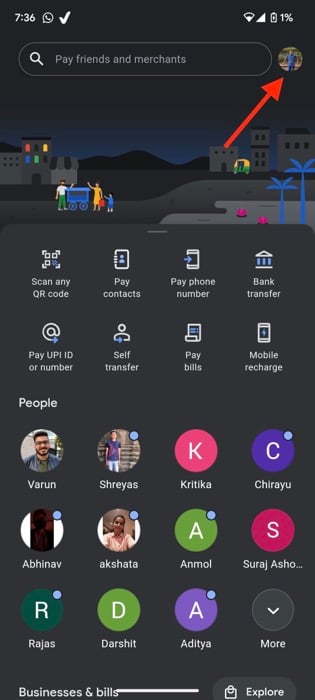
- Pulsa el icono de perfil en la esquina superior derecha.
Alt: Perfil de Google Pay mostrado en un smartphone, icono en la esquina superior derecha.
- Selecciona “Pay businesses” (Pagar negocios) dentro del menú.
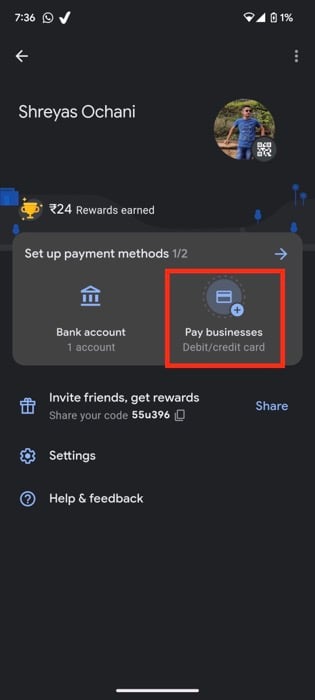
Alt: Pantalla de Google Pay mostrando la opción Tap to Pay para pagar negocios.
- Pulsa en “Añadir tarjeta” y sigue las instrucciones en pantalla para introducir los datos de tu débito/crédito.
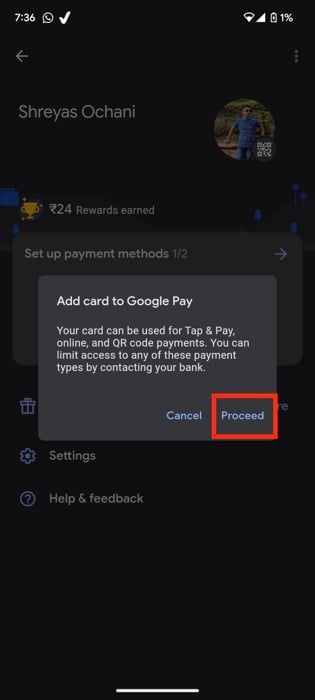
Alt: Formulario para añadir tarjeta en Google Pay con campos de número, fecha y CVV.
- Verifica la tarjeta según el método que indique tu banco (SMS, app bancaria, llamada).
- Una vez verificada, la tarjeta quedará disponible para pagos sin contacto desde Google Pay.
Nota: Actualmente solo tarjetas selectas de Visa y Mastercard son compatibles; se espera soporte para más redes (por ejemplo RuPay) próximamente.
Tarjetas compatibles con Tap to Pay en Google Pay
Al momento de redactar, las tarjetas compatibles incluyen:
- Axis Bank: Visa y Mastercard
- State Bank of India: Visa y Mastercard
- Kotak: Visa
- HDFC: Visa y Mastercard
- IndusInd: Visa y Mastercard
- Federal Bank: Visa débito y Mastercard (débito y crédito)
- HSBC: Visa y Mastercard crédito
- ICICI: Visa y Mastercard
- OneCard: Visa crédito
(Revisa las actualizaciones en la app; la lista puede ampliarse con el tiempo.)
Related: ¿Qué es UPI Lite y cómo configurarlo? (enlace original)
Añadir una tarjeta en Paytm (pasos prácticos)
- Actualiza la app de Paytm desde Google Play Store a la versión más reciente.
- Abre Paytm y pulsa el icono de búsqueda en la esquina superior derecha.
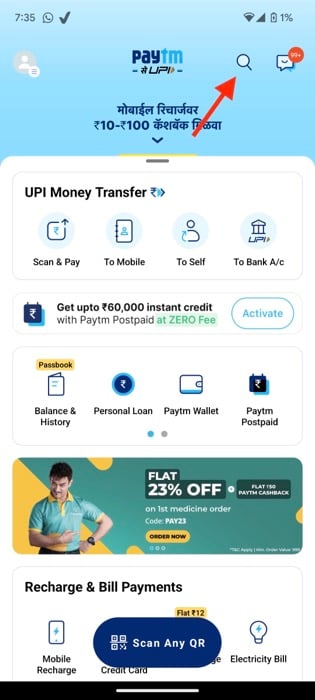
Alt: Pantalla de Paytm con el icono de búsqueda señalado en la esquina superior derecha.
- Busca “Tap to Pay” o navega a Todos los servicios y selecciona la opción Tap to Pay.
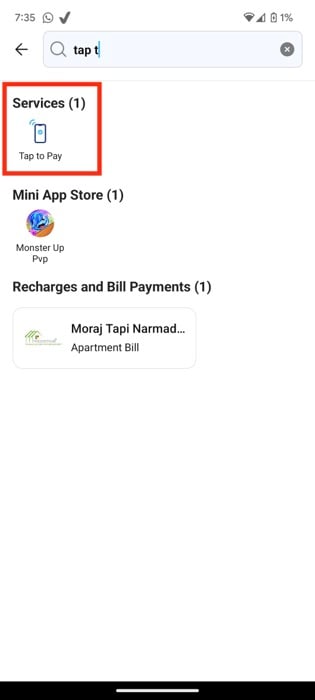
Alt: Sección Tap to Pay dentro de la app Paytm, mostrando la lista de servicios.
- Pulsa “Añadir una tarjeta” y escribe los datos de tu Visa o Mastercard.
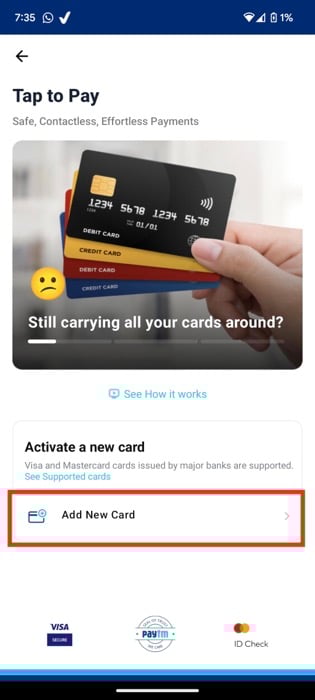
Alt: Opción para añadir tarjeta en Paytm con botones y campos para datos.
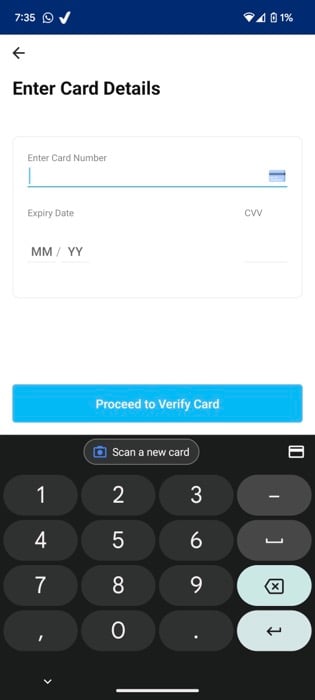
Alt: Pantalla de Paytm pidiendo los detalles de la tarjeta: número, fecha y CVV.
- Completa la verificación que solicite el banco para activar la tarjeta en Paytm.
Tarjetas compatibles con Tap to Pay en Paytm
Lista actual de compatibilidad:
- Axis: tarjetas VISA
- HDFC: Visa y Mastercard
- ICICI: Visa y Mastercard
- Kotak: débito Visa
- State Bank of India: crédito Visa y Mastercard (nota: tarjetas de débito de SBI pueden no estar soportadas)
- Yes Bank: débito Mastercard
Verifica en la app la lista exacta, ya que puede cambiar según acuerdos con emisores.
Establecer el método de pago NFC por defecto en Android
- Abre la app Ajustes en tu teléfono Android.
- Ve a Conexiones o Dispositivos conectados según tu modelo.
- Busca NFC o Preferencias de conexión.
- Selecciona Pagos sin contacto o Contactless payments.
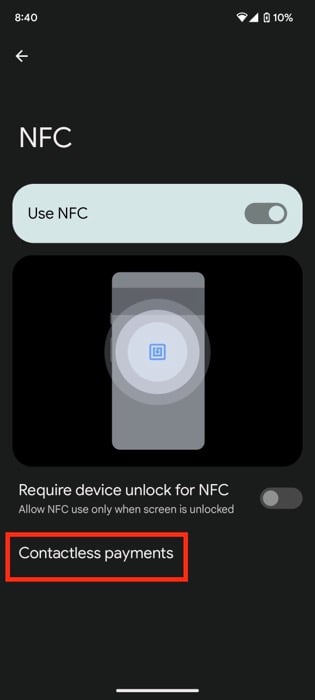
Alt: Ajustes de NFC en Android mostrando la sección de pagos sin contacto.
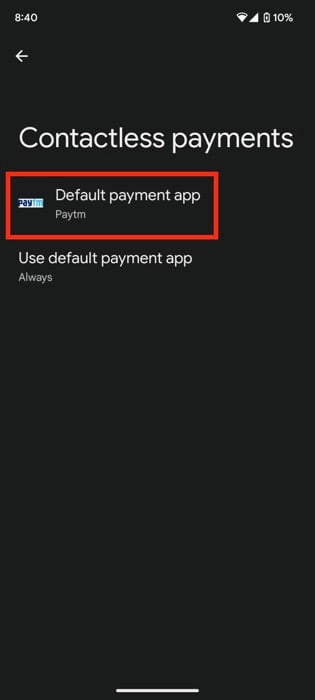
Alt: Lista de aplicaciones NFC disponibles para elegir como método por defecto.
- Elige la app que quieres usar por defecto (Google Pay o Paytm). Eso permite que el teléfono use esa app cuando acerques el dispositivo al PoS.
Cómo usar Tap to Pay en el punto de venta
- Asegúrate de que NFC esté activado en tu teléfono y que la pantalla esté desbloqueada.
- Acerca la parte trasera del teléfono al símbolo de contacto del terminal PoS.
- Mantén el teléfono cercano y alineado hasta que el terminal confirme la lectura.
- Para importes inferiores o iguales a ₹5,000 la transacción suele completarse sin introducir PIN.
- Para importes superiores a ₹5,000 es probable que el sistema solicite confirmar con el PIN o autenticación biométrica en tu smartphone.
Si no se completa la transacción, prueba a mover el teléfono ligeramente sobre el símbolo de contacto hasta que el terminal lo reconozca.
Related: Cómo usar Samsung Wallet para pagos en India (enlace original)
Buenas prácticas y seguridad
- Mantén el sistema operativo y las apps (GPay/Paytm) siempre actualizadas.
- Bloquea el teléfono con PIN, huella o reconocimiento facial: sin bloqueo, no deberías realizar pagos.
- Revisa las transacciones con frecuencia en la app bancaria para detectar operaciones no autorizadas.
- Evita pagos en terminales que parezcan manipulados o sospechosos.
Seguridad técnica: la tokenización y el uso de elementos seguros del dispositivo (Secure Element o Host Card Emulation con HCE) reducen la exposición del número real de la tarjeta.
Privacidad y datos (notas para usuarios en India)
- Las apps usan el mínimo necesario de datos para tokenizar y autorizar pagos; tu número real de tarjeta no se comparte con el comerciante.
- Revisa las políticas de privacidad de Google Pay y Paytm si te preocupa la telemetría o el uso de datos personales.
- Para empresas: asegúrate de cumplir con las normas locales de protección de datos y políticas del RBI cuando actúes como proveedor de servicios.
Resolución de problemas comunes
- El PoS no detecta el teléfono: activa NFC, desbloquea la pantalla y acerca la mitad superior de la parte trasera del teléfono al símbolo de contacto.
- App no encuentra la tarjeta después de añadirla: revisa la verificación enviada por el banco y reinicia la app.
- Mensaje de tarjeta no soportada: confirma con tu banco si la tarjeta está habilitada para tap-to-pay y si el esquema (Visa/Mastercard) está soportado.
Cuándo falla Tap to Pay: ejemplos y contraejemplos
- Falla: tarjeta no tokenizada por el banco → solución: solicitar soporte al emisor para habilitar tokenización.
- Falla: teléfono sin NFC → solución: usar UPI/QR o una tarjeta física.
- Funciona: transistor sin conexión → Tap to Pay puede completar transacciones offline (autorización posterior del banco).
- Falla: terminal antiguo o con lector deshabilitado → solución: usar inserción/sin contacto de la tarjeta física o un pago UPI.
Alternativas y métodos complementarios
- UPI/QR: ampliamente usado en India y compatible con más bancos y usuarios; recomendado cuando la tarjeta no está soportada.
- Tarjeta física sin contacto: si el teléfono no es compatible.
- Samsung Wallet/Apple Pay: Apple Pay no está disponible en India al momento de redactar; se recomienda verificar soporte regional futuro.
Lista de comprobación para distintos roles
Usuario final:
- Actualizar Google Pay/Paytm.
- Activar NFC y elegir método por defecto.
- Añadir tarjeta y completar verificación.
- Probar con una pequeña compra.
Comerciante/tienda:
- Confirmar que el terminal PoS soporta pagos sin contacto y está configurado.
- Mostrar claramente el símbolo contactless.
- Capacitar al personal para orientar a clientes que usan teléfonos.
Banco/emisor:
- Habilitar tokenización para tarjetas compatibles.
- Proporcionar canales de verificación claros (SMS/app).
- Publicar lista de tarjetas soportadas para clientes.
Mini metodología para probar Tap to Pay (QA)
- Preparación: actualizar apps y confirmar que el teléfono tiene NFC.
- Test positivo: añadir tarjeta soportada, realizar pago < ₹5,000 en terminal configurado.
- Test límite: realizar pago justo en ₹5,000 y en ₹5,001 para verificar solicitud de PIN.
- Test negativo: intentar con tarjeta no compatible y validar mensaje de error.
- Registro: anotar logs de la app y verificar notificaciones de autorización.
Diagrama de decisión rápido
flowchart TD
  A[¿Tu teléfono tiene NFC?] -->|No| B[Usa UPI/QR o tarjeta física]
  A -->|Sí| C[¿La app 'GPay/Paytm' está actualizada?]
  C -->|No| D[Actualizar app]
  C -->|Sí| E[¿Tu tarjeta es Visa/Mastercard soportada?]
  E -->|No| F[Contacta al banco o usa UPI]
  E -->|Sí| G[Añade tarjeta y verifica]
  G --> H[Configura la app por defecto en Ajustes]
  H --> I[Prueba pago en PoS]
  I -->|Éxito| J[Usa tap to pay]
  I -->|Falla| K[Reintentar / mover teléfono / soporte banco]
Criterios de aceptación para una configuración correcta
- La tarjeta aparece en Google Pay/Paytm y muestra estado “Verificada”.
- El teléfono realiza una transacción de prueba en un terminal PoS sin errores.
- Las notificaciones de la app y del banco confirman la autorización.
Glosario (una línea por término)
- NFC: comunicación inalámbrica de corto alcance para intercambiar datos entre dispositivos.
- Tokenización: sustitución del número real de la tarjeta por un identificador virtual para mayor seguridad.
- PoS: punto de venta, terminal donde se procesa el pago.
Preguntas frecuentes
¿Puedo usar Tap to Pay en un iPhone en India?
No, en la fecha de redacción Apple Pay no está disponible en India para pagos tap-to-pay. Además, la compatibilidad de Google Pay y Paytm con iOS para esta función es limitada.
¿Puedo usar mi smartwatch para pagos en India?
En algunos países se puede usar un smartwatch para pagos sin contacto. En India, la instalación nativa de Google Pay en algunos smartwatches puede no estar disponible; existen soluciones alternativas, pero requieren guías específicas y pueden depender del fabricante y la región.
¿PhonePe soporta Tap to Pay?
Al momento de redactar, PhonePe no ha lanzado soporte para tap-to-pay en India. Solo Google Pay y Paytm han habilitado la función públicamente.
Resumen y próximos pasos
Tap to Pay simplifica y acelera los pagos sin contacto en India cuando el dispositivo, la app y la tarjeta están soportados. Si tu tarjeta no está en la lista, consulta a tu banco y considera UPI/QR como alternativa inmediata. Mantén tus apps actualizadas y revisa regularmente las transacciones.
Si quieres, deja en los comentarios qué banco usas y si la configuración funcionó: esa información ayuda a otros usuarios a saber qué tarjetas y bancos ya funcionan en la práctica.
Preguntas frecuentes técnicas adicionales
- ¿Funcionan los pagos sin Internet? Sí, en muchos casos la capa NFC permite la autorización offline; el banco recibirá la información cuando el terminal tenga conexión.
- ¿Es necesario desbloquear el teléfono? Sí, la mayoría de dispositivos requieren pantalla desbloqueada o autenticación para completar el pago.
Imagen principal:
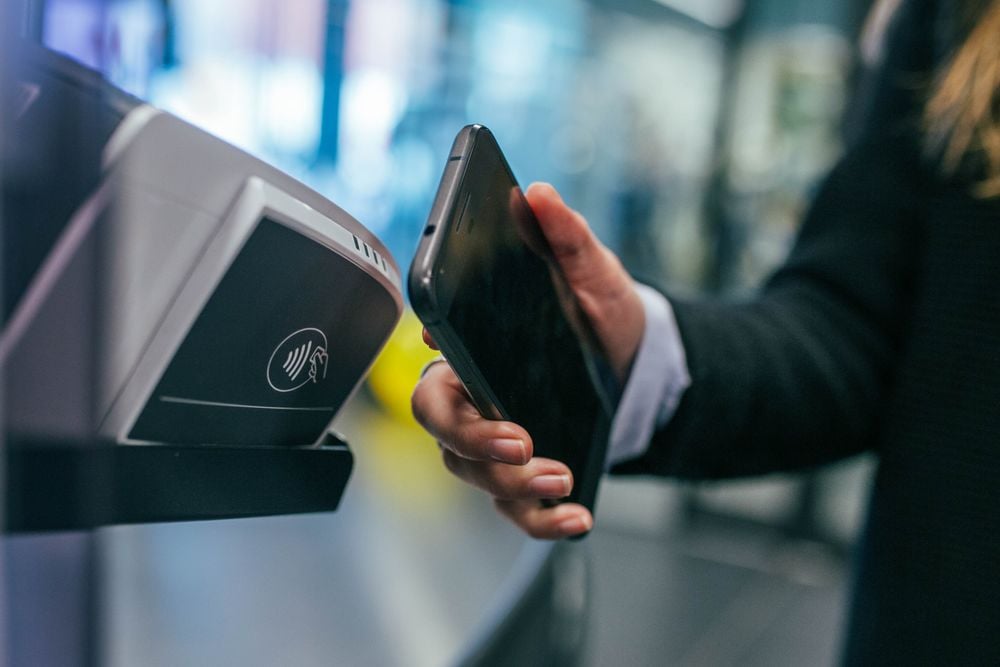
Alt: Usuario acercando su smartphone a un terminal PoS para realizar un pago sin contacto mediante tecnología NFC.
Fin del artículo.

Materiales similares

Podman en Debian 11: instalación y uso
Apt-pinning en Debian: guía práctica

OptiScaler: inyectar FSR 4 en casi cualquier juego
Dansguardian + Squid NTLM en Debian Etch

Arreglar error de instalación Android en SD
