
Cómo configurar y usar Tap to Pay (NFC) en GPay y Paytm en India

Qué es Tap to Pay y cómo funciona
Tap to Pay es la forma común de referirse a pagos sin contacto mediante NFC (Near Field Communication). Definición rápida: NFC es una tecnología de comunicación inalámbrica de corto alcance (unos centímetros) que permite intercambiar datos entre un teléfono y un terminal de pago.
Cómo funciona en términos sencillos:
- El teléfono emula una tarjeta contactless mediante el chip NFC y un elemento seguro (tokenización).
- Al acercar la parte trasera del teléfono al símbolo contactless del PoS, el terminal y el teléfono intercambian datos cifrados.
- Si la transacción supera cierto umbral, se solicita autenticación adicional (PIN o desbloqueo del dispositivo).
Ventajas clave:
- Rapidez: pago en segundos.
- Offline-friendly: en muchos casos funciona sin conexión a internet.
- Seguridad: los datos reales de la tarjeta no se transmiten; se usan tokens.
Importante: el teléfono y el terminal deben alinearse correctamente; mover ligeramente el dispositivo suele resolver problemas de lectura.
Alt: Imagen de un teléfono acercado a un terminal PoS indicando el gesto de pago sin contacto
Diferencias con UPI y otros métodos
- UPI (QR/PAGO) requiere apps UPI y, a menudo, conexión a internet; Tap to Pay usa NFC y puede funcionar offline.
- Tarjeta física sigue siendo válida si el comercio acepta contactless.
- Tap to Pay centraliza la tarjeta en la app y evita sacar la tarjeta física.
1. Cómo añadir una tarjeta en Google Pay (GPay)
Sigue estos pasos desde la app Google Pay en Android (o iOS cuando la función esté disponible):
- Abre Google Pay e inicia sesión con tu cuenta.
- Ve a tu perfil pulsando el icono de perfil en la esquina superior derecha.
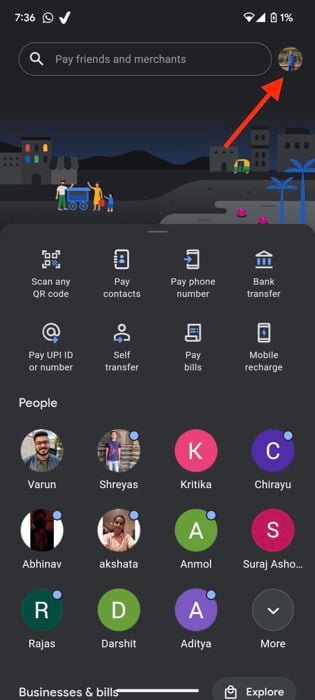
Alt: Captura de pantalla del icono de perfil en Google Pay
- Selecciona la opción “Pagar comercios” (Pay businesses).
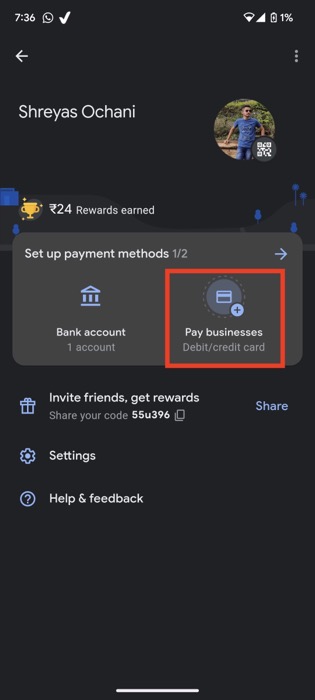
Alt: Pantalla de Google Pay que muestra la sección para pagos sin contacto
- Pulsa en “Agregar tarjeta” y sigue las instrucciones en pantalla: fotografía la tarjeta o introduce los datos manualmente.
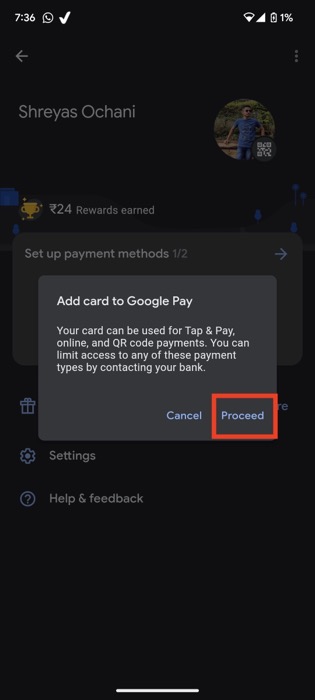
Alt: Formulario de Google Pay para agregar tarjeta de débito o crédito
- Completa verificación bancaria (OTP) si se solicita. Una vez verificada, tu tarjeta estará lista para pagos NFC.
Nota: Por ahora, Google Pay admite selectas tarjetas Visa y Mastercard; se espera soporte para más emisores como RuPay.
Tarjetas compatibles con GPay Tap to Pay
Al momento de escribir, GPay soporta las siguientes tarjetas (lista sujeta a cambios):
- Axis Bank — Visa y Mastercard
- State Bank of India — Visa y Mastercard
- Kotak — Visa
- HDFC — Visa y Mastercard
- IndusInd — Visa y Mastercard
- Federal — Visa y Mastercard (débito y crédito según emisor)
- HSBC — Visa y Mastercard (crédito)
- ICICI — Visa y Mastercard
- OneCard — Visa (crédito)
Importante: la disponibilidad depende del banco emisor y de actualizaciones de Google Pay; revisa la lista oficial dentro de la app.
2. Cómo añadir una tarjeta en Paytm
- Actualiza la app de Paytm a la versión más reciente desde Google Play Store.
- Abre Paytm e inicia sesión.
- Toca el icono de búsqueda en la esquina superior derecha y escribe “Tap to Pay” o navega en Servicios > Tap to Pay.
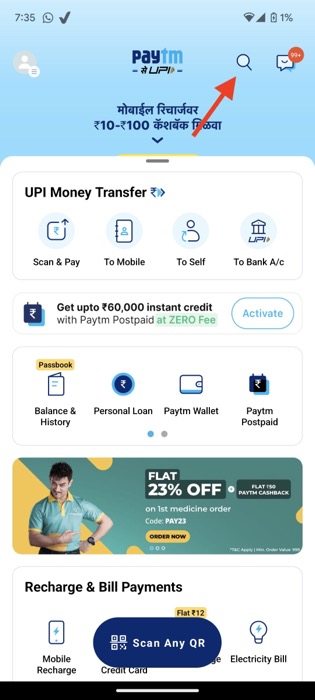
Alt: Pantalla de búsqueda en Paytm mostrando la función Tap to Pay
- Selecciona “Agregar tarjeta” e introduce los datos de tu tarjeta Visa/Mastercard. Completa la verificación por OTP si procede.
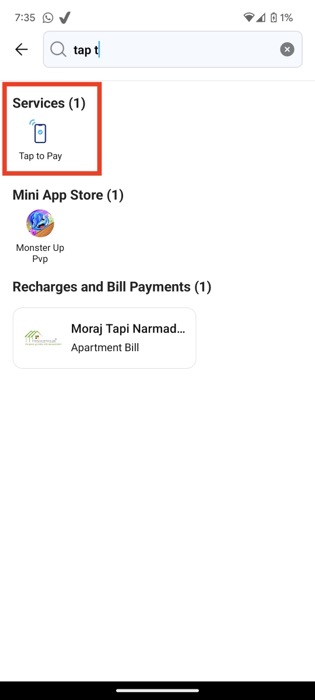
Alt: Opción Tap to Pay dentro de Paytm en la lista de servicios
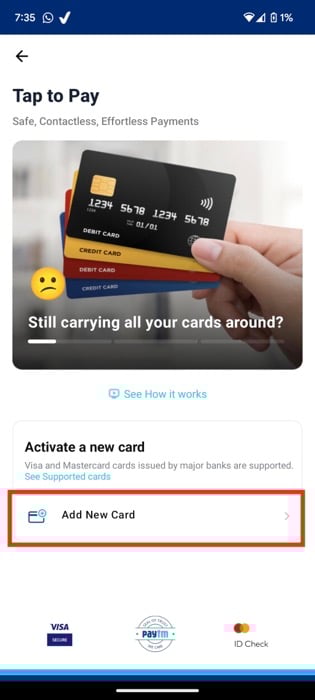
Alt: Formulario para añadir tarjeta en Paytm
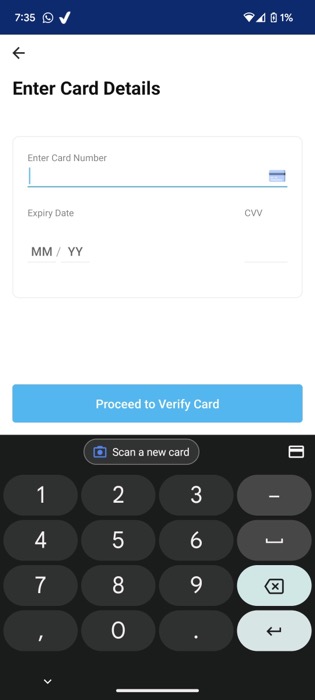
Alt: Pantalla para introducir datos de tarjeta en Paytm
Tarjetas compatibles con Paytm Tap to Pay
Lista representativa al momento de publicar:
- Axis — Visa
- HDFC — Visa y MasterCard
- ICICI — Visa y MasterCard
- Kotak — Visa débito
- State Bank of India — Visa y MasterCard (las tarjetas de débito pueden tener restricciones)
- Yes Bank — Debit Mastercard
Nota: Algunas combinaciones (p. ej., débito/crédito) pueden variar según el emisor.
3. Cómo configurar el método de pago NFC por defecto en Android
- Abre Ajustes en tu teléfono Android.
- Ve a Conexiones o Preferencias de conexión.
- Selecciona NFC y pago contactless.
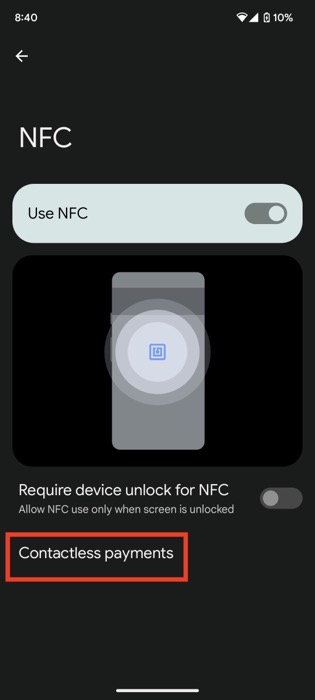
Alt: Ajustes de Android mostrando la sección NFC y pagos
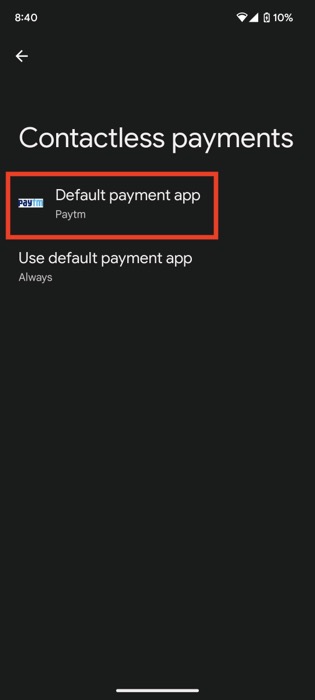
Alt: Opciones para seleccionar la app de pago por defecto en Android
- Elige la aplicación que quieres usar por defecto (Google Pay, Paytm u otra compatible).
Consejo: Si tienes varias apps con tarjetas, configura la que uses con más frecuencia como predeterminada para evitar seleccionar cada vez en el PoS.
4. Cómo usar Tap to Pay en el punto de venta
- Asegúrate de que NFC esté activado y que tu teléfono esté desbloqueado (o con la pantalla activa si tu app lo permite).
- Acerca la parte trasera del teléfono al símbolo contactless del terminal PoS.
- Mantén la posición unos segundos hasta que el terminal y el teléfono confirmen la transacción.
Reglas de autenticación:
- Para importes por debajo de ₹5,000 la transacción suele completarse sin PIN adicional (dependiendo del terminal y la configuración del banco).
- Para importes mayores a ₹5,000 se suele solicitar la autenticación: desbloqueo del teléfono, PIN de la app o verificación OTP.
Si la lectura falla, prueba estas acciones:
- Mueve el teléfono lentamente sobre el símbolo contactless hasta encontrar la zona de lectura.
- Retira la funda si es muy gruesa o metálica.
- Reinicia NFC o la app de pago.
Qué hacer cuando Tap to Pay no funciona
Posibles causas y soluciones rápidas:
- NFC desactivado: activa NFC en Ajustes.
- Interferencia de funda/metal: retira la funda o coloca el teléfono directamente sobre el terminal.
- Tarjeta no verificada: revisa la app para confirmar que la tarjeta está activa y verificada por el banco.
- Terminal viejo o no compatible: solicita al comercio que use otro terminal o pagues con tarjeta física/UPI.
- Límite por transacción: si el importe supera el límite para autenticación sin contacto, introduce el PIN o realiza otro método de pago.
Checklist para usuarios, comercios y administradores
Consumidor — lista de verificación rápida:
- NFC activado en el teléfono.
- App de pago actualizada.
- Tarjeta añadida y verificada en la app.
- App de pago configurada como predeterminada.
- Batería suficiente para completar la transacción.
Comercio — checklist mínima:
- Terminal PoS con soporte contactless habilitado.
- Terminal actualizado y aprobado por el banco adquirente.
- Personal formado en cómo orientar al cliente para alinear el teléfono.
- Señalización visible del símbolo contactless.
Administrador de TI o pagos — checklist técnica:
- Registro de fallos/NFC en logs del terminal.
- Pruebas periódicas con dispositivos Android e iOS (si aplica).
- Procedimiento de fallback (tarjeta física, UPI QR).
Procedimiento operativo estándar para comercios (SOP)
- Verificar que el terminal PoS esté configurado y actualizado.
- Colocar señalización “Aceptamos pagos sin contacto” cerca de la caja.
- Si un cliente no logra pagar: a. Pedir que active NFC y desbloquee el teléfono. b. Indicar la zona de lectura del terminal y solicitar que acerque la parte trasera del teléfono. c. Si persiste, ofrecer pagar con tarjeta física o QR UPI.
- Registrar el incidente con fecha/hora y modelo de terminal para revisiones futuras.
Runbook de incidentes para pagos fallidos
Objetivo: restaurar la capacidad de aceptar pagos sin contacto en menos de 30 minutos.
Pasos:
- Verificar estado del terminal (encendido, conexión con el adquirente).
- Reiniciar terminal PoS.
- Probar con una tarjeta física contactless.
- Si falla, cambiar a otro terminal disponible.
- Escalar al proveedor del terminal o al banco adquirente si no se resuelve en 15 min.
Seguridad y privacidad
Seguridad:
- Tokenización: las apps reemplazan el número real de tarjeta por un token; esto reduce el riesgo de exposición de datos.
- Autenticación: PIN, desbloqueo biométrico o PIN de la app protegen transacciones de alto importe.
- Almacenamiento: la clave privada y los elementos seguros están aislados en el hardware del teléfono (TEE/SE) cuando el dispositivo lo soporta.
Privacidad y cumplimiento:
- Datos personales mínimos: la mayoría de los proveedores solo almacenan lo necesario para la autorización y registros de transacción.
- GDPR/Protección de datos: las recomendaciones de privacidad aplican — revisa la política de privacidad de la app y la información que comparte con terceros.
- Recomendación: evita compartir capturas de pantalla con datos de tarjetas y borra números sensibles si los copias temporalmente.
Nota: Las leyes de privacidad locales (India) pueden diferir de GDPR; como usuario, revisa los avisos de privacidad de tu banco y la app.
Casos donde Tap to Pay no es la mejor opción
- Terminales antiguos sin NFC.
- Dispositivos con NFC defectuoso o con fundas metálicas muy gruesas.
- Usuarios que prefieren no almacenar tarjetas en apps por motivos de privacidad.
- Comercios que requieren firma física por políticas internas para ciertos importes.
Alternativas:
- UPI QR: universal en India y compatible con la mayoría de apps.
- Tarjeta contactless física.
- Transferencia bancaria o pago con netbanking.
Método de pruebas rápidas (mini-metodología)
- Prueba de adición: agregar tarjeta y verificar OTP.
- Prueba funcional: pagar montos bajos (< ₹5000) y altos (> ₹5000) para verificar autenticaciones.
- Prueba de compatibilidad: usar 3 modelos de teléfono Android comunes y 2 terminales PoS.
- Registro: documentar tiempo, modelo y resultado.
Mapa de decisión (rapidez para resolver un pago fallido)
flowchart TD
  A[Pago falla al leer NFC] --> B{¿NFC activado?}
  B -- No --> C[Activar NFC y reintentar]
  B -- Sí --> D{¿Terminal lee tarjeta física?}
  D -- No --> E[Reiniciar terminal PoS]
  D -- Sí --> F{¿Cliente tiene funda metálica?}
  F -- Sí --> G[Quitar funda y reintentar]
  F -- No --> H[Ofrecer alternativa: QR UPI o tarjeta física]
  E --> I[Escalar a proveedor del terminal]
Criterios de aceptación
- El usuario puede añadir y verificar una tarjeta en la app.
- La app realiza una transacción contactless de prueba por debajo de ₹5,000 sin error.
- Para transacciones superiores, se solicita autenticación y la transacción se completa tras validar el PIN/biometría.
Galería de casos límite
- Teléfonos con NFC pero sin element secure: pueden permitir pagos pero con restricciones según el banco.
- Smartwatches: algunos modelos permiten pagos sin contacto si la app es compatible; en India, la compatibilidad nativa está limitada.
Preguntas frecuentes
¿Puedo usar Tap to Pay en un iPhone en India?
No actualmente: Apple Pay no está disponible en India y la integración de tap-to-pay en apps locales es limitada. Esto puede cambiar en el futuro.
¿Puedo usar mi smartwatch para Tap to Pay?
Depende del dispositivo y la región. Fuera de India muchos smartwatches pueden pagar, pero la instalación nativa de Google Pay/Paytm en relojes puede no estar disponible. Existen métodos alternativos que requieren pasos adicionales.
¿PhonePe soporta Tap to Pay?
Al momento de publicar, PhonePe no ha anunciado soporte; sólo Google Pay y Paytm tienen la función en India.
Resumen
Tap to Pay ofrece una experiencia de pago rápida y segura en India cuando el banco y el terminal son compatibles. Añadir la tarjeta en Google Pay o Paytm, activar NFC y configurar la app por defecto permite pagar con un gesto. Mantén las apps y el sistema actualizados, conoce las tarjetas compatibles con tu banco y sigue las comprobaciones descritas para resolver fallos.
Importante: la compatibilidad evoluciona; revisa las actualizaciones en las apps y en los comunicados de tu banco.
Comentarios
¿Has agregado ya tu tarjeta y probado Tap to Pay? Cuéntanos en los comentarios si encontraste algún problema o si quieres que añadamos una guía para smartwatch.
FAQs ampliadas
¿Es seguro guardar mi tarjeta en GPay o Paytm?
Sí, estas apps usan tokenización y elementos seguros del hardware para proteger datos; aun así, revisa la política de privacidad y actúa con precaución.
¿Funcionan Tap to Pay y UPI en modo avión?
Tap to Pay puede funcionar offline en muchos casos; UPI normalmente requiere conexión para autorizar pagos.
¿Se puede pagar sin desbloquear el teléfono?
No es recomendable. Muchas apps exigen que el teléfono esté desbloqueado o que el pago se autentique para montos elevados.
Alt: Selección de la app de pago por defecto en ajustes de Android

Materiales similares

Podman en Debian 11: instalación y uso
Apt-pinning en Debian: guía práctica

OptiScaler: inyectar FSR 4 en casi cualquier juego
Dansguardian + Squid NTLM en Debian Etch

Arreglar error de instalación Android en SD
