
Configurar Gmail Push en iPhone (Google Sync)
Introducción
Hace unos días Google lanzó el soporte de notificaciones push para Gmail en dispositivos móviles. Esta guía muestra cómo configurar una cuenta Gmail con sincronización push en un iPhone y cómo habilitar la sincronización de contactos y calendario.
Importante: Google Sync funciona solo en iPhone con firmware 3.0 o superior.
Cómo empezar
Abre la app Ajustes en la pantalla de inicio.
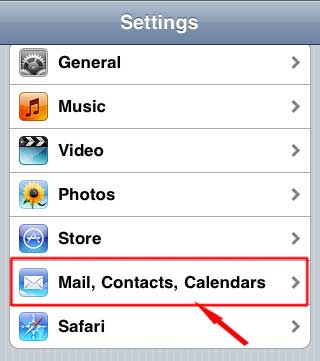
Desplázate y abre Correo, Contactos, Calendarios.
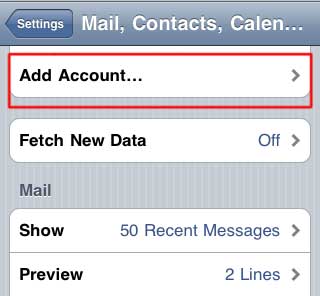
- Toca Añadir cuenta.
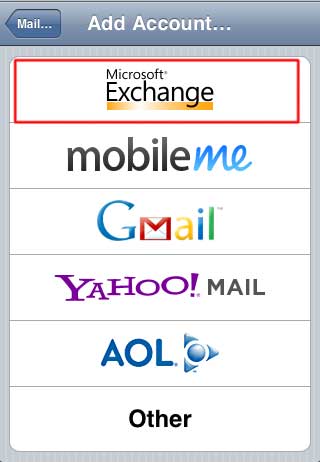
- Selecciona Microsoft Exchange.
- En el campo Correo introduce tu dirección de Gmail.
- Deja el campo Dominio vacío.
- Introduce tu Nombre de usuario y Contraseña de Google.
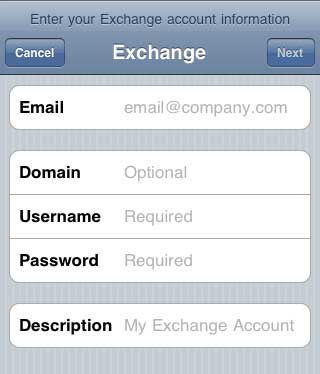
- Al terminar, toca Guardar.
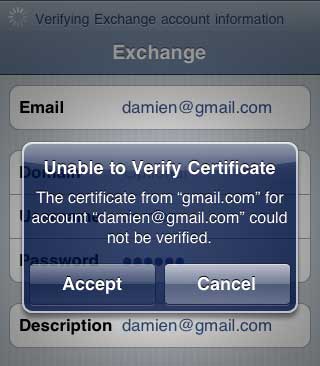
- Es posible que veas el mensaje de error
Unable to verify certificate. Selecciona Aceptar.
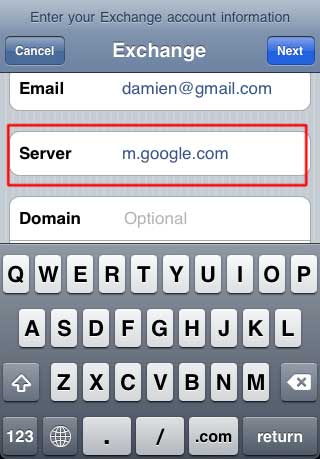
- Aparecerá un nuevo campo Servidor. Introduce
m.google.com. Toca Siguiente para continuar.
- Selecciona los servicios de Google que quieras sincronizar: correo, contactos y calendarios. Marca los que necesites y toca OK o Aceptar según tu iOS.
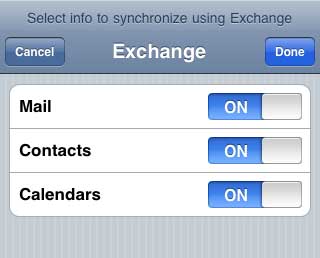
Tu servicio Google Sync con notificaciones push ya estará configurado en el iPhone.
Activar Push en el iPhone
Para que lleguen las notificaciones push, activa la función en Ajustes:
- En Ajustes > Correo, Contactos, Calendarios toca Obtener datos o Fetch New Data.
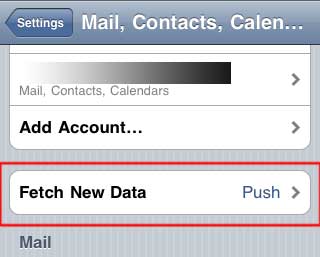
- Asegúrate de que Push esté activado.
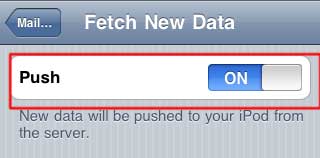
Hecho. Tu Gmail debería recibir mensajes y actualizaciones en tiempo real siempre que la configuración y la conexión lo permitan.
Cosas a tener en cuenta
Google Sync requiere conexión continua a Internet. Mantén 3G o Wi‑Fi siempre activados para obtener mejores resultados.
Las notificaciones push pueden consumir más batería. Si priorizas la duración de la batería sobre la inmediatez de las notificaciones, desactiva Push y usa la opción de obtención periódica.
Solución de problemas rápida
- Si no llegan correos: comprueba que
m.google.comesté correcto y que el usuario y la contraseña sean válidos. - Si ves errores de certificado: acepta el certificado si procede y asegúrate de tener la fecha y hora correctas en el iPhone.
- Sincronización de contactos vacía: revisa que la sincronización de Contactos esté activada en la cuenta Exchange y que tus contactos estén en la cuenta de Google correcta.
- Si el consumo de batería es excesivo: prueba a desactivar la sincronización de Calendario o Contactos de forma selectiva y dejar solo el correo.
Alternativas y cuándo elegirlas
- IMAP + CalDAV + CardDAV: si prefieres estándares abiertos o tienes problemas con Google Sync, configura Gmail por IMAP y usa CalDAV para calendarios y CardDAV para contactos.
- App oficial de Gmail: para quienes prefieren la app dedicada, la app Gmail incluye notificaciones push y gestión de correo sin configurar Exchange.
Cuándo no usar Google Sync: si necesitas minimizar el uso de batería o si tu operador bloquea conexiones persistentes; en esos casos IMAP con fetch periódico puede ser más apropiado.
Lista de verificación antes de terminar (Checklist)
- iPhone con firmware 3.0 o superior
- Conexión estable 3G o Wi‑Fi
- Usuario y contraseña de Google correctos
- [ ] Servidor
m.google.comconfigurado - Push activado en Obtener datos
- Contactos y calendarios visibles en la app correspondiente
Criterios de aceptación
- El iPhone recibe correos nuevos sin retraso perceptible cuando la pantalla está bloqueada y Push está activado.
- Los contactos recientes añadidos en la cuenta Google aparecen en la app Contactos del iPhone.
- Los eventos de calendario creados en Google aparecen en la app Calendario del iPhone.
Seguridad y privacidad
- Mantén tu cuenta de Google protegida con verificación en dos pasos y una contraseña fuerte.
- Si usas dispositivos compartidos, revisa ajustes de sincronización antes de guardar credenciales.
Resumen
Esta guía explica cómo configurar Gmail mediante Google Sync en iPhone para recibir notificaciones push y sincronizar contactos y calendarios. Revisa la conexión y el consumo de batería tras activar Push, y considera alternativas como IMAP o la app de Gmail si surgen problemas.
Nota: si en algún momento quieres eliminar la cuenta, ve a Ajustes > Correo, Contactos, Calendarios, selecciona la cuenta Exchange creada y elige Eliminar cuenta.
Glosario de 1 línea
- Google Sync: servicio que usa Exchange ActiveSync para sincronizar correo, contactos y calendarios entre Google y dispositivos móviles.

Materiales similares

Podman en Debian 11: instalación y uso
Apt-pinning en Debian: guía práctica

OptiScaler: inyectar FSR 4 en casi cualquier juego
Dansguardian + Squid NTLM en Debian Etch

Arreglar error de instalación Android en SD
