
Controles parentales en ChatGPT: guía completa para padres

En respuesta al debate sobre el uso de chatbots por menores, OpenAI lanzó los Controles parentales para ChatGPT. Es la primera funcionalidad pensada específicamente para ofrecer a las familias más control sobre cómo los niños interactúan con la IA. A continuación te explicamos cómo activar y administrar los controles parentales en ChatGPT y Sora, la app de generación de vídeo de OpenAI.
Importante: esta guía cubre la experiencia en web y en las apps móviles. No sustituye la política institucional o legal de cada país; consulta recursos locales si tienes dudas legales o de protección.
Por qué hacen falta los controles parentales en ChatGPT
Desde su lanzamiento en 2022, ChatGPT ha demostrado ser una herramienta potente para productividad y aprendizaje. Sin embargo, su adopción masiva ha generado preguntas sobre si los marcos de seguridad crecen al mismo ritmo que su uso, sobre todo cuando menores han tenido acceso sin restricciones.
Los riesgos son reales: existen casos en que contenido inapropiado o respuestas perjudiciales han contribuido a situaciones graves. OpenAI ha añadido medidas como derivaciones a líneas de ayuda, pero la compañía reconoce que en interacciones largas las respuestas de seguridad pueden volverse menos fiables. Por eso los controles parentales llegan en un momento necesario para aumentar la supervisión y reducir riesgos.
Nota: ChatGPT también puede ejecutar apps dentro de su interfaz; esto afecta qué funciones quedan disponibles para cuentas infantiles (por ejemplo Sora para vídeo).
Cómo configurar los controles parentales en ChatGPT
Sigue estos pasos desde la cuenta de madre, padre o tutor (cuenta parental):
- Abre ChatGPT en web o en la app móvil e inicia sesión con la cuenta parental.
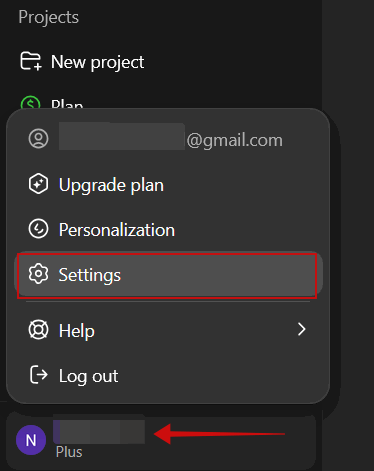
- Haz clic en tu nombre en la esquina inferior derecha y selecciona Settings.
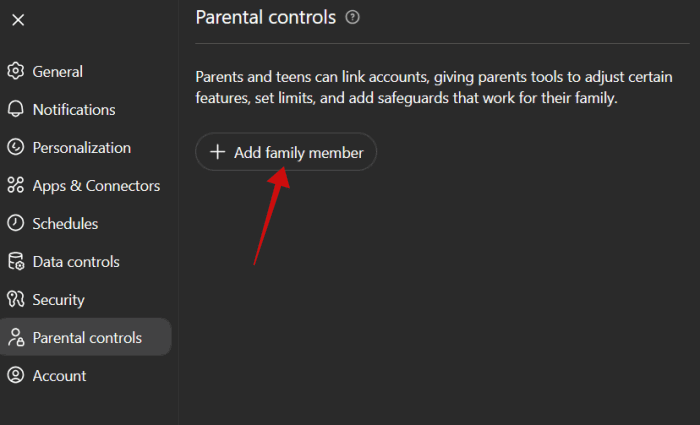
- En la ventana nueva, selecciona Parental Controls y pulsa Add a family member.
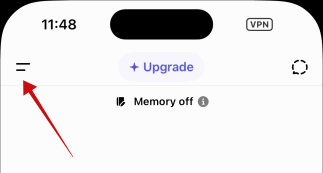
- En móvil, toca las dos barras en la esquina superior derecha, luego tu nombre y ve a Settings -> Parental Controls. Pulsa Add family member.
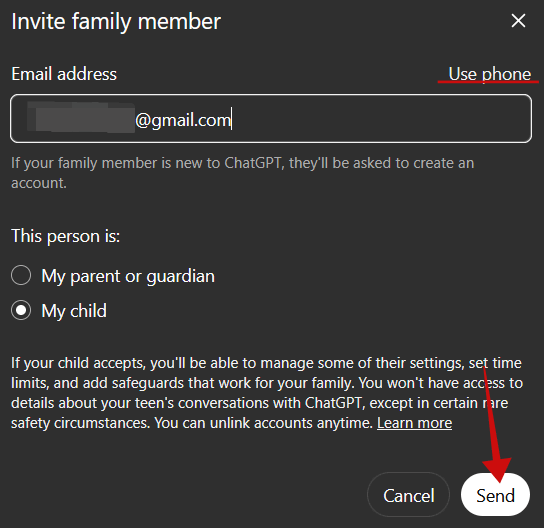
- Introduce el correo electrónico o teléfono del menor y pulsa Send.
- Pide al menor que verifique su correo y acepte la solicitud desde el mensaje de OpenAI.
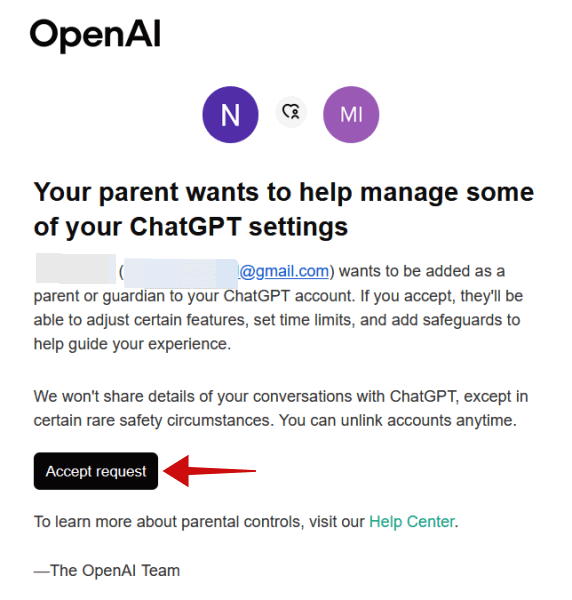
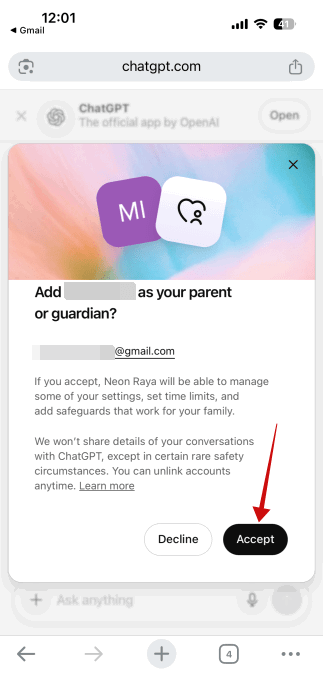
- El menor iniciará sesión en su cuenta; en el pop-up debe pulsar Accept para vincular cuentas.
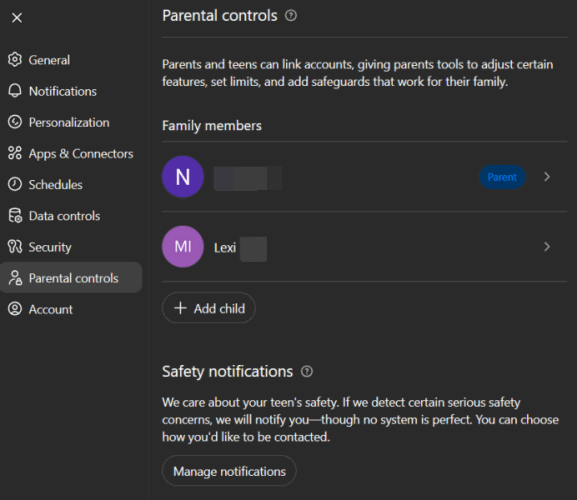
- En la cuenta parental, dentro de Parental Controls verás el nombre del menor.
Nota: el emparejamiento también puede iniciarlo el menor, invitando a un adulto.
Gestionar las interacciones del menor con ChatGPT y Sora
Tras añadir la cuenta, selecciona el perfil del menor para ajustar opciones. La configuración afecta tanto a ChatGPT como a la app Sora cuando esté disponible.
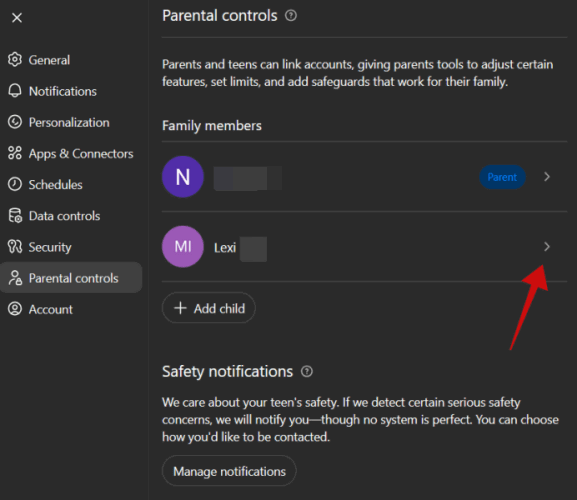
Controles principales
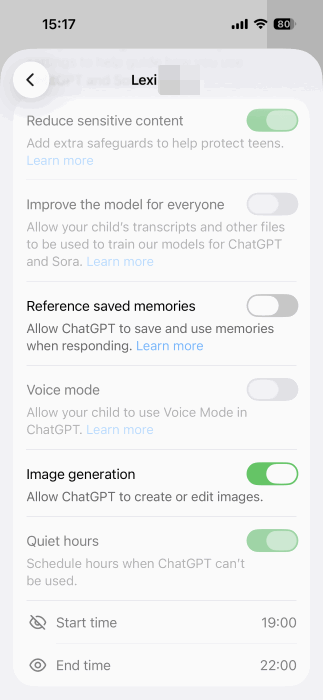
Reduce sensitive content: activado por defecto. Reduce exposición a contenido gráfico, desafíos virales peligrosos, roleplay sexual/violento y estereotipos extremos de belleza. Recomendado mantener activado.
Improve the model for everyone: permite que OpenAI use transcripciones y archivos del menor para entrenar modelos. Recomendado desactivar para cuentas infantiles.
Reference saved memories: ChatGPT puede recordar detalles entre conversaciones para respuestas más personalizadas. Para evitar una conexión emocional con la IA, mantén esta opción desactivada.
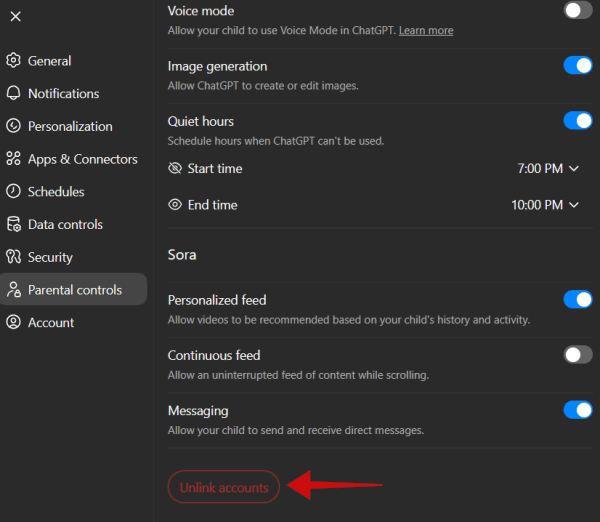
Voice mode: habilita la interacción por voz. Puede provocar una percepción antropomórfica del sistema; suele recomendarse desactivarla para menores.
Image generation: permite crear o editar imágenes. Mantenerla desactivada reduce riesgos de contenido no consentido o imágenes explícitas.
Quiet hours: establece tiempos permitidos de uso. Activa el control y fija Start time y End time para limitar acceso nocturno o en horas escolares.
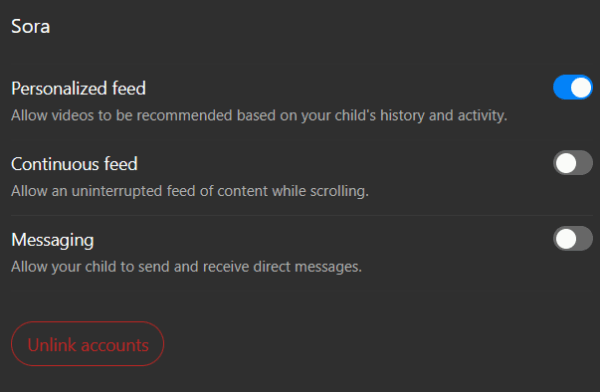
Controles específicos de Sora
Personalized feed: vídeos basados en actividad del menor. Considera revisar el historial antes de activar.
Continuous feed: reproducción ininterrumpida. Recomendado desactivar para fomentar descansos.
Messaging: mensajes directos en Sora. Por seguridad, desactívalo.
Las opciones se aplican automáticamente al perfil del menor y no pueden modificarlas desde su cuenta.
Notificaciones de seguridad y cómo reaccionar
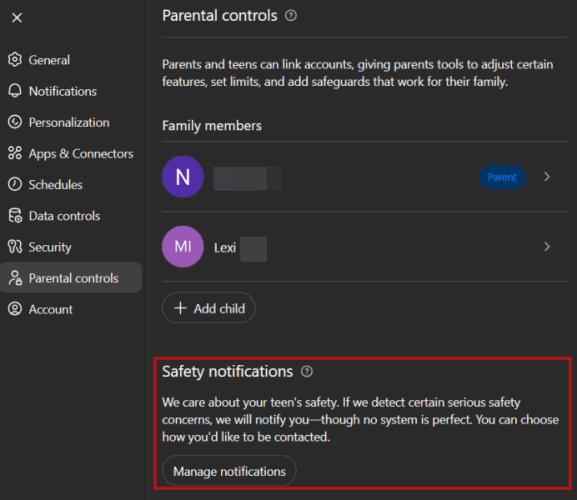
ChatGPT puede enviar teen safety notifications a la cuenta parental cuando detecta señales de riesgo grave en la conversación del menor. Para activarlas:
- En Parental Controls del dispositivo parental, pulsa Manage notifications en Safety notifications.
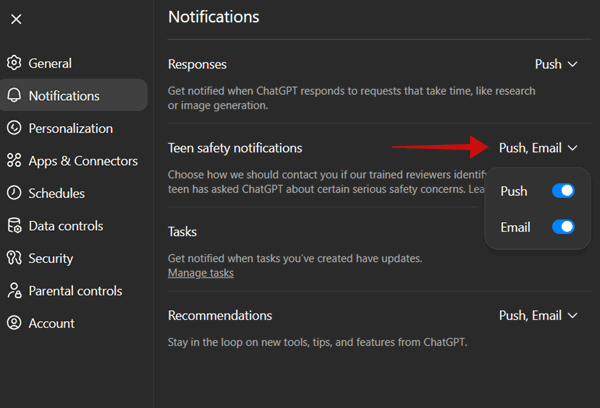
- Marca Teen safety notifications y asegúrate de que Push y Email estén activados. En algunas regiones puede aparecer también la opción SMS.
Importante: aunque controles funciones y notificaciones, los padres no tienen acceso directo a las conversaciones del menor salvo cuando se detectan riesgos serios y se comparten alertas con recursos disponibles.
Desvincular cuentas
Si necesitas separar una cuenta infantil de la parental, ve a Parental Controls en la cuenta parental, selecciona el menor y pulsa Unlink accounts al final.
Buenas prácticas y recomendaciones parentales
- Revisar ajustes con regularidad, sobre todo si el menor cambia de edad o inicia nuevas actividades en línea.
- Mantener diálogo abierto: explicar por qué hay límites y qué se espera del menor.
- Programar revisiones trimestrales de permisos y horas.
- En entornos escolares, coordinar la política con el responsable IT y con las familias.
Alternativas y enfoques complementarios
- Herramientas de control parental del sistema operativo: Windows, macOS, iOS y Android ofrecen controles de tiempo y contenido que complementan los ajustes en ChatGPT.
- Routers con control parental: permiten bloquear horarios o categorías de contenido a nivel de red doméstica.
- Soluciones de terceros gestionadas por escuelas: proporcionan registros de actividad y políticas centralizadas.
Cada opción tiene pros y contras: las soluciones del dispositivo son inmediatas, los routers afectan a todos los dispositivos y los servicios de terceros suelen requerir suscripción y administración técnica.
Cuándo los controles pueden no ser suficientes
- Contenido compartido fuera de la plataforma: si un menor recibe links o archivos a través de otras apps, los controles de ChatGPT no los filtran.
- Cuentas sin vincular: si el menor usa una cuenta no emparejada, las protecciones no se aplican.
- Uso en dispositivos de terceros: en bibliotecas o casas de amigos, las políticas locales aplican en lugar de las tuyas.
En estos casos, combina controles técnicos con educación digital y supervisión activa.
Procedimiento estándar (SOP) para padres al recibir una notificación de seguridad
- No entrar en pánico. Lee la notificación completa.
- Si la alerta sugiere riesgo inminente, contactar servicios locales de emergencia o la línea de ayuda indicada.
- Hablar con el menor en un entorno seguro y sin confrontación. Escuchar antes de juzgar.
- Si es necesario, buscar apoyo profesional (psicólogo, consejero escolar).
- Documentar la alerta y las acciones tomadas (fecha, hora, pasos).
- Revisar y ajustar las configuraciones parentales según corresponda.
Esta lista es una guía práctica; para casos graves, prioriza apoyos profesionales y servicios de emergencia.
Runbook de incidentes para alertas de riesgo
- Nivel 1 (baja preocupación): revisar conversación, hablar con el menor, ajustar límites.
- Nivel 2 (riesgo moderado): contactar tutor o escuela, solicitar evaluación por profesional.
- Nivel 3 (riesgo alto o inminente): llamar a emergencias y a la línea de ayuda que OpenAI recomienda.
Mantén registro de cada incidencia y considera desactivar temporalmente funciones como Voice mode o Image generation hasta que la situación se estabilice.
Pruebas y criterios de aceptación para la configuración
- La cuenta infantil aparece vinculada en Parental Controls de la cuenta parental.
- Opciones sensibles (imagen/voz/memoria) pueden activarse/desactivarse desde la cuenta parental y se reflejan en la cuenta del menor.
- Las notificaciones Teen safety llegan por Push y Email si están activadas.
- Quiet hours bloquea el acceso fuera de los intervalos configurados.
Realiza estas pruebas con un adulto como cuenta de prueba antes de aplicarlo al menor.
Lista de verificación por roles
Para padres/tutores:
- Verificar vínculo entre cuentas.
- Revisar y desactivar Improve the model.
- Mantener Reduce sensitive content activo.
- Establecer Quiet hours apropiadas.
- Activar notificaciones de seguridad.
Para personal escolar/IT:
- Revisar políticas de uso aceptable.
- Preparar recursos de apoyo para estudiantes.
- Coordinar comunicación con familias.
Para administradores técnicos:
- Asegurar que las integraciones SSO no rompan emparejamientos parentales.
- Monitorizar versiones de la app y compatibilidad.
Modelos mentales para decidir permisos
- Riesgo×Exposición: cuanto mayor el riesgo del contenido y mayor la exposición del menor, más restrictiva la política.
- Autonomía progresiva: ir aumentando permisos con responsabilidad y diálogo a medida que el menor demuestra juicio seguro.
- Defensa en profundidad: combinar controles de la plataforma con controles del dispositivo y educación digital.
Seguridad y privacidad (notas GDPR y prácticas de protección de datos)
- Si estás en la Unión Europea u otra jurisdicción con leyes de protección de datos, revisa las condiciones de OpenAI sobre el tratamiento de datos de menores.
- Recomendación: no habilites Improve the model para cuentas de menores; limita el almacenamiento de memorias si tu prioridad es privacidad.
- Conserva registros de consentimientos y verificaciones cuando los faciliten las normativas locales.
Importante: esta sección no sustituye asesoría legal; para decisiones sensibles consulta un experto en privacidad.
Mapa de decisiones (Mermaid)
flowchart TD
  A[¿El menor tiene cuenta vinculada?] -->|No| B[Configurar vínculo]
  A -->|Sí| C[Revisar controles]
  C --> D{¿Usa Sora?}
  D -->|Sí| E[Revisar feed, continuo, messaging]
  D -->|No| F[Revisar ChatGPT: voz, imágenes, memorias]
  E --> G{¿Se detecta riesgo?}
  F --> G
  G -->|No| H[Revisión periódica]
  G -->|Sí| I[Activar runbook: comunicar, contactar soporte, registrar]
Glosario breve
- Controles parentales: ajustes que permiten a un adulto gestionar funciones y accesos de una cuenta infantil.
- Quiet hours: periodo de tiempo en el que el acceso está restringido.
- Teen safety notifications: alertas que avisan a padres sobre posibles riesgos detectados.
- Sora: app de generación de vídeo desarrollada por OpenAI integrada en ChatGPT.
Casos límite y ejemplos prácticos
- Ejemplo 1: menor con acceso sin restricciones en dispositivo compartido. Solución: crear una cuenta propia para el menor y emparejarla.
- Ejemplo 2: mayor preocupación por imágenes manipuladas de compañeros. Solución: desactivar Image generation y revisar actividades en la red.
- Ejemplo 3: uso nocturno excesivo. Solución: activar Quiet hours y dialogar sobre hábitos de sueño.
Resumen final
Los controles parentales de ChatGPT son una herramienta valiosa para reducir riesgos y dar a las familias opciones concretas: limitar contenido sensible, gestionar voz e imágenes, establecer horarios y recibir notificaciones cuando se detectan riesgos. Combínalos con controles del dispositivo, diálogo abierto y apoyo profesional cuando sea necesario.
Si quieres que la IA esté lista para búsquedas frecuentes, aprende también cómo configurar ChatGPT como tu buscador predeterminado.

Materiales similares

Podman en Debian 11: instalación y uso
Apt-pinning en Debian: guía práctica

OptiScaler: inyectar FSR 4 en casi cualquier juego
Dansguardian + Squid NTLM en Debian Etch

Arreglar error de instalación Android en SD
