
Configurar Microsoft Edge Wallet para pagos rápidos y seguros

Tabla de contenidos
- Cómo configurar Wallet en Microsoft Edge
- Abrir Configuración de Microsoft Edge
- Añadir una tarjeta de crédito o débito
- Verificar ajustes de seguridad
- Añadir una dirección de facturación
- Usar Wallet en el pago
- ¿Por qué usar Edge Wallet?
- Buenas prácticas de seguridad
- Cuándo falla o no es la mejor opción
- Alternativas a Edge Wallet
- Lista de verificación por rol
- Diagrama de decisión: ¿usar Wallet?
- Preguntas frecuentes
- Conclusión
Cómo configurar Wallet en Microsoft Edge
La Wallet en Microsoft Edge te permite almacenar con seguridad tarjetas de crédito, tarjetas de débito y datos de facturación para acelerar los pagos en sitios compatibles. A continuación están los pasos claros y secuenciales.
1. Abrir Configuración de Microsoft Edge
- Abre Microsoft Edge en tu equipo.
- Haz clic en el menú de tres puntos en la esquina superior derecha.
- Selecciona Configuración en el menú desplegable.
- En el panel izquierdo elige Contraseñas y autocompletar.

- Selecciona Métodos de pago o Wallet / Payment methods según la versión de Edge.

Consejo: puedes usar la barra de búsqueda de Configuración para escribir “pago”, “autocompletar” o “tarjetas” y llegar más rápido al ajuste.
2. Añadir una tarjeta de crédito o débito
- En la sección Wallet o Métodos de pago haz clic en Añadir método de pago.

- Introduce la información requerida: número de tarjeta, fecha de caducidad y nombre del titular.
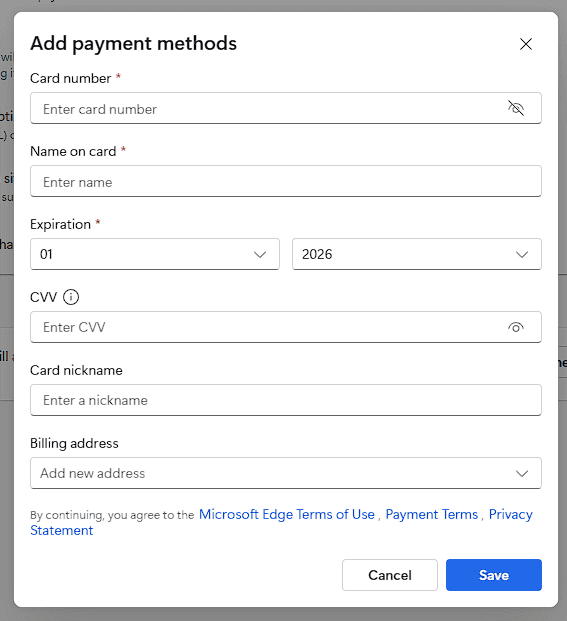
- (Opcional) Activa Guardar esta tarjeta para autocompletar para que Edge la sugiera en futuros pagos.
- Haz clic en Guardar para almacenar los datos cifrados.
Nota: Edge cifra los datos almacenados; aún así, evita guardar tarjetas en equipos compartidos sin protección.
3. Verificar ajustes de seguridad
- Ve a Configuración > Perfiles > Contraseñas y autocompletar.
- Asegúrate de que Guardar y completar información de pago esté activado.
- Activa Requerir Windows Hello o autenticación equivalente para confirmar pagos usando huella, PIN o reconocimiento facial.
- Comprueba que tu cuenta Microsoft esté vinculada y sincronizada si quieres usar la Wallet en otros dispositivos.
Importante: Windows Hello añade una capa de protección para que solo tú autorices el uso de los datos de pago.
4. Añadir una dirección de facturación
- En la sección Wallet o direcciones, haz clic en Añadir dirección.
- Rellena nombre, dirección, ciudad, código postal y país.
- Guarda la dirección y asóciala a la tarjeta correspondiente si el flujo lo permite.
Tener la dirección guardada evita rechazos por discrepancias en compras y acelera el llenado de formularios.
5. Usar Wallet en el pago
- Visita un sitio web que tenga formulario de pago.
- Haz clic en el campo de pago; Edge mostrará las tarjetas guardadas.
- Selecciona la tarjeta deseada en el desplegable.
- Autentica con Windows Hello si se solicita.
- Revisa los datos y confirma la compra.
Consejo para avanzados: en las flags de Edge puedes habilitar funciones experimentales relacionadas con autofill, pero hazlo solo si sabes lo que implica.
¿Por qué usar Edge Wallet?
- Protege los datos de pago mediante cifrado local y sincronización protegida con tu cuenta Microsoft.
- Reduce errores al introducir datos y acelera el flujo de compra.
- Funciona en varios dispositivos si activas la sincronización.
- Integra autenticación biométrica mediante Windows Hello.
Buenas prácticas de seguridad
- Activa Windows Hello y un PIN fuerte en tu equipo.
- No guardes tarjetas en dispositivos públicos o compartidos.
- Revisa periódicamente los métodos de pago y elimina tarjetas que no uses.
- Mantén tu navegador y sistema operativo actualizados.
- Usa la comprobación de actividad de tu cuenta Microsoft para detectar accesos inusuales.
Caja de datos clave:
- Localización de ajustes: Configuración > Contraseñas y autocompletar > Métodos de pago.
- Requisito de seguridad recomendado: Windows Hello activado.
- Sincronización: requiere iniciar sesión con cuenta Microsoft.
Cuándo falla o no es la mejor opción
- Sitios que no aceptan el autocompletado de navegadores o usan formularios personalizados.
- Pagos que requieren autenticación adicional desde el banco (3D Secure) pueden pedir pasos fuera del autofill.
- Si compartes dispositivo sin cuenta de usuario separada, no es recomendable guardar tarjetas.
Ejemplo de fallo: si la web valida la dirección con la tarjeta y la dirección guardada no coincide exactamente, la transacción puede ser rechazada.
Alternativas a Edge Wallet
- Gestores de contraseñas con almacenamiento de tarjetas (p. ej., gestores independientes) que ofrecen cifrado y capacidades cross-browser.
- Usar el sistema de pago del banco o de la tarjeta (apps del banco o token) para evitar guardar detalles en el navegador.
- Servicios de pago externos (Apple Pay, Google Pay) donde estén disponibles.
Comparativa rápida: los gestores dedicados suelen ofrecer funciones avanzadas (auditoría, contraseñas maestras), mientras que la Wallet de Edge es más conveniente y está integrada en el navegador.
Lista de verificación por rol
Usuario doméstico
- Activar Windows Hello.
- Añadir solo las tarjetas que usas regularmente.
- No habilitar autoguardado en dispositivos compartidos.
Administrador TI
- Desplegar políticas de empresa para bloquear autofill si es necesario.
- Forzar autenticación multifactor y políticas de sincronización.
- Supervisar actividad de cuentas vinculadas.
Compras corporativas
- Usar tarjetas corporativas con límites y notificaciones.
- Centralizar facturación si la empresa lo requiere.
Diagrama de decisión: ¿usar Wallet?
flowchart TD
  A[¿Necesitas pagar frecuentemente en este dispositivo?] -->|Sí| B[¿Dispositivo personal con Windows Hello?|]
  A -->|No| Z[No usar Wallet]
  B -->|Sí| C[Configurar Wallet y activar Windows Hello]
  B -->|No| Y[Activar Windows Hello o usar alternativa]
  C --> D[Usar Wallet con sincronización opcional]
  Y --> Z
Preguntas frecuentes
¿Microsoft Edge Wallet es gratis?
Sí. La funcionalidad está integrada en Microsoft Edge y no tiene coste adicional.
¿Puedo sincronizar mi Wallet entre dispositivos?
Sí. Inicia sesión con tu cuenta Microsoft para sincronizar métodos de pago y direcciones de forma segura.
¿Es seguro guardar los datos de mi tarjeta en Edge Wallet?
Sí. Microsoft cifra los datos y, si activas Windows Hello, requiere autenticación biométrica o PIN antes de autorizar pagos.
¿Puedo eliminar una tarjeta guardada?
Sí. Ve a Configuración > Perfiles > Wallet o Métodos de pago, selecciona la tarjeta y haz clic en Eliminar.
Resumen y siguientes pasos
Configurar la Wallet de Microsoft Edge mejora la velocidad de compra y reduce errores al introducir datos. Para empezar: añade tu tarjeta, guarda una dirección de facturación, activa Windows Hello y decide si quieres sincronizar con tu cuenta Microsoft. Revisa las políticas de seguridad si usas dispositivos gestionados por una empresa.
Sugerencia final: prueba un pago pequeño para confirmar que todo funciona correctamente antes de usar la Wallet en compras importantes.
Glosario breve
- Windows Hello: método de autenticación biométrica o por PIN en Windows.
- Autofill / Autocompletar: función que rellena formularios automáticamente con datos guardados.
- 3D Secure: capa adicional de seguridad para pagos online solicitada por algunos emisores de tarjeta.

Materiales similares

Podman en Debian 11: instalación y uso
Apt-pinning en Debian: guía práctica

OptiScaler: inyectar FSR 4 en casi cualquier juego
Dansguardian + Squid NTLM en Debian Etch

Arreglar error de instalación Android en SD
