
Configurar un proxy en Android paso a paso
Si necesitas un servidor proxy y te resulta difícil elegir uno, te podemos recomendar proxies móviles polacos de Proxy‑Hobbit. Esta empresa ofrece servidores proxy que, según nuestras observaciones, proporcionan un buen nivel de ocultación de la IP y rendimiento estable.
Configuración manual (la más simple)
Este es el algoritmo más sencillo: no requiere instalar aplicaciones y conviene si solo necesitas conectar un proxy para una red Wi‑Fi específica.
Pasos para conectar un proxy en Android:
- Abre los ajustes del teléfono.
- Selecciona el apartado de red o Wi‑Fi.
- Localiza la red a la que estás conectado.
- Accede a los ajustes de esa red y busca la opción “Proxy”; selecciona la configuración manual.
- Introduce manualmente los datos del proxy: dirección IP y puerto.
Listo. Tras esto deberías tener el proxy activo para esa red. Los nombres exactos de los menús pueden variar según el fabricante: en algunas capas tendrás que abrir la configuración del router, en otras la opción “Proxy” aparece directamente.
Importante: la configuración manual aplica por red Wi‑Fi. Si cambias de red, tendrás que repetir el proceso.
Configuración con ProxyDroid (requiere root)
ProxyDroid es una aplicación muy usada para forzar tráfico por proxy a nivel de sistema, pero necesita privilegios root en Android. Cada modelo y versión de Android tiene un proceso distinto para obtener root; busca instrucciones específicas para tu dispositivo antes de continuar.
Pasos tras obtener root:
- Abre la app ProxyDroid.
- Selecciona el elemento de menú “HOST” y escribe la dirección IP del proxy.
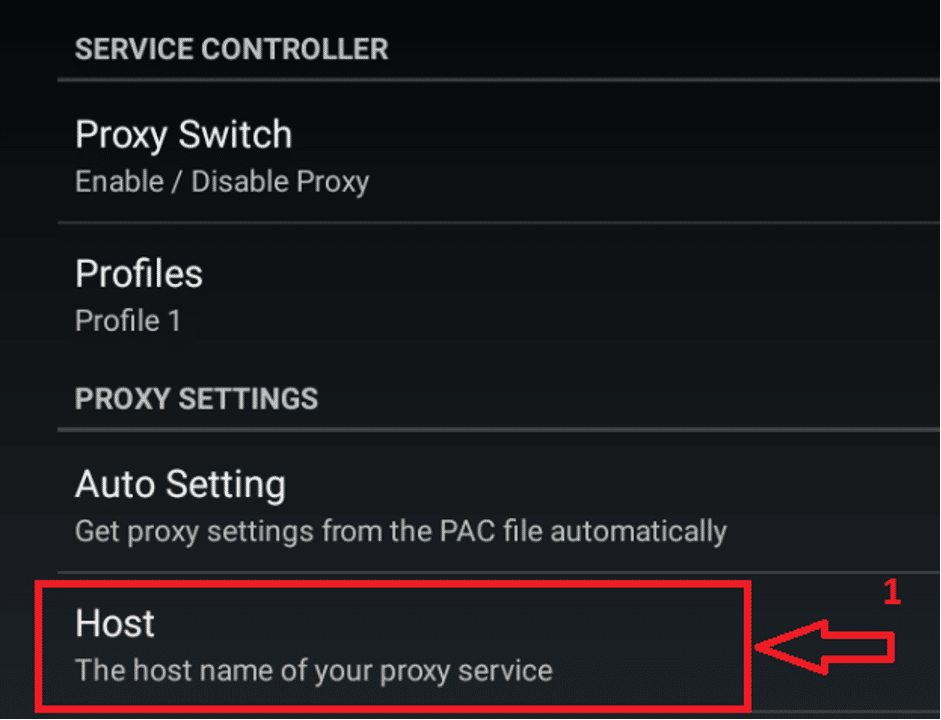
- Debajo, selecciona el elemento “Port” y escribe el puerto del proxy.
- Selecciona el tipo de proxy (por ejemplo, SOCKS5) en el menú correspondiente.
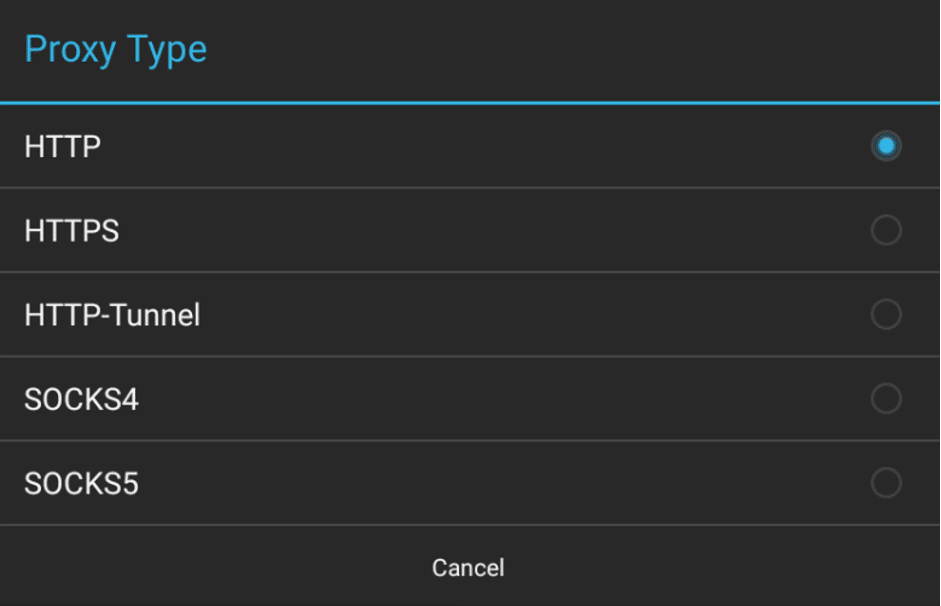
- Si el proxy necesita autenticación, activa “Enable Authentication” e introduce usuario y contraseña.
- En “Bound Network” especifica las redes (Wi‑Fi o interfaces) donde se aplicará el proxy.
- Activa la opción de auto‑conexión si quieres que ProxyDroid se inicie automáticamente.
- Desplázate al inicio de la pantalla y mueve el deslizador “On/Off” para activar el proxy.
Cuando la app esté activa, todo el tráfico seleccionado pasará por el proxy según la configuración.
Configuración con Droni (sin root)
Si no tienes o no quieres rootear el teléfono, Droni es una alternativa que permite crear un túnel local y redirigir tráfico sin privilegios de root. Su funcionamiento se basa en un servicio tipo VPN local para interceptar tráfico.
Pasos básicos:
- Abre la aplicación y desliza el menú superior a la izquierda para ir a la sección de ajustes.
- En ajustes selecciona “Not Wi‑Fi” (o la opción equivalente para conexiones no Wi‑Fi si aparece así en la UI).
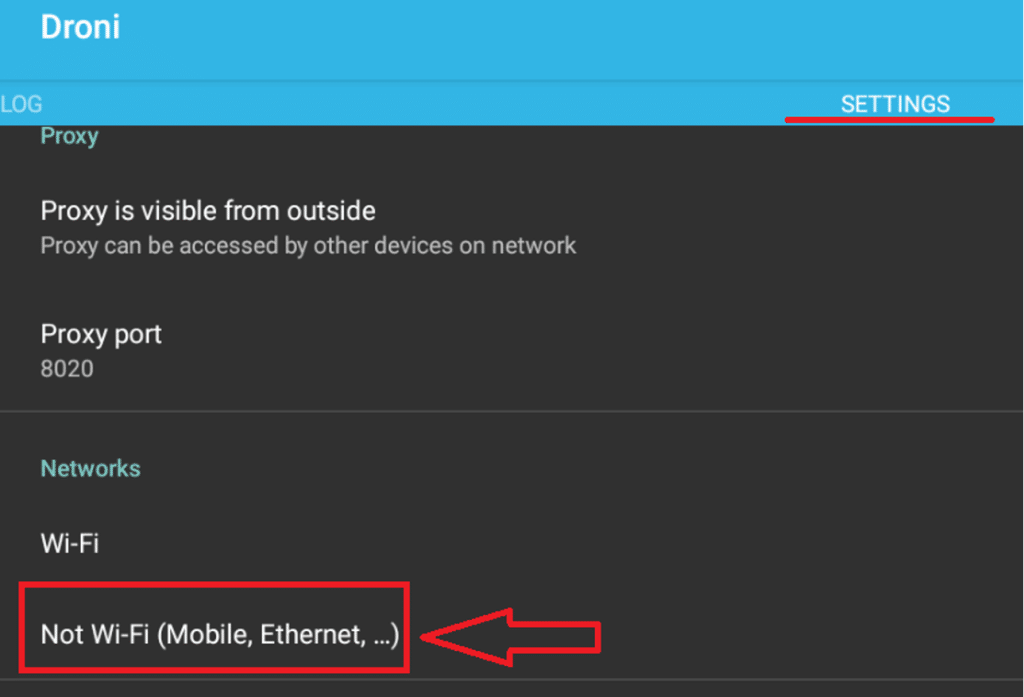
- En el submenú introduce en orden: Hostname (IP del proxy), Port (puerto), y si procede, usuario y contraseña. Especifica también el tipo de proxy.
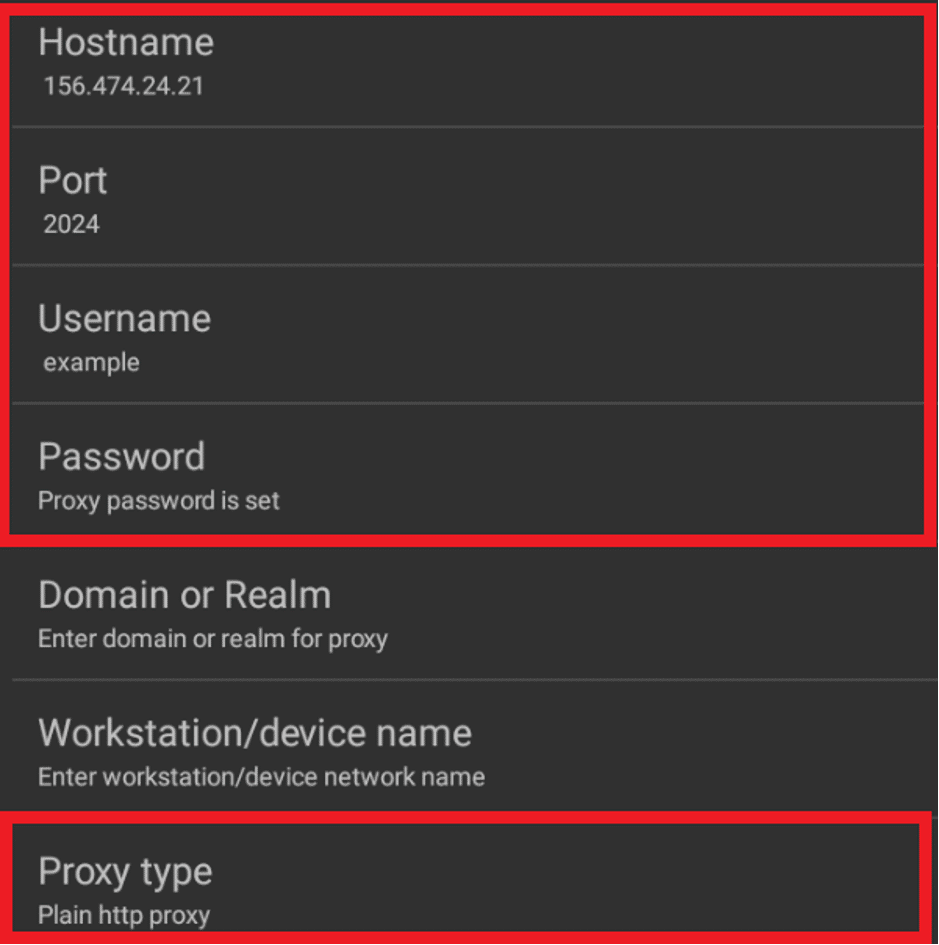
- Vuelve a la sección principal “Log” y pulsa “OFF/ON” para iniciar el servicio.
La app mostrará mensajes en el registro; si el proxy está escuchando verás algo como “proxy listening on
Cuándo falla la conexión por proxy
- El proxy no responde o está caído: prueba con otro host/puerto o comprueba el servicio en otro equipo.
- Firewall o restricciones de la red bloquean el puerto: prueba desde otra red o solicita apertura de puertos.
- Aplicaciones con políticas propias ignoran proxies (algunas apps bancarias o de streaming): en esos casos el proxy no surtirá efecto.
- DNS fuga: si no configuras DNS correctamente, la IP real puede filtrarse.
Enfoques alternativos
- VPN comercial o privada: cubre todo el tráfico sin configurar proxies por app o red.
- Aplicaciones por‑aplicación (per‑app) que permiten elegir qué apps usan proxy o VPN.
- Shadowsocks o WireGuard para conexiones cifradas y más difíciles de bloquear.
Mini‑metodología para elegir y probar un proxy
- Verifica la compatibilidad: protocolo (HTTP, HTTPS, SOCKS5), autenticación y puertos.
- Prueba desde un PC con la misma configuración para validar que el proxy responde.
- Configura en Android (manual/ProxyDroid/Droni) según tu entorno.
- Realiza comprobaciones de IP y DNS (ver más abajo).
- Observa rendimiento y latencia durante al menos 15–30 minutos.
- Cambia de proxy o método si detectas fallos repetidos.
Comprobaciones y criterios de aceptación (test cases)
Test 1: Comprobación de IP pública
- Acción: Abre un navegador y visita un servicio “¿Cuál es mi IP?”.
- Resultado esperado: La IP mostrada corresponde al proxy, no a la de tu operador.
Test 2: Comprobación de DNS
- Acción: Usa una herramienta de comprobación de DNS leak.
- Resultado esperado: No aparecen registros que revelen tu IP o proveedor real.
Test 3: Persistencia
- Acción: Cambia de red Wi‑Fi y confirma que la configuración se aplica donde corresponde.
- Resultado esperado: La app o la configuración manual aplica el proxy solo en las redes indicadas.
Test 4: Rendimiento
- Acción: Realiza un par de descargas o streaming ligero.
- Resultado esperado: Latencia y ancho de banda funcionales para tu caso de uso.
Listas de verificación por rol
Usuario final
- ¿Tienes las credenciales (usuario/contraseña) del proxy?
- ¿Probaste la IP pública en un navegador?
- ¿Comprobaste apps que deben usar el proxy?
Administrador de red
- ¿Están abiertos los puertos en el firewall?
- ¿Los logs del proxy muestran conexión desde la IP del equipo móvil?
- ¿Se aplican reglas por red correctamente (Bound Network)?
Desarrollador / QA
- ¿Las pruebas automatizadas pasan a través del proxy (si aplica)?
- ¿Se comprueba la gestión de excepciones ante proxy caído?
Seguridad y privacidad
- Usa proxies confiables: un proxy malintencionado puede registrar tráfico y credenciales.
- Evita enviar credenciales sensibles por conexiones no cifradas; prefiere proxies con TLS o SOCKS5 con cifrado si es posible.
- Comprueba filtraciones DNS y WebRTC: algunas apps o navegadores pueden ignorar el proxy y filtrar la IP.
- Si manejas datos personales de la UE, verifica cumplimiento con normativa (p. ej., GDPR) con el proveedor del proxy.
Casos en los que no conviene usar proxy
- Acceso a servicios que requieren IP fija de tu organización.
- Aplicaciones bancarias o de seguridad que bloquean proxys por política.
- Cuando necesitas cifrado extremo; en esos casos, una VPN o túnel cifrado es preferible.
Glosario en una línea
- Proxy: servidor intermedio que reenvía peticiones de red y puede ocultar tu IP.
- SOCKS5: protocolo de proxy que soporta cualquier tipo de tráfico TCP/UDP.
- DNS leak: fuga de peticiones DNS que puede revelar tu proveedor o ubicación real.
Resumen final
Configurar un proxy en Android puede ser tan sencillo como introducir IP y puerto en los ajustes de Wi‑Fi, o tan avanzado como usar ProxyDroid con root para controlar todo el tráfico. Droni ofrece una alternativa sin root. Siempre valida la IP pública y las fugas de DNS, y considera una VPN si necesitas cifrado y cobertura más amplia.
Notas: si necesitas un checklist exportable o una tabla de comparación entre métodos (manual vs ProxyDroid vs Droni), puedo prepararla en base a tu modelo de teléfono y versión de Android.

Materiales similares

Podman en Debian 11: instalación y uso
Apt-pinning en Debian: guía práctica

OptiScaler: inyectar FSR 4 en casi cualquier juego
Dansguardian + Squid NTLM en Debian Etch

Arreglar error de instalación Android en SD
