
Programar scripts Python con el Programador de tareas de Windows
Introducción
En lugar de ejecutar scripts Python de forma manual para tareas rutinarias, automatízalos para que se ejecuten a la hora que necesites. El Programador de tareas de Windows (Task Scheduler) permite ejecutar programas en horarios o intervalos específicos. Aquí verás cómo programar scripts Python paso a paso, alternativas, listas de verificación para roles y cómo verificar y solucionar problemas.
Importante: cuando hablo de teclas, “Win + R” se refiere a la tecla Windows + R.
Programar un script Python directamente en el Programador de tareas
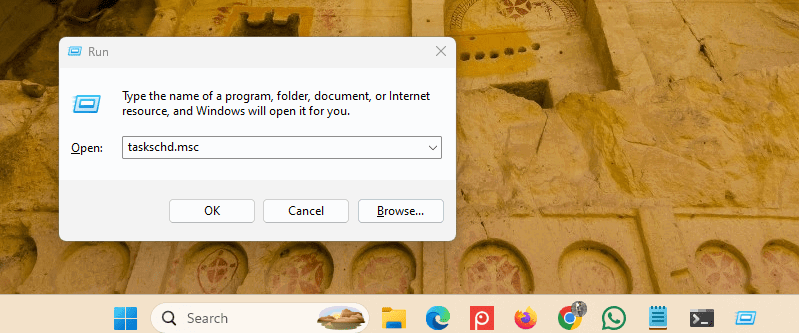
El Programador de tareas permite ejecutar tu script Python diariamente, semanalmente o con una programación personalizada. Para abrirlo, pulsa Windows + R, escribe taskschd.msc y pulsa Enter.
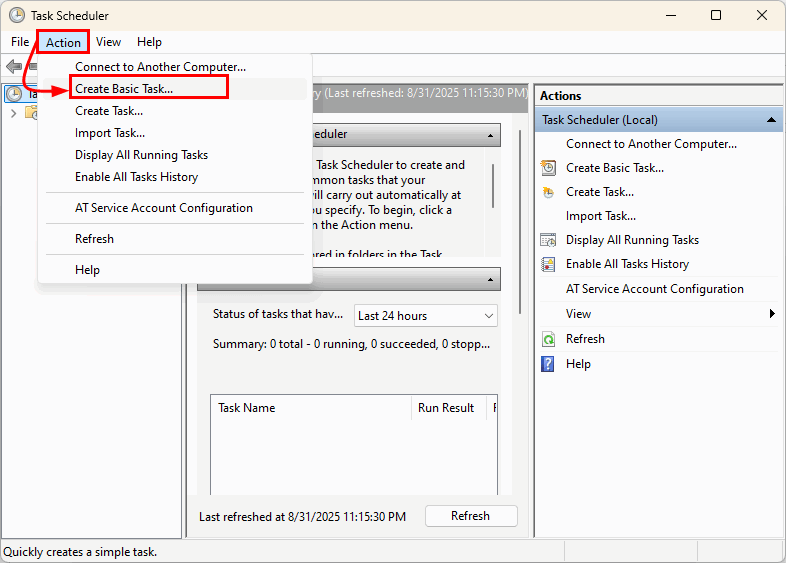
- En el Programador de tareas, ve a la pestaña “Acciones” y haz clic en “Crear tarea básica…” para iniciar el asistente.
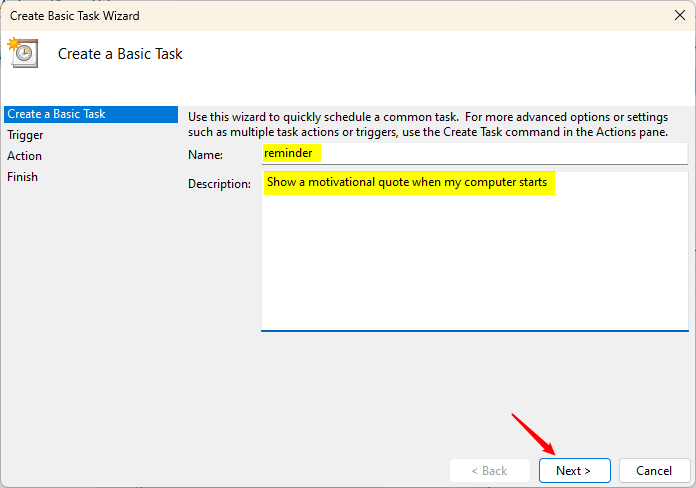
- Asigna un nombre a la tarea y, opcionalmente, una descripción. Luego haz clic en “Siguiente”.
- Elige cuándo debe iniciarse la tarea: Diario, Semanal, Una vez, etc., y continúa.
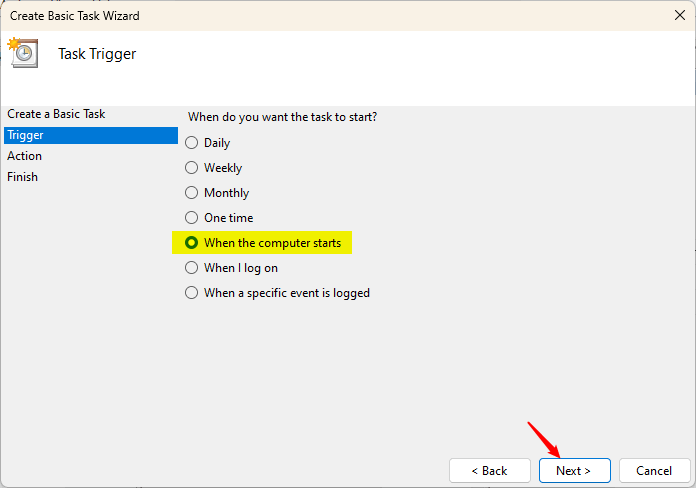
- Configura la fecha y la hora de inicio (si procede). En la sección “Acción”, selecciona “Iniciar un programa” y sigue a la siguiente pantalla.
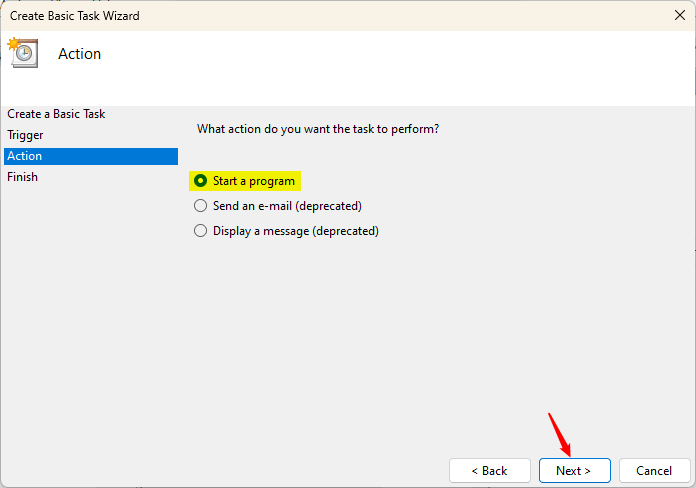
- En “Programa o script” coloca la ruta al ejecutable de Python (por ejemplo, C:\Python39\python.exe). En “Agregar argumentos” introduce la ruta completa a tu script Python.
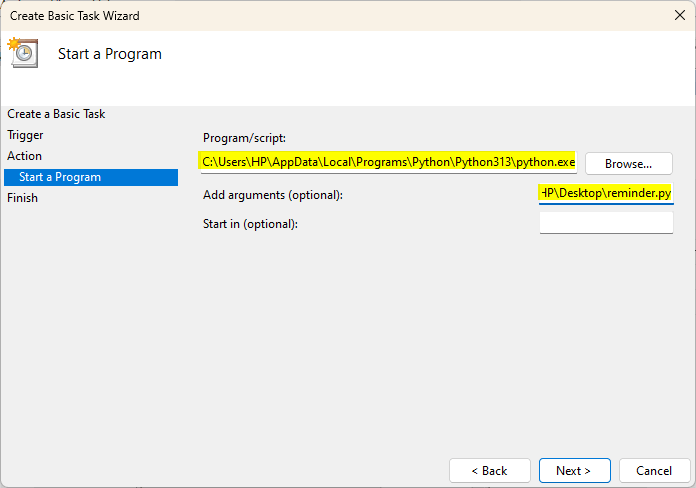
Ejemplo:
- Programa o script: C:\Python39\python.exe
- Agregar argumentos: “C:\ruta\a\mi_script.py”
- Revisa la configuración y haz clic en “Finalizar”.
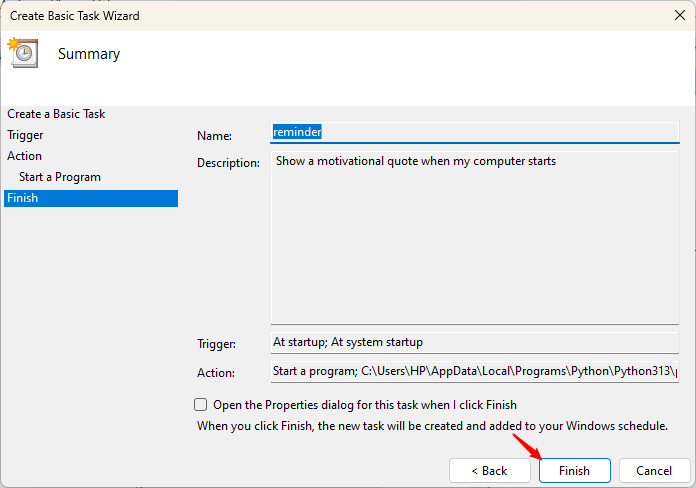
Tu script Python ahora estará programado para ejecutarse en el horario especificado.
Método alternativo: usar un archivo .bat
Muchos usuarios prefieren crear un archivo por lotes (.bat) para evitar problemas de rutas y entornos. Abre el Bloc de notas y pega lo siguiente:
@echo off
"C:\Path\to\python.exe""C:\Path\to\your_script.py"
pause
Sustituye la primera ruta por la ubicación del ejecutable de Python y la segunda por la del script. El comando pause mantiene la ventana abierta para ver errores; quítalo si quieres ejecución totalmente silenciosa.
Si no conoces la ubicación de Python, abre Símbolo del sistema y ejecuta:
where python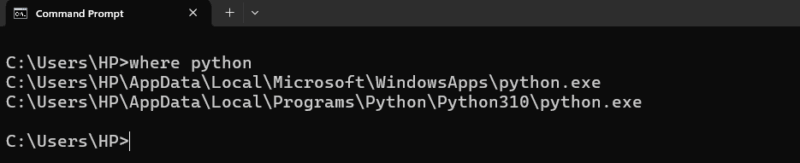
Si aparecen varias rutas, elige la que corresponda al entorno que quieras usar. Guarda el archivo con extensión .bat y programa ese .bat en el Programador de tareas como “Iniciar un programa”.
Consejo práctico: usa rutas absolutas y evita espacios en directorios o encierra rutas entre comillas.
Habilitar ejecución automática sin sesión iniciada
Para ejecutar la tarea incluso si nadie ha iniciado sesión:
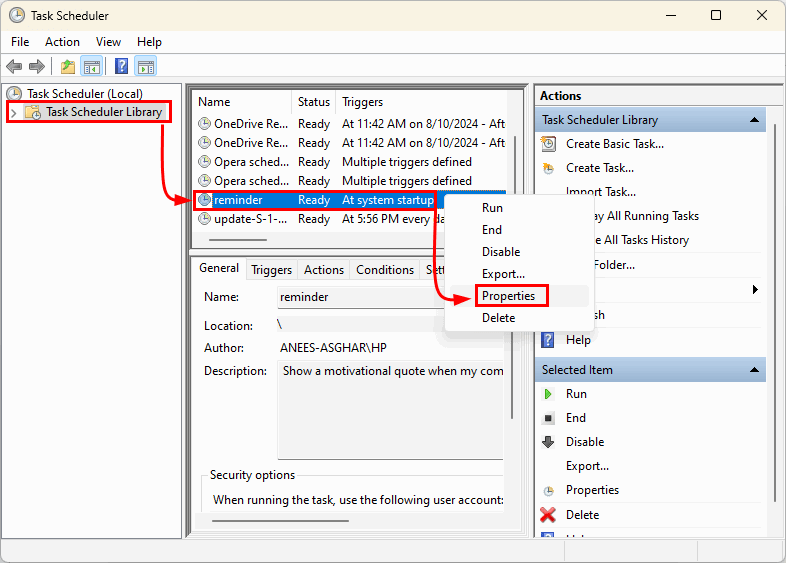
- Abre la Biblioteca del Programador de tareas, haz clic derecho sobre la tarea y selecciona “Propiedades”.
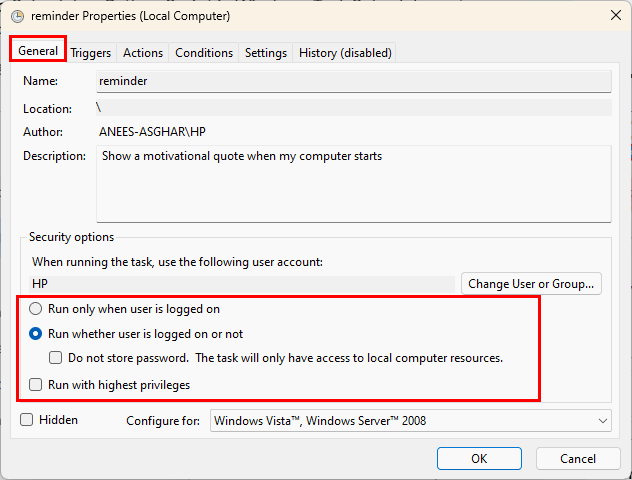
- En la pestaña “General”, marca “Ejecutar tanto si el usuario inició sesión como si no”. Si el script requiere privilegios elevados, marca “Ejecutar con los privilegios más altos”.
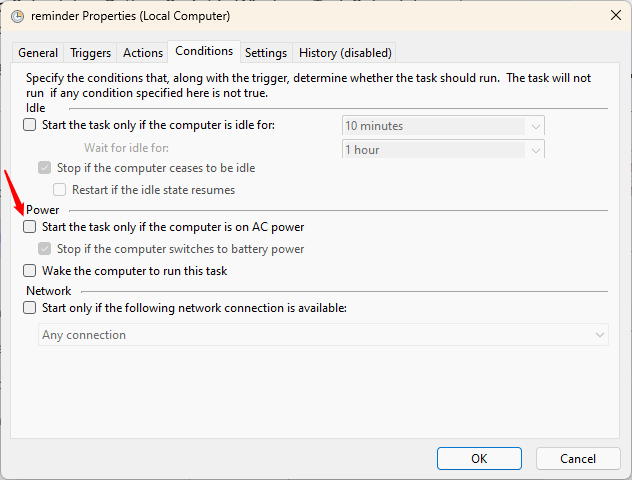
- En “Condiciones”, desmarca “Iniciar la tarea solo si el equipo está conectado a la corriente alterna” si trabajas en un portátil y quieres que se ejecute con batería.
Guarda con “Aceptar” y, si se solicita, introduce credenciales de usuario con permisos suficientes.
Importante: si la cuenta configurada cambia la contraseña o se desactiva, la tarea fallará hasta actualizar las credenciales.
Verificar la ejecución programada
Para probar la tarea inmediatamente, en el Programador de tareas haz clic derecho en la tarea y selecciona “Ejecutar”.
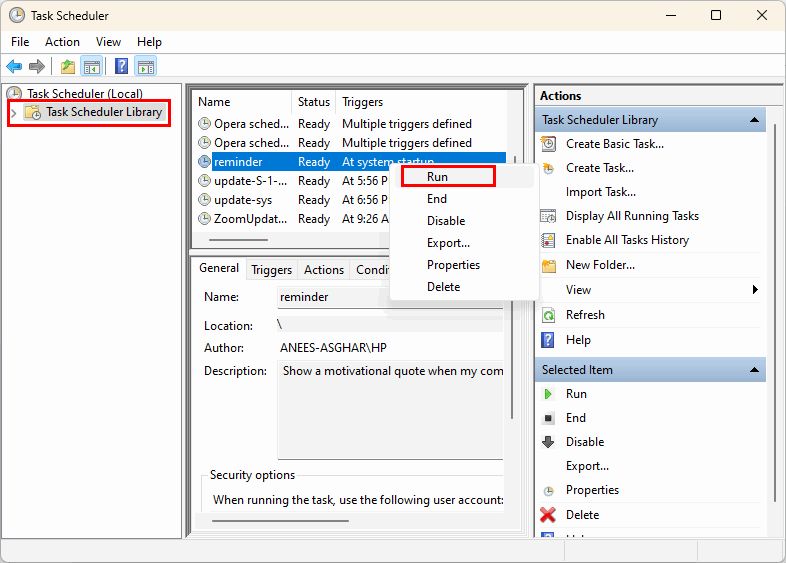
Revisa los registros, archivos de logs o salidas que genere tu script para confirmar la ejecución.
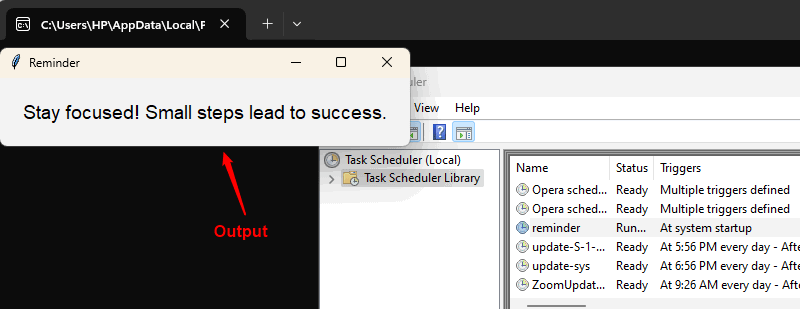
Si no funciona, comprueba:
- Rutas absolutas a python.exe y al script.
- Permisos de la cuenta configurada en la tarea.
- Variables de entorno o dependencias que el script requiera.
Verificación y solución de problemas: checklist rápida
- Ejecuta el comando
where pythonpara confirmar la ruta de Python. - Ejecuta el script manualmente con la misma cuenta que usará la tarea.
- Redirige salida y errores a un archivo de log para debug:
python mi_script.py > C:\logs\mi_script.log 2>&1. - Revisa el Visor de eventos de Windows para errores del Programador de tareas.
Criterios de aceptación — Cómo saber que está bien configurado
- La tarea se ejecuta manualmente con “Ejecutar” y el script produce la salida esperada.
- La tarea se ejecuta en la hora programada sin intervención humana durante al menos 3 ejecuciones consecutivas.
- En caso de fallo, los logs contienen suficiente información para diagnosticar (código de error, traceback, timestamps).
Alternativas y enfoques complementarios
- Docker: encapsula el entorno y dependencias del script en un contenedor; útil para entornos reproducibles.
- Windows Subsystem for Linux (WSL): usa cron dentro de WSL si prefieres herramientas Unix.
- Soluciones empresariales: Airflow, Rundeck o Windows Server Task Scheduler con GPO para despliegues centralizados.
Comparativa rápida (heurística):
- Si necesitas reproducibilidad y aislamiento: Docker.
- Si ya usas pipelines y dependencias complejas: Airflow.
- Si es una tarea simple en un solo equipo: Programador de tareas + .bat.
Seguridad y privacidad
- Ejecuta tareas con la cuenta de menor privilegio que permita completar la tarea.
- No guardes contraseñas en texto plano dentro de scripts. Usa el Administrador de credenciales de Windows o almacenes de secretos.
- Si procesas datos personales, asegúrate de cumplir la normativa local (por ejemplo, RGPD en la UE) y de registrar accesos y borrados según políticas.
Mini-metodología: cómo implementar una tarea programada en 6 pasos
- Preparar el entorno: instalar Python, dependencias y crear un entorno virtual si procede.
- Convertir rutas relativas a absolutas y probar el script manualmente.
- Crear un archivo .bat (opcional) o apuntar directamente al python.exe.
- Crear la tarea en el Programador de tareas y configurar desencadenadores y acciones.
- Ajustar propiedades: ejecutar aunque no haya sesión, privilegios y condiciones de energía.
- Probar ejecución manualmente y revisar logs en al menos 3 ejecuciones programadas.
Fragmentos útiles y cheatsheet
Archivo .bat básico:
@echo off
"C:\Python39\python.exe" "C:\proyecto\mi_script.py" > "C:\logs\mi_script.log" 2>&1
Programar tarea desde la línea de comandos con schtasks:
schtasks /Create /TN "MiScriptPython" /TR "C:\Python39\python.exe C:\proyecto\mi_script.py" /SC DAILY /ST 09:00 /RU "DOMINIO\usuario" /RP "contraseña"Nota: evita pasar contraseñas en línea de comandos en entornos compartidos; prefiere cuentas de servicio sin contraseña interactiva o usa el Programador de tareas GUI para introducir credenciales de forma segura.
Lista de verificación por rol
- Desarrollador
- Usar rutas absolutas y gestionar dependencias en un entorno virtual.
- Añadir logging con niveles (INFO/ERROR) y manejo de excepciones.
- Administrador de sistemas
- Configurar cuenta de servicio o credenciales gestionadas.
- Revisar permisos y políticas de grupo si se despliega a múltiples equipos.
- Analista de datos
- Asegurar que los datos de entrada estén disponibles en horarios de ejecución.
- Generar y conservar logs y salidas para auditoría.
Casos en que esto NO es la mejor opción
- Aplicaciones interactivas que requieren GUI o interacción humana.
- Escalado horizontal: si necesitas ejecutar trabajos en muchos nodos con distribución de carga, considera herramientas como Airflow o Kubernetes.
- Requisitos de alta disponibilidad y orquestación avanzada: Programador de tareas es limitado frente a soluciones empresariales.
Resumen
El Programador de tareas de Windows es una solución simple y efectiva para automatizar scripts Python en un único equipo. Usa rutas absolutas, controla credenciales, añade logging y prueba las ejecuciones para garantizar fiabilidad. Para entornos más complejos, evalúa Docker, WSL o plataformas de orquestación.
Notas finales
- Siempre prueba con la misma cuenta que usará la tarea.
- Automatiza la rotación de logs para evitar llenar el disco.
- Mantén un playbook breve con los pasos de despliegue y recuperación.
Resumen rápido:
- Automatiza scripts Python con el Programador de tareas o un .bat.
- Verifica rutas, permisos y registra salidas.
- Escala a soluciones más robustas si la complejidad aumenta.

Materiales similares

Podman en Debian 11: instalación y uso
Apt-pinning en Debian: guía práctica

OptiScaler: inyectar FSR 4 en casi cualquier juego
Dansguardian + Squid NTLM en Debian Etch

Arreglar error de instalación Android en SD
