
Cómo guardar videos de Google Drive en iPhone
Qué es Google Drive: un servicio de almacenamiento en la nube que guarda archivos y permite compartirlos desde cualquier dispositivo.
Resumen rápido
- Métodos principales: app de Google Drive, enlace compartido + atajos, Dropbox, PC → iPhone, iTunes/Finder.
- Si algo falla, revisa permisos del archivo, cuota de almacenamiento y la versión de iOS.
- Usa transferencias por cable cuando necesites copias locales seguras.
Métodos para guardar videos de Google Drive en iPhone
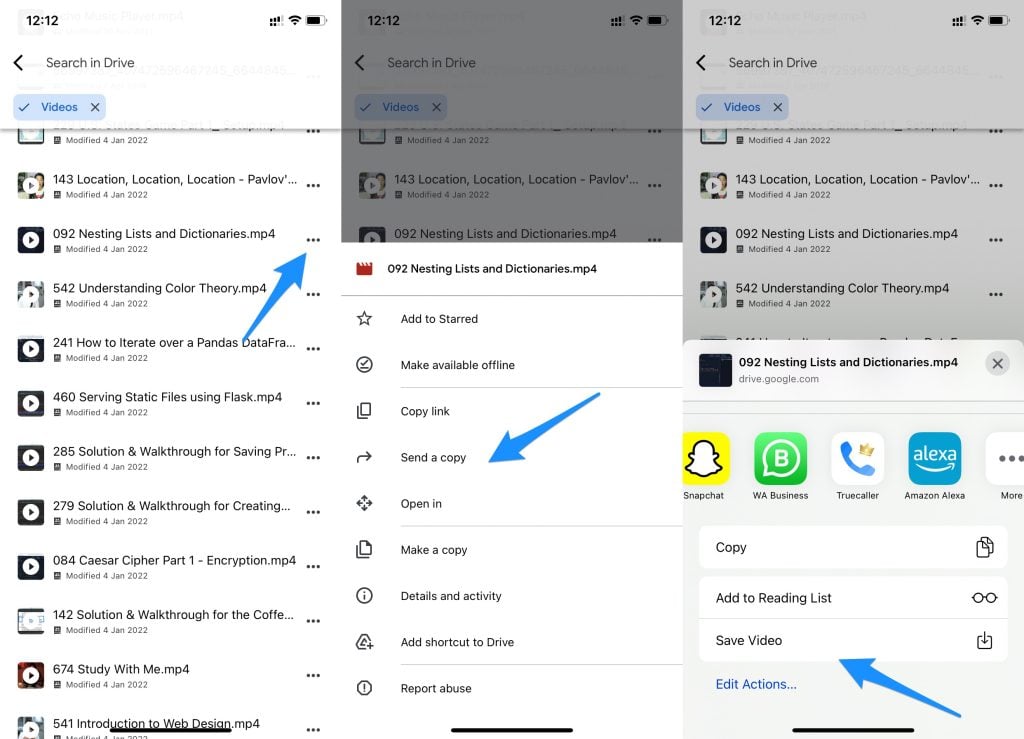
Método 1: Usar la app de Google Drive para guardar o descargar el video
- Abre la App Store y descarga Google Drive si no la tienes instalada.
- Inicia la app y navega hasta la carpeta que contiene el video. Si está en una subcarpeta, ábrela.
- Selecciona el video que quieres guardar.
- Toca los tres puntos (menú) en la esquina superior derecha y elige “Enviar una copia”.
- Selecciona “Guardar vídeo” o la app de destino (Fotos) para que el archivo se copie al carrete del iPhone.
Notas importantes:
- En algunos casos la opción aparece como “Compartir” y luego “Guardar vídeo”.
- Si el archivo es muy grande, la app puede tardar o requerir conexión Wi‑Fi.
Método 2: Usar enlaces compartidos y un Atajo de iOS para descargar
- Abre Google Drive en iPhone y copia el enlace público del video (Compartir → Copiar enlace).
- Coloca la app de Google Drive en la carpeta de Atajos si sueles usar atajos.
- Descarga o crea un Atajo de iOS llamado tipo “Google Drive Downloader” que reciba una URL y guarde el archivo en Fotos o Archivos.
- Ejecuta el atajo con el enlace copiado. Confirma y elige la ubicación final en tu iPhone.
Definición rápida: Atajos (Shortcuts) es la app de iOS que automatiza tareas repetitivas, como descargar un archivo desde una URL.
Cuándo usarlo: útil si Google Drive no muestra “Enviar una copia” o si trabajas con enlaces externos.
Método 3: Usar alternativas como Dropbox
Dropbox y otros servicios (OneDrive, iCloud Drive) admiten descargas y sincronización directa.
Pasos generales:
- Copia el archivo desde Google Drive a tu Dropbox (desde la web o la app).
- Abre la app de Dropbox en el iPhone.
- Navega hasta el archivo, toca Compartir y elige “Guardar en Archivos” o “Exportar” → “Guardar vídeo”.
Ventaja: mejor integración si ya usas Dropbox; a menudo más directo para compartir con apps externas.
Método 4: Descargar en PC y transferir al iPhone
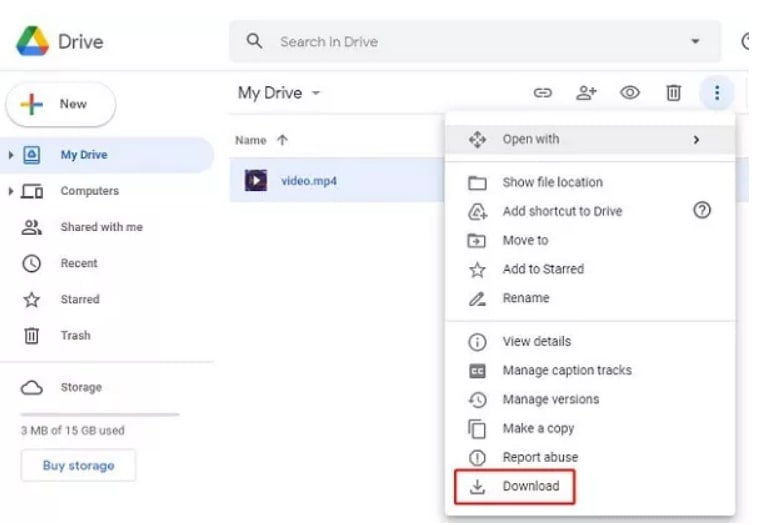
- En un ordenador, accede a https://drive.google.com e inicia sesión.
- Selecciona los videos y descarga (clic derecho → Descargar).
- Conecta el iPhone al PC/Mac y transfiere los archivos:
- En macOS Catalina y posteriores usa Finder.
- En macOS anteriores o Windows usa iTunes.
- Copia los videos a la app Archivos o sincronízalos con la app Fotos según prefieras.
Consejo práctico: Si planeas transferencias frecuentes, mantén una carpeta sincronizada y usa cable para mayor velocidad.
Método 5: Transferir videos desde iTunes/Finder al iPhone
- Descarga los videos desde Google Drive a tu PC/Mac.
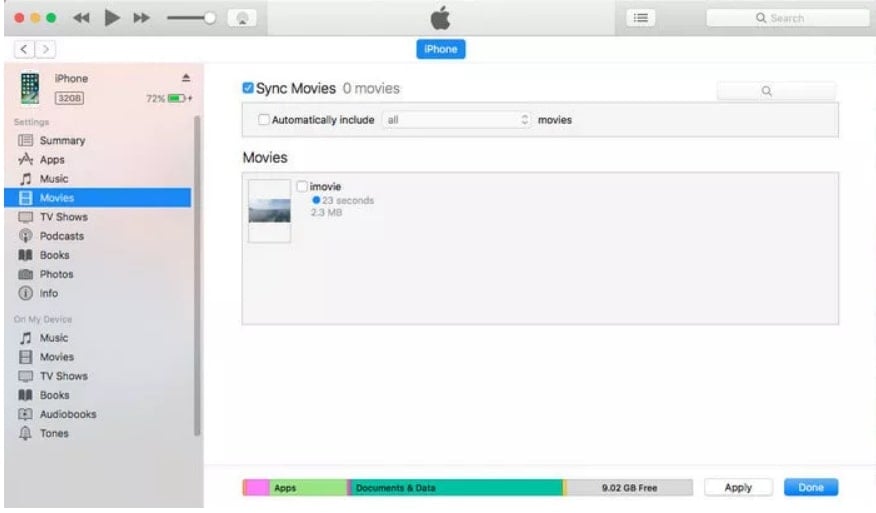
- Abre iTunes (o Finder en macOS modernos) y conecta el iPhone.
- Ve a la sección Películas o Archivos compartidos y añade los videos.
- Activa “Sincronizar películas” o el método de transferencia correspondiente y aplica los cambios.
Ventaja: método clásico y fiable para videos grandes o para mantener librerías locales organizadas.
Cuándo falla cada método y cómo solucionarlo
- No aparece “Enviar una copia”: el propietario limitó permisos o el archivo no permite exportación. Solución: pide permiso de edición/descarga.
- Archivo demasiado grande para Fotos: guarda en la app Archivos o usa transferencia por cable.
- Errores de red: prueba con otra Wi‑Fi o reinicia la app y el iPhone.
- Espacio insuficiente: libera espacio en Fotos o en la partición de usuario.
Alternativas y cuándo elegir cada una
- Atajos de iOS: cuando necesitas automatizar descargas desde enlaces.
- Dropbox/OneDrive: si ya usas un servicio alternativo y quieres evitar pasos extra.
- Transferencia por cable: mejor para seguridad, velocidad y archivos grandes.
- Compartir por AirDrop: rápido entre dispositivos Apple, si tienes el archivo en otro iPhone/Mac.
Lista de verificación por rol
Usuario normal:
- Tener Google Drive instalado y sesión iniciada.
- Comprobar permisos del archivo.
- Intentar “Enviar una copia” antes que otros métodos.
Administrador/IT:
- Ver política de compartición de la organización.
- Habilitar o restringir descargas desde consola de administración si procede.
Usuario avanzado:
- Preparar atajo de iOS para descargas por URL.
- Automatizar copia a carpeta sincronizada en PC.
Mini metodología para elegir el mejor método
- Verifica permisos y tamaño del video.
- ¿Necesitas el archivo local o sólo verlo? Si sólo verlo, streaming basta.
- Si necesitas copia local y el archivo es pequeño, usa la app y “Enviar una copia”.
- Si falla, prueba enlace + Atajo o copia a un servicio alternativo.
- Para archivos grandes o múltiples, descarga en PC y transfiere por cable.
Criterios de aceptación
- El video se reproduce localmente en la app Fotos o Archivos del iPhone sin errores.
- La calidad del video no se degrada intencionadamente durante la transferencia.
- El tiempo de transferencia es razonable según el tamaño y la conexión.
Riesgos y mitigaciones
Riesgos:
- Pérdida de calidad si la app reencodea el video.
- Exposición del enlace si el archivo es público.
Mitigaciones:
- Usar transferencias por cable para mantener la fuente original.
- Revisar permisos y usar enlaces con acceso controlado.
Consejos locales para usuarios en España y Latinoamérica
- Si tu plan de datos es limitado, prefiere Wi‑Fi para descargas de video.
- iCloud Drive puede ser más fácil si tienes un ecosistema Apple y espacio contratado.
Resumen
Has visto cinco formas prácticas de mover videos desde Google Drive a un iPhone: directamente desde la app, con enlaces y atajos, pasando por servicios como Dropbox, usando un PC o mediante iTunes/Finder. Empieza por la opción más simple (Enviar una copia). Si falla, elige la alternativa que mejor se adapte a tu flujo de trabajo y al tamaño del archivo.
Importante: siempre comprueba permisos y espacio disponible antes de iniciar la transferencia.
¿Te funcionó algún método? Cuéntanos cuál en los comentarios y describe si tu archivo era grande, compartido o protegido.

Materiales similares

Podman en Debian 11: instalación y uso
Apt-pinning en Debian: guía práctica

OptiScaler: inyectar FSR 4 en casi cualquier juego
Dansguardian + Squid NTLM en Debian Etch

Arreglar error de instalación Android en SD
