
Cómo guardar aplicaciones de Microsoft Store en unidades distintas a C:
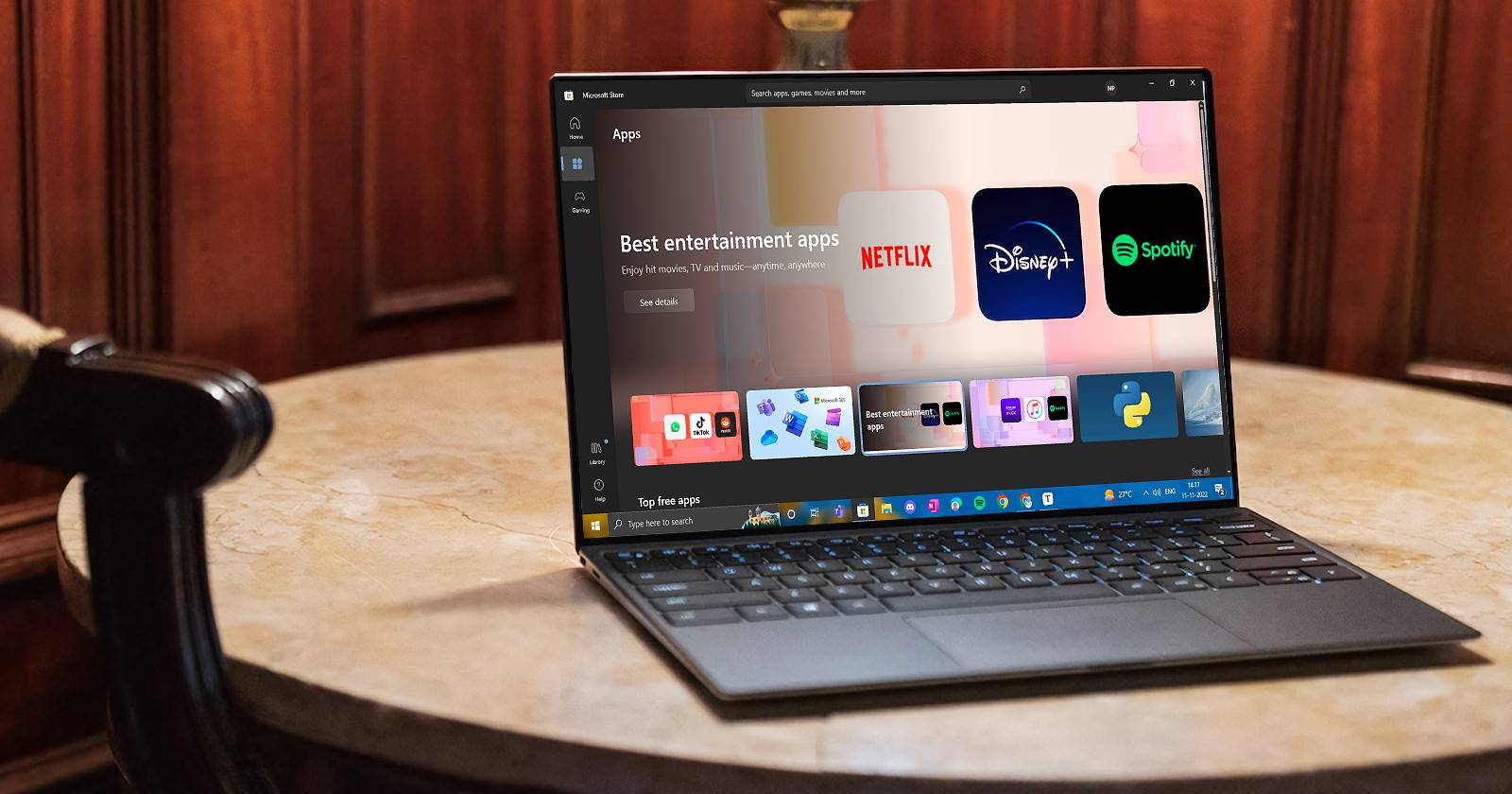
Mientras trabajas, disfrutas y te conectas en tu PC, los desarrolladores publican constantemente aplicaciones para mejorar tu experiencia en Windows. Encontrarás aplicaciones útiles para casi todo en Microsoft Store, pero no es recomendable guardar todas las aplicaciones en una única ubicación, en especial en la unidad Local C:. Más abajo explico por qué y cómo ahorrar espacio guardando apps en ubicaciones diferentes.
Por qué no conviene guardar todo en la unidad C:
La configuración predeterminada de Windows guarda las aplicaciones descargadas desde Microsoft Store en la unidad Local C:. Esa misma unidad suele contener los archivos del sistema operativo, perfiles de usuario y otras carpetas importantes (Documentos, Vídeos, Imágenes). Si usas una sola unidad física, todo se acumula en C:, lo que aumenta el riesgo de falta de espacio y pérdida de datos si la unidad falla.
Buenas prácticas al configurar un PC nuevo:
- Particiona o instala una segunda unidad para datos y aplicaciones grandes.
- Mantén la instalación de Windows y los archivos personales en unidades separadas cuando sea posible.
- Reserva siempre espacio libre en C: para actualizaciones del sistema, memoria virtual (archivo de paginación) y operaciones temporales.
Nota importante: deja aproximadamente 10–15 % de la capacidad de la unidad C: siempre libre. Esto ayuda a que Windows instale actualizaciones y gestione la memoria virtual sin degradar el rendimiento.
Si la unidad C: se corrompe, puedes reinstalar Windows; sin embargo, los archivos guardados en otras unidades permanecerán intactos si no han sido afectados.
Cómo cambiar la ubicación predeterminada para nuevas aplicaciones
Puedes configurar Windows para que las aplicaciones nuevas se instalen en otra unidad interna o externa. El proceso varía ligeramente entre Windows 10 y Windows 11, pero la idea es la misma.
Paso a paso (Windows 10 y Windows 11):
- Abre Configuración: presiona Win + I o haz clic derecho en el icono de Windows y selecciona Configuración.
- Ve a Sistema.
- Selecciona Almacenamiento.
- En Windows 10: bajo Más configuraciones de almacenamiento, haz clic en Cambiar dónde se guarda el contenido nuevo. En Windows 11: ve a Configuración > Sistema > Almacenamiento > Configuración de almacenamiento avanzada > Dónde se guarda el contenido nuevo.
- En la página que se abre, busca la opción “Las aplicaciones nuevas se guardarán en:”.
- Haz clic en la flecha desplegable junto a la unidad predeterminada (normalmente Local Disk (C:)) y selecciona la unidad de destino.
- Presiona Aplicar para confirmar la selección.
En la lista verás todas las unidades internas conectadas. Windows creará una carpeta llamada WindowsApps en la unidad que elijas y guardará allí las futuras descargas e instalaciones desde Microsoft Store.
Cómo guardar nuevas aplicaciones en unidades externas
También puedes elegir una unidad externa (USB, disco duro externo, tarjeta SD). Esto es práctico si necesitas llevar apps para presentaciones o trabajos fuera de la oficina.
Requisitos y consideraciones:
- Formatea la unidad externa como NTFS antes de usarla para instalar aplicaciones. FAT32 y exFAT pueden no permitir permisos o características necesarias para algunas apps.
- Mantén siempre la unidad externa conectada si las apps instaladas en ella van a usarse.
- Si desconectas la unidad externa, Windows instalará automáticamente nuevas apps en la unidad C: hasta que vuelvas a conectar la unidad externa.
Pasos para usar una unidad externa:
- Conecta la unidad a tu PC.
- Abre Configuración > Sistema > Almacenamiento > Cambiar dónde se guarda el contenido nuevo.
- En “Las aplicaciones nuevas se guardarán en:”, selecciona la unidad externa en la lista y pulsa Aplicar.
Importante: las aplicaciones instaladas en una unidad externa solo funcionarán cuando esa unidad esté conectada. Si la desconectas, la app no se abrirá hasta que la vuelvas a enchufar.
Cómo mover aplicaciones ya instaladas a otra unidad
Cambiar la ubicación predeterminada afecta solo a nuevas instalaciones; las aplicaciones que ya están en C: no se mueven automáticamente. Para liberar espacio puedes mover apps instaladas manualmente.
Mover aplicaciones UWP (Microsoft Store) en Windows 10/11:
- Abre Configuración > Aplicaciones > Aplicaciones y características.
- Busca la aplicación que quieres mover.
- Selecciónala y pulsa Mover (si está disponible). Si la opción Mover no aparece, la app no admite traslado desde esta interfaz.
- Selecciona la unidad de destino y confirma.
Si Mover no está disponible:
- Las aplicaciones Win32 instaladas por instalador tradicional (.exe/.msi) suelen necesitar desinstalación y reinstalación seleccionando la ruta deseada durante el instalador.
- Para aplicaciones de la Tienda que no permiten mover, considera desinstalarlas y volver a instalarlas después de cambiar la ubicación predeterminada.
Consejo de verificación: tras mover una app, ábrela y comprueba que funcione correctamente. Revisa accesos directos y asociaciones de archivos.
Procedimiento seguro para liberar espacio en C:
Sigue estos pasos antes de mover o eliminar apps:
- Haz una copia de seguridad de datos personales y crea un punto de restauración del sistema.
- Ejecuta Liberador de espacio en disco (cleanmgr) o usa Configuración > Sistema > Almacenamiento > Liberar espacio ahora.
- Revisa las aplicaciones grandes en Configuración > Aplicaciones > Aplicaciones y características ordenando por tamaño.
- Mueve o reinstala apps grandes en otra unidad.
- Verifica el archivo de paginación y sanea archivos temporales.
Importante: no elimines carpetas del sistema ni cambies permisos de la carpeta WindowsApps manualmente sin saber lo que haces: podrías romper instalaciones o actualizaciones.
Playbook rápido para administradores y usuarios avanzados
- Preparación: etiqueta y formatea unidades internas/external en NTFS; asigna letras de unidad estáticas a unidades externas si son críticas.
- Definición de política: decide qué tipos de apps van a C: (sistema, utilidades) y cuáles irán a otras unidades (juegos, multimedia, herramientas pesadas).
- Implementación: cambia la ubicación predeterminada en Configuración y despliega scripts de configuración en equipos gestionados si procede.
- Verificación: comprueba el espacio libre en C: y que las apps se ejecutan tras mover o reinstalar.
- Recuperación: si una unidad fuera extraíble falla, reinstala las apps necesarias en C: o en otra unidad fiable.
Lista de verificación por roles
Usuario doméstico:
- Formatear unidad USB/externa en NTFS si la usarás para apps.
- Cambiar ubicación predeterminada en Configuración.
- Mover apps poco usadas a otra unidad.
- Mantener mínimo 10–15 % libre en C:.
Administrador de TI:
- Crear imagen base con particionado recomendado.
- Configurar políticas de grupo si se requiere forzar ubicación de apps.
- Automatizar cambios de ruta para equipos desplegados.
- Plan de recuperación ante fallo de unidad externa.
Mini metodología para decidir qué mover
- Inventario: lista las apps por tamaño y frecuencia de uso.
- Clasificación: marca como “crítica”, “ocasional” o “prescindible”.
- Prioriza: mueve primero las apps “ocasionales” y “prescindibles” que ocupan más espacio.
- Prueba: después de mover, abre las apps y revisa el rendimiento.
- Monitoriza: revisa el uso de disco cada mes.
Galería de casos especiales y cómo resolverlos
Problema: la opción Mover no aparece para una app de la Tienda.
- Causa: la app puede requerir recursos del sistema o no soportar reubicación. Solución: desinstala y reinstala tras cambiar la ubicación predeterminada.
Problema: app instalada en unidad externa deja de abrir cuando la unidad se desconecta.
- Causa: la app requiere archivos en la unidad. Solución: mantén la unidad conectada o reinstala la app en una unidad interna confiable.
Problema: la unidad externa cambia de letra (por ejemplo, G: a H:) y la app deja de funcionar.
- Causa: rutas absolutas dependientes de la letra. Solución: asigna una letra fija en Administración de discos > Cambiar letra y rutas de unidad.
Problema: permisos denegados al intentar mover archivos en WindowsApps.
- Causa: carpeta protegida por el sistema. Solución: usa las opciones de Configuración para mover apps; no cambies permisos manualmente.
Diagrama de decisión para elegir ubicación (Mermaid)
flowchart TD
  A[¿Necesitas espacio en C:?] -->|No| B[Dejar todo en C:]
  A -->|Sí| C[¿Tienes otra unidad interna?]
  C -->|Sí| D[Mover apps grandes a unidad interna]
  C -->|No| E[¿Tienes unidad externa formateada en NTFS?]
  E -->|Sí| F[Configurar unidad externa como destino]
  E -->|No| G[Agregar disco o limpiar C:]
  D --> H[Comprobar rendimiento y backups]
  F --> H
  G --> H
Glosario breve
- NTFS: sistema de archivos de Windows que soporta permisos y archivos grandes.
- WindowsApps: carpeta donde Windows guarda las aplicaciones de la Tienda.
- UWP: Plataforma Universal de Windows, aplicaciones distribuidas por Microsoft Store.
Seguridad y privacidad
- No instales aplicaciones de origen desconocido sin verificarlas. Las apps en unidades externas pueden contener datos sensibles; en caso de pérdida o robo, cifra la unidad o protégela con BitLocker.
- Para equipos corporativos, coordina con el departamento de TI antes de usar unidades extraíbles para aplicaciones críticas.
Resumen final
Dispersar las aplicaciones fuera de la unidad C: protege el rendimiento del sistema y facilita la gestión del espacio. Cambiar la ubicación predeterminada en Configuración es sencillo y efectivo para nuevas instalaciones. Para aplicaciones ya instaladas, usa la opción Mover en Configuración o reinstala seleccionando la nueva unidad. Mantén copias de seguridad y sigue las recomendaciones de formateo y seguridad.
Importante: antes de realizar cambios, crea un punto de restauración y copia de seguridad de tus datos.
Notas:
- Algunas apps no permiten moverse; en ese caso, reinstala después de cambiar la ubicación predeterminada.
- Mantén siempre la unidad externa conectada si las apps dependen de ella.

Materiales similares

Podman en Debian 11: instalación y uso
Apt-pinning en Debian: guía práctica

OptiScaler: inyectar FSR 4 en casi cualquier juego
Dansguardian + Squid NTLM en Debian Etch

Arreglar error de instalación Android en SD
