
Cómo comprar y actualizar Macs usados para ahorrar dinero
Por qué considerar un Mac usado y actualizable
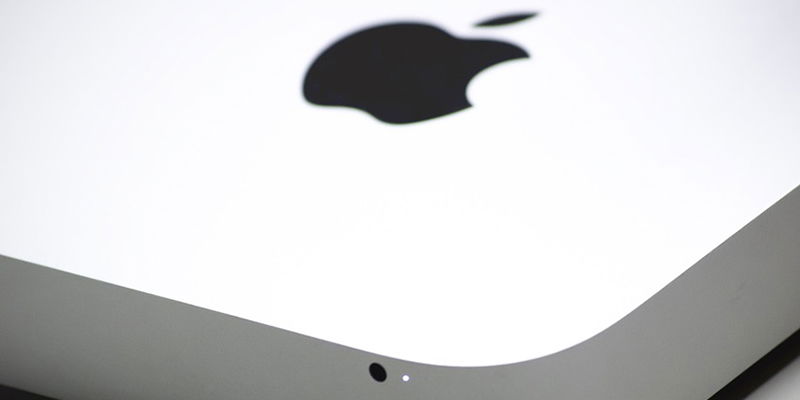
Los Mac nuevos suelen tener componentes soldados, como RAM y SSD, para ahorrar espacio y optimizar diseño. Eso encarece reparaciones y bloquea las actualizaciones. Sin embargo, hay modelos de generaciones anteriores que permiten cambiar memoria y discos. Comprar uno de esos puede ofrecer un equipo potente por menos dinero y con opción de mejorar rendimiento con componentes modernos.
Importante: si el Mac aún está en garantía, abrirlo suele anularla. Valora el costo de servicio profesional frente a hacerlo tú mismo.
Qué piezas suelen merecer la pena actualizar
Las mejoras con mejor retorno sobre la inversión son:
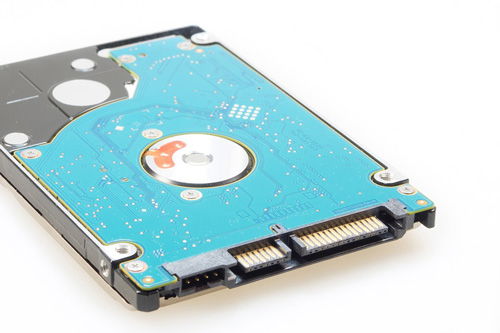
- SSD en lugar de HDD: cambio que más mejora la sensación general y tiempos de arranque. Un SSD NVMe o SATA mejora apertura de apps y transferencias.
- RAM: incrementa la capacidad para multitarea. Si notas swaps, cierres inesperados o lentitud al tener muchas pestañas o apps, aumenta la RAM.
- Batería (en portátiles): si la duración cayó mucho, cambiar la batería devuelve la movilidad.
- Disco secundario o almacenamiento externo: útil si no es posible cambiar la unidad interna.
Cuándo no merece la pena:
- Placa base o CPU: costoso y complejo. Mejor reemplazar equipo.
- Componentes soldados: si están soldados, el coste y la dificultad suben mucho.
Consejo rápido: para medir uso de RAM y disco usa Monitor de Actividad y observa la columna de memoria y la actividad de disco. Si la memoria comprimida y los swaps son altos, añade RAM.
Modelos que no se pueden actualizar o con limitaciones

Algunos modelos tienen RAM o SSD soldadas. Lista orientativa de modelos con RAM no extraíble:
- Mac mini desde 2014 en adelante suelen llevar RAM soldada.
- MacBook Pro con Touch Bar modernos tienen SSD soldados.
- MacBook Air modelos recientes tienen RAM soldada.
- MacBooks muy antiguos o con diseño compacto pueden usar formatos propietarios.
Regla práctica: busca el modelo exacto y añade “RAM upgrade” o “SSD upgrade” en YouTube para ver si alguien lo ha desmontado. Si no encuentras guías de desmontaje, probablemente no sea práctico.
Nota: las fechas aquí son orientativas. Comprueba siempre el número de modelo exacto en la parte inferior del chasis o en “Acerca de este Mac”.
Cómo comprobar compatibilidad antes de comprar
- Encuentra el identificador de modelo: en el Mac ve a Apple ▸ Acerca de este Mac. Anota el año y número de modelo.
- Busca manuales y guías de desmontaje en sitios como iFixit o vídeos de YouTube.
- Verifica si la RAM está en módulos SO‑DIMM o soldada. Si es SO‑DIMM, es actualizable.
- Revisa el tipo de interfaz del disco: SATA 2.5, SATA 3.5, mSATA, M.2 NVMe o con conector propietario.
- Comprueba el máximo de RAM soportado según la placa base y el firmware.
Si todo encaja y el vendedor acepta devoluciones, compra con margen para probar y devolver si no cumple.
Lista de comprobación para comprar un Mac usado
- Estado físico: sin golpes importantes ni corrosión.
- Encendido y arranque: verificar que llega al escritorio.
- Vida de batería (si portátil): comprobar ciclos en Información del Sistema.
- Número de series y modelo: confirmar con fotos del vendedor.
- Puertos y conectores: probar USB, HDMI, lector SD si aplica.
- Garantía y bloqueo de iCloud: pedir que el vendedor cierre sesión de iCloud y restablezca el Mac.
- Precio: compararlo con el coste de un equipo nuevo y el precio de las piezas a sustituir.
Mini metodología para planificar la actualización
- Evaluar uso: ¿multitarea, edición de vídeo, navegación ligera? Prioriza RAM o SSD según la carga.
- Estimar coste: precio del Mac + piezas + herramientas + posible servicio técnico.
- Compatibilidad: confirmar formatos y límites de la placa.
- Respaldo: hacer copia de seguridad antes de abrir o cambiar unidades.
- Ejecutar la actualización siguiendo guías paso a paso.
- Verificar estabilidad post‑actualización.
Playbook básico para sustituir un HDD por SSD (pasos generales)
- Preparación: copia de seguridad completa en Time Machine o disco externo.
- Herramientas: destornilladores adecuados, palancas plásticas, pulsera antiestática.
- Apagar el Mac y desconectar de corriente.
- Abrir la carcasa siguiendo guía específica del modelo.
- Desconectar y extraer el disco antiguo con cuidado.
- Montar e instalar el SSD en el mismo soporte o con adaptador si es necesario.
- Cerrar el equipo y arrancar desde un instalador USB o restaurar desde Time Machine.
- Ejecutar actualizaciones de firmware y comprobar estado SMART del nuevo SSD.
Criterios de aceptación: el Mac arranca sin errores, el disco aparece en Utilidad de Discos, y las pruebas de lectura/escritura están dentro de lo esperado para el modelo de SSD.
Importante: si el SSD es NVMe en un Mac que solo soporta SATA por hardware, no funcionará. Verifica interfaces antes de comprar.
Riesgos y cómo mitigarlos
- Anular la garantía: mitigación: usar servicio autorizado o asegurarse de que la garantía ya expiró.
- Daño físico a componentes frágiles: mitigación: usar herramientas y guías profesionales, trabajar en superficie limpia.
- Incompatibilidad de piezas: mitigación: revisar especificaciones y preguntar en foros especializados.
- Pérdida de datos: mitigación: copia de seguridad completa antes de intervenir.
Alternativas a abrir el Mac
- Disco externo NVMe/SSD por USB‑C o Thunderbolt: velocidad alta sin abrir el equipo.
- NAS o almacenamiento en red: para datos grandes y backups.
- eGPU (en Macs compatibles): mejora gráfica sin tocar la placa.
- Servicios en la nube para edición y renderizado.
Comparación rápida: SSD interno suele ser más rápido que externo por USB‑A, pero Thunderbolt externo puede acercarse al rendimiento interno de un NVMe.
Diagrama de decisión para elegir actualización
flowchart TD
  A[¿Tu Mac es mission critical?] -->|Sí| B[Evitar diy, usar servicio profesional]
  A -->|No| C[¿RAM soldada?]
  C -->|Sí| D[Prioriza SSD o externo]
  C -->|No| E[¿Necesitas más multitarea?]
  E -->|Sí| F[Aumenta RAM hasta límite soportado]
  E -->|No| G[¿Arranque y apps lentas?]
  G -->|Sí| H[Cambia HDD por SSD]
  G -->|No| I[Evalúa batería y periféricos]
Roles y responsabilidades para una actualización segura
- Comprador: verificar historial y fotos del equipo, pedir comprobantes de funcionalidad.
- Técnico o aficionado: preparar herramientas, plan de respaldo y ejecución.
- Soporte post‑venta: documentar cambios y conservar piezas originales por si se necesita revertir.
Casos en que actualizar puede fallar o no ser rentable
- Equipo demasiado antiguo: CPU o GPU limitan rendimiento general pese a SSD o RAM.
- Placa con fallos: gastar en piezas no arregla problemas de base.
- Software moderno no soportado: algunas versiones recientes de macOS no se instalan en modelos muy viejos.
Caja de datos clave (fact box)
- Mayor mejora perceptible: cambiar HDD por SSD.
- Mejorar multitarea: aumentar RAM cuando hay swapping frecuente.
- Riesgo más común: SSD o RAM incompatibles por formato o firmware.
Glosario rápido (una línea cada término)
- SSD: unidad de estado sólido, más rápida y resistente que HDD.
- HDD: disco duro mecánico, mayor capacidad por precio pero más lento.
- RAM: memoria de acceso aleatorio, almacena datos temporales para tareas en curso.
- NVMe: interfaz de alto rendimiento para SSDs modernos.
Resumen final
Actualizar un Mac usado puede devolver mucha vida útil a un equipo y ahorrar dinero frente a un equipo nuevo. Prioriza SSD y RAM cuando sea posible, verifica compatibilidades y sigue guías específicas. Si el Mac es crítico para el trabajo o está en garantía, valora usar servicio profesional.
Notas: siempre guarda las piezas originales por si necesitas revertir la actualización o vender el equipo en el futuro.

Materiales similares

Podman en Debian 11: instalación y uso
Apt-pinning en Debian: guía práctica

OptiScaler: inyectar FSR 4 en casi cualquier juego
Dansguardian + Squid NTLM en Debian Etch

Arreglar error de instalación Android en SD
