
Cómo hacer tethering inverso de un iPhone o iPad a tu PC o Mac
Enlaces rápidos
- Tethering inverso por Wi‑Fi
- Tethering inverso por Bluetooth
- Tethering inverso por USB — solo para jailbreak
Introducción
El “tethering” tradicional consiste en usar el teléfono para dar conexión a otros dispositivos. El tethering inverso es lo contrario: usar el PC o Mac como fuente de Internet y compartir esa conexión con un iPhone o iPad. Esto resulta útil cuando tienes acceso a Ethernet o a una red con inicio de sesión limitado (hoteles, oficinas) y tu iPhone/iPad no puede autenticarse directamente.
Importante: Apple no ofrece una opción nativa para “reverse tethering” por USB en iOS/macOS sin modificaciones avanzadas. Las soluciones prácticas y seguras suelen ser inalámbricas: Wi‑Fi o Bluetooth.
Tethering inverso por Wi‑Fi
Por qué elegir Wi‑Fi
- Funciona con la mayoría de dispositivos sin modificar nada en iOS.
- Rápido y estable para navegación, streaming y videoconferencias.
- Fácilmente configurable tanto en Windows como en macOS.
Windows (PC)
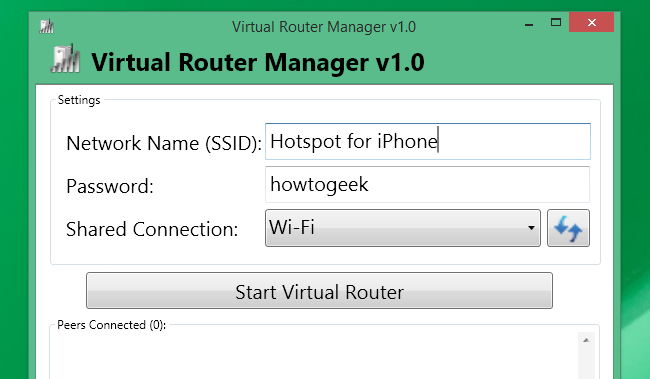
- Si tu PC está conectado por Ethernet, activa “Internet Connection Sharing” (Compartir conexión a Internet) o crea un punto de acceso móvil.
- Windows 10/11: Configuración > Red e Internet > Zona con cobertura inalámbrica móvil > Compartir mi conexión a Internet.
- Alternativa: usar software como Virtual Router si tu versión de Windows no tiene la función integrada.
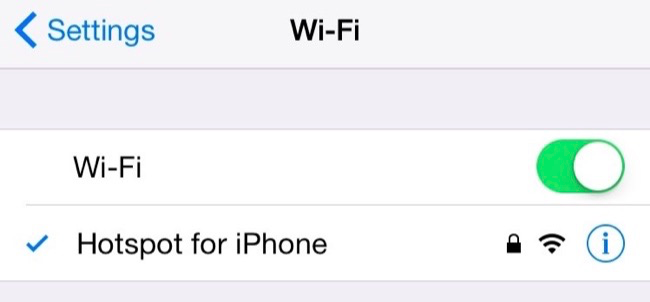
- En tu iPhone/iPad, conéctate al SSID (nombre de red) y escribe la contraseña.
Nota: Si tu PC está conectado por Wi‑Fi y tu adaptador lo permite, puedes crear un punto de acceso con la misma interfaz inalámbrica. Algunos adaptadores no admiten simultáneamente conexión y emisión; en esos casos, usa un adaptador USB‑Wi‑Fi adicional.
macOS (Mac)
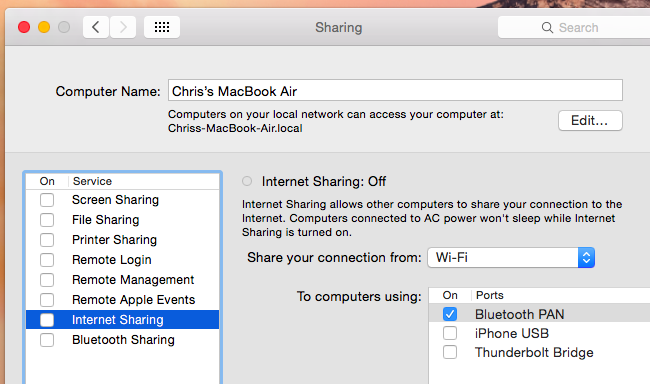
- Preferencias del Sistema > Compartir > Compartir Internet.
- Selecciona la conexión que quieres compartir (por ejemplo, Ethernet) y marca “Wi‑Fi” en “A ordenadores usando”.
- Configura el nombre de red y la seguridad (WPA2/WPA3 si está disponible).
- Conecta tu iPhone/iPad a esa red Wi‑Fi.
Límite de macOS: Un Mac solo puede usar una interfaz física Wi‑Fi a la vez para conectarse y crear red. Para compartir una red Wi‑Fi a la vez que te conectas a otra, necesitarás un adaptador USB‑Wi‑Fi adicional.
Linux y otros sistemas
Muchas distribuciones Linux permiten crear hotspots con NetworkManager o creando un punto de acceso manualmente con hostapd. El procedimiento varía por distro, pero el concepto es el mismo: compartir la conexión (Ethernet o otra) a través de Wi‑Fi.
Cuándo fallará este método
- Redes que imponen un portal cautivo que solo autentica navegadores web y bloquea dispositivos nuevos.
- Puntos de acceso que limitan clientes por MAC o por sesiones.
Alternativa cuando falla: usa Bluetooth PAN si el hotspot no acepta más dispositivos o configura un proxy local en el ordenador y configura manualmente la conexión HTTP/HTTPS en el iPhone (solo para usuarios avanzados).
Tethering inverso por Bluetooth
Para qué sirve Bluetooth PAN
Bluetooth PAN (Personal Area Network) crea una conexión de red entre tu ordenador y el iPhone mediante Bluetooth. Suele ser más lento que Wi‑Fi, pero útil cuando solo puedes conectar un dispositivo por Wi‑Fi (hoteles, conferencias) o cuando la señal Wi‑Fi es débil.
Windows
- Crear una PAN en Windows es posible, pero a menudo requiere más pasos y controladores específicos.
- En la mayoría de los casos, es más sencillo crear un hotspot Wi‑Fi desde Windows y conectar el iPhone al hotspot.
macOS
- Preferencias del Sistema > Compartir > Compartir Internet.
- Comparte la conexión desde: Wi‑Fi (o Ethernet) a: Bluetooth PAN.
- Empareja el iPhone con el Mac en Ajustes > Bluetooth.
- En el iPhone, tras el emparejamiento, selecciona usar conexión a Internet a través de la conexión Bluetooth.
Ventajas y limitaciones
- Ventaja: útil cuando solo puedes tener un dispositivo en la red Wi‑Fi anfitriona.
- Limitación: menor velocidad y mayor latencia frente a Wi‑Fi.
Tethering inverso por USB — solo para jailbreak
Estado general
Apple no permite, de forma estándar, que iOS use la conexión a Internet de un ordenador por USB para acceder a la red del ordenador. La mayoría de guías que prometen reverse tethering por USB requieren jailbreak y herramientas específicas. Eso implica riesgos: perder garantía, vulnerabilidades de seguridad y estabilidad.
Recomendación
- No recomendamos intentar tethering inverso por USB en dispositivos sin experiencia en jailbreak.
- En lugar de ello, usa un hotspot Wi‑Fi o Bluetooth PAN: funcionan sin modificar iOS y cubren la mayoría de casos de uso.
Flujo de decisión rápido
Decide el método apropiado según tu situación:
flowchart TD
  A[¿Tu ordenador tiene Internet?] -->|No| B[Imposible]
  A -->|Sí| C[¿Quieres velocidad máxima y disponibilidad de Wi‑Fi?]
  C -->|Sí| D[Usa Wi‑Fi hotspot]
  C -->|No| E[¿La red solo permite 1 dispositivo o tienes restricción?]
  E -->|Sí| F[Usa Bluetooth PAN]
  E -->|No| D
  style B fill:#f8d7da,stroke:#842029,color:#842029
  style D fill:#d1e7dd,stroke:#0f5132,color:#0f5132
  style F fill:#fff3cd,stroke:#664d03,color:#664d03
Lista de comprobación por rol
Administrador de red
- Verifica si la red anfitriona permite compartir conexiones.
- Documenta los límites de dispositivos por MAC o sesión.
- Considera usar un punto de acceso dedicado para invitados.
Usuario avanzado (portátil)
- Asegura que el adaptador Wi‑Fi permita crear hotspots.
- Ten a mano un adaptador USB‑Wi‑Fi si necesitas múltiples interfaces.
- Configura un firewall o reglas NAT si compartes una red corporativa.
Usuario casual (iPhone/iPad)
- Busca la red Wi‑Fi creada por tu ordenador en Ajustes > Wi‑Fi.
- Si falla la conexión, prueba Bluetooth o reinicia el hotspot en el ordenador.
Solución de problemas comunes
Problema: iPhone no ve el hotspot del PC.
- Solución: comprueba que el hotspot está activo y el adaptador Wi‑Fi del PC esté encendido.
Problema: Conexión limitada o sin Internet.
- Solución: confirma que el PC/Mac tiene acceso a Internet (intenta navegar desde el ordenador).
Problema: La red del hotel solo acepta un dispositivo.
- Solución: usa Bluetooth PAN o configura un router portátil que haga NAT para todos tus dispositivos.
Seguridad y privacidad
- Usa siempre cifrado WPA2 o superior en los hotspots que crees.
- No compartas tu contraseña de hotspot públicamente.
- Al usar Bluetooth, asegúrate de emparejar solo con dispositivos de confianza.
- Evita soluciones que requieran jailbreak si no quieres exponer tu dispositivo a riesgos.
Nota: Si compartes datos sensibles, considera usar VPN en el ordenador y/o en el iPhone/iPad para añadir una capa extra de cifrado.
Cuándo considerar alternativas
Si necesitas baja latencia y alta velocidad estable para tareas críticas (por ejemplo, streaming profesional o juegos competitivos), un enlace cableado es preferible. Sin embargo, iOS limita el USB reverse tethering, por lo que lo práctico es usar un router portátil con conexión Ethernet.
Si el entorno impone filtros MAC o portales cautivos complejos, un router portátil con capacidad de autenticación avanzada puede resolver la limitación sin modificar dispositivos iOS.
Pequeña metodología para compartir Internet desde tu ordenador (5 pasos)
- Identifica la fuente de Internet en tu ordenador (Ethernet, Wi‑Fi, celular con módem USB).
- Elige el método de compartir: Wi‑Fi (preferido) o Bluetooth.
- Configura el punto de acceso o PAN en el ordenador y establece seguridad.
- Empareja o conecta el iPhone/iPad a la red del ordenador.
- Verifica acceso a Internet y comprueba latencia/velocidad si es necesario.
Glosario (1 línea cada término)
- Tethering inverso: compartir la conexión a Internet del ordenador con un dispositivo móvil.
- Hotspot: punto de acceso Wi‑Fi creado por un equipo para compartir Internet.
- PAN Bluetooth: red de área personal creada entre dispositivos mediante Bluetooth.
- Jailbreak: modificación del sistema iOS que elimina restricciones del fabricante.
Resumen
- El método más sencillo y versátil para compartir Internet desde un PC o Mac a un iPhone/iPad es crear un hotspot Wi‑Fi.
- Si el Wi‑Fi no es posible o la red limita dispositivos, Bluetooth PAN en macOS es una buena alternativa.
- El tethering inverso por USB generalmente requiere jailbreak y no se recomienda por los riesgos.
Importante: Si necesitas una solución estable y con mayores garantías en entornos empresariales o de viaje frecuentes, plantea usar un router portátil o solicitar una segunda conexión autorizada por el administrador de red.
Crédito de imagen: Mark Nakasone en Flickr

Materiales similares

Podman en Debian 11: instalación y uso
Apt-pinning en Debian: guía práctica

OptiScaler: inyectar FSR 4 en casi cualquier juego
Dansguardian + Squid NTLM en Debian Etch

Arreglar error de instalación Android en SD
