
Cómo compartir la conexión de tu PC con un dispositivo Android

Enlaces rápidos
- Crear un punto de acceso Wi‑Fi
- PAN Bluetooth
- Cable USB — solo con root
Las personas suelen tetherizar (compartir datos móviles) de sus teléfonos hacia sus ordenadores. En cambio, “reverse tether” describe compartir la conexión a Internet de tu ordenador con un teléfono o tablet Android. Esto resulta útil cuando el PC está conectado (por Ethernet o Wi‑Fi) y el Android no tiene acceso.
Existen varias maneras: crear un punto de acceso Wi‑Fi desde el PC, usar Bluetooth PAN (Personal Area Network) o emplear un cable USB. Cada opción tiene ventajas, limitaciones y requisitos distintos.
Métodos disponibles
Crear un punto de acceso Wi‑Fi
El método más práctico suele ser crear un punto de acceso Wi‑Fi en el ordenador y conectar el Android a ese SSID. Es similar a crear un hotspot desde el móvil, pero invertido: ahora el PC comparte su conexión.
Requisitos y puntos clave:
- Necesitas hardware Wi‑Fi en el equipo (laptop habitual o adaptador USB para sobremesa).
- El punto de acceso debe funcionar como “access point” y no como una red ad‑hoc; Android no conecta a redes ad‑hoc.
- En Windows es habitual usar la función integrada de Mobile Hotspot o una utilidad como Virtual Router que facilita configurar el nombre, contraseña y compartir la interfaz (Ethernet o Wi‑Fi).
- En escenarios donde solo hay una interfaz Wi‑Fi y esa interfaz está conectada a una red con autenticación por navegador (p. ej., hotel), comparte la conexión mediante la herramienta adecuada o usa un adaptador Wi‑Fi adicional.
Pasos básicos (Windows):
- Comprueba que el adaptador Wi‑Fi funciona y que el PC tiene Internet.
- Activa “Compartir conexión a Internet” (Internet Connection Sharing) o el “Mobile Hotspot” de Windows.
- Define SSID y contraseña seguros (WPA2/WPA3 si está disponible).
- Conecta el Android al SSID creado y verifica navegación.
Importante: Si usas un adaptador USB para habilitar Wi‑Fi en un sobremesa, conserva el adaptador original conectado al router si necesitas mantener dos interfaces separadas.
PAN Bluetooth
El Bluetooth PAN crea una pequeña red entre el PC y el Android. Es menos rápido que Wi‑Fi, pero útil cuando no puedes usar Wi‑Fi o en Macs donde compartir la misma interfaz Wi‑Fi requiere soluciones alternativas.
Cuándo elegir Bluetooth PAN:
- Si el PC es un Mac que ya usa la única interfaz Wi‑Fi para Internet y no quieres comprar otro adaptador.
- Si priorizas bajo consumo de energía sobre velocidad.
Pasos generales (Mac):
- En el Mac, activa “Compartir Internet” y elige compartir a través de Bluetooth.
- Empareja el Android con el Mac desde Ajustes → Bluetooth.
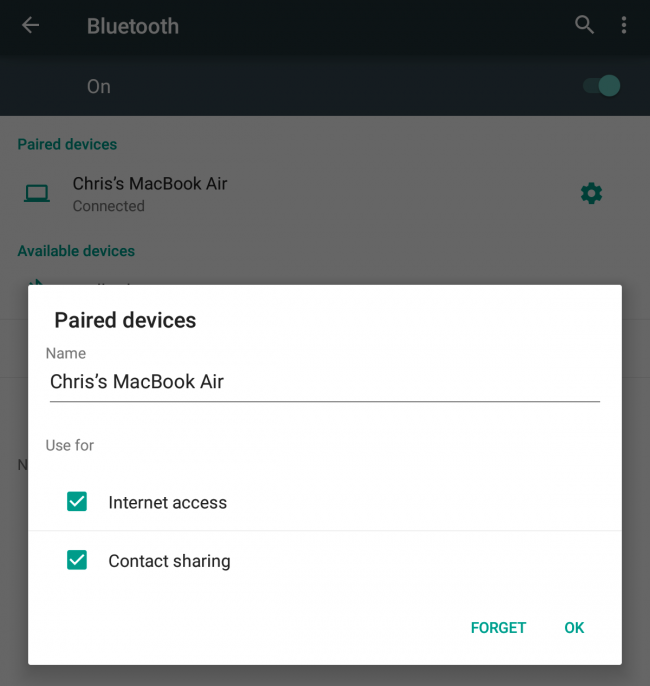
- En Android, toca el dispositivo pareado y activa la opción “Acceso a Internet” (o similar) para habilitar la conexión compartida.
Limitación: La velocidad es limitada y algunos servicios de alto consumo (streaming en alta resolución, transferencias grandes) resultarán lentos.
Cable USB — solo con root (y otros hacks)
Es posible conectar un Android a un PC por USB y compartir la conexión del PC, pero tradicionalmente esto requería acceso root y herramientas adicionales. En muchos casos la solución es la más compleja y la menos recomendable si hay alternativas inalámbricas.
Por qué es problemático:
- Muchas guías y herramientas históricas requieren root para modificar rutas y reglas de red en el dispositivo Android.
- Incluso con conexión establecida, algunas apps pueden no reconocer que existe acceso a Internet por no detectar la interfaz correctamente.
- Implica instalar controladores, utilidades y, a veces, ejecutar comandos de depuración.
Cuándo considerar USB:
- No hay Wi‑Fi disponible o Bluetooth falla por interferencias.
- Necesitas la latencia más baja posible y estás dispuesto a lidiar con configuración avanzada.
Sugerencia práctica: Si no tienes experiencia con root y redes, evita esta vía salvo que sigas una guía probada y entiendas los riesgos (pérdida de garantía, bloqueo de apps, cambios permanentes).

Chromebook y limitaciones de Chrome OS
Lamentablemente, la mayoría de Chromebook con Chrome OS no pueden crear un hotspot Wi‑Fi ni compartir su conexión por Bluetooth PAN para otros dispositivos debido a restricciones del sistema. Si necesitas esta funcionalidad, una opción es habilitar el modo desarrollador e instalar una distribución Linux completa que permita gestionar puntos de acceso, pero eso implica riesgos y requiere conocimientos técnicos.
Créditos de imagen: Johan Larsson en Flickr
Comparación rápida: ventajas y desventajas
| Método | Velocidad típica | Complejidad | Requiere hardware adicional | Comentarios |
|---|---|---|---|---|
| Punto de acceso Wi‑Fi | Alta | Baja | Ocasionalmente (adaptador USB) | Mejor balance velocidad/uso cotidiano |
| Bluetooth PAN | Baja‑media | Media | No | Útil en Macs sin segundo adaptador |
| USB (root) | Media‑alta | Alta | No | Requiere experiencia y puede fallar en apps |
Lista de verificación por rol
Para usuarios de Windows:
- Verificar que el adaptador Wi‑Fi funcione.
- Activar Mobile Hotspot o configurar Virtual Router / ICS.
- Probar conectividad con un navegador en Android.
Para usuarios de Mac:
- Evaluar usar Bluetooth PAN o comprar un adaptador Wi‑Fi USB.
- Activar “Compartir Internet” y emparejar el Android.
- Verificar que la casilla “Acceso a Internet” esté activada en Android.
Para usuarios avanzados (root):
- Hacer copia de seguridad del dispositivo.
- Seguir una guía específica y comprobada para tu versión de Android.
- Confirmar compatibilidad de aplicaciones tras la configuración.
Diagnóstico y soluciones comunes
Problema: El teléfono se conecta pero no navega.
- Comprueba la configuración de DNS y puerta de enlace en el Android.
- Revisa el firewall del PC: permite la interfaz compartida.
- Confirma que el PC realmente tiene acceso a Internet (prueba con ping o navegador).
Problema: Algunas apps dicen “sin conexión” aunque el navegador funciona.
- Algunas apps verifican la presencia de una conexión móvil o detectan solo ciertos tipos de interfaces. Reinicia la aplicación o el dispositivo; si persiste, considera Wi‑Fi en lugar de USB.
Problema: No puedo conectar a una red de hotel con página de inicio de sesión.
- Accede primero a la página de inicio de sesión desde el PC antes de crear el hotspot, o usa un adaptador adicional y comparte la interfaz correcta.
Mini‑metodología rápida (Playbook)
- Elige método: Wi‑Fi > Bluetooth > USB según tu hardware y entorno.
- Prepara el PC: verifica conexión y permisos de compartir red.
- Configura la interfaz y la seguridad (WPA2/WPA3 si es posible).
- Conecta Android y prueba navegación básica.
- Si falla, revisa firewall, DNS y compatibilidad de apps.
Criterios de aceptación
- El Android debe poder abrir páginas web e iniciar sesión en servicios básicos.
- La latencia y velocidad deben ser suficientes para la tarea prevista (p. ej., navegación ≈ aceptable, streaming ≈ depende del método).
- No debe requerir modificar permanentemente el sistema Android salvo que el usuario acepte root.
Glosario (1 línea cada término)
- Hotspot: Punto de acceso Wi‑Fi que comparte Internet.
- PAN: Red personal por Bluetooth entre dos dispositivos.
- ICS: Internet Connection Sharing, función para compartir Internet desde un equipo.
- Root: Acceso administrativo completo en Android, que permite cambios profundos en el sistema.
Riesgos y privacidad
- No compartas un punto de acceso abierto sin contraseña: cualquiera podría usar tu ancho de banda.
- Revisa qué servicios del PC quedan expuestos cuando habilitas compartir red.
- Evita rootear el dispositivo si la privacidad o la garantía son una preocupación.
Cuándo no sirve
- Chromebooks sin Linux no ofrecen esta funcionalidad nativa.
- Redes que dependen de captive portals o autenticación por MAC pueden impedir compartir correctamente.
- Ambientes con alta interferencia inalámbrica pueden dejar inestable la conexión.
Resumen
Compartir la conexión del PC con un Android es totalmente factible y, en la mayoría de los casos, la mejor opción es crear un punto de acceso Wi‑Fi en el ordenador. Bluetooth PAN es una alternativa válida en Macs o cuando se busca bajo consumo. El tethering por USB existe, pero suele ser complicado y a menudo requiere root. Antes de arrancar, evalúa el hardware disponible, la complejidad que toleras y la seguridad de la red.
Importante: Si priorizas estabilidad y compatibilidad de aplicaciones, elige Wi‑Fi. Si sólo tienes una interfaz Wi‑Fi en un Mac, valora un adaptador adicional o Bluetooth PAN.

Materiales similares

Podman en Debian 11: instalación y uso
Apt-pinning en Debian: guía práctica

OptiScaler: inyectar FSR 4 en casi cualquier juego
Dansguardian + Squid NTLM en Debian Etch

Arreglar error de instalación Android en SD
