
Restaurar carpetas personales a su ubicación predeterminada en Windows 10
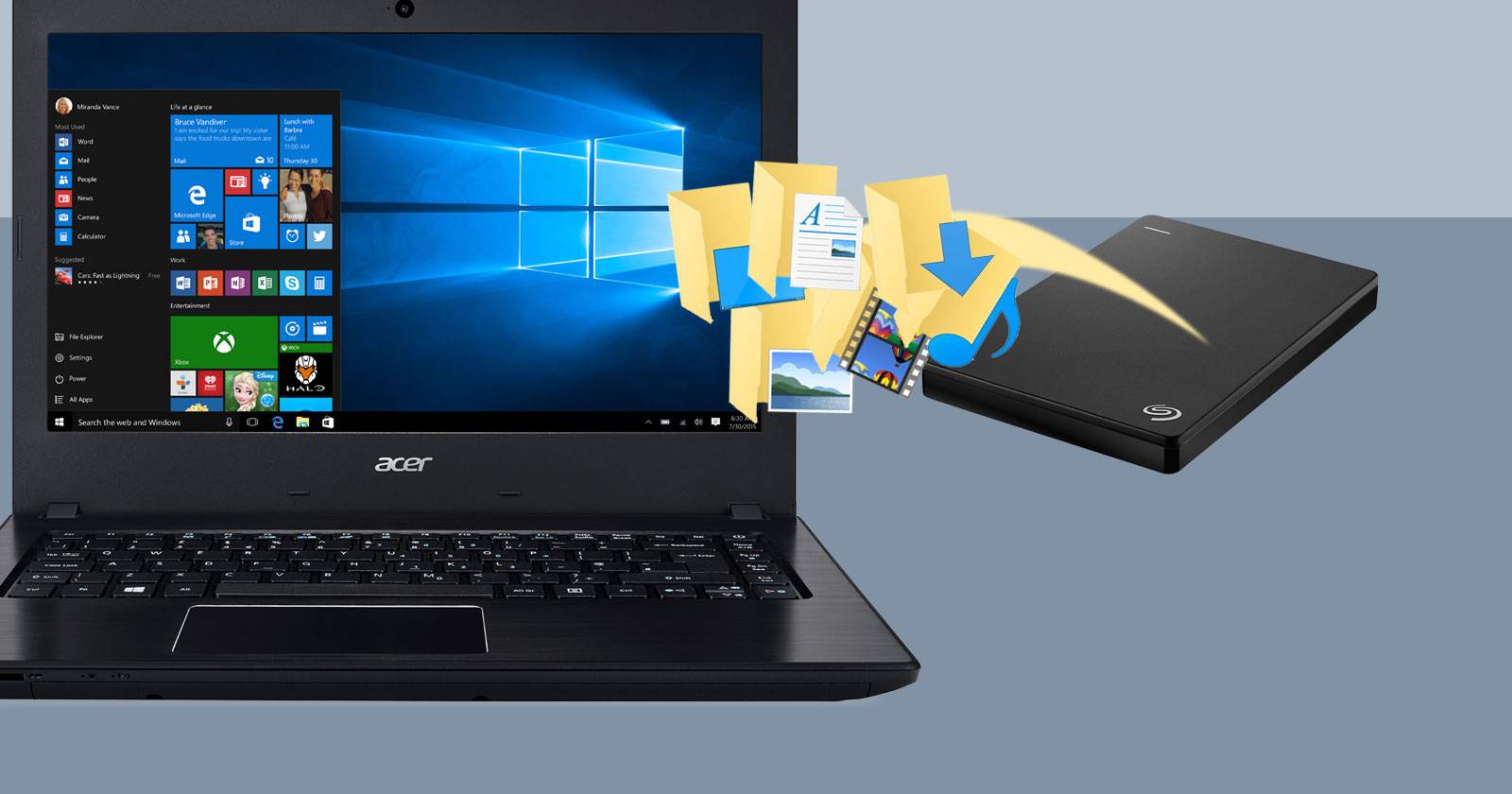

Este artículo explica, paso a paso, cómo restaurar las carpetas personales del usuario en Windows 10 a sus ubicaciones predeterminadas. Incluye instrucciones claras, soluciones cuando falla el proceso y listas de verificación para cada tipo de usuario.
Restaurar carpetas personales a sus ubicaciones predeterminadas
Si has movido las carpetas personales de Windows 10 a otras ubicaciones (por ejemplo, a otra unidad o a una carpeta diferente), puedes devolverlas a las ubicaciones por defecto de forma rápida. Esto es útil antes de reinstalar Windows o simplemente para consolidar tus datos en la unidad del sistema.
Pasos:
- Abre el Explorador de archivos (puedes hacer clic en “Este equipo” en el escritorio o abrir cualquier carpeta).
- En la barra de direcciones del Explorador, escribe el siguiente comando y pulsa Entrar:
shell:UsersFilesFolder- Se abrirá tu carpeta de usuario y verás las carpetas personales: Documentos, Descargas, Música, Vídeos, Favoritos, Objetos 3D, etc.
- Haz clic derecho sobre la carpeta personal que deseas restaurar y selecciona Propiedades.
- Ve a la pestaña Ubicación.
- Haz clic en Restaurar predeterminado y luego en Aceptar.
- Si el sistema te pregunta si quieres crear una carpeta en la ubicación predeterminada de Windows, elige Sí.
- A continuación se te preguntará si quieres mover todos los archivos a la nueva (predeterminada) ubicación; selecciona Sí para que Windows traslade el contenido.
Dependiendo del tamaño de la carpeta y la velocidad del disco, el traslado puede tardar varios minutos. Repite el proceso con cada carpeta personal que quieras restaurar.
Qué no se puede hacer con este método
- No puedes usar este método para restaurar la carpeta de OneDrive a su ubicación predeterminada. La carpeta de OneDrive se gestiona desde la aplicación de OneDrive y su proceso de reubicación es diferente.
Solución de problemas y casos en los que falla
- Permisos insuficientes: asegúrate de estar usando una cuenta con permisos administrativos si Windows te impide cambiar la ubicación.
- Archivos en uso: cierra aplicaciones que puedan usar archivos dentro de la carpeta (p. ej., clientes de correo, reproductores multimedia) y vuelve a intentarlo.
- Ruta no válida: si la ubicación actual está en una unidad externa desconectada, reconéctala antes de restaurar.
- OneDrive: si tu carpeta personal fue sincronizada con OneDrive, desvincula OneDrive o cambia su carpeta desde la configuración de OneDrive en lugar de usar Propiedades > Ubicación.
Alternativas si necesitas más control
- Usar la configuración de OneDrive: Abre la aplicación de OneDrive > Ayuda y configuración > Configuración > Desvincular este equipo o cambiar ubicación de carpeta.
- Usar enlaces simbólicos (mklink) cuando quieras mantener los datos en otra unidad pero presentar la carpeta en su ubicación predeterminada. Requiere línea de comandos y precaución.
- Copia manual: copiar todo el contenido manualmente a la carpeta predeterminada y luego eliminar la ubicación antigua. Esto funciona si el diálogo de “Mover archivos” falla.
Mini-metodología (rápida) para restaurar varias carpetas
- Listado: identifica las carpetas movidas (Documentos, Descargas, Música, Vídeos, Favoritos, Objetos 3D).
- Prioriza: empieza por las que contienen archivos grandes (Vídeos, Descargas).
- Restaurar: sigue los pasos en “Restaurar carpetas personales…” para cada carpeta.
- Verificar: abre las carpetas predeterminadas para confirmar que los archivos se trasladaron.
- Limpiar: elimina ubicaciones antiguas si todo está correcto y realiza una copia de seguridad si es necesario.
Listas de verificación por rol
Usuario doméstico:
- Hacer una copia de seguridad rápida de archivos críticos.
- Cerrar programas que usen archivos de las carpetas.
- Restaurar carpetas una por una.
- Verificar espacio en C: antes de mover grandes cantidades.
Administrador de TI:
- Verificar políticas de red o redirección de carpetas (GPO) que puedan volver a mover carpetas.
- Comprobar cuotas y permisos NTFS en la ubicación predeterminada.
- Planificar ventanas de mantenimiento para mover datos de usuarios masivamente.
Glosario de una línea
- Explorador de archivos: aplicación de Windows para navegar y gestionar archivos y carpetas.
- OneDrive: servicio de almacenamiento en la nube de Microsoft que puede sincronizar carpetas locales.
- Ubicación predeterminada: la carpeta por defecto en C:\Usuarios\TuUsuario donde Windows espera encontrar tus carpetas personales.
Notas de privacidad y seguridad
Mover carpetas no cambia permisos de cifrado ni la propiedad de los archivos. Si usas cifrado (BitLocker o EFS), asegúrate de que las unidades destino mantengan la protección.
Resumen
Restaurar las carpetas personales en Windows 10 es directo: usa el Explorador de archivos, abre Propiedades > Ubicación y pulsa “Restaurar predeterminado” y “Sí” para mover los archivos. No olvides que OneDrive requiere pasos distintos y que pueden aparecer problemas por permisos o archivos en uso.
Importante: realiza una copia de seguridad si estás moviendo datos voluminosos o críticos. Si encuentras problemas persistentes, considera desvincular OneDrive o contactar con soporte técnico.

Materiales similares

Podman en Debian 11: instalación y uso
Apt-pinning en Debian: guía práctica

OptiScaler: inyectar FSR 4 en casi cualquier juego
Dansguardian + Squid NTLM en Debian Etch

Arreglar error de instalación Android en SD
