
Cómo eliminar puntos blancos en la pantalla del PC
Introducción
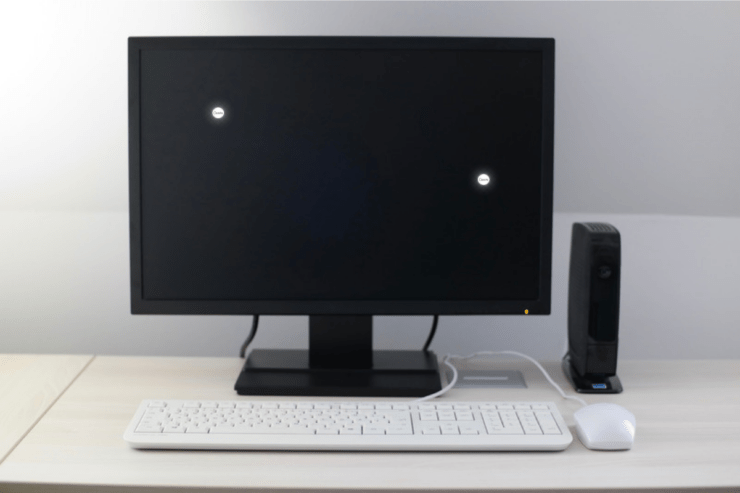
¿Apareció de repente un punto blanco en el escritorio de Windows y no sabes de dónde vino? Es un problema extraño pero relativamente frecuente: el punto puede deberse tanto a software que dibuja un píxel en pantalla como a un fallo del propio panel o del controlador gráfico. Este artículo explica las causas más comunes, pasos de solución organizados y listas de verificación para usuarios, administradores y técnicos. Incluye también criterios de prueba para confirmar la resolución y qué decir en el servicio técnico.
Definición breve
Punto blanco en el escritorio: una mancha o píxel visible constantemente en la pantalla que no forma parte del fondo ni de una ventana y que suele persistir mientras la aplicación causante está activa.
Por qué aparece un punto blanco en el escritorio de Windows
En la práctica, las causas se agrupan en tres grandes categorías
- Aplicaciones o extensiones que dibujan un indicador en pantalla o dejan una ventana sin borde visible. Ejemplos reportados: Microsoft Teams, Grammarly, Steam, Rainmeter.
- Problemas de software en el sistema: controladores de pantalla desactualizados, archivos de sistema corruptos, actualizaciones defectuosas de Windows.
- Problemas de hardware: píxeles muertos/pegados, fallos en el panel LCD/OLED, cable o conector defectuoso.
Causas observadas y escenarios típicos
- Microsoft Teams en segundo plano: varios usuarios han notado el punto mientras Teams está activo. Puede relacionarse con la representación del estado, un bug en la versión de Teams o la interacción entre Teams y el compositor de Windows.
- Grammarly o clientes similares: algunas utilidades que muestran una interfaz siempre visible pueden dejar un artefacto.
- Steam: la superposición de Steam o la gestión del modo de juego puede generar trazas en ciertas configuraciones gráficas.
- Rainmeter y herramientas de personalización del escritorio: son culpables comunes cuando el punto coincide con un widget o skin.
- Tracker pixel sospechoso: en raras ocasiones se piensa que un píxel de seguimiento ha sido incrustado, pero esto suele referirse más a contenidos web o correos que a puntos persistentes del sistema operativo.
Sigue esta regla mental: si el punto aparece sólo cuando cierto programa está en ejecución y desaparece al cerrarlo, es casi seguro que el origen es software; si persiste con el sistema limpio y en el BIOS o durante la pantalla de arranque, es probablemente hardware.
Guía de resolución rápida (orden práctica)
- Cierra aplicaciones en segundo plano con mayor probabilidad de causar el punto
- Microsoft Teams
- Grammarly
- Steam
- Rainmeter
Reinicia el Explorador de Windows y la sesión de usuario
Actualiza la aplicación culpable y el controlador de pantalla
Ejecuta un análisis completo de malware
Prueba ajustes rápidos de pantalla (escala, resolución)
Si todo falla, prueba en otro monitor o busca servicio técnico
Cómo resolver paso a paso (detallado)
1. Cerrar Microsoft Teams desde la barra de tareas
No es necesario desinstalar Teams. Cerrar la ventana no siempre detiene el proceso.
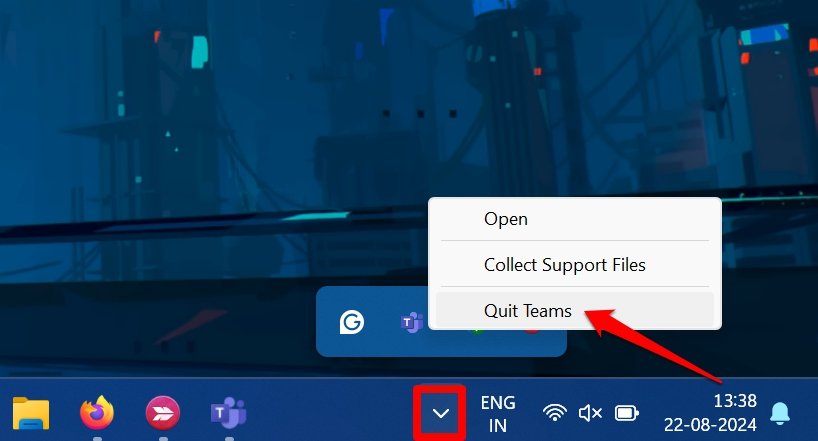
- Haz clic en el icono de cheurón en la barra de tareas para expandir las aplicaciones en segundo plano.
- Haz clic derecho en el icono de Microsoft Teams y elige Salir de Teams.
Nota importante
- Algunos usuarios han informado que cambiar Teams a modo oscuro reduce el problema temporalmente. Esto sugiere un bug de renderizado con ciertos temas.
2. Actualizar Microsoft Teams
Si cerrar Teams corrige el punto, el siguiente paso es actualizar a una versión que corrija el fallo.
- Abre MS Teams.
- Pulsa el botón de actualización junto al icono de desbordamiento cerca del avatar de tu cuenta.
- Selecciona Actualizar y reiniciar Teams.

3. Terminar Grammarly desde la barra de tareas
Grammarly, al ejecutarse en segundo plano, también puede dejar un artefacto visible.
- Haz clic en el cheurón de la barra de tareas.
- Haz clic derecho en Grammarly y selecciona Salir de Grammarly.

4. Forzar cierre del cliente Steam
Steam puede usar una superposición que deje un punto si el cliente no se cierra correctamente.
- Abre el cheurón en la barra de tareas.
- Haz clic derecho en Steam y elige Salir.
Consejo
- Actualiza el cliente de Steam desde la configuración del propio cliente para descartar bugs conocidos.
5. Cambiar la configuración de pantalla en Windows
A veces, la escala o la resolución interactúan con aplicaciones y producen artefactos.
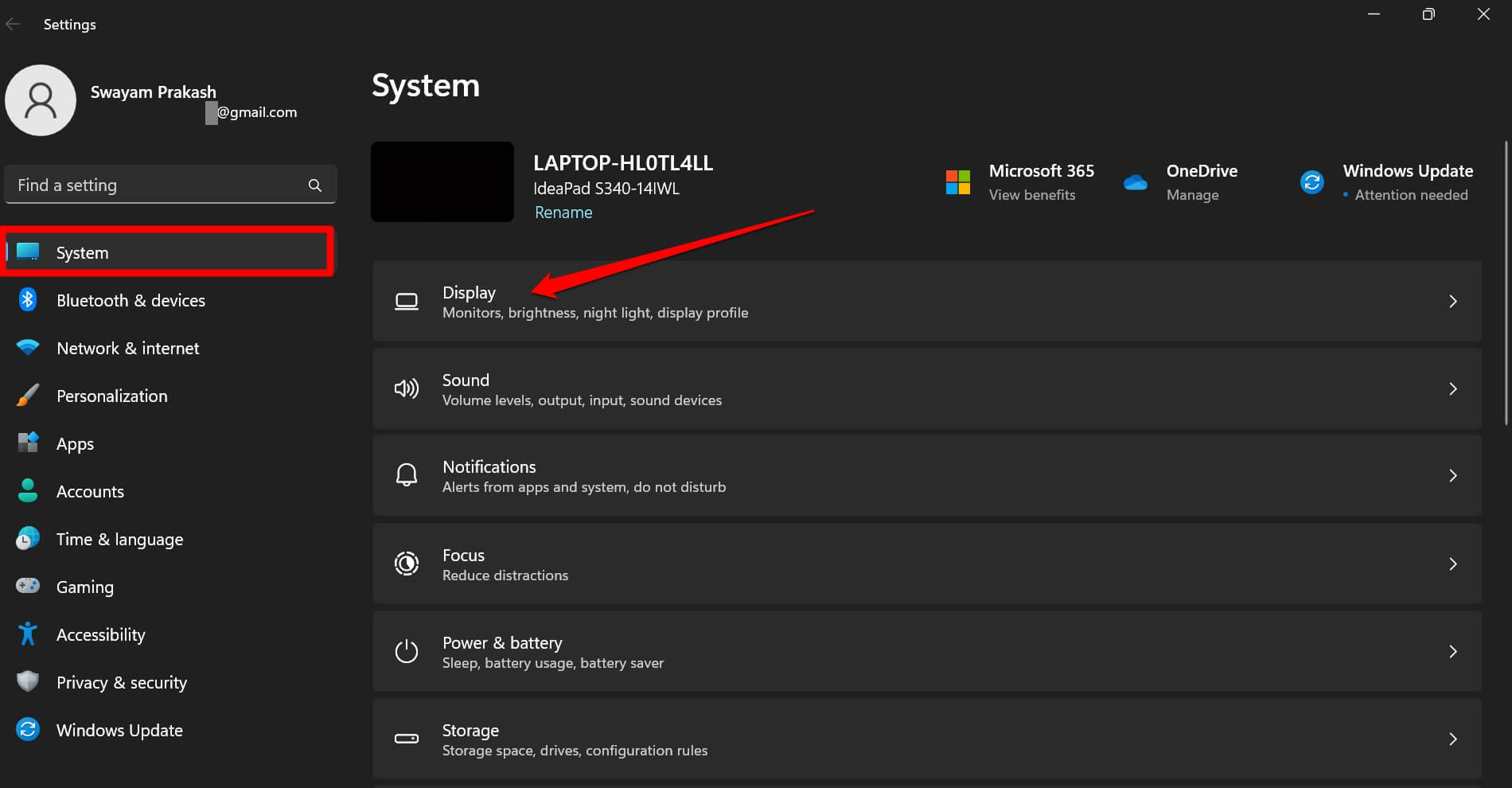
- Presiona Windows + I para abrir Configuración.
- Ve a Sistema > Pantalla.
- Cambia la escala a 125% (puedes probar 100% también).
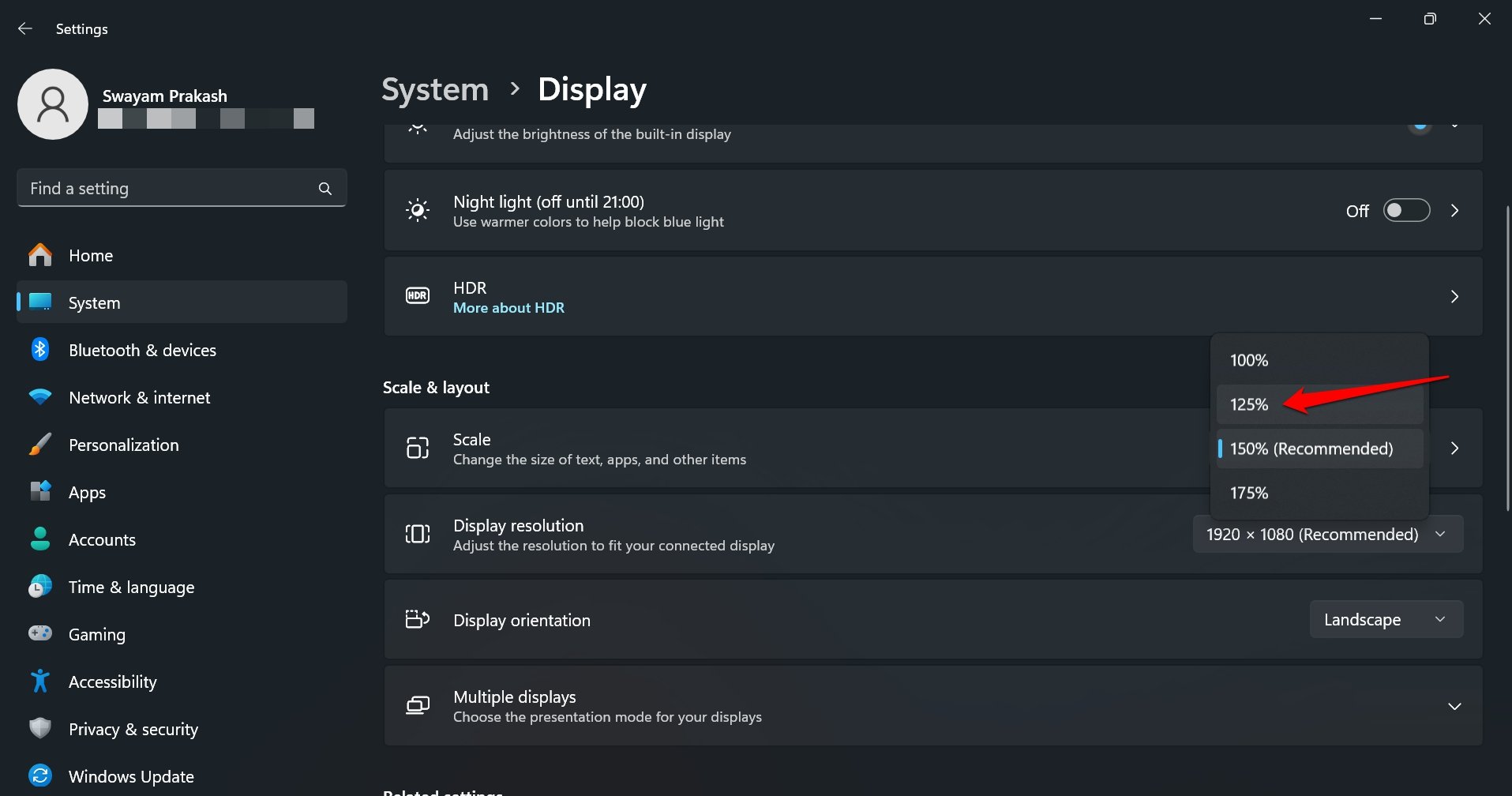
- Vuelve a la escala recomendada y cierra Configuración.
Por qué funciona
- Cambiar la escala obliga al compositor a recalcular el mapa de píxeles, lo que puede limpiar artefactos generados por renderizados parciales.
6. Desinstalar Rainmeter si lo usas
Rainmeter y skins pueden dejar elementos que parecen puntos.
- Presiona Windows + R y escribe appwiz.cpl para abrir Programas y características.
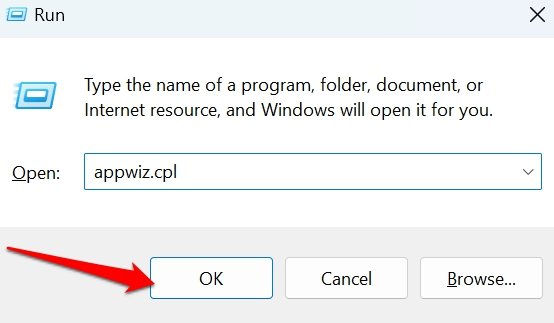
- Busca Rainmeter, haz clic derecho y selecciona Desinstalar.
7. Actualizar el controlador de pantalla
Controladores antiguos o corruptos son una causa común de artefactos gráficos.
- Presiona Windows + X y abre el menú de usuario avanzado.
- Selecciona Administrador de dispositivos.

- Expande Adaptadores de pantalla.
- Haz clic derecho en la tarjeta gráfica y selecciona Actualizar controlador.
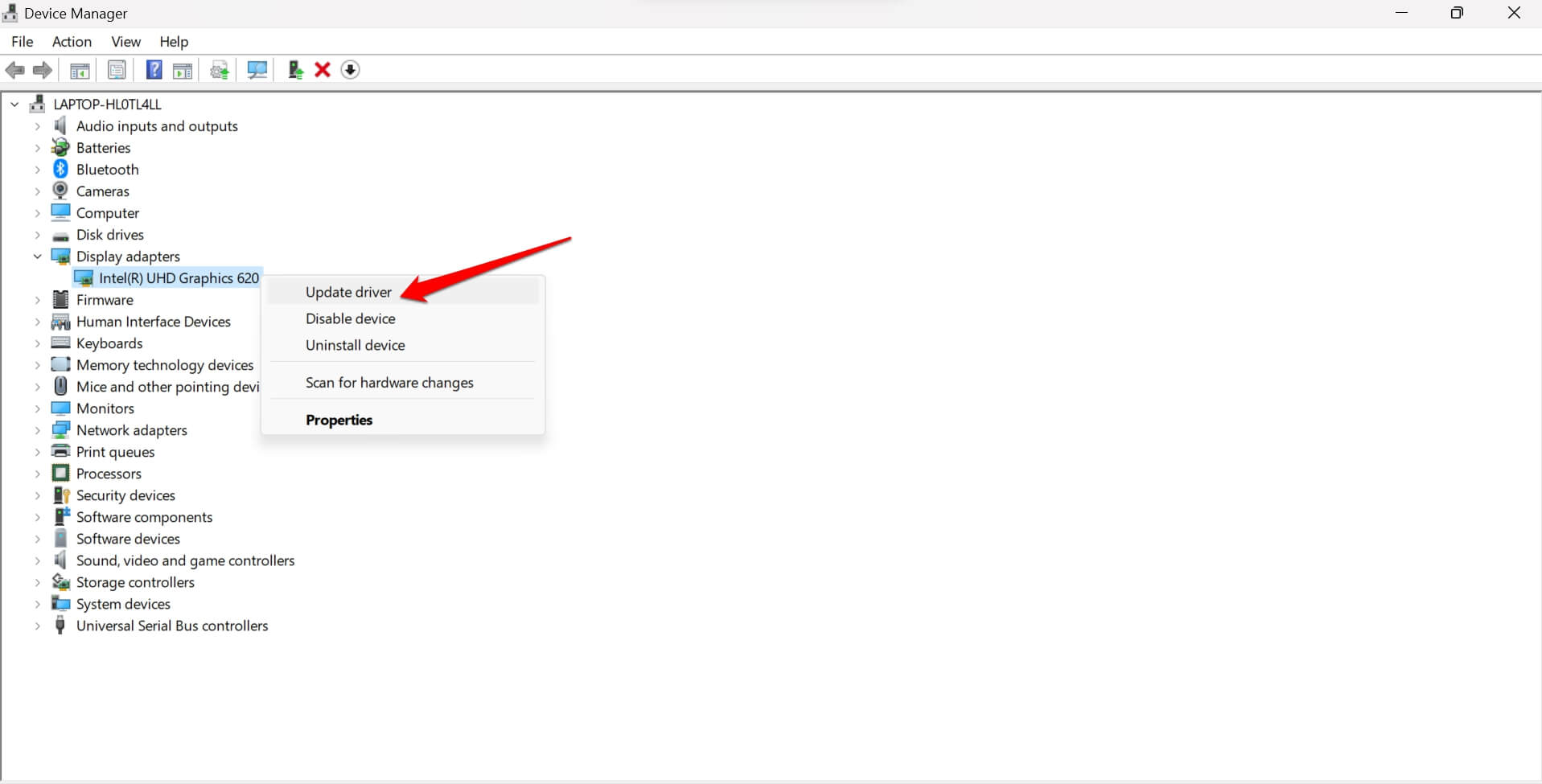
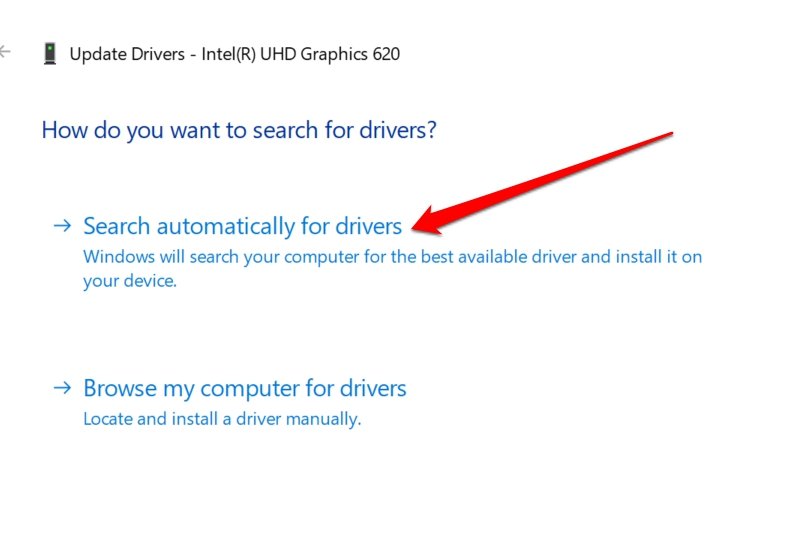
- Elige Buscar controladores automáticamente.
Consejo adicional
- Si Windows no encuentra nada, visita la web del fabricante (Intel, NVIDIA, AMD) y descarga la versión más reciente compatible con tu GPU y tu versión de Windows.
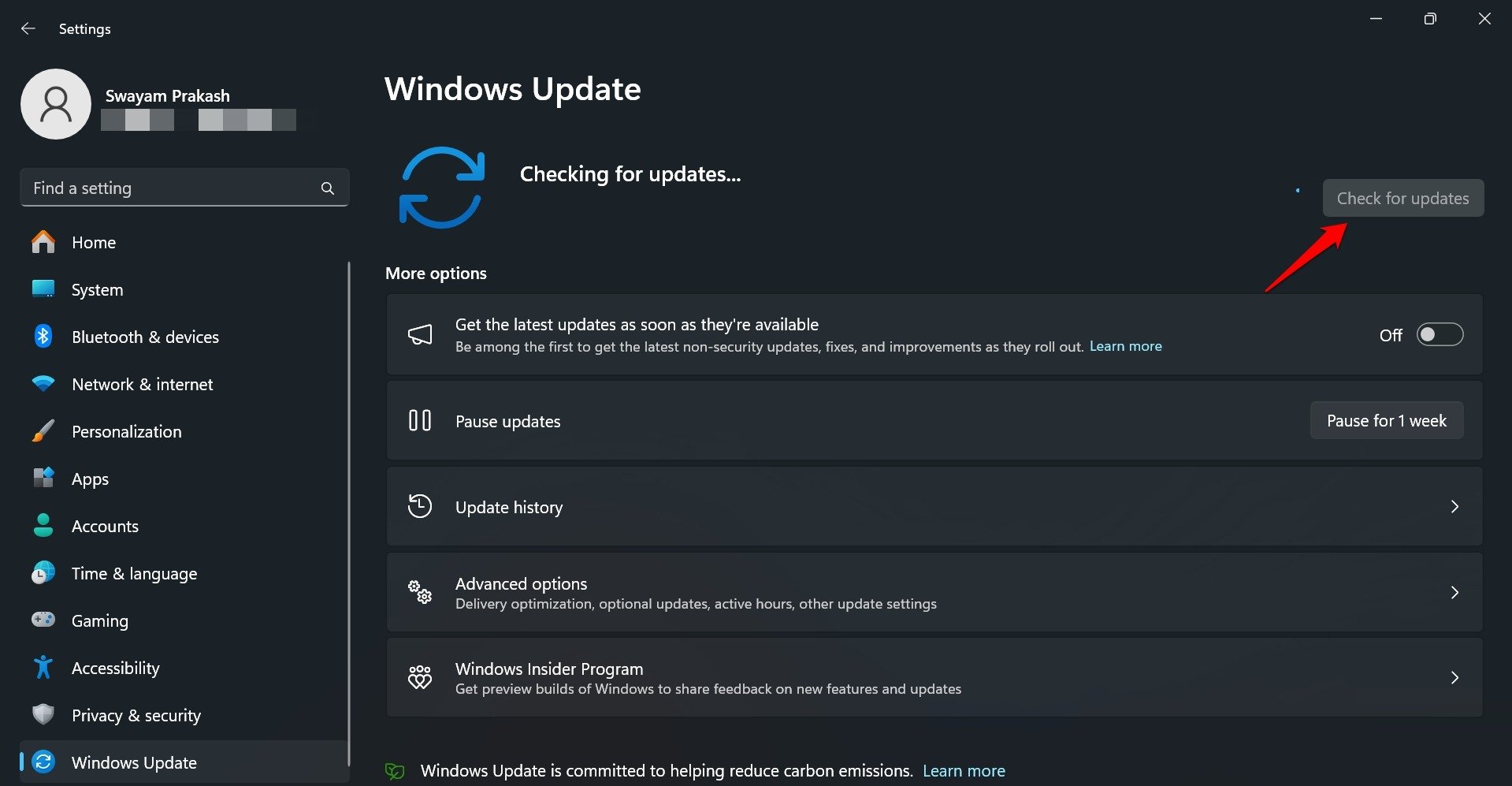
8. Instalar actualizaciones de Windows
Los errores de sistema pueden corregirse mediante parches del propio sistema operativo.
- Presiona Windows + I y selecciona Windows Update.
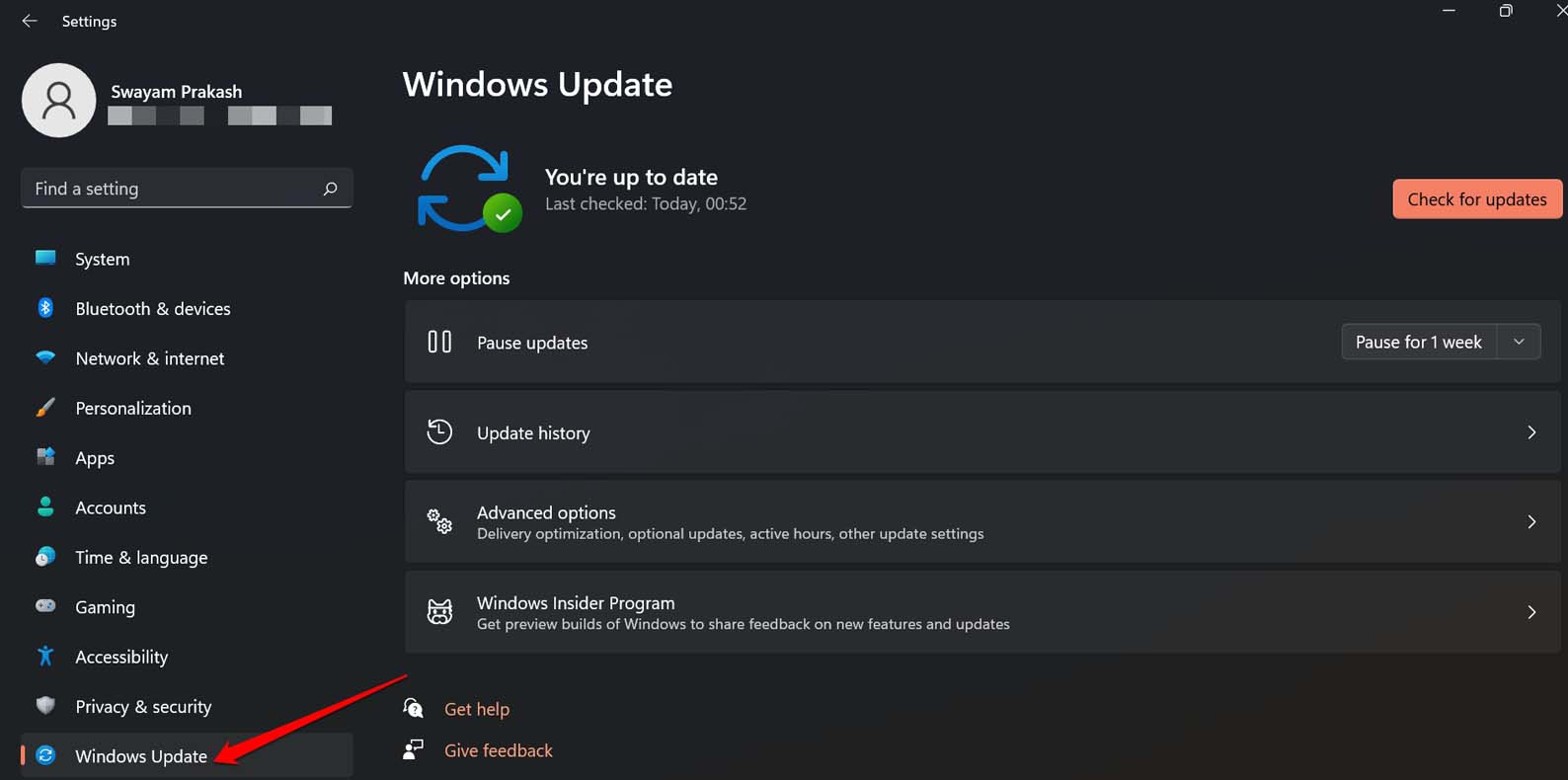
- Haz clic en Buscar actualizaciones y aplica las que estén pendientes.
9. Escanear en busca de malware
Un troyano o software malicioso puede provocar comportamiento extraño en el escritorio.
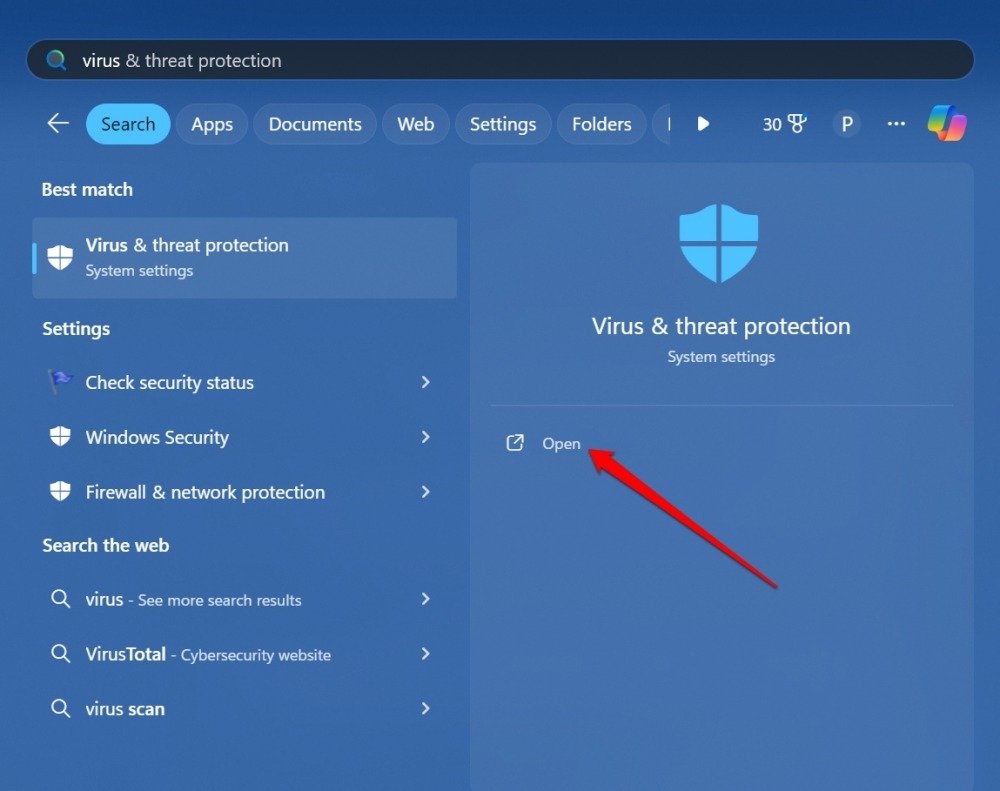
- Presiona Windows + S y escribe Virus y protección contra amenazas.
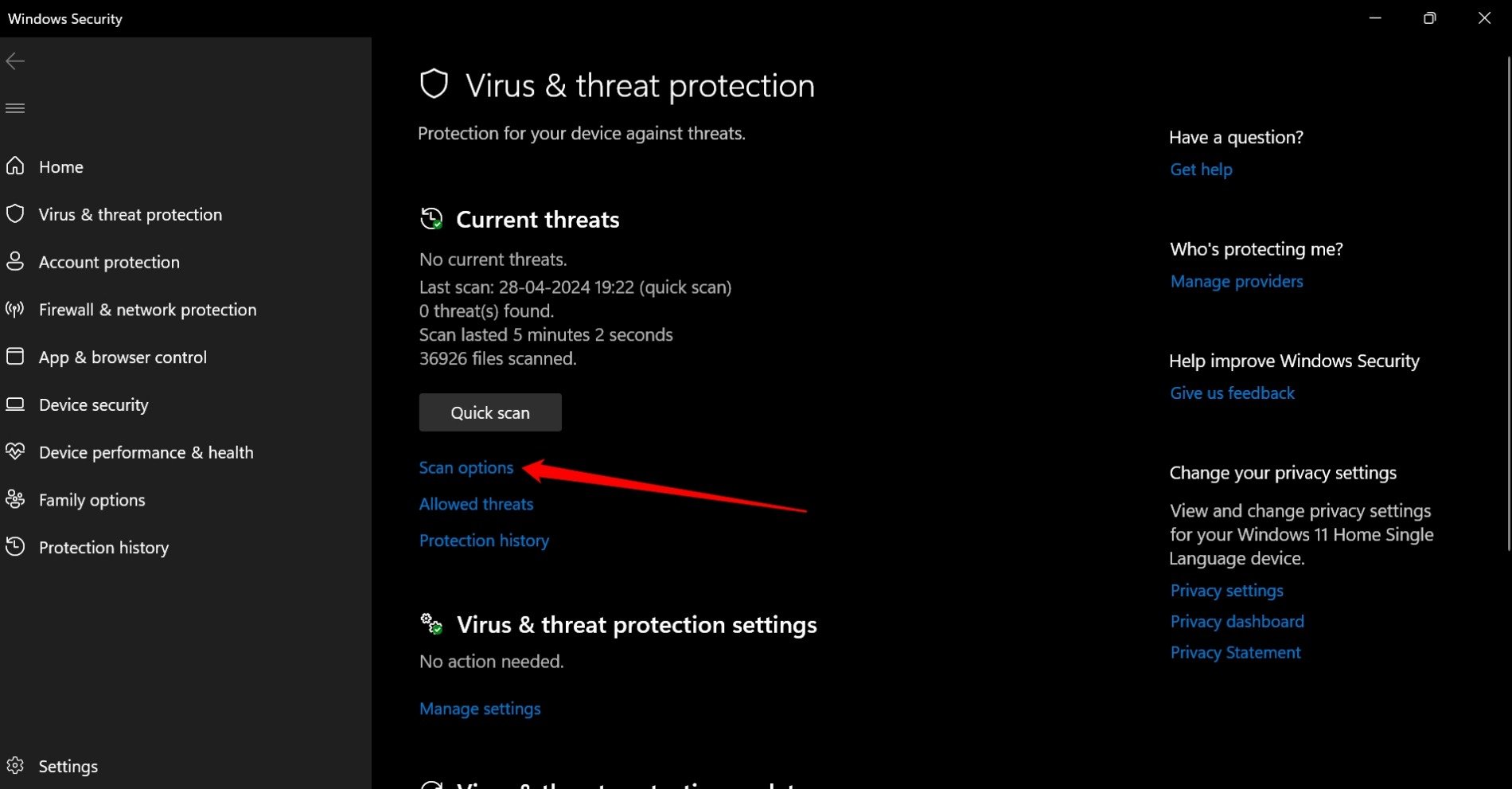
- Abre la herramienta y selecciona Opciones de análisis.
- Selecciona Análisis completo y pulsa Analizar ahora.
- Si se detecta software malicioso, sigue las instrucciones para eliminarlo y reinicia el equipo.
10. Inspección de hardware y servicio técnico
Si ninguna solución anterior funciona, es probable que el origen sea físico: píxel moteado, conector LCD defectuoso o problema en la circuitería del panel.
Pasos recomendados antes de acudir al servicio técnico
- Conecta el equipo a otro monitor o TV mediante HDMI/DisplayPort. Si el punto no aparece en la segunda pantalla, el problema está en el panel del primer monitor.
- Reinicia y entra en la BIOS/UEFI: si el punto aparece también en la BIOS, es hardware.
- Prueba con un cable diferente y revisa los conectores por corrosión o pines doblados.
Qué hará el servicio técnico
- Revisión del panel y de la retroiluminación.
- Comprobación de la placa controladora del monitor.
- Reemplazo del cable plano en portátiles o del panel entero si está en garantía.
Checklist para comunicar al servicio técnico
- Describe cuándo apareció el punto y si coincide con la ejecución de alguna app.
- Indica modelos y versiones: modelo de PC/monitor, versión de Windows, versión de Teams/Grammarly/Steam.
- Informa de las pruebas realizadas: prueba en otro monitor, BIOS, actualización de drivers.
Cuando el problema es hardware
- Píxeles muertos o pegados: puede haber técnicas de recuperación (ciclos de píxel/estimulación), pero no siempre funcionan y dependen del tipo de panel.
- Panel con daño físico: reemplazo necesario.
Criterios de aceptación — cómo comprobar que el problema está resuelto
- El punto ya no aparece con las mismas aplicaciones antes problemáticas en ejecución.
- El punto no aparece en la BIOS ni en pantallas externas si procediste a compararlo.
- Tras actualizar controladores y hacer un análisis de malware, no se observan artefactos durante 48 horas de uso normal.
Playbook resumido para soporte (SOP)
- Reproducir el problema y documentar: capturas, hora, aplicaciones abiertas.
- Pedir al usuario que cierre aplicaciones sospechosas; si desaparece, solicitar actualizar o reinstalar la app.
- Verificar drivers y Windows Update.
- Pedir pruebas en pantalla alternativa y en BIOS.
- Si persiste, escalar a revisión de hardware y solicitar RMA si hay garantía.
Listas de verificación por rol
Usuario final
- Cerrar Teams, Grammarly, Steam, Rainmeter.
- Cambiar la escala de pantalla y reiniciar.
- Ejecutar análisis de malware.
- Si posible, probar con otro monitor.
Administrador de TI
- Reproducir incidencia en máquinas controladas.
- Revisar versiones y desplegar actualizaciones de Teams y drivers mediante políticas.
- Recopilar registros y capturas para escalar al fabricante.
Técnico de reparación
- Probar en BIOS y con monitor externo.
- Revisar cables y conectores.
- Medir si hay píxeles muertos en la matriz y decidir reemplazo.
Casos en los que las soluciones fallan (contrajemplos)
- El punto aparece incluso en la pantalla de arranque y en la BIOS: indica fallo de hardware.
- El punto persiste con todas las aplicaciones cerradas y después de reinstalar controladores: probable daño físico en el panel.
- El punto desaparece durante sesiones de juego pero vuelve en el escritorio: puede deberse a superposiciones de aplicaciones que solo se activan en modo de escritorio.
Mini-metodología de diagnóstico (5 pasos, reproducible)
- Identificar: pedir una captura de pantalla y confirmación visual. Nota: una captura de pantalla que no muestra el punto suele indicar que el problema es físico o que el artefacto lo dibuja el propio compositor fuera del buffer capturado.
- Aislar: cerrar apps sospechosas una a una.
- Reproducir: abrir la app culpable y confirmar la aparición.
- Confirmar: probar con otro monitor o en BIOS.
- Corregir: actualizar software o planificar reparación de hardware.
Pruebas de aceptación
- Prueba 1: Con la aplicación X abierta, el punto debe aparecer en menos de 30 segundos.
- Prueba 2: Tras cerrar la aplicación X, el punto debe desaparecer en menos de 30 segundos.
- Prueba 3: Conexión a monitor externo: el punto no debe aparecer en la pantalla externa si el origen es el panel interno.
Notas de seguridad y privacidad
- Ejecuta análisis de malware con la herramienta oficial de Windows Defender o soluciones corporativas aprobadas.
- Evita descargar parches o herramientas de reparación desde sitios no oficiales.
- No entregues contraseñas ni accesos remotos a técnicos no verificados.
Compatibilidad y migración
- Si el problema surge tras actualizar a una nueva versión de Windows, documenta la versión exacta y revisa los foros del fabricante de la GPU para ver si hay controladores específicos recomendados.
- En entornos corporativos, valida cambios de escala y políticas de GPO que puedan forzar renders personalizados.
Galería de casos límite
- Punto que aparece sólo en el segundo monitor conectado: cable o puerto del PC.
- Punto que aparece en una esquina concreta cuando se cambia de usuario: posible overlay de una extensión del perfil.
- Punto que parpadea con la actividad del disco: interferencia eléctrica en modelos antiguos.
Resumen y recomendaciones finales
- Empieza por cerrar aplicaciones en segundo plano (Teams, Grammarly, Steam, Rainmeter).
- Actualiza las aplicaciones afectadas y el controlador de pantalla.
- Ejecuta un análisis completo de malware.
- Comprueba la persistencia en BIOS y en pantallas externas para aislar hardware.
- Si confirmas hardware defectuoso, solicita reparación o reemplazo.
Preguntas frecuentes
¿Por qué no aparece el punto en la captura de pantalla?
La mayoría de las capturas se generan a partir del framebuffer que gestiona el sistema operativo. Si el artefacto es físico (píxel muerto) o se dibuja por hardware posterior al framebuffer (por ejemplo, una sobreposición de la controladora del panel), la captura no lo mostrará.
¿Se puede reparar un píxel muerto por software?
En algunos casos de píxeles pegados, técnicas de estimulación pueden ayudar (aplicar ciclos de color rápido mediante software), pero no garantizan la recuperación. Un píxel muerto por daño físico normalmente requiere reemplazo del panel.
¿Debo desinstalar Teams o Grammarly para siempre?
No. Intenta actualizar y, si el problema desaparece al cerrarlos, reinstálalos o espera un parche. Desinstalar sólo es necesario si la aplicación no tiene solución y afecta tu uso diario.
Cierre
Resolver un punto blanco en el escritorio suele ser una mezcla de diagnóstico de software y verificación de hardware. Sigue el playbook descrito y utiliza las listas de verificación por rol. Si tras las pruebas el origen es físico, acude al servicio técnico del fabricante. Si quieres, deja un comentario con tu caso concreto y los pasos que ya probaste y te indicaré la siguiente acción recomendada.
Si te ha servido esta guía, suscríbete al canal de vídeo recomendado para ver tutoriales paso a paso y actualizaciones sobre correcciones conocidas.

Materiales similares

Podman en Debian 11: instalación y uso
Apt-pinning en Debian: guía práctica

OptiScaler: inyectar FSR 4 en casi cualquier juego
Dansguardian + Squid NTLM en Debian Etch

Arreglar error de instalación Android en SD
