
Cómo eliminar el icono de Fondo Spotlight en Windows 11

El icono de Fondo Spotlight es un pequeño acceso con el texto «Learn about this Picture» que aparece en el escritorio cuando tienes activado el fondo Spotlight en Windows 11. Al hacer clic en él puedes ver información sobre la imagen actual, como el autor o la localización. Si prefieres no ver ese icono, tienes dos vías principales: desactivar Spotlight o eliminar el icono específicamente. Este artículo explica ambos métodos, ofrece alternativas, consejos de seguridad y listas de verificación para distintos roles.
Métodos principales
1. Eliminar el icono del escritorio mediante una modificación manual del Registro
Este método edita la configuración del Registro de Windows para ocultar el icono sin desactivar Spotlight. Sigue estos pasos con atención; editar el Registro requiere permisos de administrador.
- Abre el cuadro Ejecutar pulsando la tecla Windows + R.
- Escribe
regedity presiona Enter para abrir el Editor del Registro.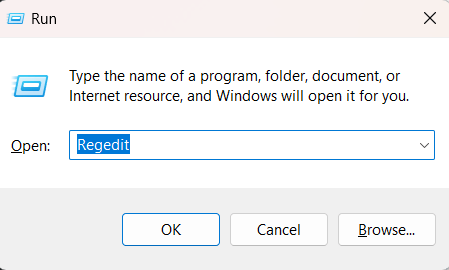
- Navega a la clave:
Computer\HKEY_CURRENT_USER\Software\Microsoft\Windows\CurrentVersion\Explorer\HideDesktopIcons\NewStartPanel- Haz clic derecho sobre la clave NewStartPanel y selecciona Nuevo > Valor DWORD (32 bits).
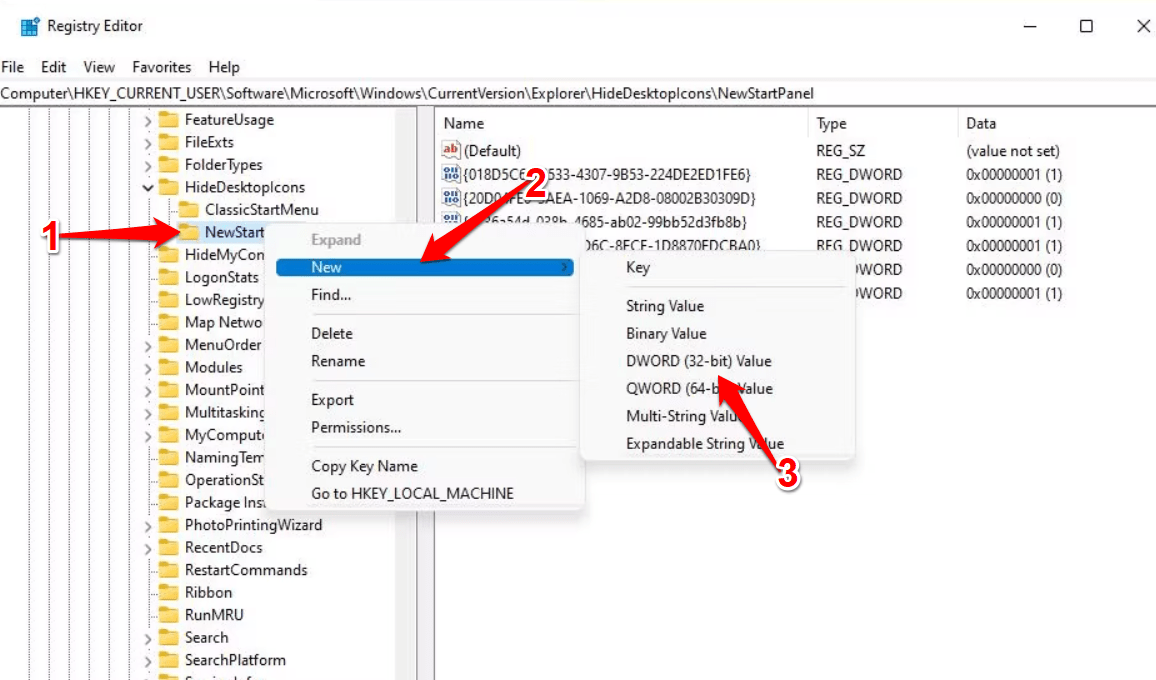
- Copia
{2cc5ca98-6485-489a-920e-b3e88a6ccce3}y pégalo como nombre del nuevo DWORD. - Haz doble clic en el DWORD recién creado
{2cc5ca98-6485-489a-920e-b3e88a6ccce3}. - En el campo Datos de valor escribe
1y pulsa Aceptar. El icono de Spotlight desaparecerá del escritorio.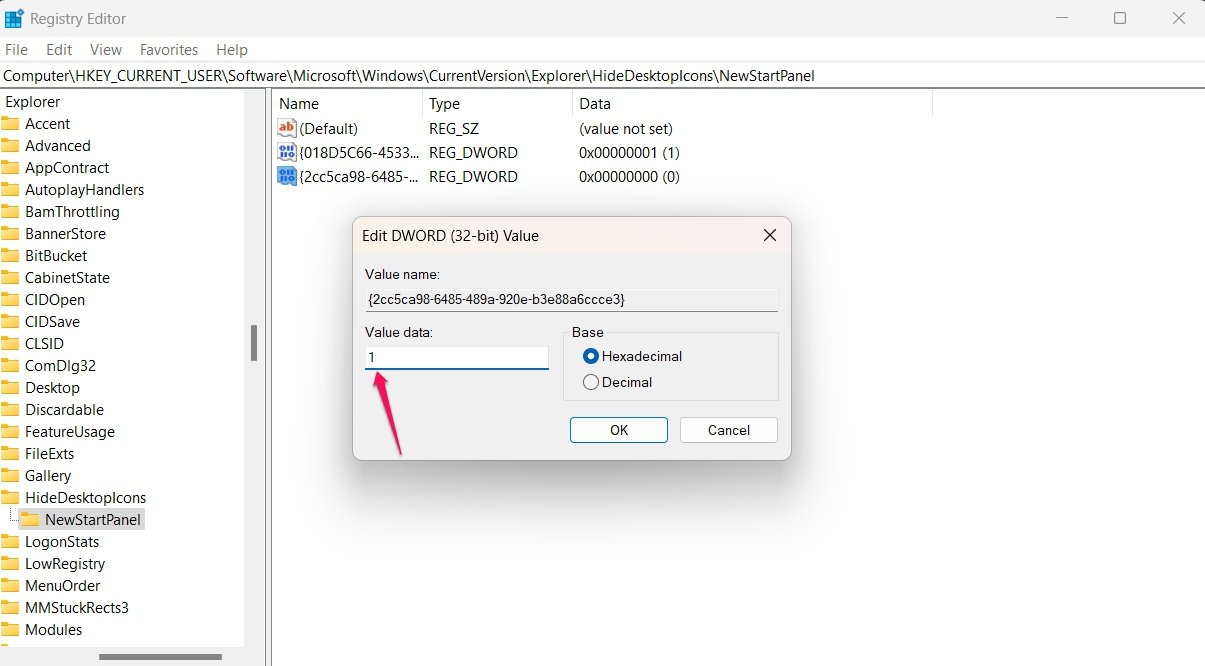
- Si quieres volver a mostrar el icono, cambia el valor a
0y acepta.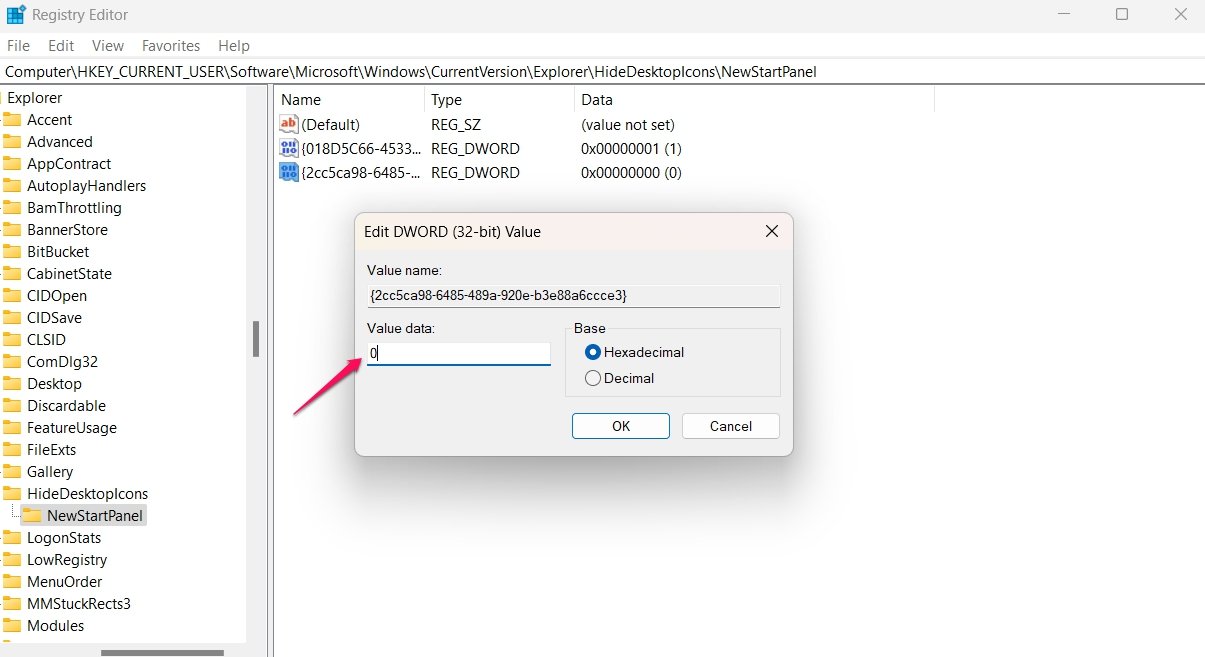
Importante: haz una copia de seguridad de la rama del registro antes de modificarla (Archivo > Exportar) para poder restaurar cambios en caso de error.
2. Eliminar el icono con Winaero Tweaker
Winaero Tweaker es una herramienta de personalización para Windows que ofrece una alternativa gráfica al cambio manual en el registro.
Pasos resumidos:
- Descarga e instala Winaero Tweaker desde su página oficial.
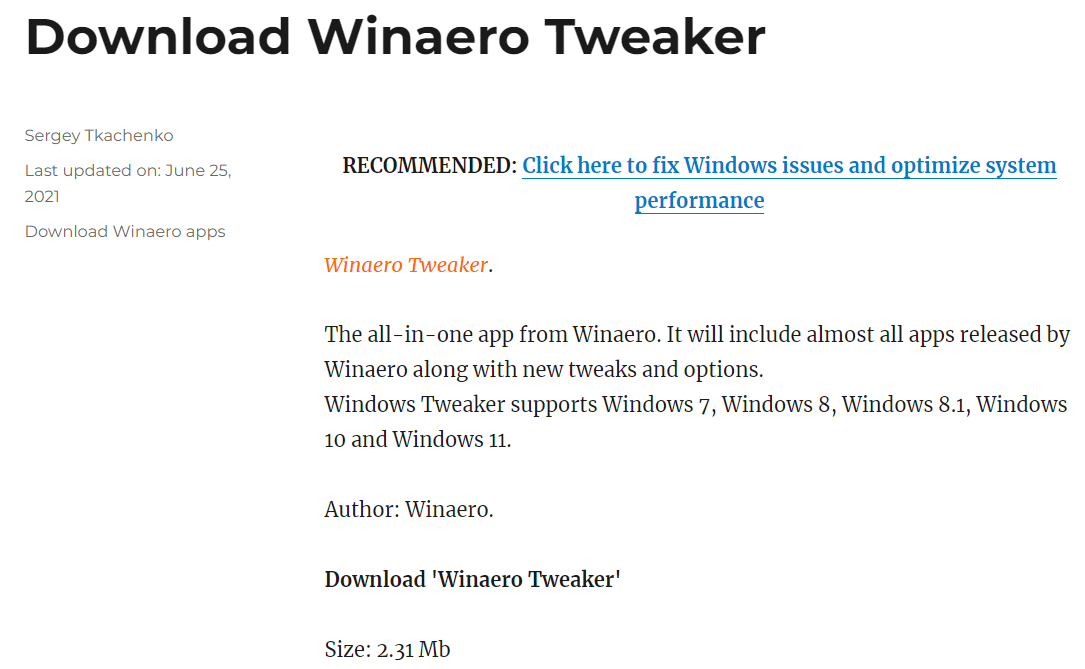
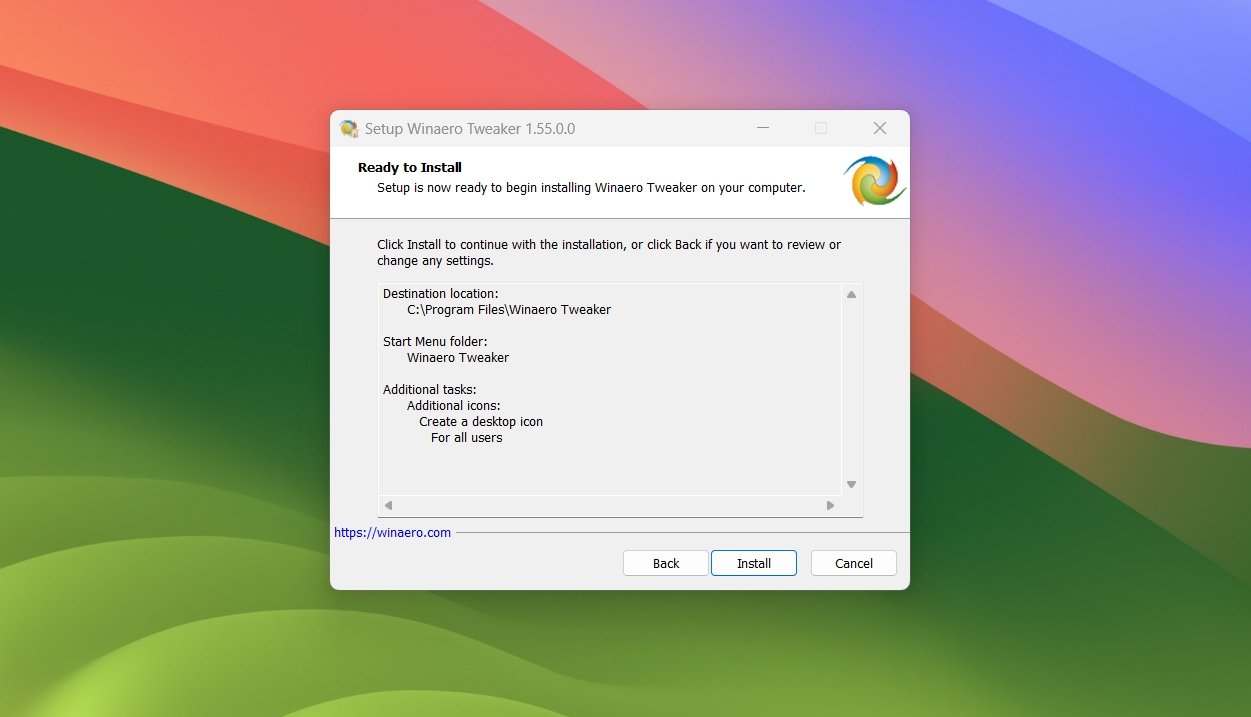
- Extrae el ZIP y ejecuta el instalador.
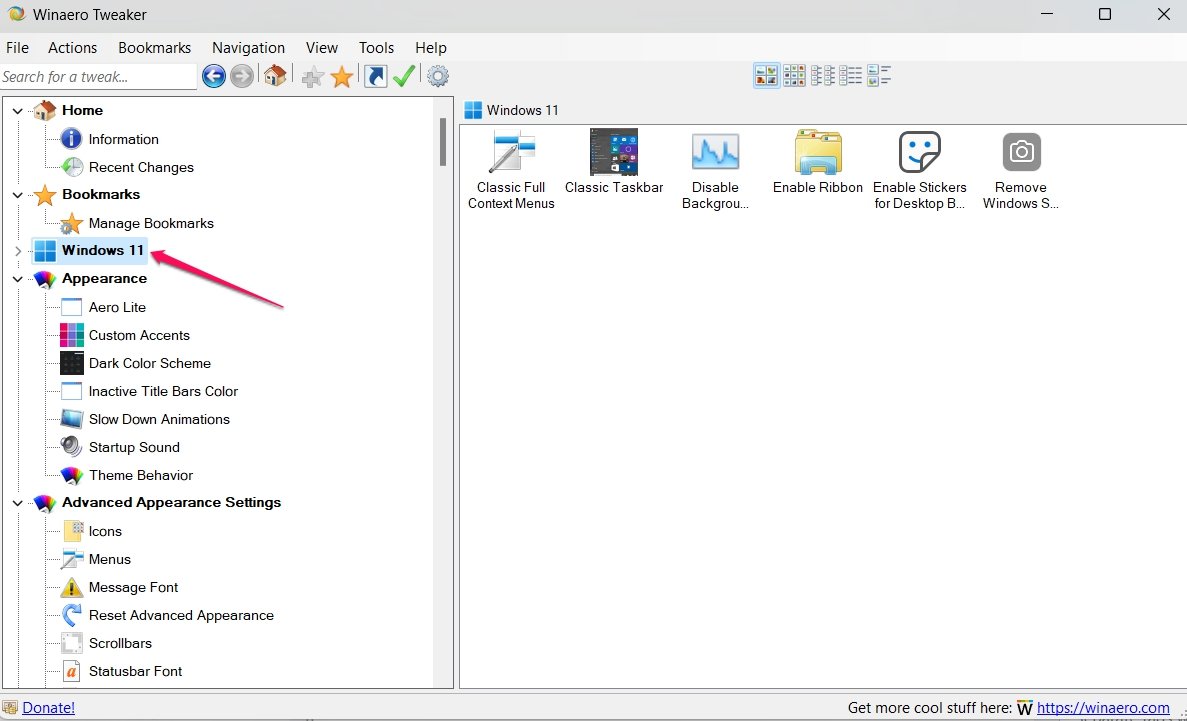
- En la barra lateral de Winaero, abre la categoría Windows 11.
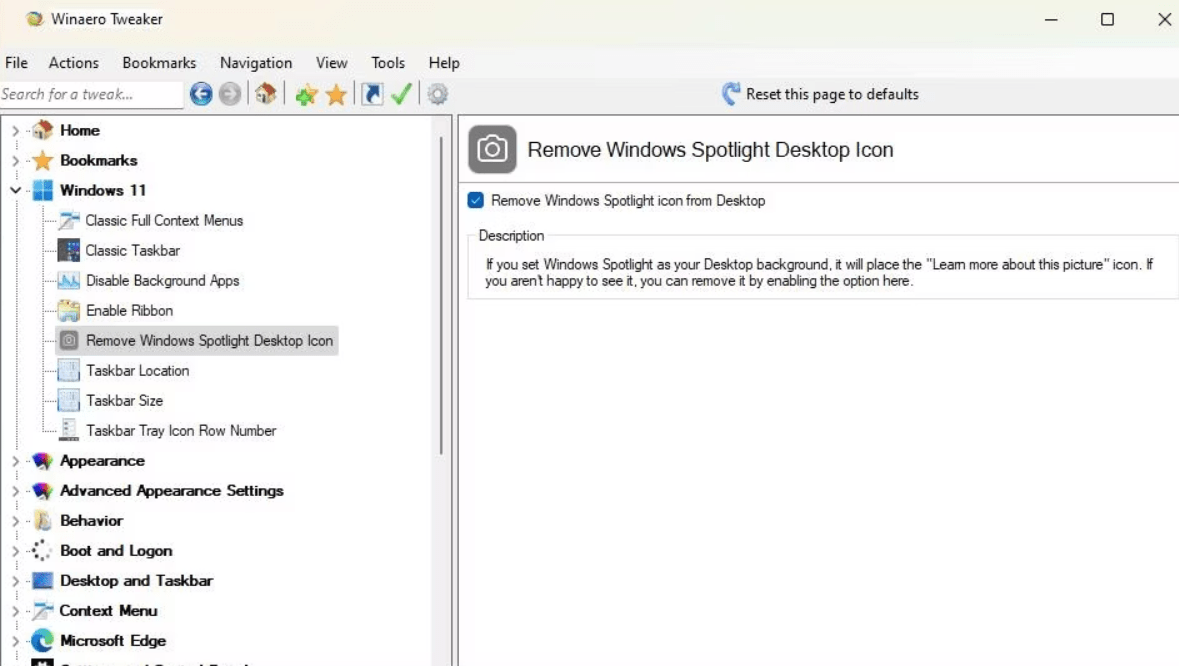
- En Desktop, selecciona Remove Windows Spotlight icon.
- Elige la opción Remove Windows Spotlight Desktop icon.
- Haz clic en Apply y luego en OK.
Winaero aplica el cambio de forma automática y evita editar el registro manualmente. Es recomendable descargar la versión oficial y verificar la firma del instalador.
Alternativas y cuándo cada método es mejor
- Si solo quieres dejar de ver el icono pero mantener Spotlight: usa la modificación del Registro o Winaero.
- Si prefieres que Spotlight deje de descargar imágenes y metadatos: desactiva Spotlight en Configuración > Personalización > Fondo.
- Si trabajas en un entorno gestionado (empresa o escuela): consulta con TI antes de aplicar cambios en el Registro o instalaciones de software.
Cuándo puede fallar:
- Si no tienes privilegios de administrador no podrás editar el Registro ni instalar Winaero.
- Políticas de grupo (GPO) pueden sobrescribir la configuración en equipos administrados.
- Actualizaciones mayores de Windows podrían restaurar iconos o cambiar claves de Registro; mantén registro de cambios para revertir si es necesario.
Lista de verificación por rol
Importante: antes de realizar cambios, revisa esta lista según tu rol.
Usuario final:
- Hacer copia de seguridad rápida de datos importantes.
- Crear punto de restauración del sistema.
- Seguir el método preferido y cerrar sesión/volver a iniciar si es necesario.
Administrador de TI:
- Probar el cambio en una máquina de laboratorio.
- Documentar el procedimiento para soporte.
- Implementar mediante script o GPO si aplica a varios equipos.
Soporte técnico:
- Verificar permisos de usuario.
- Confirmar si la organización prohíbe instalaciones de terceros.
- Proporcionar rollback plan (restaurar valor DWORD a 0).
Mini-metodología para elegir una solución
- Determina el alcance: ¿solo tu equipo o varios?
- Evalúa permisos: ¿tienes derechos de administrador?
- Decide la complejidad: registro (rápido) vs herramienta (más seguro para novatos).
- Aplica el cambio y prueba.
- Documenta y crea un punto de restauración o exporta la clave de registro modificada.
Criterios de aceptación
Para considerar la tarea como completada, verifica lo siguiente:
- El icono «Learn about this Picture» ya no aparece en el escritorio tras iniciar sesión.
- Spotlight sigue funcionando (si no se desactivó) o, si se desactivó, las imágenes dejan de actualizarse según la preferencia.
- No aparecen errores en el Visor de eventos relacionados con la edición del Registro o con Winaero.
- Si se aplica a varios equipos, verificar al menos 3 máquinas representativas (usuario estándar, administrador y equipo con políticas de grupo).
Solución de problemas común
- El icono sigue visible: verifica que el DWORD
{2cc5ca98-6485-489a-920e-b3e88a6ccce3}esté creado en la rama correcta y que su valor sea1. - No puedes editar el Registro: confirma privilegios de administrador o usa Winaero con cuenta autorizada.
- Tras una actualización de Windows el icono reaparece: restaura la configuración desde la copia exportada del Registro o automatiza la reconfiguración con un script de inicio.
Notas de seguridad y privacidad
- Nunca descargues versiones no oficiales de herramientas como Winaero desde sitios desconocidos. Descarga siempre desde la web del autor.
- Hacer cambios en el Registro afecta configuraciones de Windows; crea un punto de restauración antes de modificarlo.
- Spotlight puede recopilar información sobre las imágenes mostradas; si te preocupa la privacidad, considera desactivar Spotlight en la configuración de Fondo.
Glosario rápido
- Spotlight: característica de Windows que muestra imágenes y metadatos en el escritorio y pantalla de bloqueo.
- DWORD: tipo de valor en el Registro de Windows (32 bits).
- GPO: Política de Grupo (mecanismo de administración en entornos corporativos).
Pruebas de aceptación sugeridas
- Caso 1 (usuario doméstico): aplicar el cambio en una cuenta con permisos, reiniciar, comprobar ausencia del icono.
- Caso 2 (usuario estándar): intentar aplicar y verificar que se requiere elevación; confirmar proceso guiado por administrador si procede.
- Caso 3 (entorno empresarial): aplicar script o GPO en 3 equipos de prueba y comprobar persistencia después de 1 reinstalación de sesión.
Resumen
Eliminar el icono de Fondo Spotlight en Windows 11 es sencillo: usa el Editor del Registro para una solución directa o Winaero Tweaker para una interfaz gráfica. Haz copia de seguridad, sigue la lista de verificación según tu rol y valida con los criterios de aceptación. Si trabajas en una red administrada, coordina con el equipo de TI.
Nota: si tienes dudas o quieres una versión en script para despliegue masivo, detalla el contexto (número de equipos, si hay GPO) y te indico un ejemplo seguro y reversible.
Gracias por leer. Si te ha servido esta guía, deja un comentario con tu caso y suscríbete al canal o fuente donde encontraste esta guía para ver más tutoriales.

Materiales similares

Podman en Debian 11: instalación y uso
Apt-pinning en Debian: guía práctica

OptiScaler: inyectar FSR 4 en casi cualquier juego
Dansguardian + Squid NTLM en Debian Etch

Arreglar error de instalación Android en SD
