
Eliminar widget de música en la pantalla de bloqueo del iPhone
Introducción
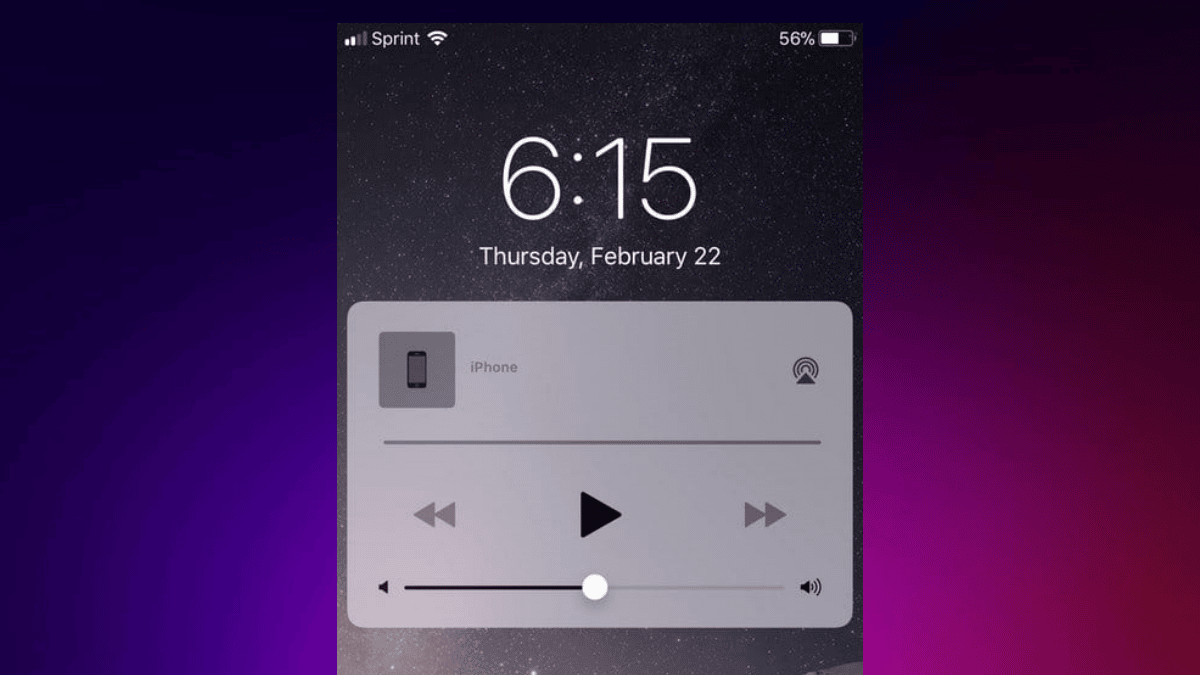
Cuando reproduces música o un podcast en tu iPhone, aparece un widget de reproducción en la pantalla de bloqueo. Ese widget ofrece controles básicos: reproducir/pausar, avanzar, volver y control de volumen. Es útil, pero puede resultar molesto si permanece visible cuando no se reproduce nada.
Definición: widget — elemento visual que muestra controles o información de una app sin abrirla.
Este artículo explica 8 formas prácticas y adicionales de diagnosticar y eliminar el widget de música de la pantalla de bloqueo. También incluye listas de verificación, un pequeño método paso a paso, consejos para diferentes escenarios y un diagrama de decisión para elegir la acción correcta.
Por qué ocurre esto
- La app de música (Apple Music, Spotify u otra) sigue activa en segundo plano.
- Un navegador web está reproduciendo audio en alguna pestaña.
- Un dispositivo Bluetooth (Auriculares, altavoz) sigue conectado y presenta controles.
- El sistema no registró correctamente el cierre de la reproducción y mantiene el estado.
- Un fallo puntual en la app o en iOS.
Importante: no hace falta iniciar sesión para que el widget aparezca. A veces la reproducción automática por una web o una app ocurre sin que lo notes.
Qué comprobar primero (lista rápida)
- Silencio físico y volumen: baja el volumen o coloca el interruptor de silencio.
- App activa en segundo plano: forza el cierre de la app de música.
- Navegadores: revisa todas las pestañas con sonido (Safari, Chrome, etc.).
- Bluetooth: desconecta auriculares y altavoces.
1. Forzar cierre de la app de música
Forzar cierre ayuda cuando la app se queda “pegada” en segundo plano.
- Desliza hacia arriba desde la parte inferior y mantén para abrir el selector de apps (o doble clic en el botón de inicio si tu iPhone lo tiene).
- Desplázate lateralmente para encontrar la app de música (Apple Music, Spotify o la que uses).
- Desliza hacia arriba la tarjeta de la app para forzar su cierre.
Prueba: espera 10–15 segundos y bloquea la pantalla para ver si el widget desaparece.
2. Revisar si el navegador reproduce audio
Los navegadores pueden reproducir audio en una pestaña en segundo plano. Esto suele pasar con reproductores embebidos o anuncios.
- Abre Safari y cualquier otro navegador que tengas.
- Revisa cada pestaña por miniaturas con icono de audio o etiqueta de reproducción.
- Pausa o cierra la pestaña que reproduce sonido.
Consejo: en Safari, mantén pulsado el icono de pestañas para ver rápidamente las pestañas que usan audio.
3. Quitar el widget de música de la pantalla de inicio
Aunque el widget de pantalla de inicio es distinto al de la pantalla de bloqueo, algunos usuarios confirmaron que eliminarlo solucionó el problema.
- Mantén pulsado el widget de música en la pantalla de inicio o en la vista Hoy.
- Toca “Eliminar widget”.
- Confirma “Eliminar”.
Nota: esto no desinstala la app; solo quita el acceso directo visual.
4. Desactivar Bluetooth o desvincular el dispositivo de audio
Si tu iPhone está conectado a unos auriculares o altavoz Bluetooth, el sistema podría mostrar el widget por ese motivo.
- Abre Ajustes > Bluetooth.
- Apaga el interruptor para desconectar todos los dispositivos.
Si no quieres desactivar Bluetooth por completo:
- En Ajustes > Bluetooth, toca la “i” junto al dispositivo de audio.
- Selecciona “Olvidar este dispositivo” para desvincularlo.
Advertencia: al olvidar un dispositivo, tendrás que emparejarlo de nuevo si lo necesitas.
5. Desactivar notificaciones de la app de música
Algunas apps usan notificaciones que mantienen el estado de reproducción visible. Desactivar las notificaciones puede quitar el widget, pero perderás alertas de la app.
- Abre Ajustes > Notificaciones.
- Busca la app de música y selecciónala.
- Desactiva “Permitir notificaciones”.
Consejo: si solo quieres mantener silenciosas las notificaciones pero conservarlas, desactiva las opciones que muestran en la pantalla de bloqueo.
6. Reiniciar el iPhone
Reiniciar corrige fallos temporales del sistema.
- Mantén pulsado el botón lateral y cualquiera de los botones de volumen hasta que aparezca el control de apagado.
- Desliza para apagar.
- Espera 30 segundos y enciende el iPhone manteniendo pulsado el botón lateral.
Esto puede limpiar estados atascados relacionados con audio y widgets.
7. Reinstalar la app de música
Si el problema viene de la app, reinstalarla suele arreglar errores locales.
- Mantén pulsado el icono de la app de música.
- Elige “Eliminar app” o “Quitar app” y confirma.
- Abre el App Store y vuelve a descargar la app.
- Inicia sesión si la app lo solicita.
Precaución: si la app gestiona descargas locales, asegúrate de que tus datos están sincronizados o respaldados.
8. Restablecer el iPhone (último recurso)
Si nada funciona, restablecer a ajustes de fábrica suele eliminar problemas persistentes. Haz copia de seguridad antes.
- Ve a Ajustes > General > Transferir o restablecer iPhone.
- Toca “Borrar contenidos y ajustes”.
- Sigue los pasos en pantalla y, si te lo pide, introduce tu código y la contraseña de Apple ID.
Importante: un restablecimiento borra todo. Respaldar en iCloud o en tu ordenador es esencial.
Métodos alternativos y cuándo aplicarlos
- Si usas Apple Watch: verifica que el reloj no esté controlando reproducción remota. Abre la app “Reproduciendo” en el reloj y pausa.
- Si la app es un reproductor de terceros: revisa opciones internas de la app sobre reproducción en segundo plano.
- Si usas CarPlay: desconecta el coche o reinicia la unidad de infoentretenimiento.
Contraejemplo: si el widget aparece porque efectivamente estás recibiendo audio desde otro dispositivo (por ejemplo, una app de casa conectada), quitar el widget no detendrá ese audio. Debes buscar la fuente real y pausarla.
Mini-metodología de diagnóstico rápido (5 minutos)
- Bloqueo rápido: pulsa el botón lateral para bloquear. Si el widget desaparece al desbloquear, el problema fue temporal.
- Volumen y silencio: baja el volumen al mínimo.
- Forzar cierre: cierra la app de música.
- Navegador: revisa pestañas con audio.
- Bluetooth: apaga en Ajustes.
Si el widget sigue, procede con reinstalación y luego restablecimiento como último recurso.
Checklist para distintos roles
Usuario general
- Forzar cierre de la app de música
- Revisar pestañas del navegador
- Quitar widget de la pantalla de inicio
- Desconectar Bluetooth
- Reiniciar iPhone
Usuario avanzado / Soporte técnico
- Reinstalar la app problemática
- Revisar permisos de la app (Ajustes > Privacidad > Micrófono/Audio si aplica)
- Ver logs básicos en consola (si se dispone de herramientas)
- Restablecimiento y restauración desde copia
Diagrama de decisión (Mermaid)
flowchart TD
  A[¿El widget está visible sin audio?] --> B{¿Ves audio activo en el iPhone?}
  B -->|Sí| C[Identificar app o pestaña activa]
  B -->|No| D[Forzar cierre de app]
  C --> E{¿Es navegador?}
  E -->|Sí| F[Cerrar pestaña con audio]
  E -->|No| G{¿Es Bluetooth?}
  G -->|Sí| H[Desconectar o 'Olvidar dispositivo']
  G -->|No| I[Reinstalar app]
  D --> J{Funcionó?}
  J -->|Sí| K[Widget desapareció]
  J -->|No| I
  I --> L{Funcionó?}
  L -->|Sí| K
  L -->|No| M[Restablecer iPhone tras copia]
Posibles causas avanzadas y mitigaciones
- Estado de reproducción fantasma: ocurre si el proceso de audio no finaliza correctamente. Mitigación: reinicio y reinstalación.
- Política de permisos: algunas apps tienen permisos especiales que permiten controles en pantalla de bloqueo. Revisa permisos en Ajustes.
- Interacción con dispositivos externos: altavoces inteligentes o sistemas domóticos pueden mantener sesiones de audio. Revisa apps de hogar y desconéctalas temporalmente.
Ejemplos de fallos reales y soluciones aplicadas
Caso: widget persistente tras reproducir Spotify y cerrar la app. Solución aplicada: forzar cierre de Spotify, borrar la app y reinstalar. Resultado: widget desapareció.
Caso: widget reaparecía solo con Safari abierto. Solución aplicada: localizar pestaña con reproductor incrustado y cerrarla. Resultado: el widget desapareció.
Caso: widget ligado al Apple Watch. Solución aplicada: en el Apple Watch pausar la reproducción y desvincular temporalmente. Resultado: el widget desapareció.
Estos ejemplos sirven como guía; adapta la acción al caso que observes.
Glosario (1 línea cada término)
- Widget: pequeño panel con controles o información de una app.
- Forzar cierre: cerrar una app completamente desde el selector de aplicaciones.
- Restablecer: borrar todo y volver a configuración de fábrica.
- Bluetooth: tecnología inalámbrica para audio y periféricos.
Riesgos y precauciones
- Olvidar dispositivos Bluetooth obliga a volver a emparejar.
- Desactivar notificaciones evita alertas importantes de la app.
- Restablecer sin copia de seguridad provoca pérdida de datos.
Consejos locales y de idioma
- En la interfaz en español encontrarás las opciones como Ajustes, Bluetooth, Notificaciones y Transferir o restablecer iPhone.
- Si tu iPhone está configurado en otro idioma, busca las equivalencias.
Resumen final
Hemos repasado ocho soluciones prácticas y adicionales para eliminar el widget de música de la pantalla de bloqueo. Comienza por las acciones menos intrusivas: bajar volumen, forzar cierre, revisar navegador y desconectar Bluetooth. Si no funciona, reinstala la app. Restablecer el iPhone es el último recurso y requiere copia de seguridad.
Importante: documenta qué pasos has probado y en qué orden. Eso ayuda si buscas soporte con Apple o el desarrollador de la app.
Recursos rápidos
- Soporte de Apple: busca guías oficiales sobre reinstalación y restablecimiento si necesitas pasos con capturas.
- Foros de usuarios: pueden contener soluciones específicas para apps concretas como Spotify o reproductores web.
Conclusión: la mayoría de los casos se resuelven con pasos sencillos. Si tras probarlos el problema persiste, considera restaurar el dispositivo o pedir soporte técnico con evidencia de los pasos que has seguido.

Materiales similares

Podman en Debian 11: instalación y uso
Apt-pinning en Debian: guía práctica

OptiScaler: inyectar FSR 4 en casi cualquier juego
Dansguardian + Squid NTLM en Debian Etch

Arreglar error de instalación Android en SD
