
Cómo grabar reuniones de Zoom sin permiso
Importante: grabar sin consentimiento puede violar leyes locales y políticas internas. Notifica y solicita autorización siempre que sea posible. Esta guía explica cómo hacerlo técnicamente y qué riesgos considerar; no fomenta prácticas ilegales.
Introducción
Con el aumento del teletrabajo, las reuniones por videoconferencia se han vuelto habituales. Zoom es una de las soluciones más usadas y ofrece funciones de grabación nativas para anfitriones y para participantes con permiso. Sin embargo, hay situaciones personales o técnicas en las que alguien busca grabar una sesión sin la autorización explícita del anfitrión.
Este artículo describe opciones técnicas en Windows y macOS para capturar reuniones de Zoom sin depender de la función de grabación de Zoom. También incluye mejores prácticas, limitaciones, alternativas y un pequeño plan de acción responsable.
Aviso legal y buenas prácticas
- Las leyes sobre grabación varían según el país y la jurisdicción. En muchos lugares, grabar conversaciones privadas sin consentimiento es ilegal.
- Grabar sin permiso puede dañar la confianza profesional y exponer información sensible.
- Antes de grabar, intenta: pedir permiso, pedir al anfitrión que grabe, o usar notas detalladas y resúmenes compartidos.
Si decides proceder por motivos legítimos (por ejemplo, documentación técnica autorizada por tu empresa), consulta con RR. HH. o Legal y documenta la necesidad.
Opciones para grabar reuniones en Windows y macOS
A continuación se muestran tres herramientas populares y cómo configurarlas para capturar una reunión Zoom. Todos los pasos usan la grabación de pantalla local (no la función de Zoom) y requieren que la ventana de Zoom esté visible o que captures toda la pantalla.
Xbox Game Bar (Windows 10)
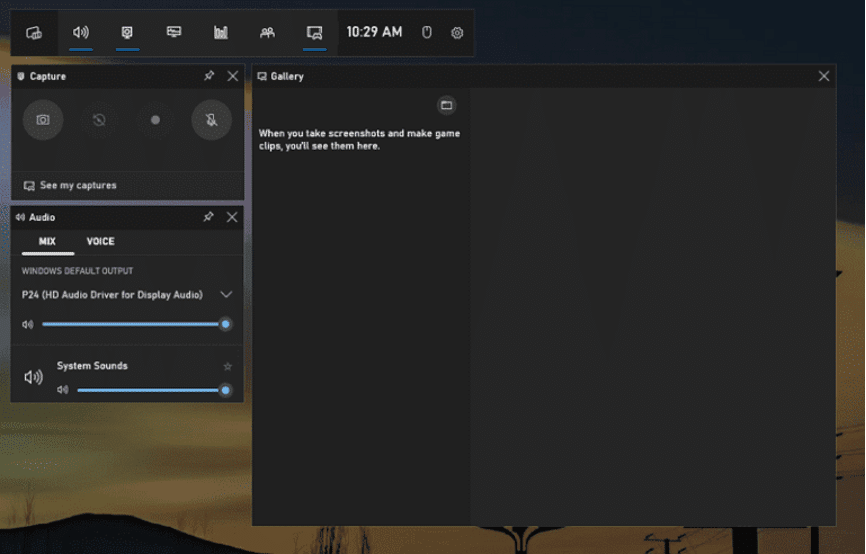
Xbox Game Bar es la función integrada de Windows para grabar pantalla y audio del sistema. Es sencilla y no requiere software adicional.
- Abre la reunión de Zoom y deja la ventana de Zoom visible en tu escritorio.
- Pulsa Windows+G para abrir Xbox Game Bar.
- Si es la primera vez, concede permisos de audio y acceso a la barra.
- En la sección Capturar, confirma que la ventana activa corresponde a Zoom.
- Pulsa el botón de grabación (o Windows+Alt+R) para iniciar la captura.
- Al terminar, pulsa de nuevo para detener la grabación. El archivo se guarda en tu carpeta Videos > Capturas.
Limitaciones y notas:
- Xbox Game Bar graba la pantalla principal y el audio del sistema, pero no captura ventanas minimizadas ni aplicaciones que ejecutan protección de derechos digitales.
- Si compartes pantalla desde Zoom, la captura reflejará lo que aparece en el monitor principal; elementos fuera del monitor no se grabarán.
SurFlex Screen Recorder (Windows y Mac)
SurFlex Screen Recorder es una aplicación de terceros orientada a grabación de pantalla con opciones sencillas de selección de región y fuentes de audio.
- Descarga e instala SurFlex Screen Recorder según tu sistema operativo.
- Abre la aplicación y, a continuación, inicia la reunión Zoom y pon la ventana en primer plano.
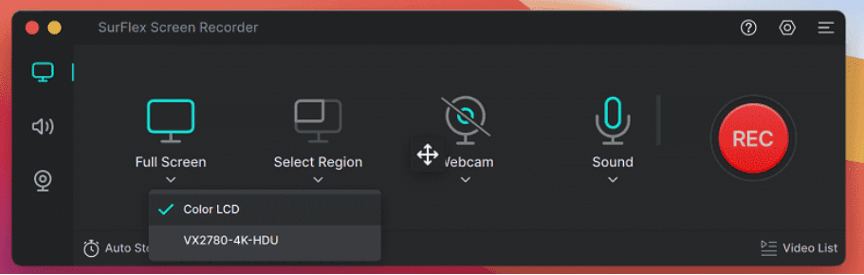
- En SurFlex, elige entre “Full Screen” (Pantalla completa) o “Select Region” (Seleccionar región) para grabar solo la ventana de Zoom.
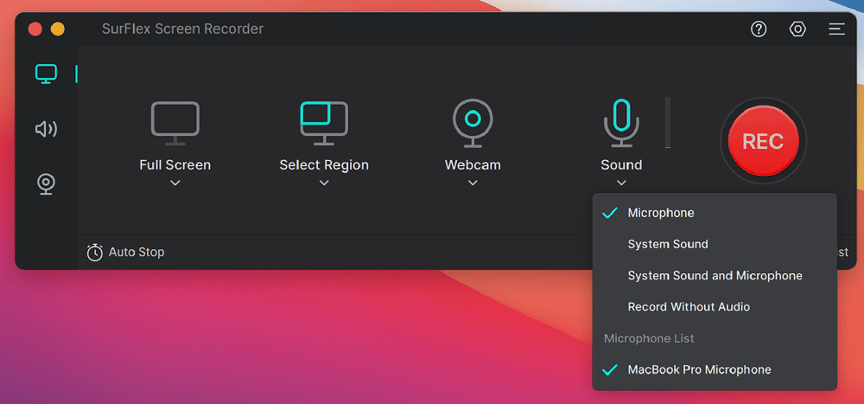
- Selecciona las fuentes de audio: sonido del sistema, micrófono o ambos.
- Ajusta opciones opcionales (calidad, formato, atajos) en Configuración.
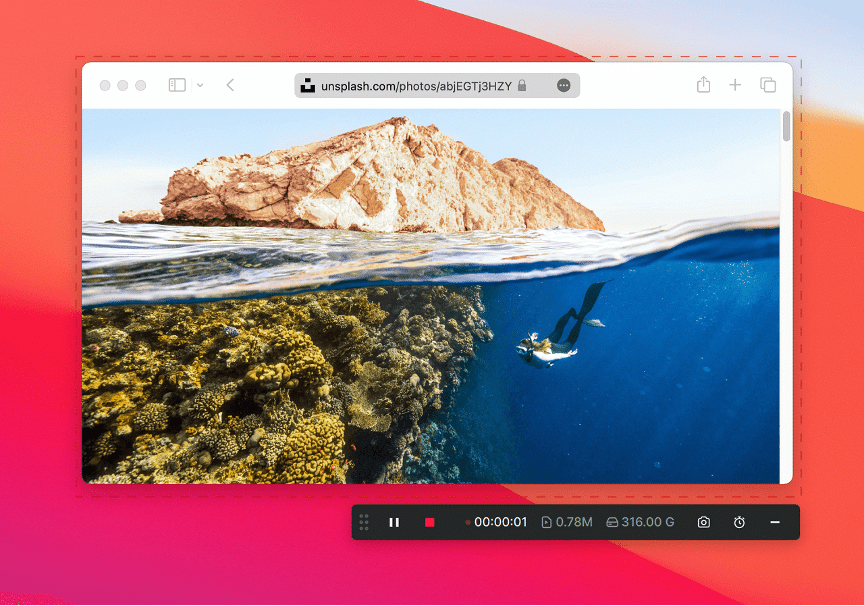
- Pulsa el icono de grabación para empezar y el icono de parada para terminar. Guarda el archivo en la ubicación deseada.
Consejos:
- Si necesitas la pista de audio por separado (por ejemplo, para transcribir), activa la opción de guardar audio extra en las preferencias.
- Verifica niveles de audio antes de empezar.
OBS Studio (Windows y Mac)
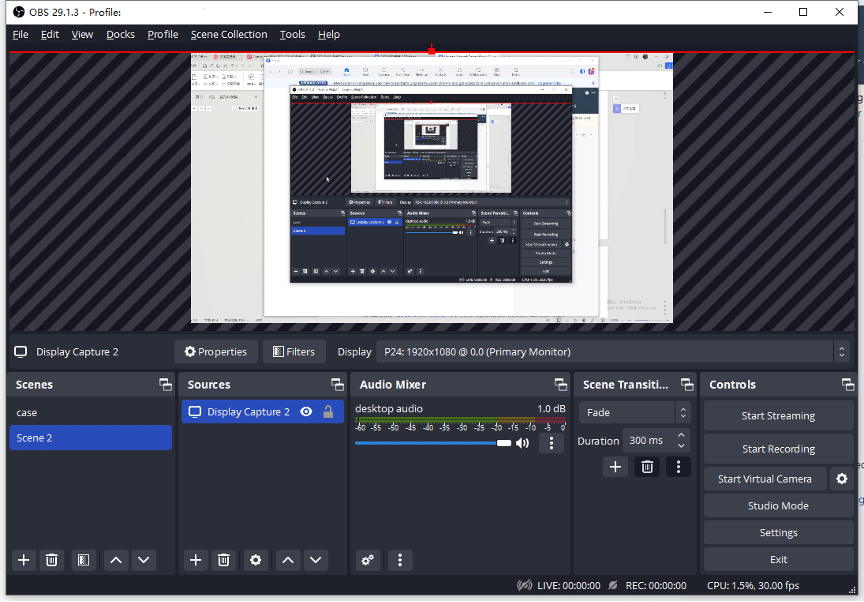
OBS Studio es una herramienta gratuita y de código abierto muy potente para grabación y transmisión. Permite configuraciones avanzadas (captura de ventana, mezcla de audio, escenas). Tiene una curva de aprendizaje mayor.
- Descarga OBS Studio desde su sitio oficial e instálalo.
- Abre OBS y crea una nueva “Escena” en el panel Escenas.
- En Fuentes, pulsa el + y añade “Display Capture” (Captura de pantalla) o “Window Capture” (Captura de ventana). Si usas “Window Capture”, selecciona la ventana de Zoom.
- Ajusta la prioridad de la escena y comprueba la mezcla de audio en el mezclador (Audio del escritorio y Mic/Aux).
- Coloca la ventana de Zoom en primer plano o maximízala según la captura seleccionada.
- Pulsa “Start Recording” para iniciar y “Stop Recording” para finalizar. Encuentra los archivos en Archivo > Mostrar grabaciones.
Opciones avanzadas:
- Para grabar solo la ventana de Zoom con resolución fija, usa “Window Capture” y ajusta el tamaño de lienzo.
- Para mejorar privacidad, configura un atajo de teclado para pausar/reanudar la grabación.
Comparación rápida (heurística Impacto × Esfuerzo)
- Xbox Game Bar: Impacto bajo-medio, Esfuerzo mínimo. Ideal cuando quieres una grabación rápida sin instalar software.
- SurFlex Screen Recorder: Impacto medio, Esfuerzo bajo. Fácil de usar, buena selección de región y audio.
- OBS Studio: Impacto alto, Esfuerzo alto. Más control y calidad profesional, pero requiere configuración.
Elige según tu prioridad: rapidez (Game Bar), equilibrio (SurFlex), o control total (OBS).
Cuándo estas técnicas fallan o son inadecuadas
- Si la empresa prohíbe grabaciones locales o el anfitrión configuró la reunión con controles rígidos.
- En reuniones que usan cifrado o DRM que impide la captura de pantalla en tu sistema (raro, pero posible en aplicaciones corporativas protegidas).
- Si necesitas la grabación oficial de la reunión para cumplimiento legal: la grabación de Zoom (en la nube del anfitrión) suele ser la fuente autorizada.
Alternativas recomendadas y mejores prácticas
- Pedir al anfitrión que grabe y comparta la grabación en la nube de Zoom.
- Tomar notas estructuradas y distribuir un acta postreunión.
- Pedir permiso por chat de la reunión y documentar la autorización.
- Usar un segundo dispositivo para grabar audio solo si está permitido por la política local.
Checklist por rol
Host:
- Informar a los participantes al inicio si se va a grabar.
- Configurar la grabación en la nube si la sesión debe archivarse oficialmente.
- Restringir quién puede grabar localmente.
Participante:
- Solicitar permiso si necesitas grabar.
- Si te autorizan, indicar la finalidad y el destino de la grabación.
- Borrar o proteger la grabación si contiene datos sensibles.
Administrador TI:
- Definir la política de grabaciones de la empresa.
- Configurar controles en la cuenta de Zoom (quién puede grabar, almacenamiento en la nube).
- Formar a empleados sobre cumplimiento y privacidad.
SOP breve antes/durante/después de grabar
Antes:
- Verifica la política de tu organización y la legalidad local.
- Ajusta las fuentes de audio y comprueba el micrófono.
- Asegúrate de tener suficiente espacio en disco.
Durante:
- Mantén la ventana de Zoom visible (no minimices si usas capturas de ventana tradicionales).
- Observa indicadores de grabación y responde a solicitudes de privacidad.
Después:
- Revisa la grabación y elimina segmentos sensibles si es necesario.
- Almacena el archivo en ubicación segura o bóveda cifrada.
- Notifica a los participantes y documenta el propósito y retención.
Riesgos y mitigaciones (matriz cualitativa)
- Riesgo: Violación de la ley o normativa. Mitigación: consultar legal y obtener consentimiento.
- Riesgo: Exposición de datos sensibles. Mitigación: revisar y censurar partes antes de compartir.
- Riesgo: Conflictos laborales o pérdida de confianza. Mitigación: transparencia y políticas claras.
Criterios de aceptación para una grabación válida
- Calidad de audio suficiente para comprender la conversación.
- Vídeo o pantalla capturada sin cortes relevantes en los momentos clave.
- Metadatos de archivo (fecha, hora, autor) documentados.
- Permisos internos o justificación legal archivada si aplica.
Casos de uso responsables
- Documentación técnica autorizada (revisión de código, demostraciones internas).
- Formación interna con consentimiento de los participantes.
- Reuniones de investigación o cumplimiento con autorización previa.
Resumen
Técnicamente es posible grabar reuniones de Zoom sin usar la función nativa de la plataforma mediante herramientas de captura de pantalla como Xbox Game Bar (Windows), SurFlex Screen Recorder (Windows/macOS) o OBS Studio (Windows/macOS). Cada opción tiene ventajas y limitaciones: Game Bar es rápida, SurFlex equilibra facilidad y control, y OBS ofrece potencia y flexibilidad.
Sin embargo, la consideración más importante no es técnica: es legal y ética. Antes de grabar, intenta obtener permiso o usa la grabación oficial del anfitrión. En entornos corporativos, coordina con RR. HH. y Legal y sigue las políticas internas.
Si necesitas una guía corta para actuar ahora mismo:
- Revisa la política local y organiza la necesidad de la grabación.
- Elije la herramienta adecuada a tu nivel de experiencia.
- Informa a los participantes y protege la grabación.
Gracias por leer. Si quieres, puedo generar plantillas de mensaje para pedir permiso al anfitrión o un checklist imprimible adaptado a tu empresa.

Materiales similares

Podman en Debian 11: instalación y uso
Apt-pinning en Debian: guía práctica

OptiScaler: inyectar FSR 4 en casi cualquier juego
Dansguardian + Squid NTLM en Debian Etch

Arreglar error de instalación Android en SD
