
Cómo grabar guitarra en tu PC
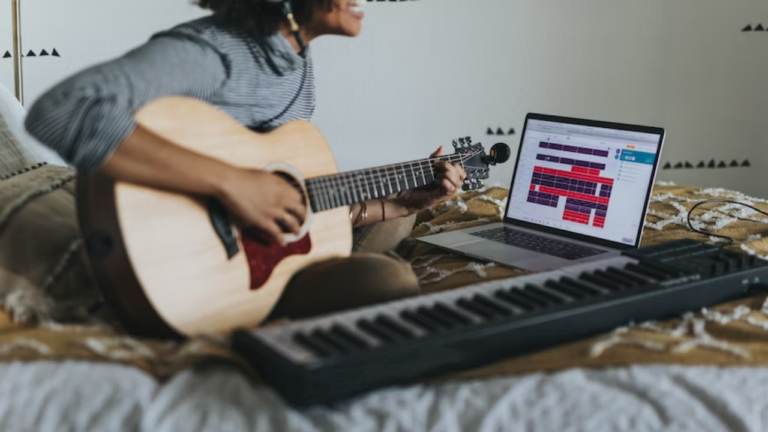
¿Eres guitarrista y quieres registrar tus ideas musicales con calidad profesional? No necesitas más que tu ordenador y las herramientas adecuadas. Hoy es más fácil que nunca grabar guitarra en un PC: desde opciones económicas hasta flujos de trabajo avanzados para un home studio.
Este artículo te guiará por el proceso completo: seleccionar hardware y software, configurar tu interfaz de audio, optimizar el entorno de grabación y aplicar técnicas prácticas de producción. Al final tendrás plantillas, un SOP para grabar una toma y listas de verificación según tu rol.
Opciones principales para grabar guitarra en tu PC
Hay tres enfoques muy efectivos para grabar guitarra en PC. Cada uno tiene ventajas y limitaciones; elige según presupuesto, objetivos sonoros y flexibilidad.
1. Micrófono USB
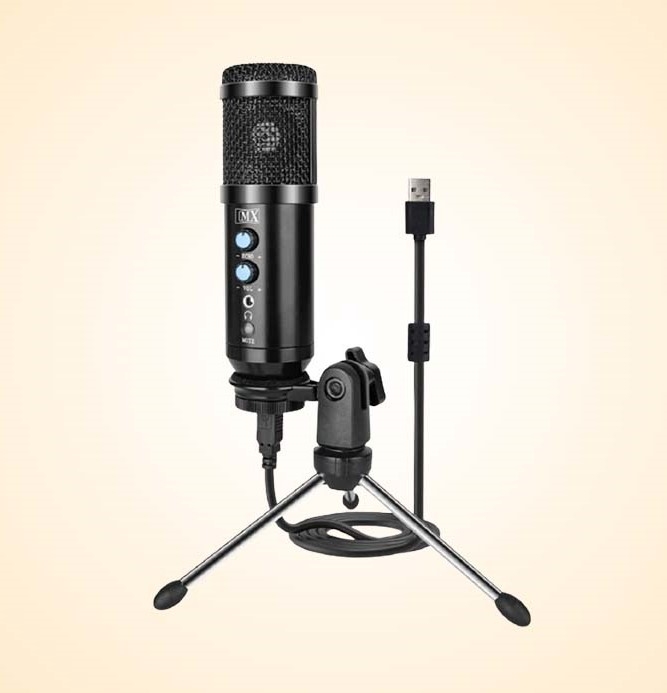
Qué es en una línea: Un micrófono con conversor A/D integrado que se conecta por USB y envía audio directo al ordenador.
Por qué usarlo
- Fácil de usar: plug-and-play en la mayoría de los casos.
- Económico: buena opción si tienes presupuesto limitado.
- Ideal para guitarra acústica y tomas rápidas.
Cómo usarlo correctamente
- Conecta el micrófono al puerto USB del ordenador.
- Abre tu app de grabación (DAW o Audacity).
- Selecciona el micrófono como entrada de audio.
- Coloca el micrófono a 15–30 cm del cuerpo de la guitarra, apuntando hacia la unión entre el mástil y la caja para equilibrar graves y agudos.
- Usa auriculares para monitoreo y evita que el sonido del altavoz vuelva al micrófono.
Limitaciones
- Menor flexibilidad frente a una interfaz dedicada.
- Calidad y respuesta tonal limitadas en modelos económicos.
Cuándo elegirlo
- Si grabas acústica en ubicaciones sin montajes complejos.
- Si empiezas y priorizas simplicidad.
Importante: para una mejor calidad, utiliza un micrófono USB con patrón cardioide y control de ganancia físico.
2. Interfaz de audio
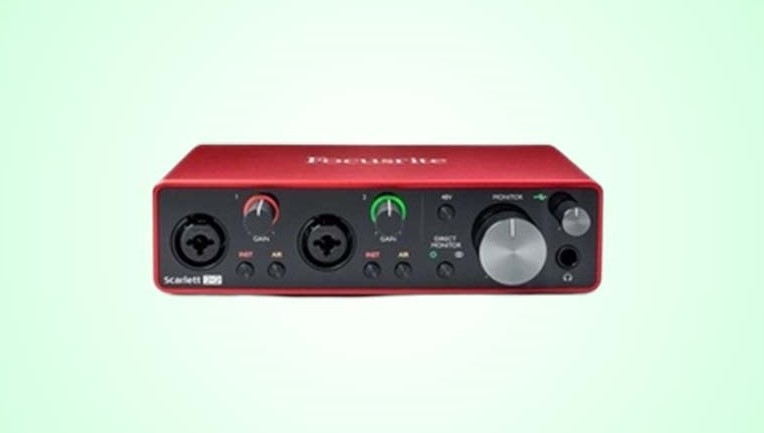
Qué es en una línea: Un dispositivo externo que convierte señales analógicas (guitarra, micrófono) a digital y ofrece entradas dedicadas, preamplificación y salida de monitor.
Por qué usarla
- Mejor calidad de conversión A/D.
- Entrada Hi-Z específica para guitarra eléctrica.
- Latencia más baja y control de monitor directo.
- Posibilidad de grabar múltiples pistas simultáneamente.
Componentes típicos
- Entrada de instrumento (Hi-Z) para guitarra.
- Preamplificadores para micrófonos.
- Salidas para monitores y auriculares.
- Control de ganancia, pad y botones de phantom power.
Pasos de configuración
- Conecta la interfaz al PC (USB, Thunderbolt o USB-C según modelo).
- Instala drivers si el fabricante los requiere (Windows suele necesitarlos; macOS a menudo reconoce interfaces class-compliant).
- En tu DAW, selecciona la interfaz como dispositivo de entrada y salida.
- Conecta la guitarra a la entrada Hi-Z con un cable jack 6,35 mm.
- Ajusta la ganancia: toca fuerte y sube hasta que el medidor llegue cerca del 0 dB sin clipping.
- Activa el monitoreo directo si hay latencia audible.
Ajustes técnicos a considerar
- Frecuencia de muestreo: 44.1 kHz es estándar; 48 kHz o 96 kHz para proyectos que requieren más margen de edición.
- Profundidad de bits: 24 bits para rango dinámico amplio.
- Tamaño del buffer: buffers pequeños (64–256 samples) reducen latencia; buffers mayores reducen la carga CPU durante mezcla.
Ventajas frente al micrófono USB
- Calidad superior y más control del timbre.
- Versatilidad para grabar otros instrumentos.
- Capacidad de usar pedales, preamps y DI boxes.
Escenario recomendado
- Grabación de guitarras eléctricas o sesiones multi-instrumentales.
- Productores que buscan flexibilidad sonora.
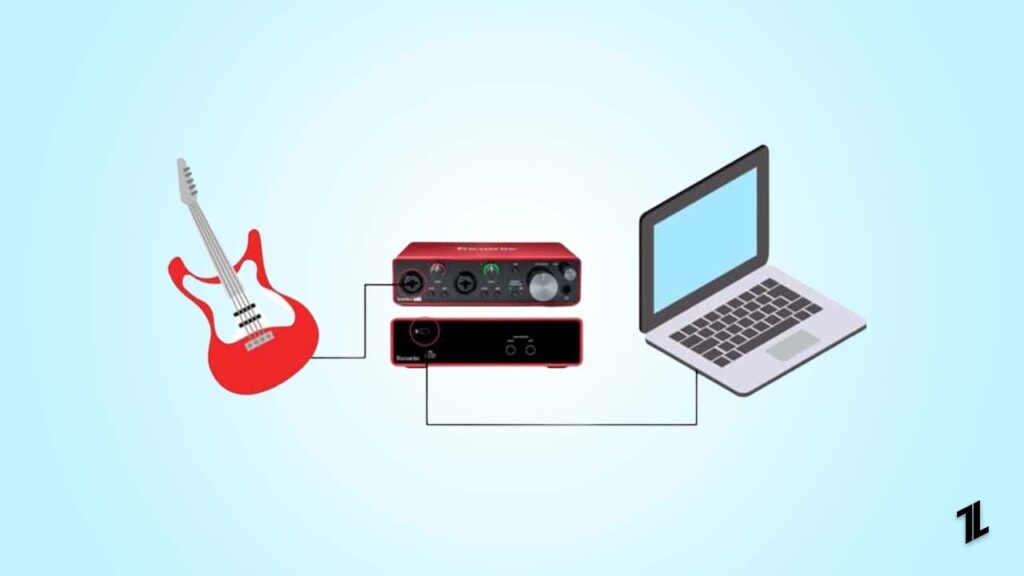
Consejo práctico: si tu objetivo es grabar con amplificador real, considera usar una salida de línea desde el amplificador o un micrófono dinámico delante del cono en combinación con una entrada DI para capturar tanto la señal directa como la ambiencia.
3. DAW con modelado de amplificadores
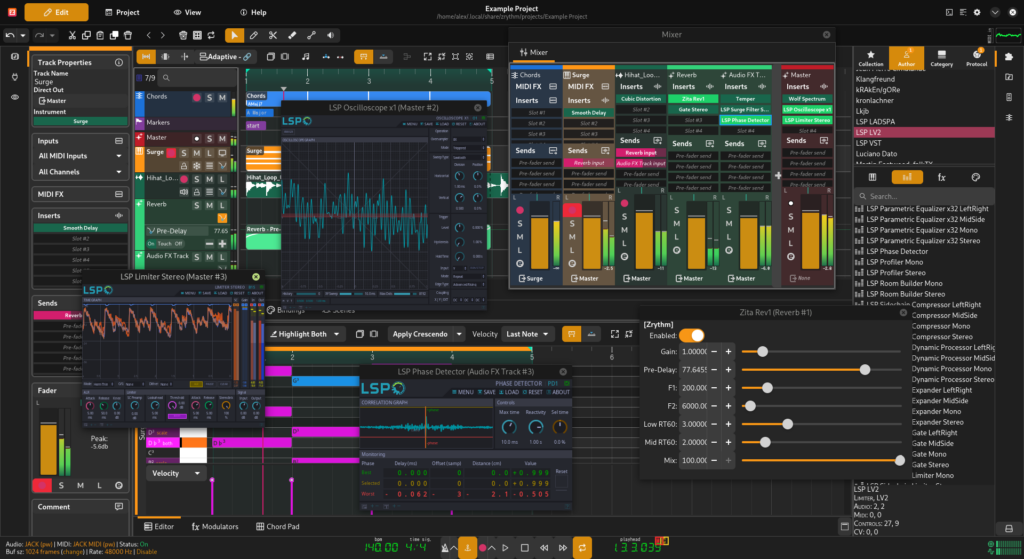
Qué es en una línea: Un DAW que incorpora plugins o emuladores de amplificadores, pedales y cabinas para simular el equipo físico.
Por qué usarlo
- Permite experimentar con sonidos sin el volumen del amplificador físico.
- Portátil y económico comparado con equipos físicos.
- Posibilidad de cambiar el tono después de grabar (reamp virtual).
Cómo integrarlo en tu flujo
- Conecta la guitarra a la interfaz en modo instrumento.
- En la pista del DAW, inserta un plugin de modelado de amplificador (cabinet, mic placement, mic type).
- Ajusta la cadena de señal: preamp → pedal → ampli → cabina → mic.
- Graba con una toma limpia (DI simultánea) si planeas reampear.
Ventajas y desventajas
- Ventaja: edición de tono posterior y experimentación rápida.
- Desventaja: algunos plugins pueden sonar demasiado digitales; la calidad depende del plugin y de las combinaciones de IR (impulse responses).
Cuando usar esta opción
- Si necesitas variedad tonal sin múltiples amplificadores.
- Para producción en espacios donde el volumen es un problema.
Notas: muchos DAW incluyen opciones básicas; alternativas de terceros ofrecen librerías de IR y emulaciones más detalladas.
Checklist rápido antes de grabar
- Hardware:
- Cable instrumento en buen estado.
- Interfaz o micrófono con drivers actualizados.
- Auriculares cerrados para monitoreo.
- DAW:
- Proyecto configurado con frecuencia de muestreo y bit depth adecuados.
- Pista de guitarra creada y asignada a la entrada correcta.
- Sala:
- Ruido de fondo minimizado.
- Muebles o tratamiento acústico básico para rebotes indeseados.
- Sonido:
- Ganancia ajustada sin clipping.
- Latencia aceptable o monitor directo activo.
Playbook para grabar una toma (SOP)
- Preparación (5–10 minutos): afina la guitarra, cambia cuerdas si es necesario y calienta.
- Setup (5–15 minutos): conecta, selecciona la entrada y crea pistas en el DAW.
- Ajuste de ganancia (2–5 minutos): busca pico entre -12 dB y -6 dB en la grabación para dejar headroom.
- Prueba de sonido (2–5 minutos): graba una frase de prueba; escucha en auriculares.
- Grabación (varía): registra múltiples pasadas. Conserva la mejor y etiqueta tomas.
- Comping y edición (10–30 minutos): selecciona las mejores partes, corrige timing si es necesario.
- Procesado básico (5–20 minutos): ecualiza para limpiar, comprime ligeramente y añade reverb si procede.
- Backup: guarda proyecto y exporta un archivo WAV de la toma.
Criterios para aceptar una toma
- Entonación correcta y timing estable.
- Nivel dinámico coherente sin clipping.
- Ruido de fondo mínimo.
- Tono deseado y presencia en la mezcla.
Consejos de micrófono y colocación
Para acústica:
- Cerca del 12º traste apuntando hacia la boca para un sonido balanceado.
- A mayor distancia, más ambiencia y menos ataque.
Para amplificador eléctrico con micrófono dinámico:
- Sitúa el micrófono a 1–5 cm del cono para más ataque y presencia.
- Alejarlo 15–30 cm añade cuerpo y ambiencia.
- Experimenta con la posición entre el centro del cono (más brillante) y el borde (más cálido).
Para combinar señales (mic + DI):
- Graba simultáneamente la salida directa (DI) y una señal micrófoneada. Mantén ambas pistas para reamping o mezcla híbrida.
Notas sobre tratamiento acústico
- Incluso paneles y alfombras reducen reflexiones.
- Evita grabar frente a superficies duras sin absorción.
Ajustes técnicos y rendimiento
- Latencia: si percibes retraso al tocar, baja el buffer durante la grabación. Luego, sube el buffer para mezclar.
- CPU: congela pistas de instrumentos virtuales si la carga es alta.
- Frecuencia de muestreo: 44.1 kHz es suficiente para la mayoría; 48 kHz/96 kHz cuando planeas edición multimedios o reamp profesional.
Mapa de decisión rápido
flowchart TD
  A[¿Quieres simplicidad?] -->|Sí| B[Micrófono USB]
  A -->|No| C[¿Necesitas calidad profesional?]
  C -->|Sí| D[Interfaz de audio + mic/DI]
  C -->|No| E[DAW con modelado de amplificador]
  D --> F[Grabación con mic + DI para flexibilidad]
  E --> G[Graba DI y usa plugin; reamp si hace falta]
Comparativa práctica (qué esperar)
- Micrófono USB: instalación más simple, ideal acústica, menos control tonal.
- Interfaz de audio: mejor calidad, mayor control, inversión inicial mayor.
- DAW con amp modeling: versatilidad tonal, útil si no hay amplificador o para producción rápida.
Lista de comprobación por rol
Principiante
- Micrófono USB o interfaz básica.
- DAW sencillo (Audacity o DAW gratuito).
- Enfoque en práctica y toma limpia.
Home studio intermedio
- Interfaz 2-in/2-out o superior.
- Micrófono dinámico (SM57-style) y condensador para acústica.
- Plugins de amp y banca de IR.
Productor/pequeño estudio
- Interfaz con más entradas y baja latencia.
- Preamps de calidad y posibilidad de reamping.
- Tratamiento acústico básico y monitores de referencia.
Mantenimiento y compatibilidad
- Mantén drivers actualizados para Windows. En macOS verifica compatibilidad con la versión del sistema operativo.
- Comprueba que tu DAW soporte ASIO (Windows) o Core Audio (macOS) para mejor latencia.
- Conecta siempre con cables en buen estado y evita adaptadores innecesarios.
Glosario en una línea
- DAW: Software para grabar y editar audio.
- Hi-Z: Entrada diseñada para instrumentos de alta impedancia.
- IR: Impulse Response, muestra de cabina para emular su respuesta.
- Reamping: Proceso de pasar una señal DI nuevamente por amplificadores o plugins.
Errores comunes y cómo evitarlos
- Ganancia demasiado alta y clipping: ajusta la ganancia y deja headroom.
- Monitoreo desde altavoces: usar auriculares evita retroalimentación.
- No guardar versiones: realiza backups incrementales del proyecto.
Notas finales y resumen
Grabar guitarra en tu PC es una habilidad alcanzable sin importar tu nivel. Si buscas simplicidad, un micrófono USB te permitirá capturar ideas rápidamente. Para calidad y control, una interfaz de audio con entrada Hi-Z es la opción más versátil. Si quieres cambiar tonos continuamente sin mover equipo físico, combina interfaz y DAW con modelado de amplificadores.
Resumen clave:
- Escoge la herramienta según objetivos y presupuesto.
- Ajusta ganancia y latencia antes de grabar.
- Graba DI junto a señal micrófoneada cuando quieras flexibilidad.
- Convierte un proceso repetible con un playbook simple.
Further Reading:
- [Top 5] Best Audio Interface for Mac
- How to Find Trending Audio on Instagram?
- Best Gaming PC Under $500: Our Top Picks for Budget Gamers
Importante: mantén siempre copias de seguridad de tus proyectos y exporta una versión estéreo en WAV al terminar cada sesión.
Notas: este artículo prioriza prácticas generales y consejos aplicables a distintos niveles. Evita asumir que un solo método es “el mejor”; lo ideal es experimentar y construir tu sonido.

Materiales similares

Podman en Debian 11: instalación y uso
Apt-pinning en Debian: guía práctica

OptiScaler: inyectar FSR 4 en casi cualquier juego
Dansguardian + Squid NTLM en Debian Etch

Arreglar error de instalación Android en SD
