
Cómo preparar tu iPhone para actualizar a iOS 15

Resumen rápido
- Fecha de lanzamiento anunciada para iOS 15: 20 de septiembre.
- Verifica compatibilidad y espacio libre antes de comenzar.
- Haz copia de seguridad completa y ten a mano tu Apple ID.
Qué incluye esta guía
- Lista de compatibilidad y comprobaciones previas.
- Pasos detallados para limpiar almacenamiento y hacer copias de seguridad.
- Instrucciones para actualizar desde el propio iPhone y alternativas con Mac/PC.
- Procedimientos de recuperación si falla la actualización.
- Chequeos posteriores, criterios de aceptación, y listas de verificación para distintos roles.
iOS 15: compatibilidad y contexto
Apple anunció iOS 15 durante su evento ‘California Streaming’ y confirmó la fecha de lanzamiento para iPhone como el 20 de septiembre. Ese mismo día Apple publicó también iPadOS 15 y watchOS 8. Apple aún no anunció la fecha de lanzamiento definitiva de macOS Monterey.
Dispositivos compatibles con iOS 15
La siguiente lista refleja los modelos que Apple indicó como compatibles con iOS 15:
- iPhone 13, iPhone 13 mini, iPhone 13 Pro, iPhone 13 Pro Max
- iPhone 12, iPhone 12 mini, iPhone 12 Pro, iPhone 12 Pro Max
- iPhone 11, iPhone 11 Pro, iPhone 11 Pro Max
- iPhone XS y iPhone XS Max
- iPhone XR
- iPhone X
- iPhone 8 y iPhone 8 Plus
- iPhone 7 y iPhone 7 Plus
- iPhone 6s y iPhone 6s Plus
- iPhone SE (2.ª generación, 2020)
- iPhone SE (1.ª generación)
- iPod touch (7.ª generación)
Si tu modelo aparece en la lista, puedes proceder con la preparación. Si tu iPhone no aparece, no podrá instalar iOS 15.
Important: Si tu iPhone está jailbreakeado y quieres conservar el jailbreak, no actualices. La actualización oficial elimina el jailbreak. Si no te importa perderlo, restaura a estado de fábrica antes de actualizar.
Paso 1 — Limpia el almacenamiento de tu iPhone
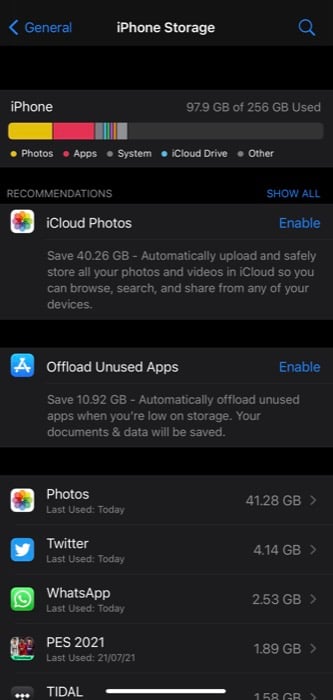 Por qué hacerlo: las actualizaciones del sistema requieren espacio temporal para descargar e instalar archivos. Mantener el dispositivo ordenado reduce la probabilidad de fallos y acelera el proceso.
Qué revisar y cómo hacerlo:
- Abre Ajustes > General > Almacenamiento del iPhone.
- Revisa la lista de apps por tamaño y elimina las que no uses.
- Revisa Fotos y Videos: exporta o elimina duplicados y vídeos pesados.
- Elimina archivos grandes en Mensajes: usa Ajustes > Mensajes > Conservar mensajes para limpiar conversaciones antiguas.
- Vacía cachés y datos de apps (si la app lo permite) o reinstálalas para eliminar datos temporales.
Consejo práctico: si no quieres borrar apps, activa “Descargar apps no usadas” para conservar documentos y datos pero liberar la app en sí.
Paso 2 — Organiza la pantalla de inicio (Springboard)
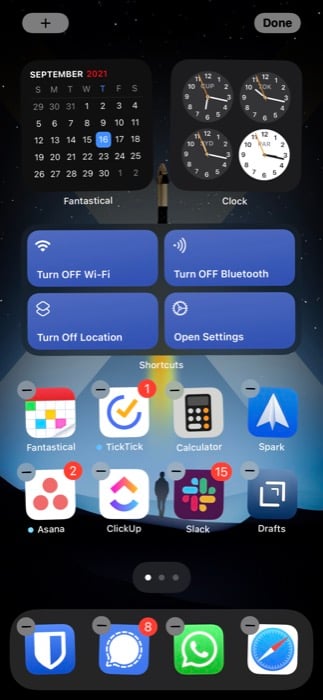 Por qué hacerlo: una pantalla ordenada facilita recuperar apps tras la actualización y reduce la sensación de desorden. iOS 15 no cambia la estructura básica del Springboard, pero algunas configuraciones o widgets pueden requerir reajuste.
Sugerencias:
- Borra widgets y accesos directos que no uses.
- Agrupa apps por carpetas (por ejemplo: Productividad, Social, Fotos).
- Mueve apps críticas a la primera pantalla para acceso rápido tras la actualización.
Paso 3 — Haz copia de seguridad completa de tu iPhone
¡Imprescindible! Aunque las actualizaciones OTA suelen ser seguras, existe riesgo —por ejemplo, corte de energía, fallo de red o errores inesperados—. Realiza una copia completa antes de actualizar.
i) Copia de seguridad en iCloud
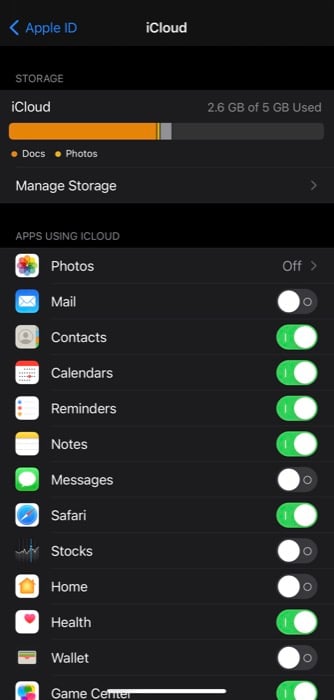 Pasos:
- Conecta el iPhone a una red Wi‑Fi estable.
- Ve a Ajustes y toca tu nombre en la parte superior.
- Selecciona iCloud.
- En iCloud, selecciona “Copia en iCloud”.
- Activa “Copia en iCloud” si no está activado.
- Toca “Realizar copia ahora” y espera a que termine.
Notas:
- Asegúrate de tener suficiente espacio en iCloud; si no, elimina copias antiguas o amplia tu plan.
- Las copias en iCloud incluyen la mayoría de datos, configuraciones y apps, pero algunos contenidos (por ejemplo, ciertas contraseñas sin llave y elementos no compatibles) pueden necesitar exportación adicional.
ii) Copia de seguridad en Mac (Finder)
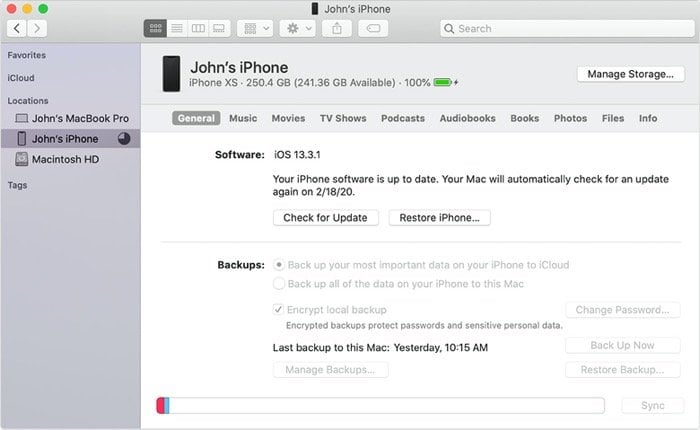 Si usas macOS Catalina o posterior, iTunes fue reemplazado por Finder para gestionar dispositivos.
Pasos:
- Conecta tu iPhone al Mac con el cable Lightning o USB‑C original.
- Abre Finder y localiza tu iPhone en la barra lateral bajo “Ubicaciones”.
- Si aparece un mensaje en el iPhone, pulsa “Confiar” y escribe el código.
- En la pestaña General del dispositivo, selecciona “Realizar copia de seguridad de todos los datos de este iPhone en este Mac”.
- Si quieres cifrar contraseñas, selecciona “Cifrar copia local” y añade una contraseña.
- Haz clic en “Realizar copia ahora” y espera a que finalice.
Por qué cifrar: las copias cifradas también guardan contraseñas de cuentas y datos de Salud y HomeKit.
iii) Copia de seguridad en Windows (iTunes)
Si trabajas en Windows, iTunes sigue siendo la opción oficial.
Pasos:
- Asegúrate de que tienes la última versión de iTunes instalada.
- Conecta el iPhone al PC con el cable.
- Abre iTunes y, si aparece, pulsa “Confiar” en el iPhone e introduce el código.
- Selecciona el icono del dispositivo en iTunes y ve a la pestaña “Resumen”.
- En la sección “Copias de seguridad”, elige “Este equipo”. Marca “Cifrar copia de seguridad del iPhone” si quieres guardar contraseñas.
- Haz clic en “Realizar copia ahora”.
Copia de seguridad de apps de mensajería:
- WhatsApp: usa Ajustes de la app > Chats > Copia de seguridad para guardar en iCloud o exportar.
- Signal y otras: sigue las opciones internas de la app para exportar conversaciones si es necesario.
Checklist rápido antes de actualizar:
- Copia en iCloud finalizada o copia local en Mac/PC creada
- Contraseñas y Apple ID accesibles
- Al menos 50% de batería o el teléfono conectado a la corriente
- Wi‑Fi estable
- Espacio libre suficiente (mínimo 5–10 GB recomendado según modelo)
Paso 4 — Ten a mano tu Apple ID y contraseña
Durante la reinstalación o al iniciar tras la actualización, te pueden pedir que inicies sesión con tu Apple ID para reactivar servicios y desbloquear el dispositivo. Si usas autenticación de dos factores, ten a mano un dispositivo confiable o el código de verificación.
Paso 5 — Preparar la batería y la red
- Carga el iPhone al 50% como mínimo o, mejor, manténlo conectado a la corriente durante la actualización.
- Asegúrate de una conexión Wi‑Fi estable y rápida; las descargas grandes pueden tardar.
Cómo descargar e instalar iOS 15 en tu iPhone
- Conecta tu iPhone a la corriente.
- Asegúrate de que está en una red Wi‑Fi estable.
- Ve a Ajustes > General > Actualización de software.
- Si iOS 15 está disponible para tu región y dispositivo verás la actualización listada.
- Si tienes activadas las “Actualizaciones automáticas”, la descarga puede iniciar sola. Si no, pulsa “Descargar e instalar”.
- Sigue las instrucciones en pantalla: acepta términos y espera a que instale.
Tiempo estimado: la descarga puede tardar entre 10 y 60 minutos según tu conexión; la instalación puede llevar otros 10–30 minutos. Reinicios múltiples son normales.
Important: no interrumpas la instalación. Si el proceso se interrumpe, sigue la sección de recuperación abajo.
Qué comprobar después de actualizar
- Comprueba que el sistema arranca y llega a la pantalla de bloqueo.
- Inicia sesión con tu Apple ID si se solicita.
- Revisa Ajustes > General > Información y confirma que iOS 15 está instalado.
- Abre las apps críticas (Correo, Mensajes, Salud, Banca) y confirma datos y credenciales.
- Verifica que Fotos, Contactos y Calendarios están sincronizados.
- Revisa el estado de la batería tras unos días; es normal ver variaciones tras una actualización grande.
Solución de problemas: si la actualización falla
Aquí tienes un runbook paso a paso para incidentes frecuentes.
Caso A — La descarga se queda atascada
- Cancela la descarga (Ajustes > General > Actualización de software > cancelar si es posible).
- Reinicia el iPhone.
- Libera más espacio y vuelve a intentar.
Caso B — Error durante la instalación y el iPhone no arranca
- Conecta el iPhone a un Mac o PC.
- Si usas macOS Catalina o posterior, abre Finder; en Windows, abre iTunes.
- Forzar modo de recuperación (varía según modelo): busca la guía oficial de Apple para entrar en modo recuperación de tu modelo.
- Finder/iTunes detectará el iPhone en modo recuperación y ofrecerá “Restaurar” o “Actualizar”. Primero prueba “Actualizar” para reinstalar iOS sin borrar datos.
- Si “Actualizar” falla, elige “Restaurar” (borrará el dispositivo). Restaura desde tu copia de seguridad después.
Nota: Restaurar borra el iPhone a estado de fábrica. Ten siempre copia de seguridad disponible.
Caso C — Problemas posteriores (apps que fallan, batería, rendimiento)
- Reinicia el iPhone.
- Actualiza apps desde App Store.
- Si el problema persiste, restablece ajustes (Ajustes > General > Transferir o restablecer iPhone > Restablecer > Restablecer ajustes).
- Como último recurso, restablece el iPhone y restaura desde copia de seguridad.
Criterios de aceptación tras la actualización
- Sistema arranca sin loops de arranque.
- Apple ID y servicios iCloud sincronizan datos.
- Apps críticas inician y funcionan (Correo, Mensajes, apps bancarias).
- No hay pérdida de datos (contactos, fotos, mensajes) verificable contra la copia de seguridad.
- Rendimiento básico (desplazamiento, apertura de apps) comparable a antes de la actualización, sin caídas graves.
Listas de verificación por rol
Usuarios domésticos:
- Copia en iCloud o copia local realizada
- Apple ID verificado
- Espacio y batería OK
- Fotos y chats importantes exportados
Usuarios avanzados / power users:
- Copia local cifrada en Mac/PC
- Inventario de apps y configuraciones críticas
- Registros de configuración de VPN, perfiles y certificados exportados
Administradores de TI:
- Pruebas piloto en dispositivos representativos
- Inventario de apps empresariales certificadas para iOS 15
- Política de despliegue escalonado (por ejemplo: fase 1: 10% usuarios; fase 2: 50%; fase 3: 100%)
- Plan de rollback y soporte de mesa de ayuda listo
Mini‑metodología de despliegue para empresas (alta nivel)
- Evaluación: compilar compatibilidad de hardware y apps corporativas.
- Piloto: desplegar en un grupo pequeño y recoger telemetría.
- Ajustes: corregir problemas detectados (gestión MDM, certificados, apps).
- Despliegue escalonado: fases progresivas hasta cobertura total.
- Postdespliegue: monitorizar incidencias y rendimiento.
Heurística rápida para decidir cuándo actualizar
- Si dependes de una app crítica que aún no se ha certificado para iOS 15, espera.
- Si tu dispositivo es personal y aparece en la lista de compatibilidad, actualizar tras copia de seguridad suele ser la mejor opción.
- En entornos corporativos, coordina con TI y realiza un piloto primero.
Comparativa de métodos de copia (ventajas/desventajas)
- iCloud: cómodo, sin cables; depende de espacio en la nube.
- Mac/Finder: copia local completa, opción de cifrado; requiere cable y Mac.
- Windows/iTunes: funcional y completo; requiere que iTunes esté actualizado.
Diagrama de decisión: ¿Actualizar ahora o esperar?
flowchart TD
  A[¿Tu iPhone está en la lista de compatibilidad?] -->|No| B[No actualizar]
  A -->|Sí| C[¿Usas apps críticas empresariales?]
  C -->|Sí| D[Contacta con TI y espera el piloto]
  C -->|No| E[¿Tienes copia de seguridad reciente?]
  E -->|No| F[Realizar copia ahora]
  F --> G[Actualizar]
  E -->|Sí| G
  G --> H[Actualizar a iOS 15]
  H --> I{¿Problemas?}
  I -->|No| J[Fin]
  I -->|Sí| K[Seguir runbook de recuperación]
Glosario rápido (1 línea cada término)
- OTA: Actualización Over‑The‑Air, descarga directa al dispositivo.
- Springboard: pantalla de inicio del iPhone donde están las apps.
- IPSW: archivo de firmware iOS (no recomendable para usuarios sin experiencia).
Preguntas frecuentes
¿Puedo volver a iOS 14 si no me gusta iOS 15?
Apple no soporta oficialmente bajar de versión (downgrade) una vez que deja de firmar versiones antiguas. En práctica, solo es posible si Apple sigue firmando la versión anterior o mediante procedimientos avanzados que pueden invalidar garantías.
¿Necesito Wi‑Fi para actualizar?
Sí, para descargar la mayoría de actualizaciones del sistema se requiere una red Wi‑Fi estable. También puede requerirse conexión a un cargador.
¿Perderé mis apps y fotos?
Si haces una copia de seguridad correcta y restauras desde ella, no deberías perder datos. Aun así, exporta contenido crítico antes de actualizar.
Resumen final y recomendaciones
- Comprueba compatibilidad y libera espacio antes de actualizar.
- Haz una copia de seguridad completa (iCloud o local) y guarda contraseñas y Apple ID.
- Mantén el iPhone cargado y en una red Wi‑Fi estable durante la actualización.
- En entornos corporativos, coordina con TI y realiza un despliegue por fases.
Important: conserva la copia de seguridad hasta que confirmes que todo funciona después de la actualización.
Anuncio corto (100–200 palabras)
Apple ha anunciado que iOS 15 estará disponible el 20 de septiembre. Antes de actualizar, verifica que tu iPhone aparece en la lista de modelos compatibles, libera espacio y realiza una copia de seguridad completa en iCloud o en un ordenador. Mantén tu Apple ID y contraseña a mano, carga el dispositivo y conecta a una red Wi‑Fi estable. Si administras dispositivos en una empresa, realiza primero un piloto y despliega la actualización por fases. Si la instalación falla, usa Finder/iTunes para intentar una restauración o actualización de firmware y restaura desde tu copia de seguridad. Actualizar a iOS 15 aporta nuevas funciones y mejoras, pero una preparación adecuada minimiza riesgos y tiempo de inactividad.
Notas importantes
- No actualices si tu dispositivo está jailbreakeado y deseas mantener el jailbreak.
- No inventes procedimientos de recuperación no soportados; sigue las instrucciones oficiales de Apple en caso de duda.
¡Buena actualización!

Materiales similares

Podman en Debian 11: instalación y uso
Apt-pinning en Debian: guía práctica

OptiScaler: inyectar FSR 4 en casi cualquier juego
Dansguardian + Squid NTLM en Debian Etch

Arreglar error de instalación Android en SD
