
Cómo eliminar permanentemente tu cuenta de Threads

Importante: Al eliminar tu cuenta de Threads desde Instagram también se eliminará la cuenta de Instagram asociada. Revisa y guarda cualquier dato que necesites antes de continuar.
¿Por qué borrar Threads?
Threads es una app tipo microblog ligada a Instagram. Algunas razones comunes para eliminarla:
- Quieres reducir tu presencia en redes sociales.
- Prefieres no compartir datos con Meta o disminuir el rastreo publicitario.
- Deseas simplificar tus cuentas y notificaciones.
Si tu objetivo es solo una pausa, considera desactivar la cuenta en lugar de borrarla.
Antes de borrar: comprobaciones y preparativos
- Haz una copia de seguridad de tu contenido. Usa la función “Descargar información” en la configuración de Instagram para obtener fotos, mensajes y datos de perfil.
- Revisa aplicaciones y servicios vinculados. Quita accesos de terceros que dependan de tu Instagram o Threads.
- Guarda datos de contacto y conversaciones importantes fuera de la app.
- Asegúrate de recordar la contraseña de tu cuenta de Instagram. Será necesaria para confirmar la eliminación.
Consejo breve: descargar tu información te da una copia local; sin ella perderás mensajes y publicaciones al confirmar la eliminación.
Pasos para eliminar permanentemente la cuenta de Threads
Sigue estos pasos desde la app de Instagram en tu dispositivo móvil:
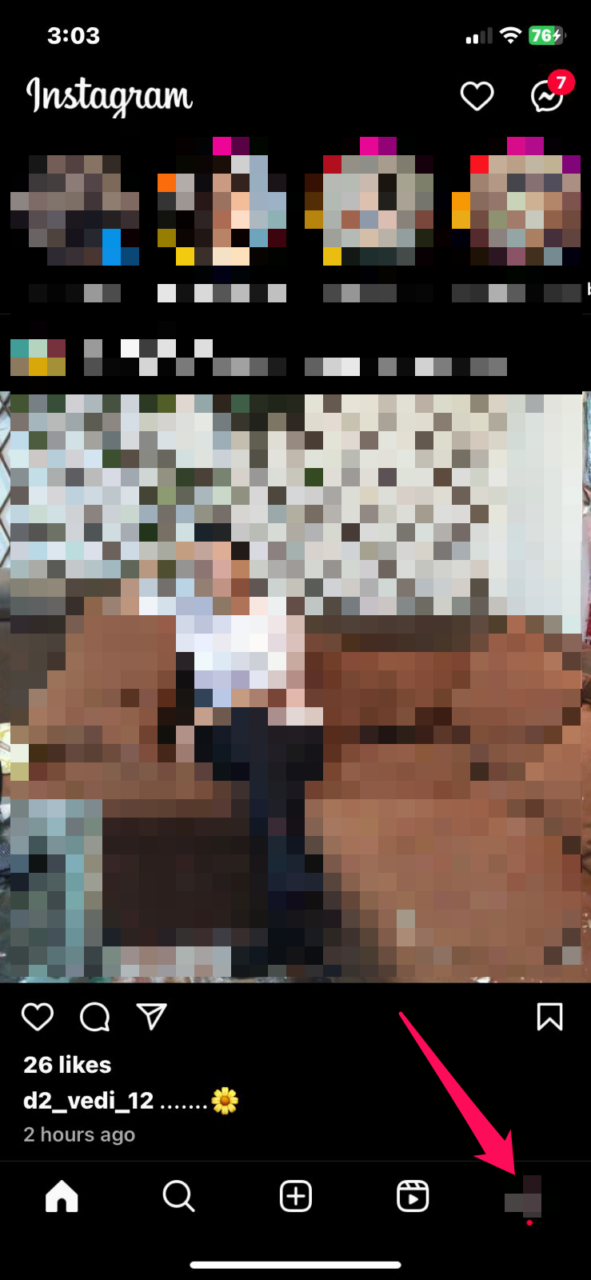
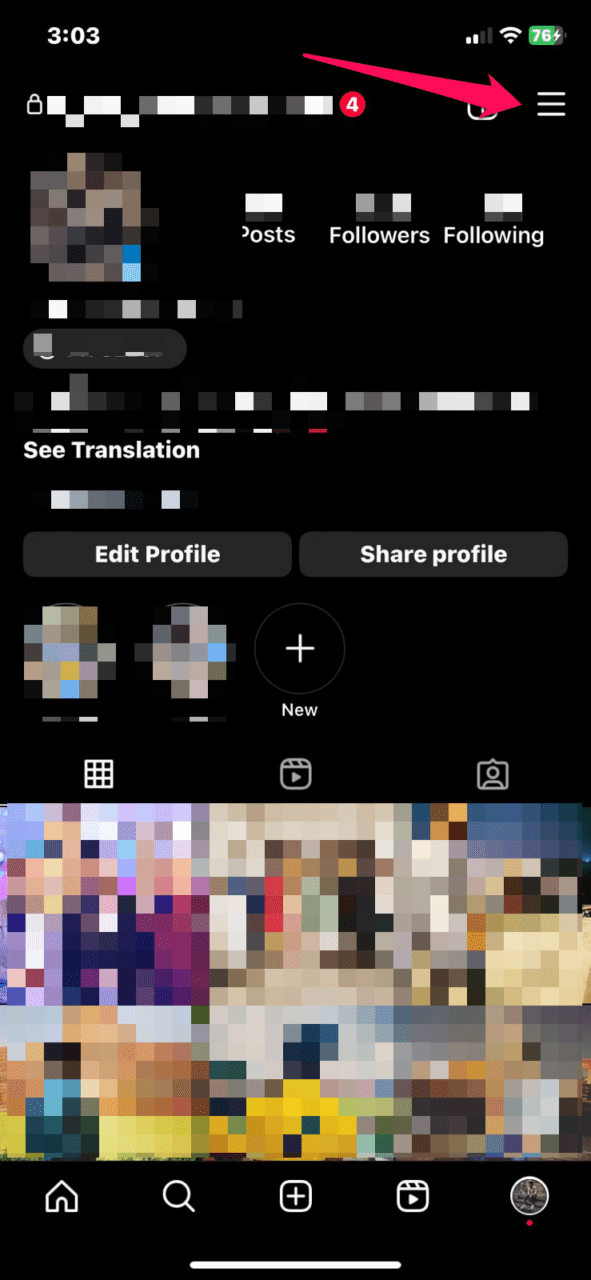
- Abre la app de Instagram y pulsa el icono de Perfil. En la esquina superior derecha, toca el menú (tres líneas horizontales).
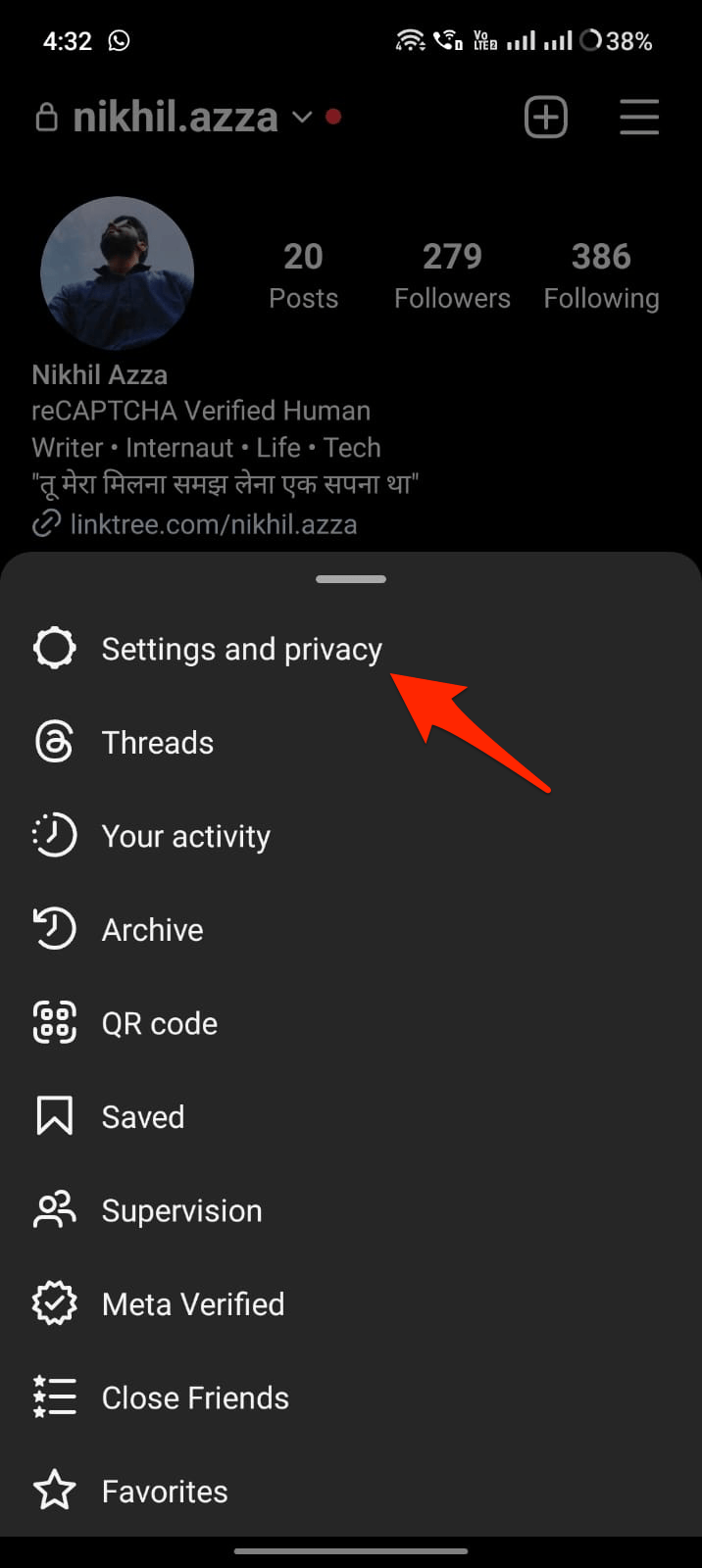
- Toca “Configuración y privacidad”.
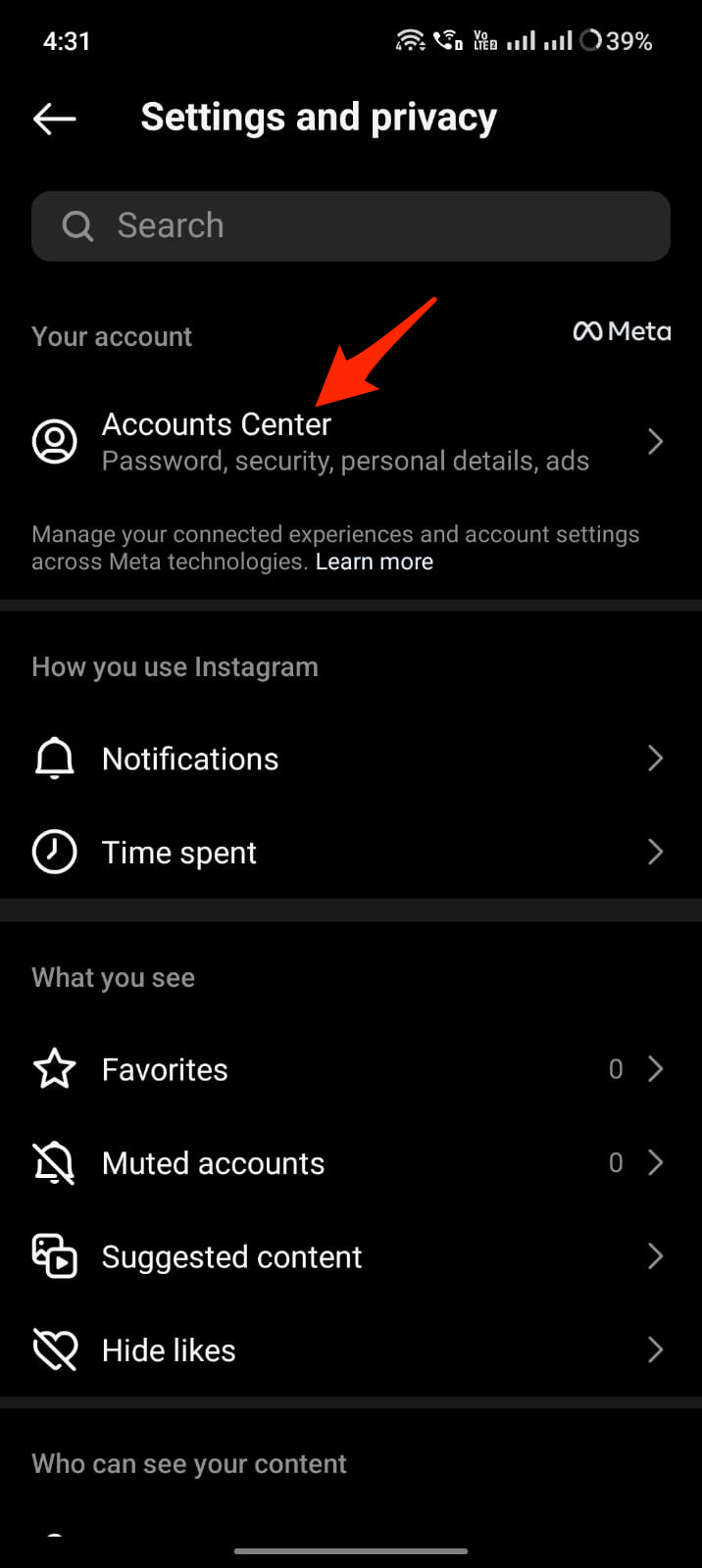
- En el menú, selecciona “Centro de cuentas”.
- Dentro de la configuración de cuentas, pulsa “Detalles personales”.
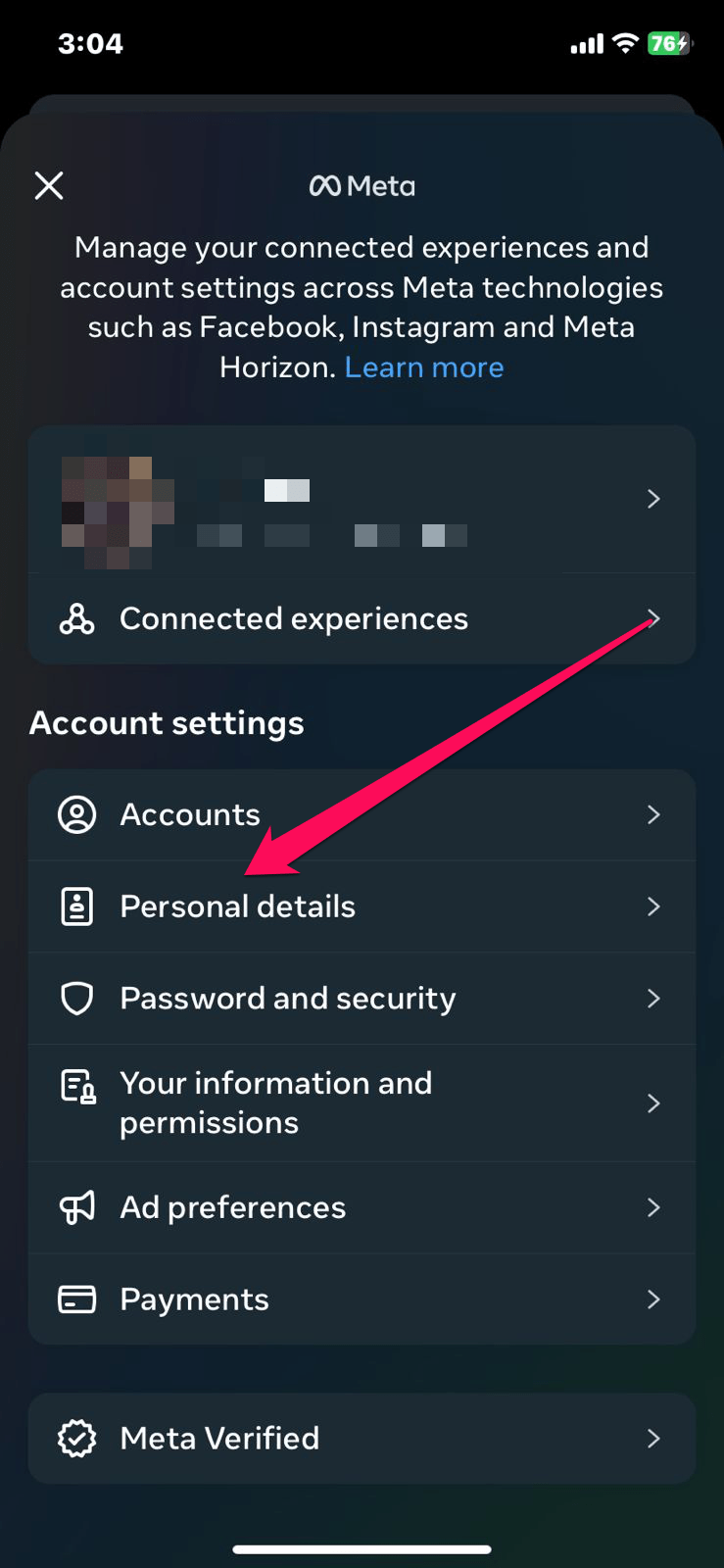
- Accede a la sección “Propiedad y control de la cuenta”.
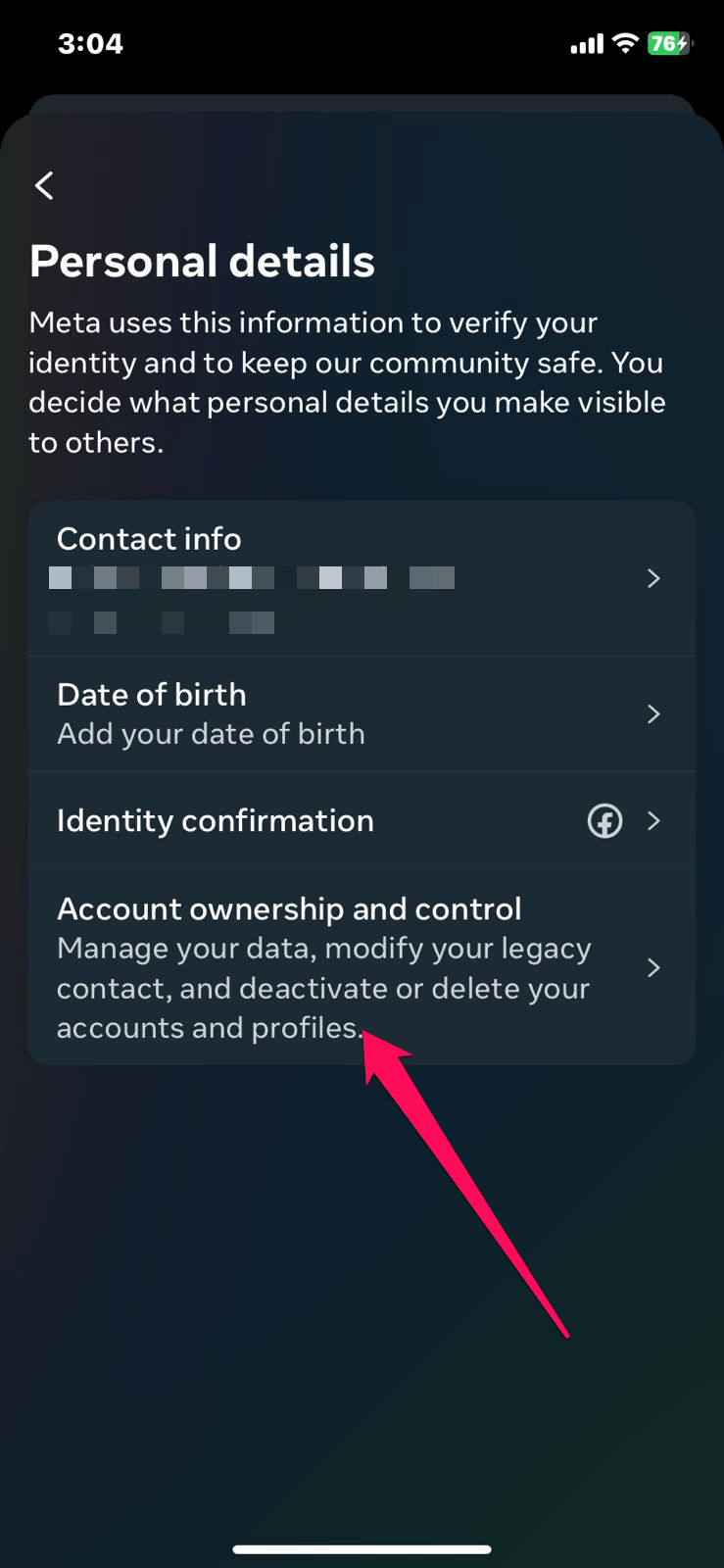
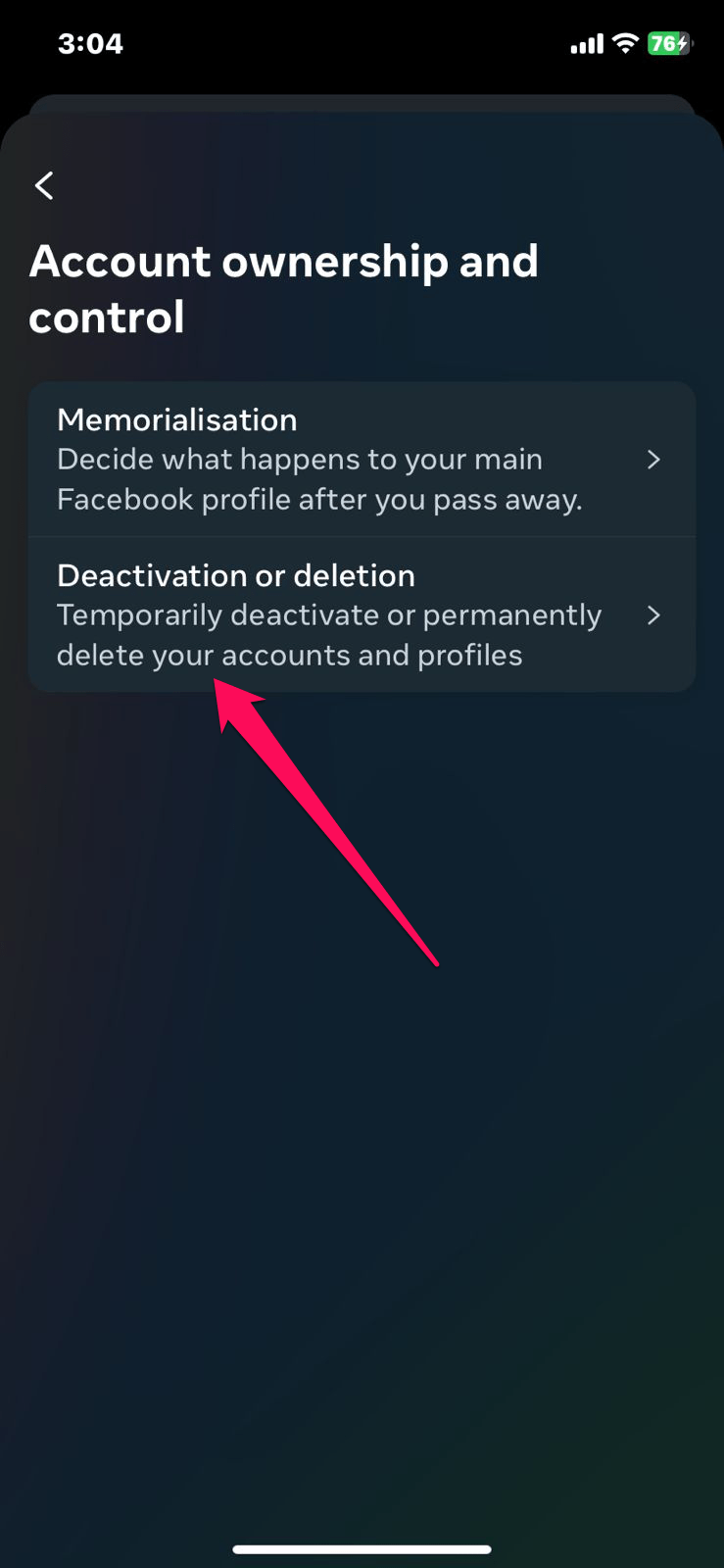
- Busca y selecciona la opción “Desactivar o eliminar tu cuenta”. Elige la cuenta de Threads vinculada a tu Instagram.
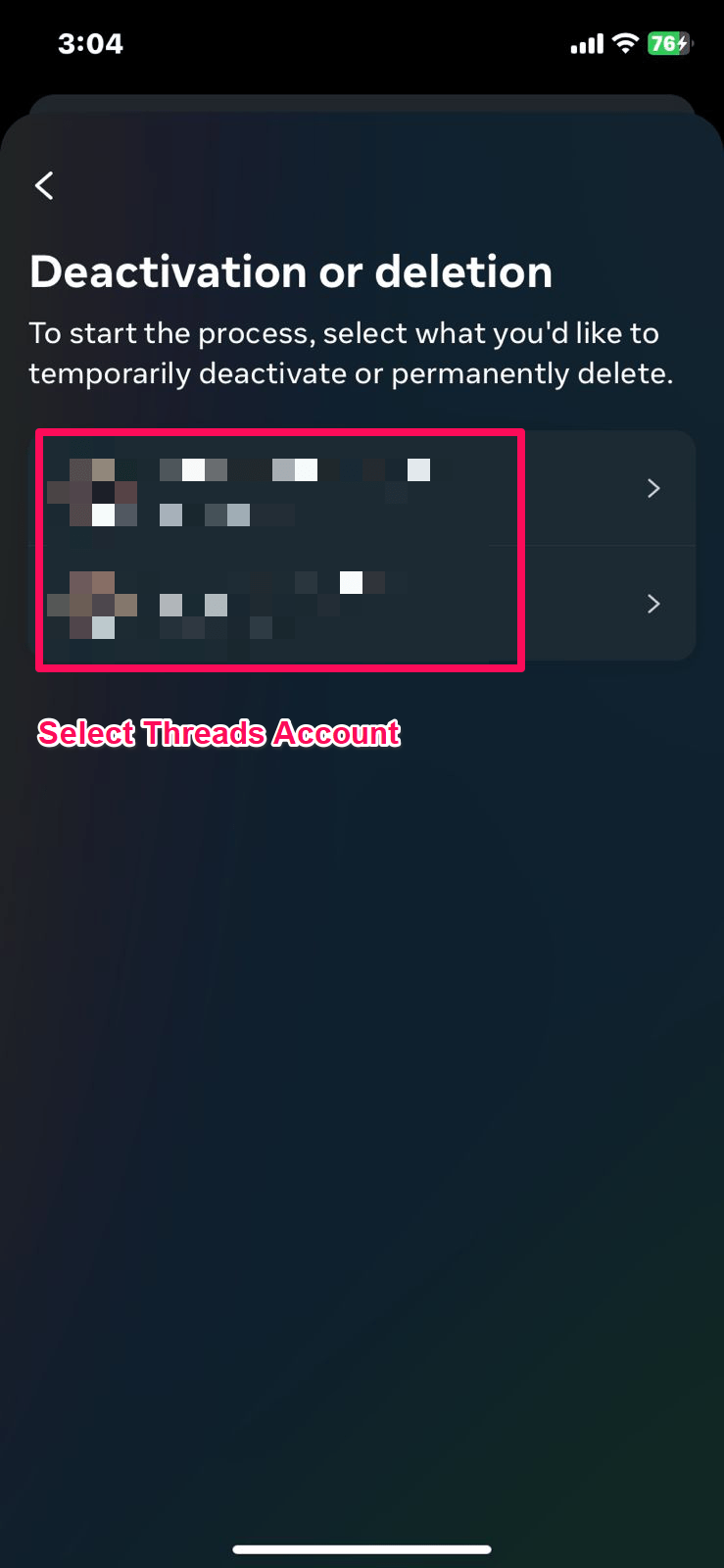
- Pulsa “Desactivación o eliminación” y luego “Continuar”.
- Selecciona el motivo por el que deseas cancelar la cuenta y pulsa “Continuar”.
- Introduce tu contraseña cuando se solicite y pulsa “Continuar”.
- Para confirmar de forma definitiva, pulsa “Eliminar cuenta”.
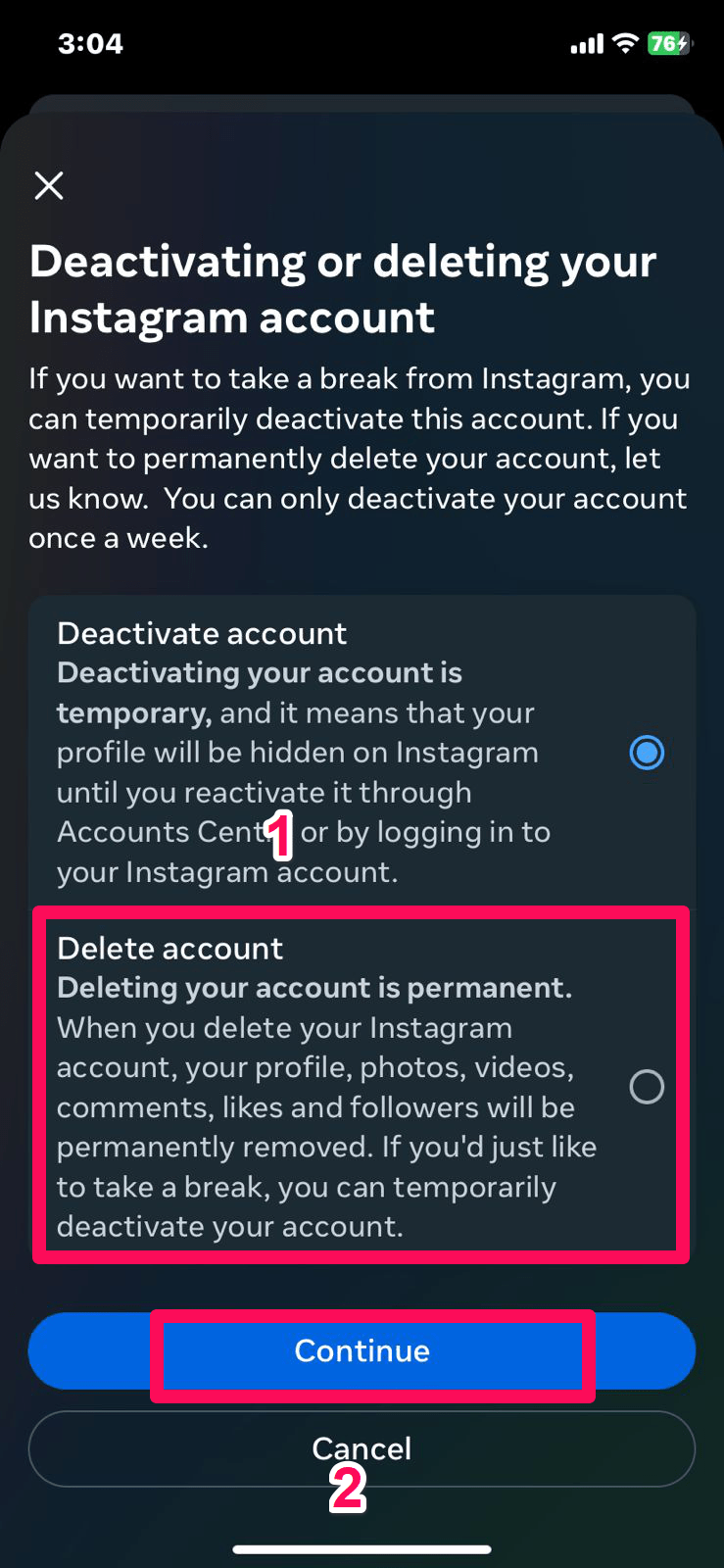
Al completar estos pasos, la eliminación también se aplicará a tu cuenta de Instagram vinculada. Meta podría en el futuro ofrecer una opción para borrar Threads sin afectar Instagram, pero actualmente no está disponible.
Alternativas a la eliminación definitiva
- Desactivar la cuenta temporalmente: pausa tu perfil sin perder datos inmediatos.
- Eliminar solo la app del dispositivo: elimina la app de Threads pero conserva la cuenta si no quieres eliminar datos.
- Ajustar privacidad y notificaciones: limita quién ve tus publicaciones y reduce notificaciones en lugar de borrar la cuenta.
Qué ocurre después de la eliminación
- Tu perfil, publicaciones y datos dejarán de estar accesibles desde Threads e Instagram.
- Algunos datos pueden permanecer en las copias de seguridad internas de Meta según su política. Revisa la política de datos actual para más detalles.
- Si cambias de idea, comprueba si existe un periodo de cancelación para revertir la eliminación. Las condiciones pueden variar; revisa las opciones en tu cuenta tras solicitar la eliminación.
Solución de problemas comunes
- No veo la opción “Desactivar o eliminar tu cuenta”: Asegúrate de tener la app actualizada. Intenta cerrar sesión y volver a iniciar o acceder desde otro dispositivo.
- No recuerdo la contraseña: usa la función de recuperación de cuenta de Instagram antes de intentar eliminarla.
- Error de red durante el proceso: prueba con otra conexión o más tarde.
Contraejemplo: Si tu cuenta está gestionada por una organización (cuenta empresarial o vinculada a un administrador), podrías necesitar permisos adicionales para eliminarla.
Checklist antes de confirmar la eliminación
- He descargado mi información desde Instagram.
- He desvinculado aplicaciones de terceros.
- He guardado chats y contactos importantes fuera de la app.
- Tengo acceso a la cuenta y recuerdo la contraseña.
- Entiendo que la eliminación afecta a Instagram y Threads por igual.
Playbook rápido (pasos mínimos)
- Descargar información.
- Confirmar contraseñas y accesos.
- Seguir la ruta Configuración > Centro de cuentas > Propiedad y control de la cuenta.
- Seleccionar Desactivar o eliminar y confirmar.
Flujo de decisión
flowchart TD
  A[¿Quieres solo una pausa?] -->|Sí| B[Desactivar cuenta]
  A -->|No| C[¿Deseas borrar Threads sin perder Instagram?]
  C -->|Sí| D[No disponible actualmente — revisar actualizaciones]
  C -->|No| E[Eliminar cuenta desde Instagram]
  E --> F[Hacer copia de seguridad]
  F --> G[Confirmar eliminación]
Notas de privacidad y buenas prácticas
- Antes de eliminar, descarga tu información y revisa qué compartirás con terceros.
- Revoca accesos de apps y servicios externos vinculados a tu cuenta.
- Lee la política de datos de Meta para entender los plazos y el tratamiento posterior a la eliminación.
Resumen final
Eliminar definitivamente Threads requiere borrar la cuenta de Instagram asociada. Haz una copia de seguridad, verifica accesos y sigue la ruta en la app de Instagram para Desactivar o eliminar tu cuenta. Si no estás seguro, considera desactivar la cuenta o eliminar solo la app del dispositivo.
Si tienes dudas o experiencias sobre cómo eliminar la cuenta de Threads, deja un comentario y comparte tu caso. ¡Buena suerte!

Materiales similares

Podman en Debian 11: instalación y uso
Apt-pinning en Debian: guía práctica

OptiScaler: inyectar FSR 4 en casi cualquier juego
Dansguardian + Squid NTLM en Debian Etch

Arreglar error de instalación Android en SD
