
Cómo salir del programa Windows Insider
Como todos sabemos, especialmente los que están involucrados en la prueba activa de Windows 11, para poder probar el futuro sistema operativo, debes convertirte en un Windows Insider.
Pero, ¿qué sucede cuando quieres separarte de esta experiencia y dejar de ser un Insider y recibir nuevas compilaciones por completo?
No te desanimes si quieres dar este salto, ya que el proceso no es difícil ni consume mucho tiempo, así que puedes hacerlo cuando sientas que esta nueva experiencia ha llegado a su fin.
Cómo salir del programa Windows Insider
Ten la seguridad de que te guiaremos a través de este proceso y nos aseguraremos de que entiendas los pasos necesarios que debes realizar.
Así que, si has tomado la decisión y ya no quieres ser un Insider, aquí tienes lo que necesitas hacer para optar por salir de este servicio si eres un usuario de Windows 10.
- Accede al menú de Configuración en tu dispositivo.
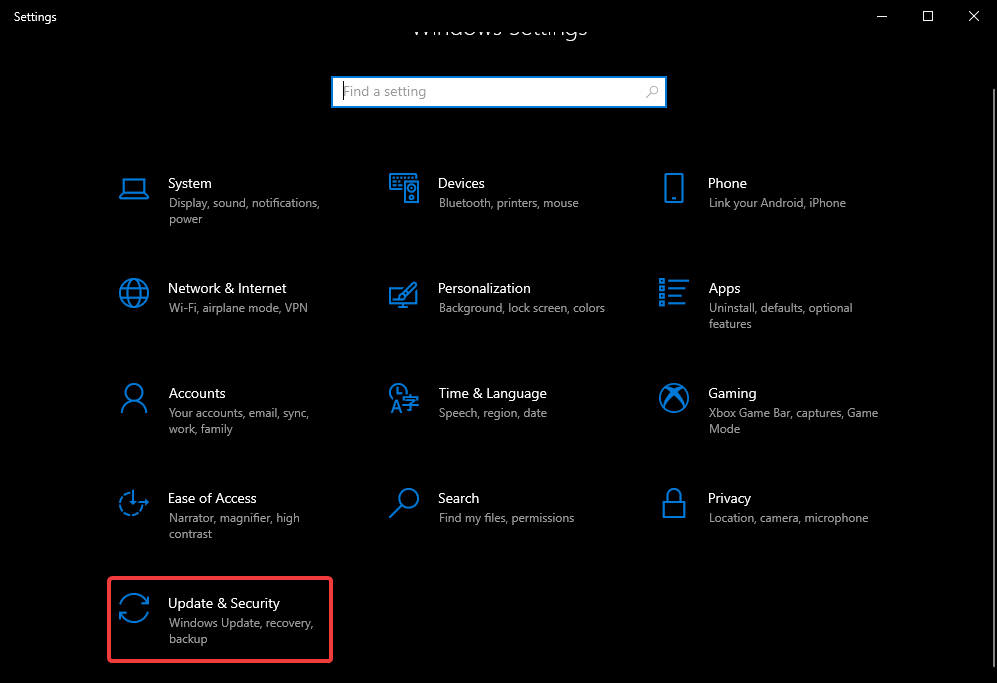
- Haz clic en el botón de Actualización y seguridad.
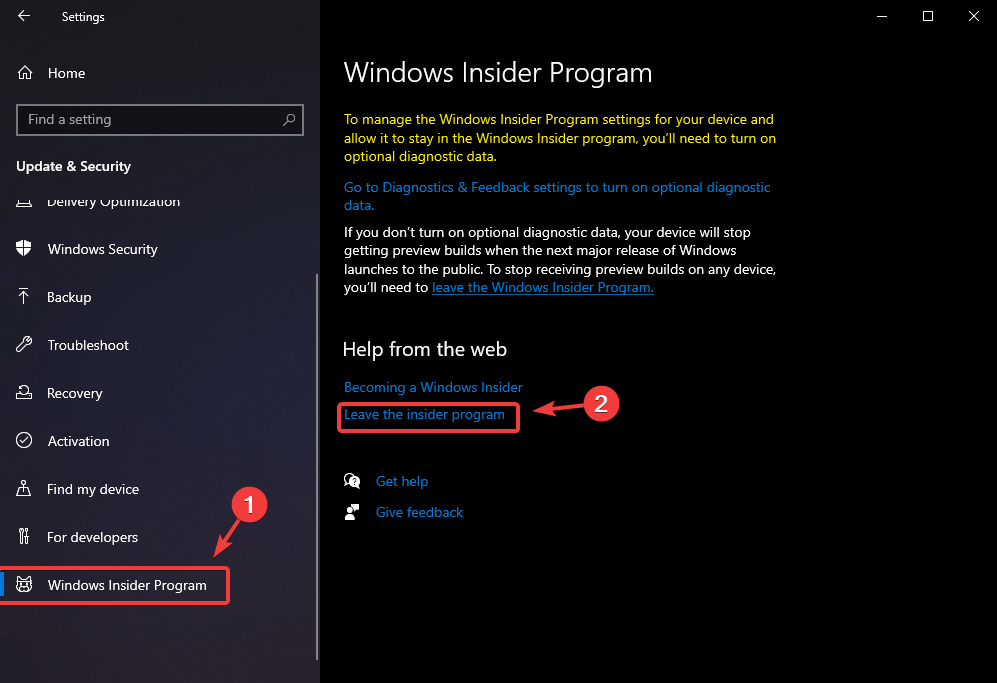
- Selecciona la pestaña de Programa Windows Insider y haz clic en Dejar el programa Insider.
- Sigue los pasos que indica Microsoft.
Así que, como puedes ver, este es un proceso simple y solo requerirá unos minutos de tu tiempo. Solo haz esto si estás absolutamente seguro de que has terminado con ser un Insider.
Cómo optar por salir del programa Windows Insider en Windows 11
Sí, también puedes dejar la experiencia Insider en Windows 11, pero si también quieres volver a Windows 10, debes estar en una categoría de usuario específica para hacerlo.
Primero lo primero, debes seguir en un llamado período de prueba, que dura 10 días y comienza a contarse desde la primera vez que instalaste una compilación de vista previa de Windows 11 en tu dispositivo.
Después de este período, ya no podrás volver atrás y se te requerirá reinstalar tu sistema operativo. Escribimos un artículo bastante impresionante y completo sobre esta experiencia que definitivamente deberías consultar.
Pero volvamos a dejar el programa Insider en Windows 11. No te alarmes, ya que este es un proceso bastante simple que estamos preparados para guiarte. Aquí tienes lo que necesitas hacer:
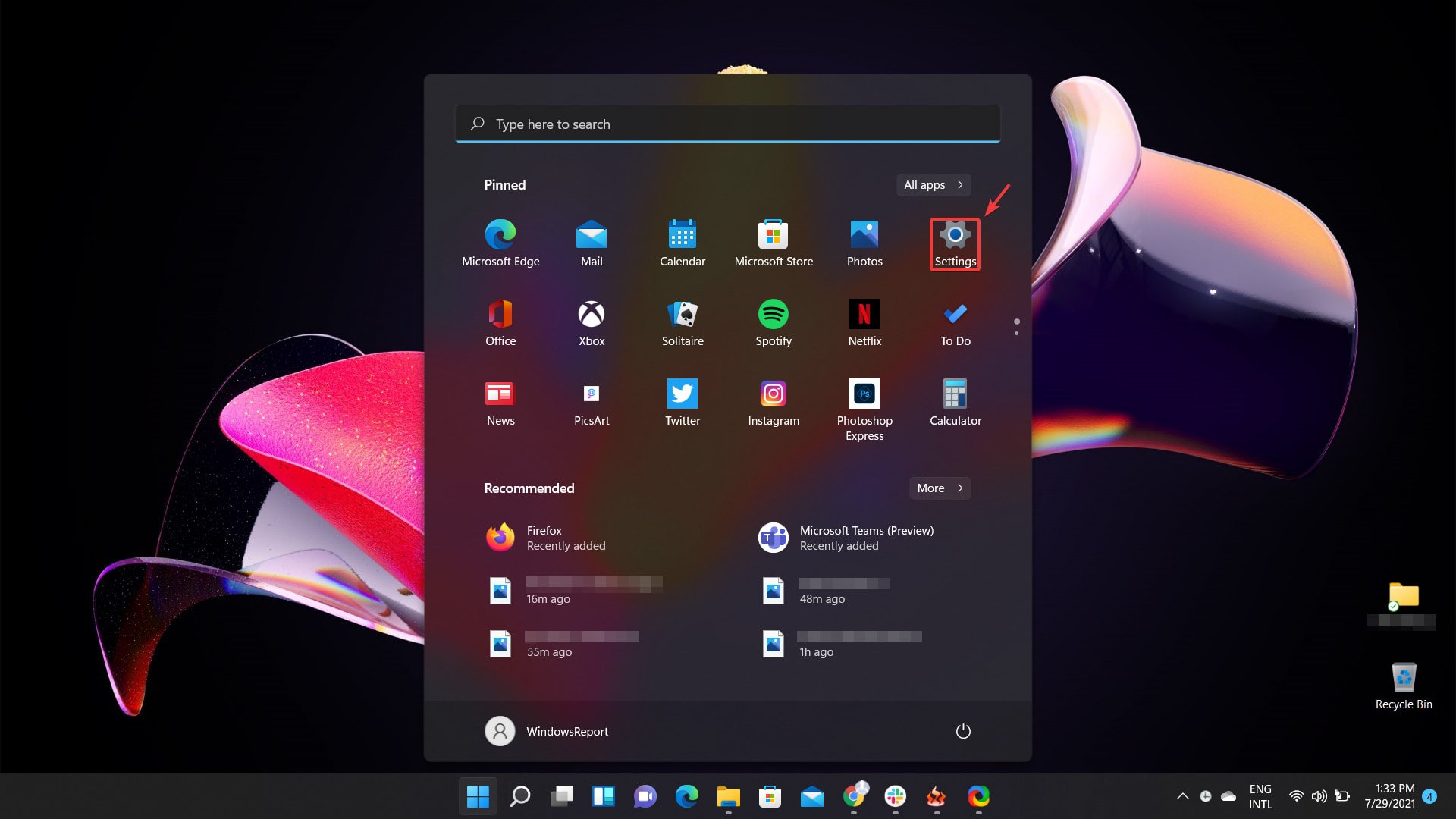
- Accede al menú de Configuración en tu dispositivo Windows 11.
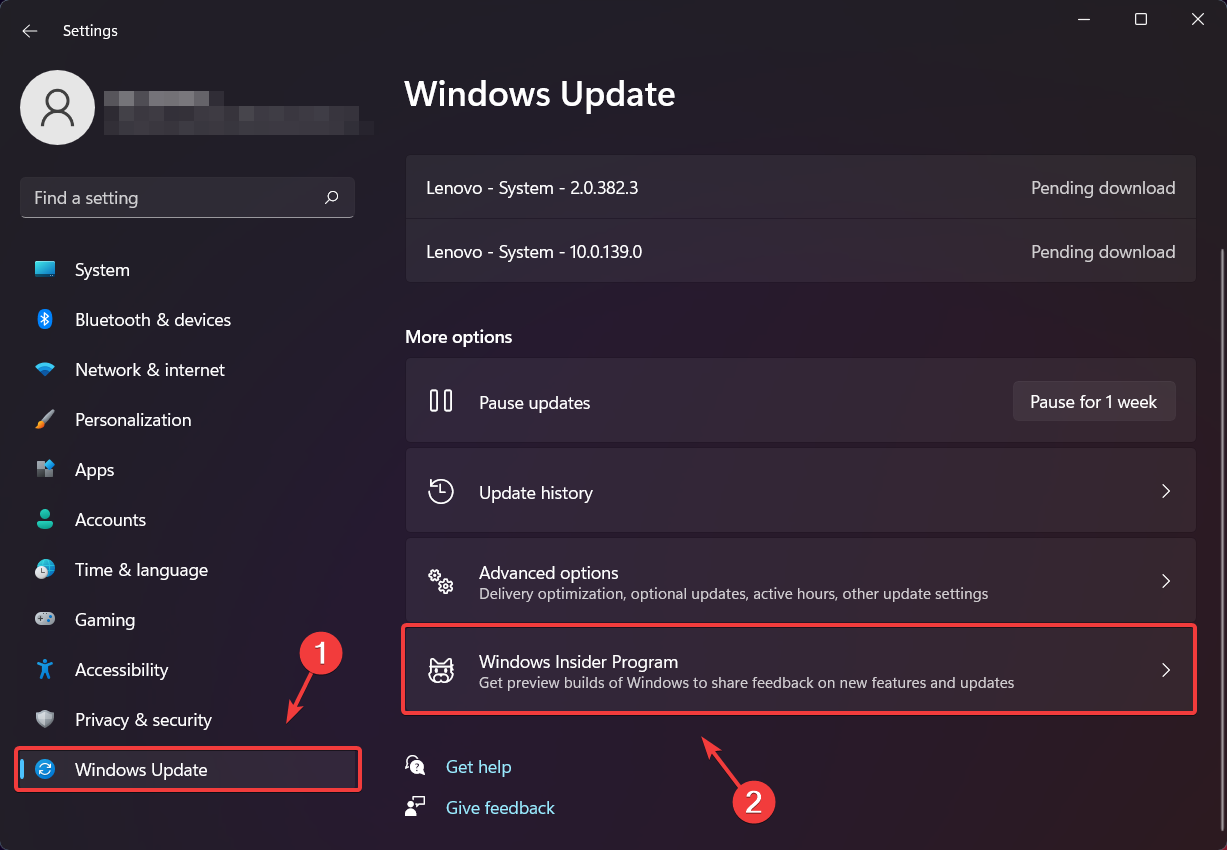
- Selecciona la pestaña de Actualización de Windows y haz clic en el botón de Programa Windows Insider.
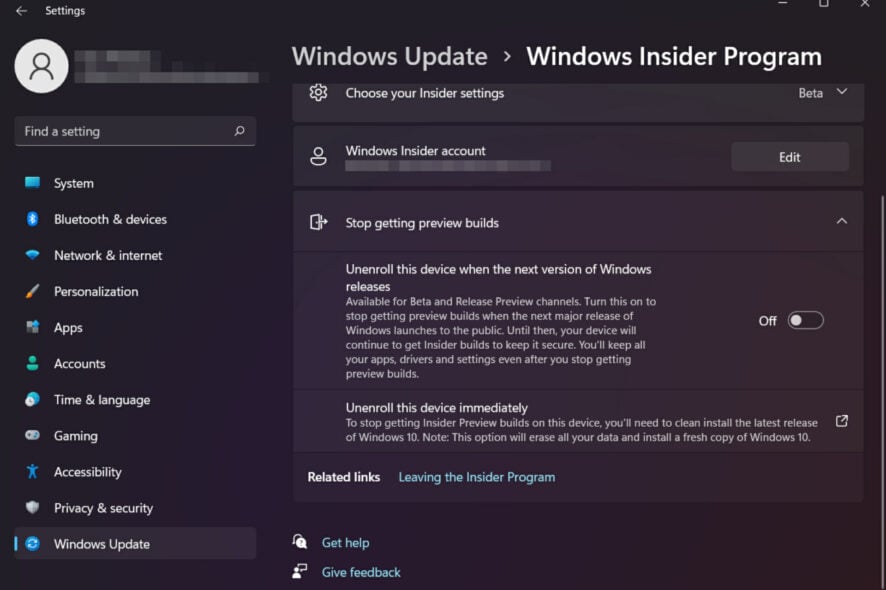
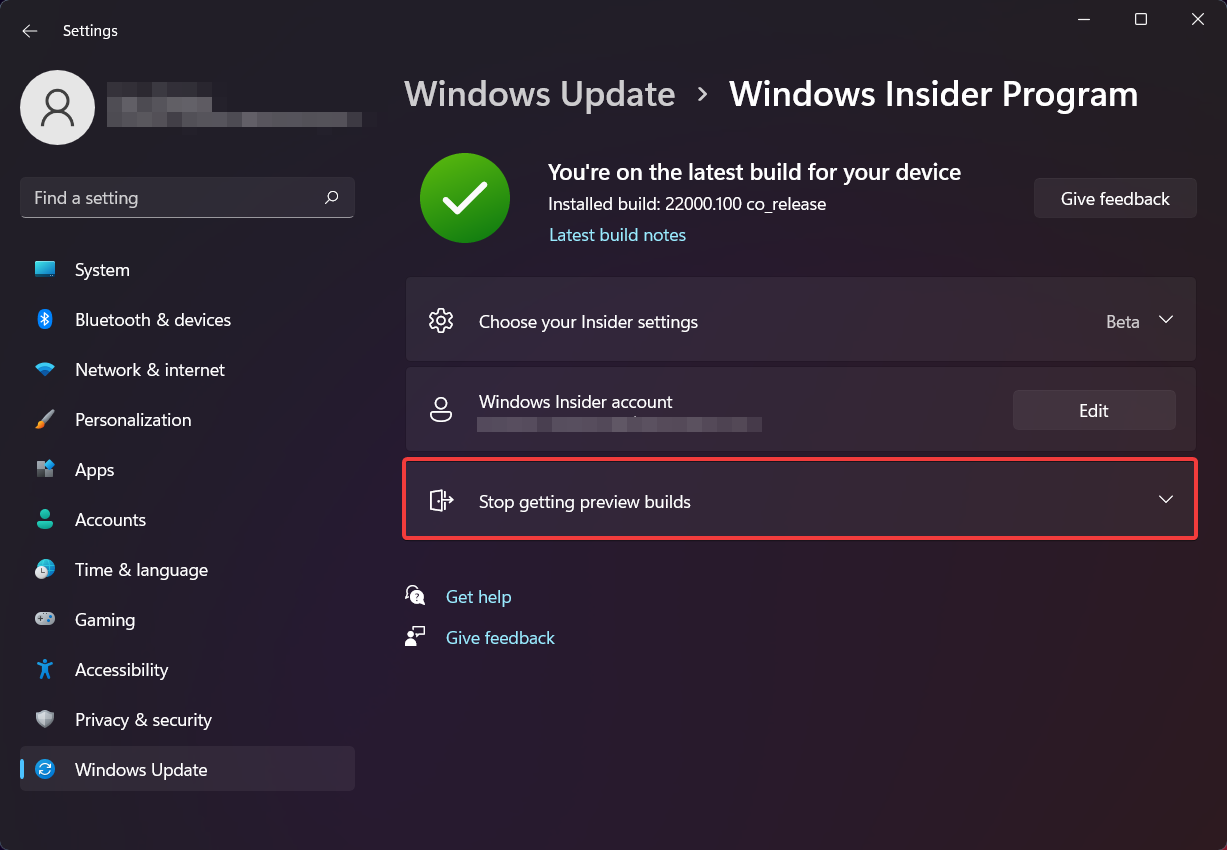
- Haz clic en el botón de Dejar de recibir compilaciones de vista previa.
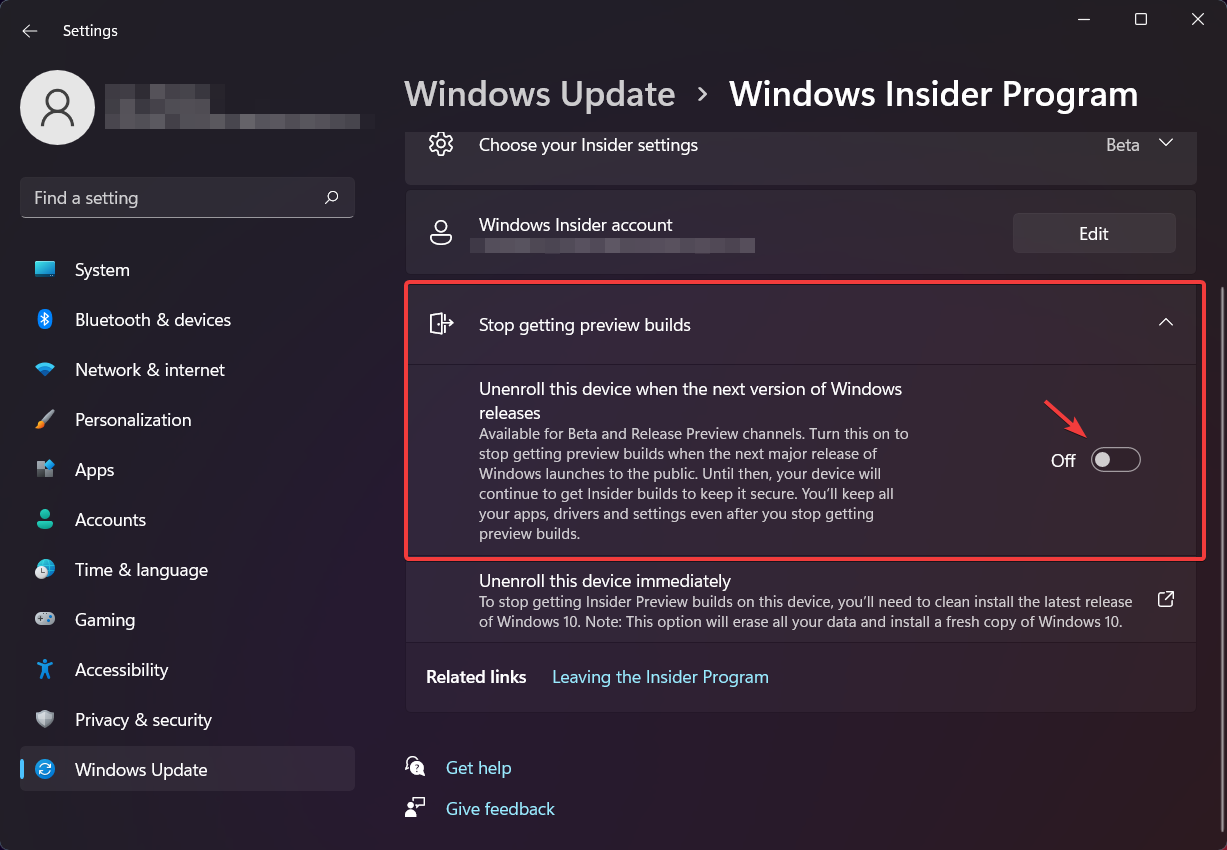
- Si solo quieres dejar de recibir nuevas compilaciones cada vez que Microsoft lanza una, activa la opción de Dejar de recibir compilaciones de vista previa.
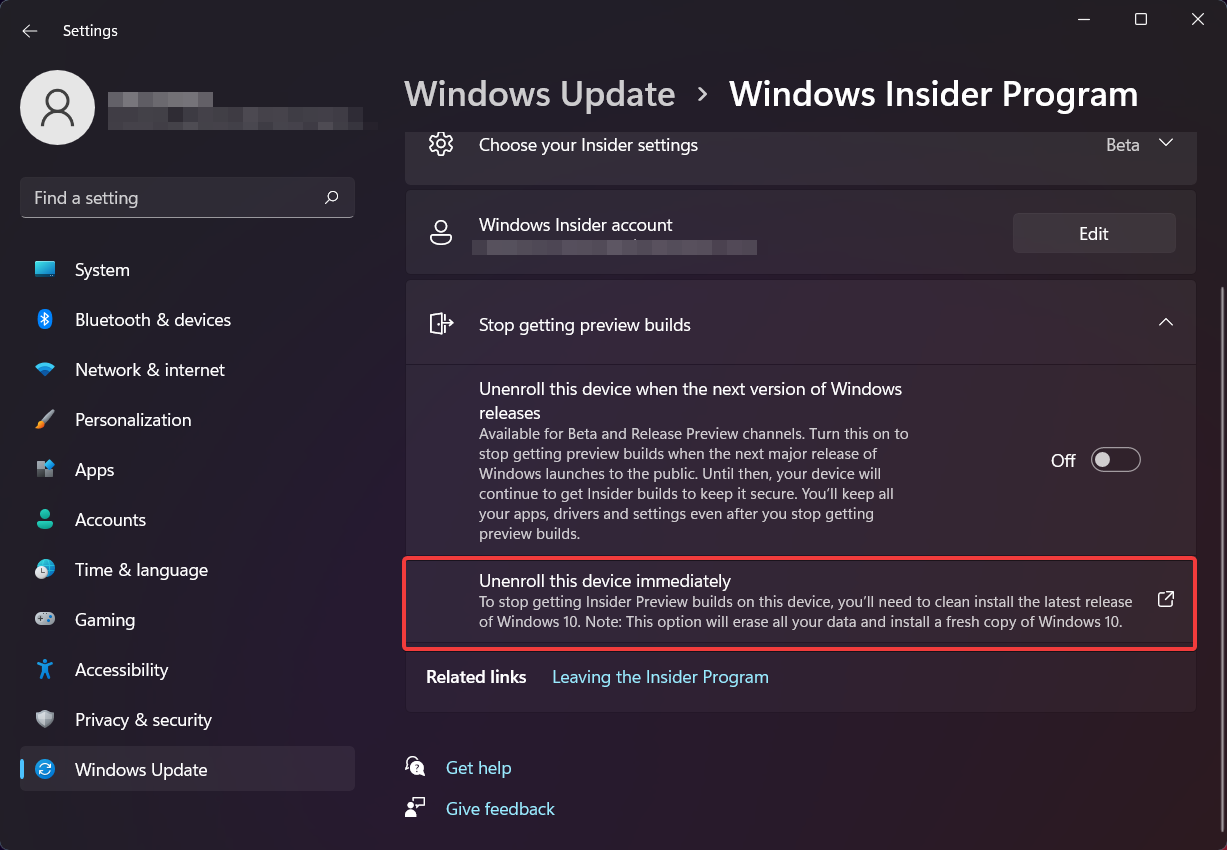
- Si deseas dejar el Programa Windows Insider, haz clic en Desinscribir este dispositivo de inmediato y sigue los pasos listados.
Eso es prácticamente todo. Como dijimos, nada demasiado complicado o que consuma mucho tiempo, así que podrías hacerlo cuando tengas 2 minutos libres, si eso es realmente lo que deseas hacer.
¿Qué puedo hacer si el botón de Desinscribir está atenuado?
Sin embargo, hay escenarios en los que la opción de Dejar de recibir compilaciones de vista previa es inaccesible para algunos usuarios, y aparece completamente atenuada. 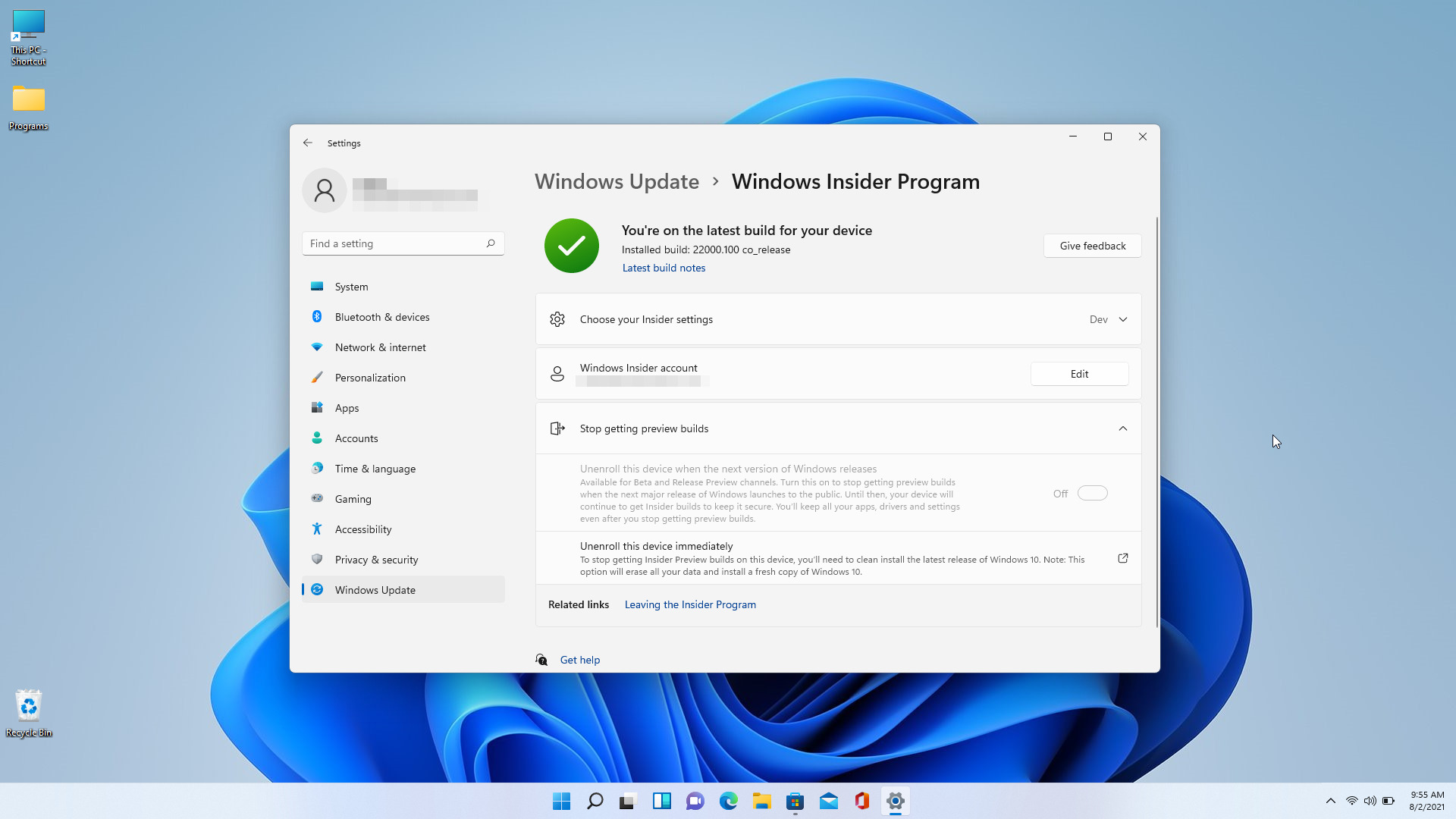 Ten la seguridad de que hay una razón por la cual esto está sucediendo, así que no lo pienses como un error.
Esa opción estará disponible cuando se libere al público o cuando una compilación insider sea la compilación RTM.
Para aquellos que no están familiarizados con el término, RTM es un documento utilizado para asegurar que los requisitos definidos para un sistema estén vinculados en cada punto durante el proceso de verificación. También asegura que se prueben debidamente con respecto a los parámetros y protocolos de prueba.
Básicamente, para que esto funcione, necesitas proporcionar información de compatibilidad a Microsoft, para que ellos puedan saber con qué están tratando.
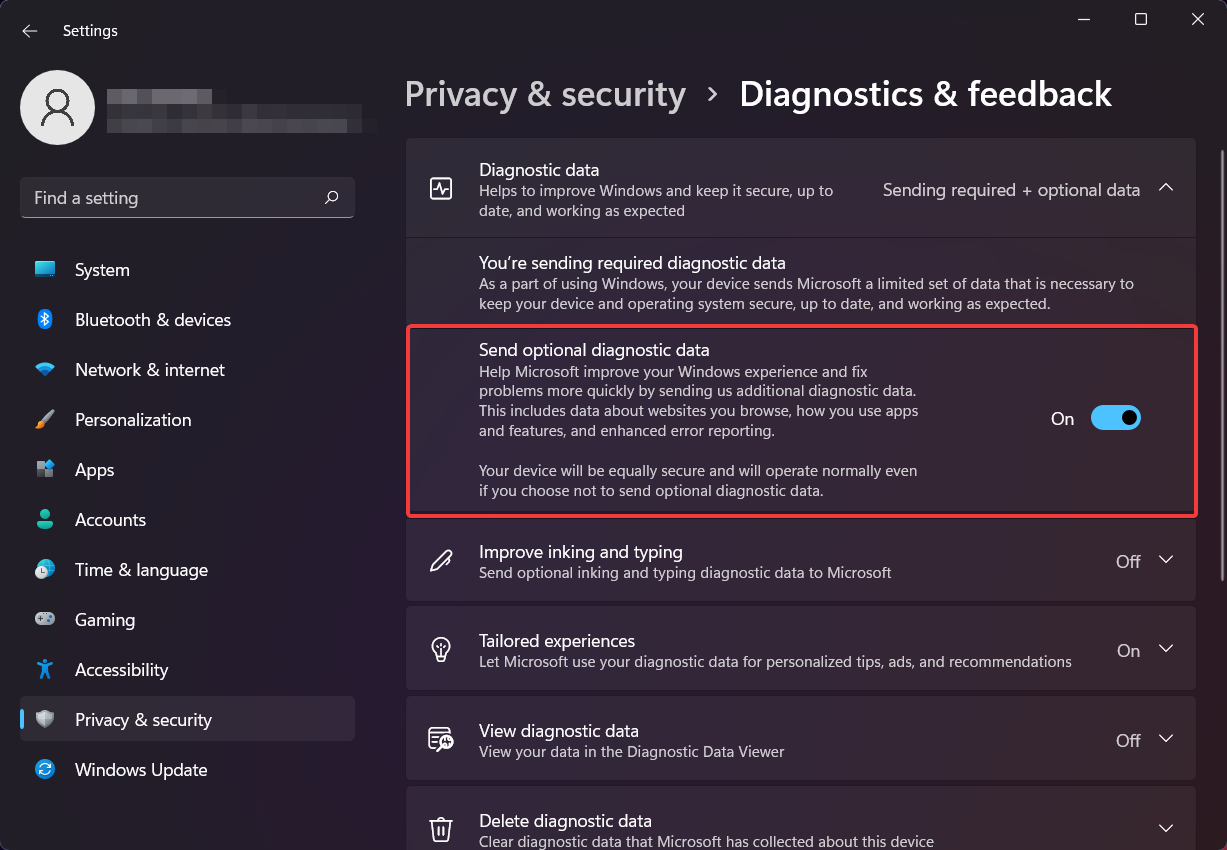
Para que esta sincronización de información funcione, necesitas activar las opciones de datos de diagnóstico en el menú de Configuración.
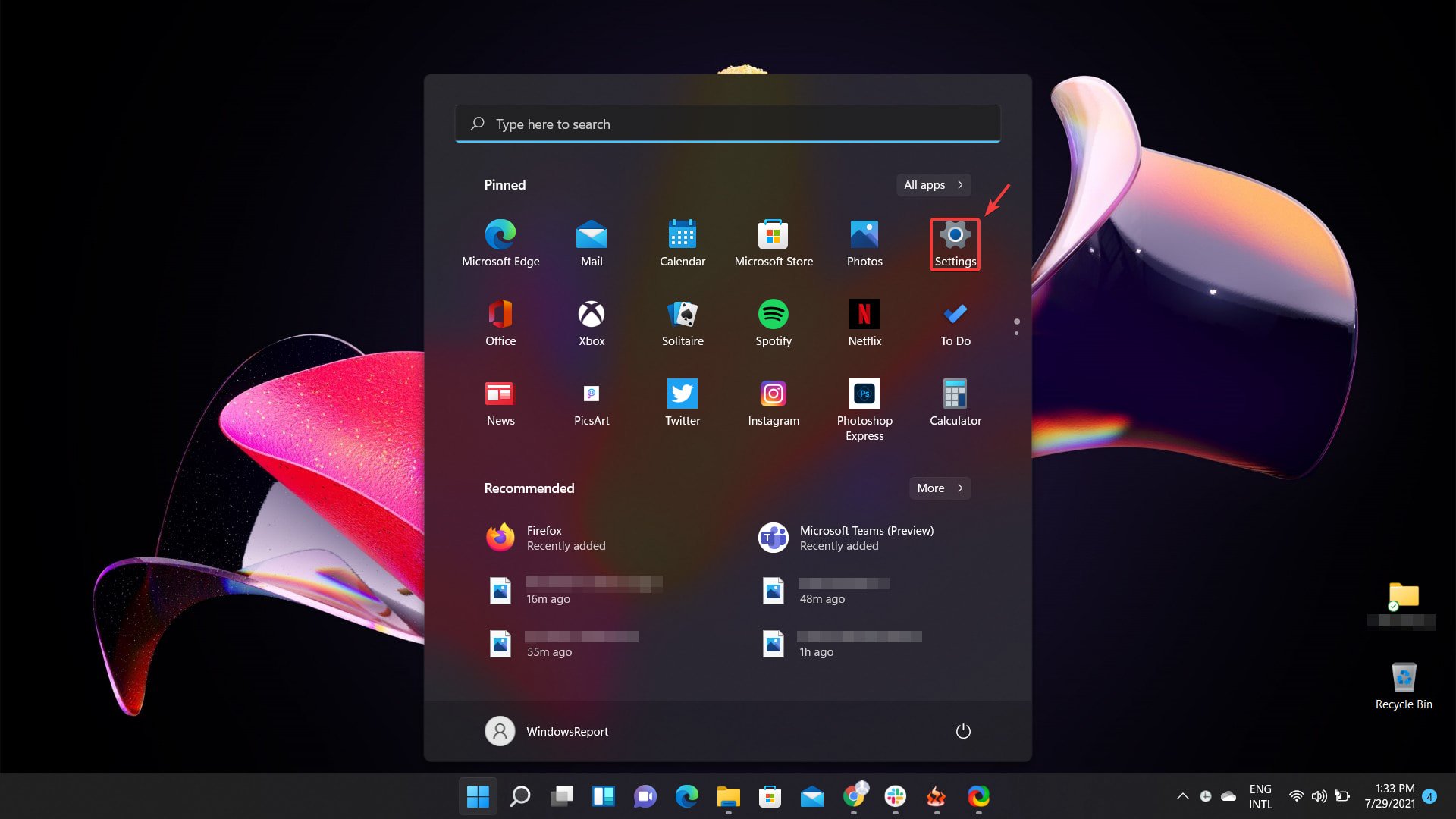
- Accede al menú de Configuración en tu dispositivo.
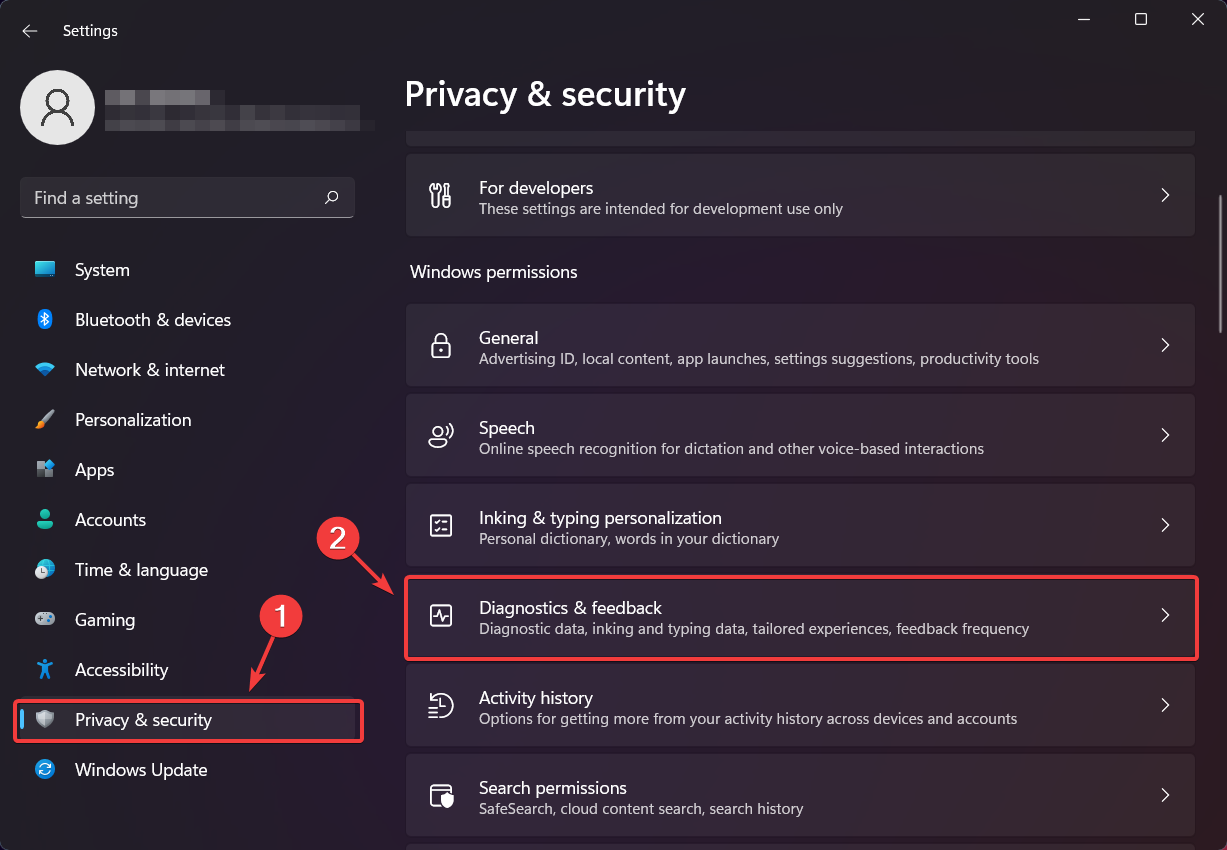
- Selecciona la pestaña de Privacidad y seguridad y luego haz clic en el botón de Diagnóstico y comentarios.
- Activa la configuración de Enviar datos de diagnóstico opcionales.
¿Por qué dejar el programa Windows Insider?
Bueno, esta es una pregunta un poco complicada porque nadie te está obligando a hacer nada. Y ser un Windows Insider no es una membresía limitada en el tiempo, así que puedes hacer lo que desees.
Si deseas seguir probando nuevas características y aplicaciones de Windows, e incluso el próximo sistema operativo, entonces el Programa Windows Insider es donde realmente necesitas estar.
Sin embargo, si te has aburrido de esta experiencia o estás usando una compilación de producción, que es mucho más estable, entonces puedes optar por salir de este servicio siguiendo los pasos listados anteriormente.
No hay factores obligatorios aquí, solo tu propio deseo.
¿Has decidido dejar el programa Insider? Cuéntanos en la sección de comentarios a continuación si estos pasos te han ayudado a lograr tu objetivo.

Materiales similares

Podman en Debian 11: instalación y uso
Apt-pinning en Debian: guía práctica

OptiScaler: inyectar FSR 4 en casi cualquier juego
Dansguardian + Squid NTLM en Debian Etch

Arreglar error de instalación Android en SD
