
Cómo instalar archivos .sh en Linux — Guía completa
Introducción breve: las distribuciones Linux usan formatos y métodos distintos a Windows (.exe) o macOS (.dmg). El formato .sh es un script de shell que puede empaquetar instaladores o tareas repetitivas. En esta guía explicaré cómo abrir, ejecutar y solucionar problemas con archivos .sh, además de ofrecer buenas prácticas de seguridad, alternativas y listas de verificación para usuarios y administradores.
¿Qué es el formato .sh?
Un archivo .sh es un script de shell para sistemas Unix y Linux. Contiene comandos que el intérprete de shell ejecuta en orden. Algunos scripts instalan programas, otros preparan entornos o automatizan tareas.
Término clave: Shebang — la primera línea que indica el intérprete, por ejemplo #!/bin/bash.
Importante: no todos los archivos .sh son instaladores confiables. Pueden estar corruptos o contener comandos maliciosos. Siempre verifica la fuente.
Preparación y comprobaciones iniciales
Antes de ejecutar un .sh, realiza estas comprobaciones rápidas:
- Confirma el tipo de archivo con el comando:
file nombre_del_archivo.sh- Revisa las primeras líneas para ver el shebang y comentarios:
head -n 20 nombre_del_archivo.sh- Examina el contenido o busca funciones sospechosas (wget, rm -rf, curl piped to sh) con:
less nombre_del_archivo.sh- Comprueba permisos y origen. Si el archivo viene comprimido, descomprímelo primero.
Nota importante: Si no confías en el origen, no ejecutes el script con privilegios de administrador (sudo). Prueba en un contenedor, VM o sandbox.
Cómo abrir archivos .sh en Terminal (método 1)
- Extrae el contenido si viene comprimido y navega hasta la carpeta.
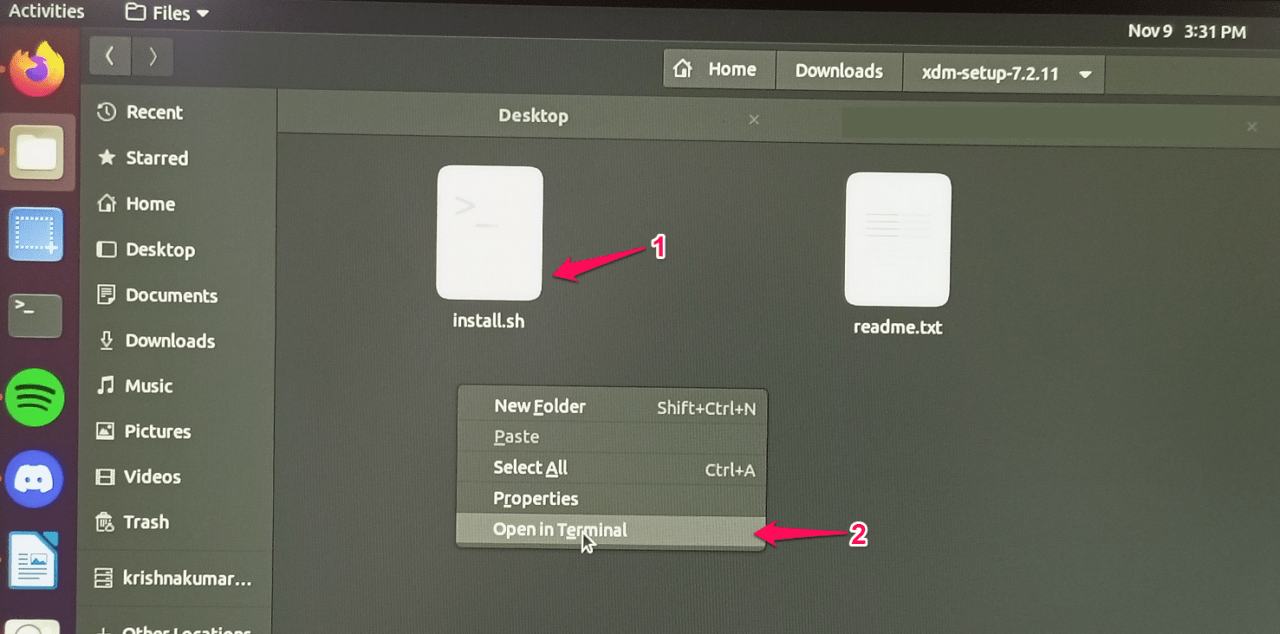
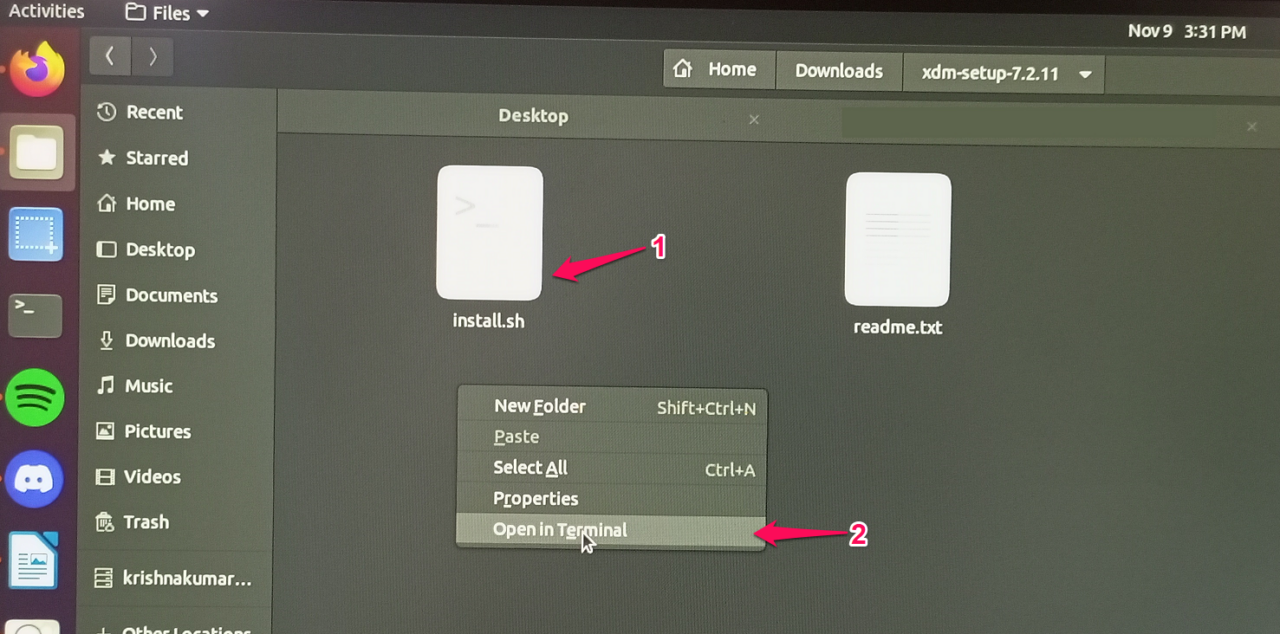
- Abre Terminal en esa carpeta (en muchos entornos de escritorio puedes hacer clic derecho y elegir “Abrir en Terminal”).
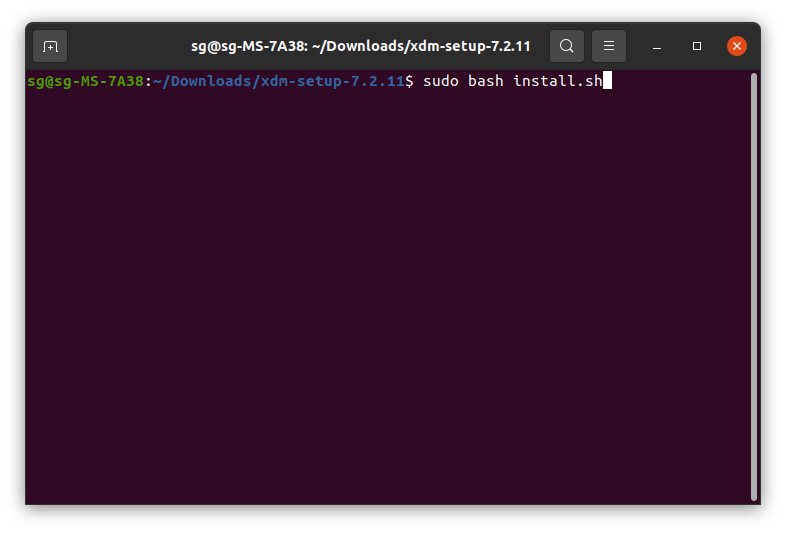
- Ejecuta como administrador si el instalador lo requiere:
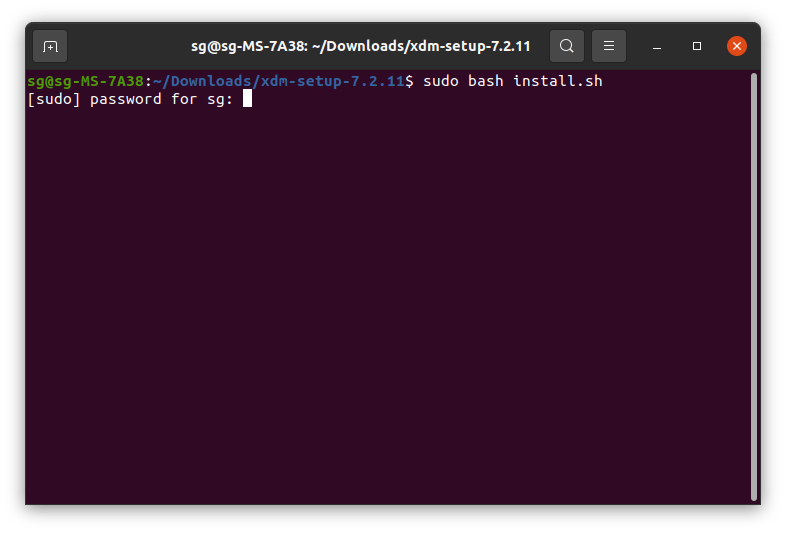
sudo bash nombre_del_archivo.sh- Introduce la contraseña cuando se te solicite.
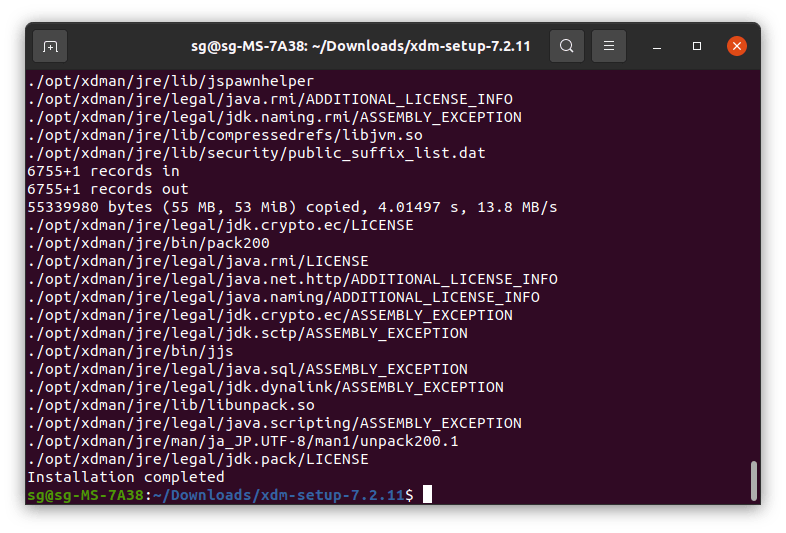
- Espera a que termine la instalación. No cierres la Terminal hasta que el proceso finalice.
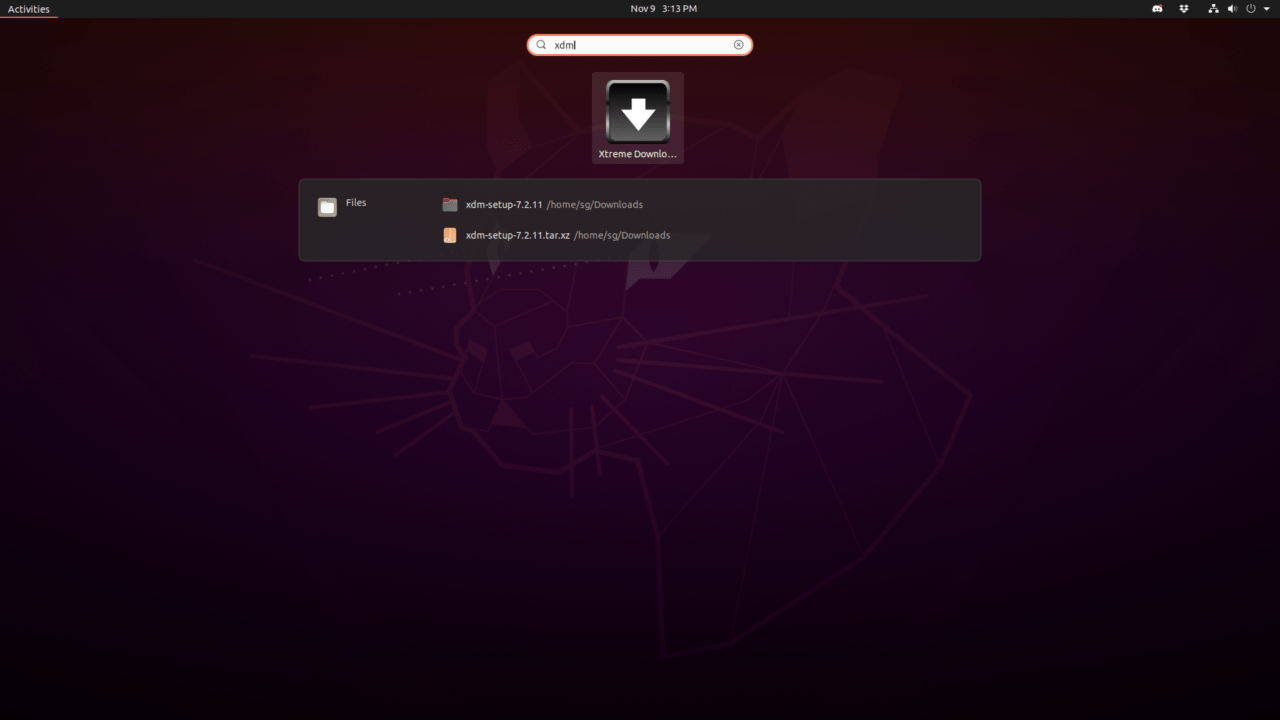
Resultado: el programa se desempaqueta y se instala. Aparecerá en el menú cuando corresponda.
Cómo ejecutar archivos .sh en Terminal (método 2)
Si bash nombre_del_archivo.sh falla en ciertas distribuciones, prueba este método alternativo:
- Abre Terminal en la carpeta que contiene el archivo.
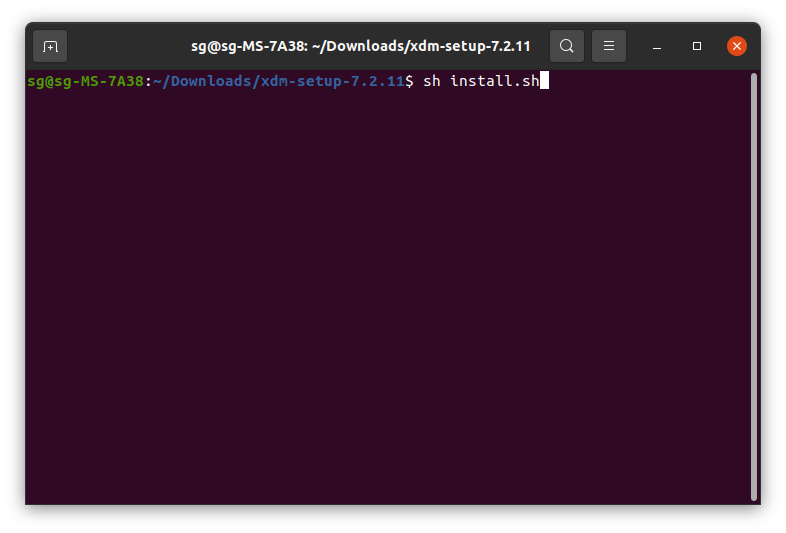
- Ejecuta:
sh nombre_del_archivo.sh- Presiona Enter y sigue las instrucciones en pantalla.
Si todo va bien, la Terminal completará la instalación y verás el programa en el sistema.
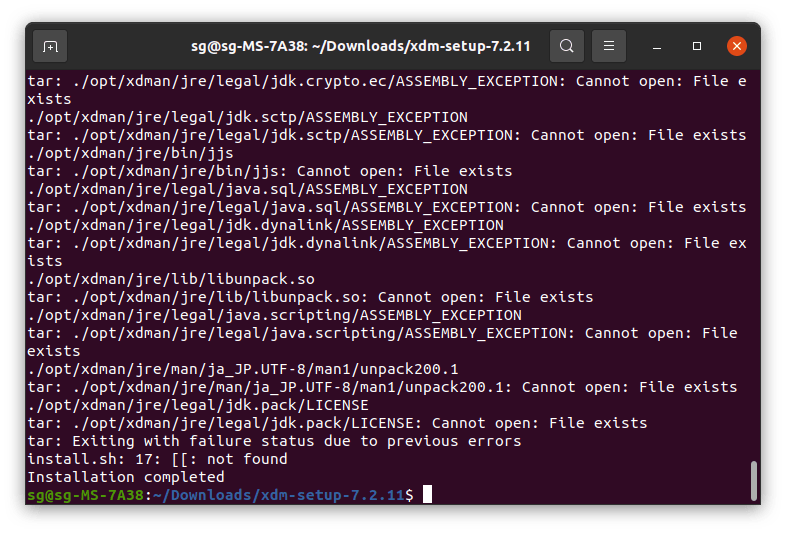
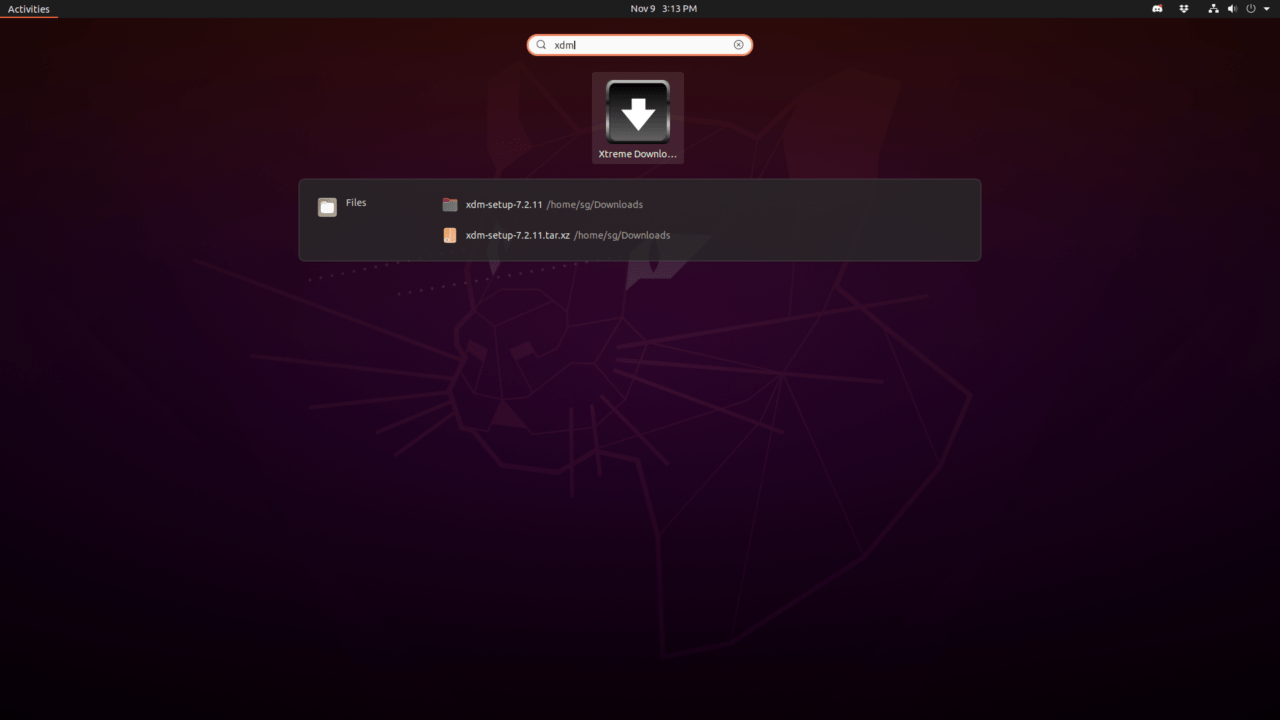
Ejecutar un archivo .sh desde el gestor de archivos (algunas distros)
Algunas distribuciones permiten ejecutar scripts sin abrir Terminal: selecciona el archivo, abre Propiedades y en Permisos marca “Permitir ejecutar como programa”. Después abre el archivo con doble clic.
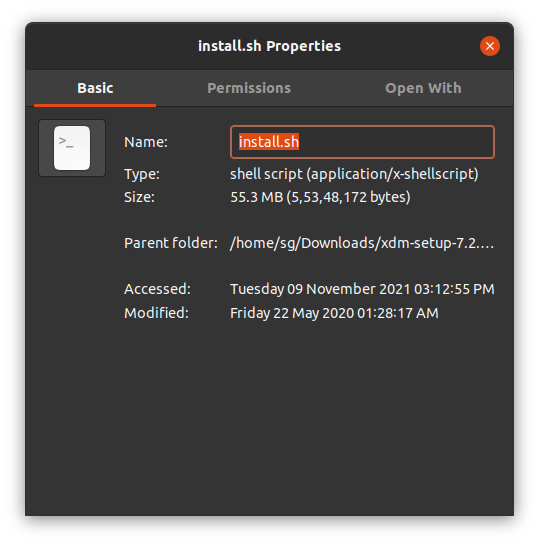
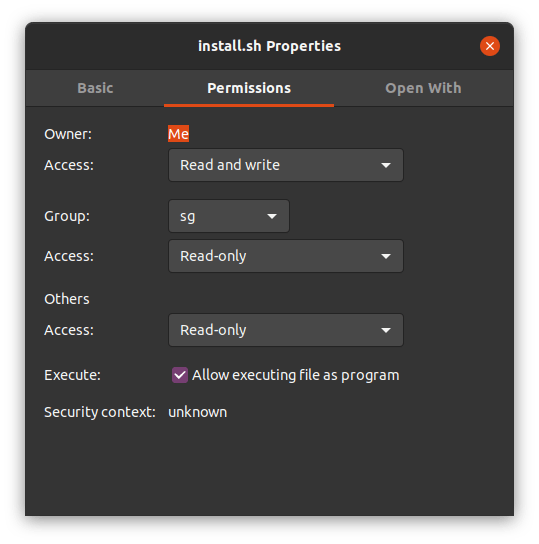
Nota: este método funciona solo en ciertos entornos (por ejemplo, Nautilus, Thunar). Si no funciona, usa Terminal.
Tres comandos finales útiles (requieren permisos apropiados)
Si los métodos anteriores fallan, prueba estas variantes:
bash nombre_del_archivo.sh
./nombre_del_archivo.sh
chmod +x nombre_del_archivo.sh && ./nombre_del_archivo.sh
chmod +xotorga permiso de ejecución../archivo.shlanza el script desde el directorio actual.
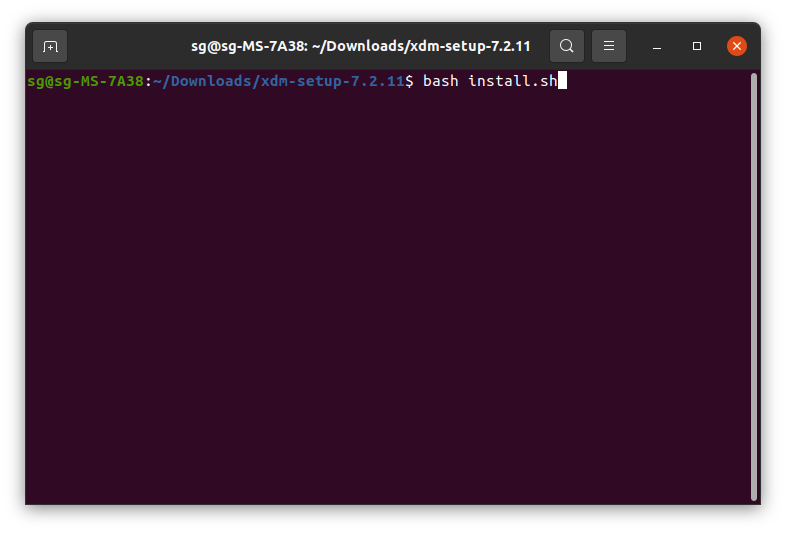
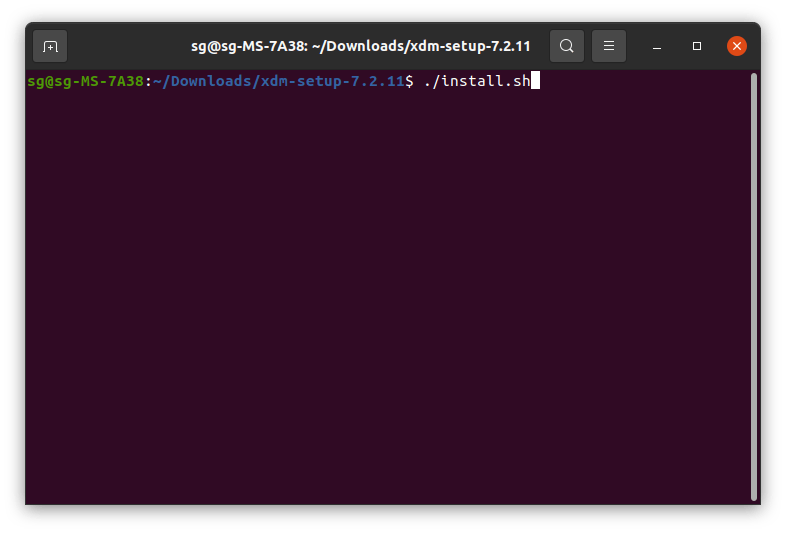
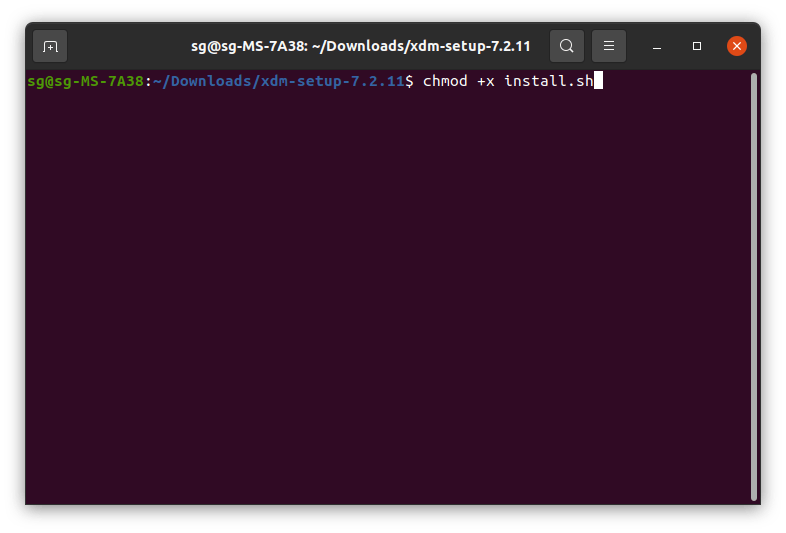
Si el script no se ejecuta, puede estar dañado o mal empaquetado.
Alternativas al uso de .sh para instalar software
- Paquetes nativos:
apt,dnf,pacman— aconsejados por seguridad y gestión de dependencias. - Snap y Flatpak: instalaciones aisladas y actualizaciones centralizadas.
- AppImage: ejecutables portables que no necesitan instalación.
- Compilar desde código fuente:
./configure && make && sudo make install(requiere dependencias y habilidades).
Mini-metodología para elegir alternativa: si el software está en repositorio oficial, usa el gestor de paquetes; si ofrece AppImage o Snap, prefierelo para evitar scripts de terceros.
Seguridad y buenas prácticas
- Inspecciona el script antes de ejecutarlo.
- Evita
curl ... | showget ... | sha menos que confíes plenamente en el proveedor. - Ejecuta scripts sospechosos en una máquina virtual o contenedor.
- Revisa firmas o checksums si el autor las proporciona.
Riesgos comunes: scripts con rm -rf /, cambios en sudoers, descargas desde ubicaciones no seguras. Mitigación: revisar y auditar el contenido.
Matriz de compatibilidad (resumen)
| Distribución / Entorno | Ejecutar en Terminal | Ejecutar desde gestor de archivos |
|---|---|---|
| Ubuntu / Debian | Sí | A menudo sí (Nautilus) |
| Fedora / CentOS | Sí | Depende del gestor |
| Arch / Manjaro | Sí | Depende del entorno |
| Lubuntu / Xfce | Sí | Suele admitir ejecución |
Listas de verificación por rol
Usuario final:
- Confirmar origen del archivo
- [ ] Revisar contenido con
headoless - Ejecutar en modo usuario (sin sudo) primero
- Usar VM si hay dudas
Administrador / DevOps:
- Revisar dependencias declaradas
- Verificar cambios en rutas del sistema
- Revisión del script por linters o auditoría manual
- Documentar la instalación y crear rollback si es crítico
Casos de prueba y criterios de aceptación
Criterios para considerar una instalación exitosa:
- El instalador no muestra errores fatales en Terminal.
- El binario o acceso aparece en el menú o en
/usr/local/binsegún corresponda. - Las dependencias necesarias están presentes o se instalan sin fallo.
- El software se inicia y realiza funciones básicas.
Pruebas rápidas:
- Ejecutar
which nombre_programaocommand -v nombre_programa. - Iniciar la aplicación y probar una función clave.
- Verificar logs si existen.
Cuando falla: contraejemplos y soluciones
- Error de permisos: usa
chmod +xy vuelve a ejecutar. - Dependencias faltantes: instala paquetes faltantes con el gestor de paquetes.
- Script interrumpido: revisa la salida, corrige rutas y vuelve a ejecutar.
- Archivo corrupto: descarga de nuevo y verifica checksum si es posible.
Glosario en una línea
- .sh: script de shell; Shebang:
#!que indica el intérprete; chmod: modifica permisos; sudo: ejecuta con privilegios de administrador.
Ejemplo práctico (resumen paso a paso)
- Descargar y descomprimir el paquete.
- Abrir Terminal en la carpeta.
- Revisar el script:
head -n 20 archivo.sh. - Probar ejecución sin sudo:
sh archivo.sh. - Si necesita permisos:
sudo bash archivo.shochmod +x archivo.sh && sudo ./archivo.sh. - Verificar que el programa aparezca y funcione.
¿Qué sigue?
Si todo funcionó, documenta el proceso y guarda la versión del script y su fuente. Si hubo problemas, comparte los errores exactos cuando pidas ayuda.
Déjanos un comentario si te resultó útil o si quieres una guía específica para tu distribución.
Resumen: Los archivos .sh son útiles y flexibles. Úsalos con precaución: inspecciona, prueba sin privilegios y prefiere formatos más seguros (repositorios, Snap, Flatpak) cuando sea posible. ¡Buena instalación!

Materiales similares

Podman en Debian 11: instalación y uso
Apt-pinning en Debian: guía práctica

OptiScaler: inyectar FSR 4 en casi cualquier juego
Dansguardian + Squid NTLM en Debian Etch

Arreglar error de instalación Android en SD
