
Instalar OrangeHRM en Ubuntu 14.04
Requisitos previos
- Una instalación nueva de Ubuntu 14.04 en el servidor.
- PHP > 5.5.0 con Apache y MySQL/MariaDB (la guía usa PHP5 y MariaDB). Definición: MariaDB es un fork compatible con MySQL usado para almacenar datos.
- Usuario con privilegios sudo.
Importante: Ubuntu 14.04 es una versión EOL (fin de vida). Para entornos de producción considere usar una versión LTS soportada o contenedores para aislar dependencias.
1 Comenzando
Antes de empezar, actualice su sistema a las últimas versiones estables:
sudo apt-get update -y
sudo apt-get upgrade -y
Reinicie el servidor si el kernel o paquetes críticos se actualizaron y vuelva a iniciar sesión con su usuario sudo.
2 Instalar Apache Web Server
Apache es necesario para servir la aplicación web OrangeHRM. Instale Apache y las dependencias necesarias:
sudo apt-get install apache2 apache2-data apache2-mpm-prefork libaio1 libapache2-mod-php5 libapr1 libaprutil1 libdbd-mysql-perl libdbi-perl libhtml-template-perl libmysqlclient18 libterm-readkey-perl libwrap0 tcpd -yInicie el servicio Apache y habilítelo en el arranque:
sudo /etc/init.d/apache2 start
sudo update-rc.d apache2 defaults
3 Instalar PHP
OrangeHRM requiere PHP > 5.5.0. En este ejemplo usamos paquetes PHP5 disponibles en Ubuntu 14.04:
sudo apt-get install php5 php5-cli php5-common php5-json php5-mysql php5-readline -yTras instalar PHP, continúe con el servidor de base de datos.
4 Instalar y configurar MariaDB
OrangeHRM almacena sus datos en MariaDB/MySQL. Instale MariaDB-server:
sudo apt-get install mariadb-server -yInicie MariaDB y habilítelo al arranque:
sudo /etc/init.d/mysql start
sudo update-rc.d mysql defaults
A continuación asegure la instalación ejecutando el script interactivo:
sudo mysql_secure_installationSiga las preguntas en pantalla para establecer la contraseña root (si procede), eliminar usuarios anónimos, deshabilitar el login remoto del root, eliminar la base de datos de prueba y recargar privilegios.
Ejemplo de uso de la consola MariaDB: inicie sesión como root:
mysql -u root -pCrear la base de datos y el usuario para OrangeHRM:
MariaDB [(none)]>CREATE DATABASE orangehrm_db;
MariaDB [(none)]>CREATE USER 'orangehrm'@'localhost' IDENTIFIED BY 'your-password';
MariaDB [(none)]>GRANT ALL PRIVILEGES ON orangehrm_db.* TO 'orangehrm'@'localhost';
MariaDB [(none)]>FLUSH PRIVILEGES;
MariaDB [(none)]>\q
Notas: sustituya ‘your-password’ por una contraseña fuerte. Considere usar autenticación más segura o limitar hosts según su arquitectura.
5 Instalar OrangeHRM
Descargue la versión estable indicada (a la fecha del ejercicio, 3.3.3) desde SourceForge:
wget https://excellmedia.dl.sourceforge.net/project/orangehrm/stable/3.3.3/orangehrm-3.3.3.zipExtraiga el paquete y muévalo al directorio web:
unzip orangehrm-3.3.3.zip
sudo mv orangehrm-3.3.3 /var/www/html/orangehrm
Asigne permisos adecuados (en pruebas se usa 777, en producción restrinja permisos):
sudo chown -R www-data:www-data /var/www/html/orangehrm
sudo chmod -R 777 /var/www/html/orangehrm
Nota de seguridad: chmod 777 permite escritura a todos los usuarios; prefiera 755 o permisos más restrictivos y ajuste la propiedad de archivos según el usuario del servidor web.
6 Configurar Apache para OrangeHRM
Cree un host virtual para OrangeHRM:
sudo nano /etc/apache2/sites-available/orangehrm.confPegue el contenido siguiente y modifique ServerName por su dominio o IP:
ServerAdmin [email protected]
ServerName yourdomain.com
DocumentRoot /var/www/html/orangehrm

Options -Indexes +FollowSymLinks +MultiViews
AllowOverride All
Require all granted

ErrorLog ${APACHE_LOG_DIR}/orangehrm-error.log
CustomLog ${APACHE_LOG_DIR}/orangehrm-access.log combined
Guarde y cierre el archivo. Desactive el sitio por defecto y active orangehrm:
sudo a2dissite 000-defaults
sudo a2ensite orangehrm
Reinicie Apache para aplicar cambios:
sudo /etc/init.d/apache2 restart7 Acceder a OrangeHRM
Abra el firewall UFW (o ajuste según su firewall) y permita el tráfico HTTP:
sudo ufw enable
sudo ufw allow tcp/80
sudo ufw status
Ahora abra un navegador y vaya a http://yourdomain.com (o la IP). Se iniciará el asistente web de instalación.
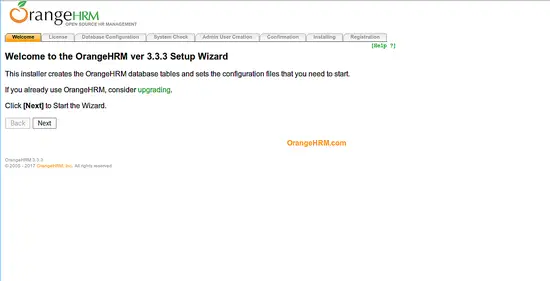
Siga estos pasos en el asistente web: haga clic en “Siguiente” para continuar con la instalación.
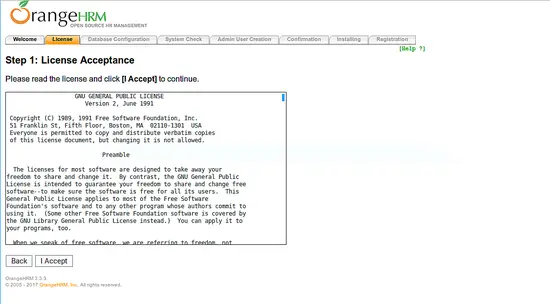
Haga clic en “Acepto” para confirmar el acuerdo de licencia.
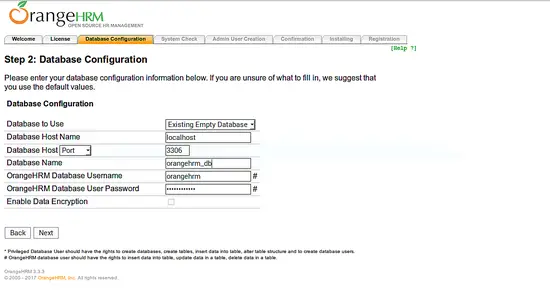
Introduzca la configuración de su base de datos: host, puerto, nombre de base de datos, usuario y contraseña. Luego haga clic en “Siguiente”.

Asegúrese de que todos los elementos de la comprobación del sistema estén en verde. Si falta algún módulo PHP, instale el paquete correspondiente y reinicie Apache.
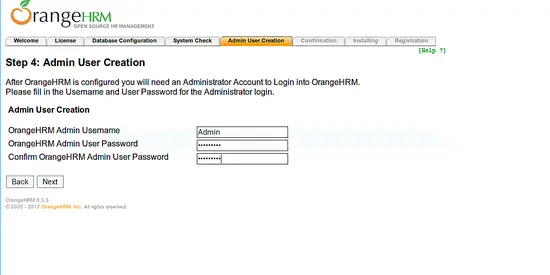
Cree el usuario administrador con su nombre de usuario y contraseña.
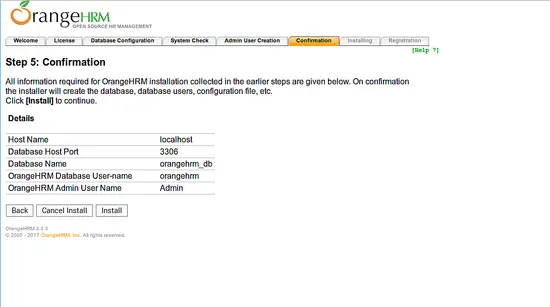
Revise los datos y haga clic en “Instalar”.

Tras completar la instalación, continúe con la configuración final.
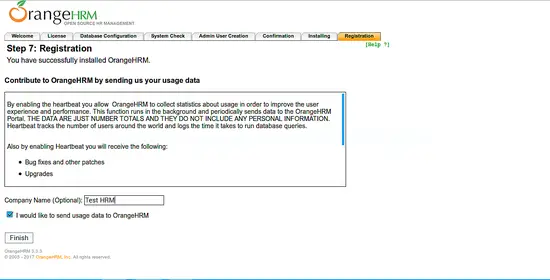
Introduzca el nombre de su empresa y haga clic en “Finalizar”.

Inicie sesión con las credenciales de administrador creadas y accederá al panel de control.
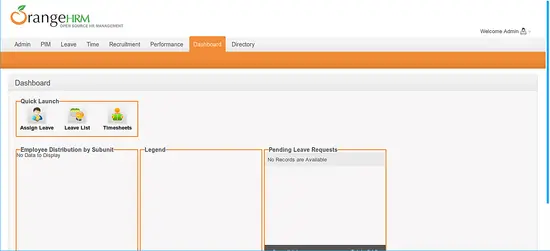
Seguridad y endurecimiento básico
- No use permisos 777 en producción. Ajuste propiedad a www-data y permisos 750/755 según archivos/directorios.
- Habilite HTTPS con un certificado válido (Let’s Encrypt es una opción gratuita compatible con Apache).
- Restrinja el acceso a la base de datos por host cuando sea posible.
- Mantenga copias de seguridad regulares de la base de datos (mysqldump) y del directorio de la aplicación.
- Actualice el sistema operativo y paquetes con regularidad o considere contenedores para aislar dependencias obsoletas.
Copias de seguridad y plan de reversión rápido
Mini-metodología:
- Antes de cualquier cambio mayor, haga un dump de la base de datos:
mysqldump -u root -p orangehrm_db > orangehrm_db_$(date +%F).sql- Archive el directorio de la aplicación:
tar -czvf orangehrm_www_$(date +%F).tar.gz /var/www/html/orangehrm- Para revertir: restaure la base de datos y descomprima la carpeta web, luego reinicie Apache.
Alternativas y cuándo elegirlas
- Docker: use una imagen oficial o personalizada de OrangeHRM para aislar versiones y dependencias en sistemas modernos.
- Versiones más recientes de Ubuntu: prefiera Ubuntu 18.04/20.04/22.04 LTS para soporte y paquetes actualizados.
- Servicios gestionados HR: si no quiere gestionar infraestructura, evalúe soluciones SaaS comerciales.
Contraejemplos: Esta guía no es adecuada si su organización requiere compatibilidad con PHP 7+ sin adaptar la aplicación; en ese caso, pruebe en un entorno de staging antes de migrar.
Checklist por rol
Administrador de sistemas:
- Actualizar sistema y paquetes
- Instalar Apache, PHP y MariaDB
- Crear base de datos y usuario
- Configurar host virtual y HTTPS
- Establecer backups automáticos
Administrador de RR. HH. / Aplicación:
- Configurar usuario admin en OrangeHRM
- Verificar módulos de RR. HH. necesarios (vacaciones, ausencias, evaluación)
- Definir políticas de contraseña y permisos
Criterios de aceptación
- La página de inicio de OrangeHRM carga por HTTP/HTTPS y muestra la pantalla de login.
- El usuario administrador puede iniciar sesión y acceder al panel.
- La aplicación puede conectarse a la base de datos y crear tablas sin errores.
- Las comprobaciones del sistema en el instalador aparecen en verde.
Pruebas básicas sugeridas
- Intento de inicio de sesión con credenciales admin (positivo).
- Intento de inicio de sesión con credenciales inválidas (debe fallar).
- Creación y eliminación de un registro de empleado.
- Exportación de un informe básico.
Migración y compatibilidad
- Si migra desde otra versión de OrangeHRM, consulte las notas de la versión para scripts de actualización de base de datos.
- Para mover a servidores modernos, considere exportar datos y reinstalar en una versión más reciente de OrangeHRM compatible con PHP 7+.
Factos clave
- OrangeHRM: solución HR open-source con ediciones Open Source, Professional y Enterprise.
- Versión usada en esta guía: 3.3.3 (ejemplo). Verifique la versión más reciente antes de instalar.
Sugerencia de publicación rápida (anuncio)
Hemos instalado OrangeHRM en Ubuntu 14.04 para gestionar asistencia, reclutamiento y evaluaciones. El sistema queda accesible vía web y protegido con buenas prácticas de permisos y backups.
Resumen
- Prepare el servidor: actualice paquetes y instale Apache, PHP y MariaDB.
- Cree la base de datos y el usuario para OrangeHRM.
- Descargue y despliegue OrangeHRM en /var/www/html/orangehrm.
- Configure Apache con un host virtual y permita HTTP/HTTPS en el firewall.
- Complete el asistente web y verifique que la aplicación funciona.
Si tiene dudas o necesita ayuda para adaptar esta guía a una versión más moderna de Ubuntu o para desplegar en Docker, comente y le guiaré.

Materiales similares

Podman en Debian 11: instalación y uso
Apt-pinning en Debian: guía práctica

OptiScaler: inyectar FSR 4 en casi cualquier juego
Dansguardian + Squid NTLM en Debian Etch

Arreglar error de instalación Android en SD
