
Cómo instalar F1 TV en Android TV
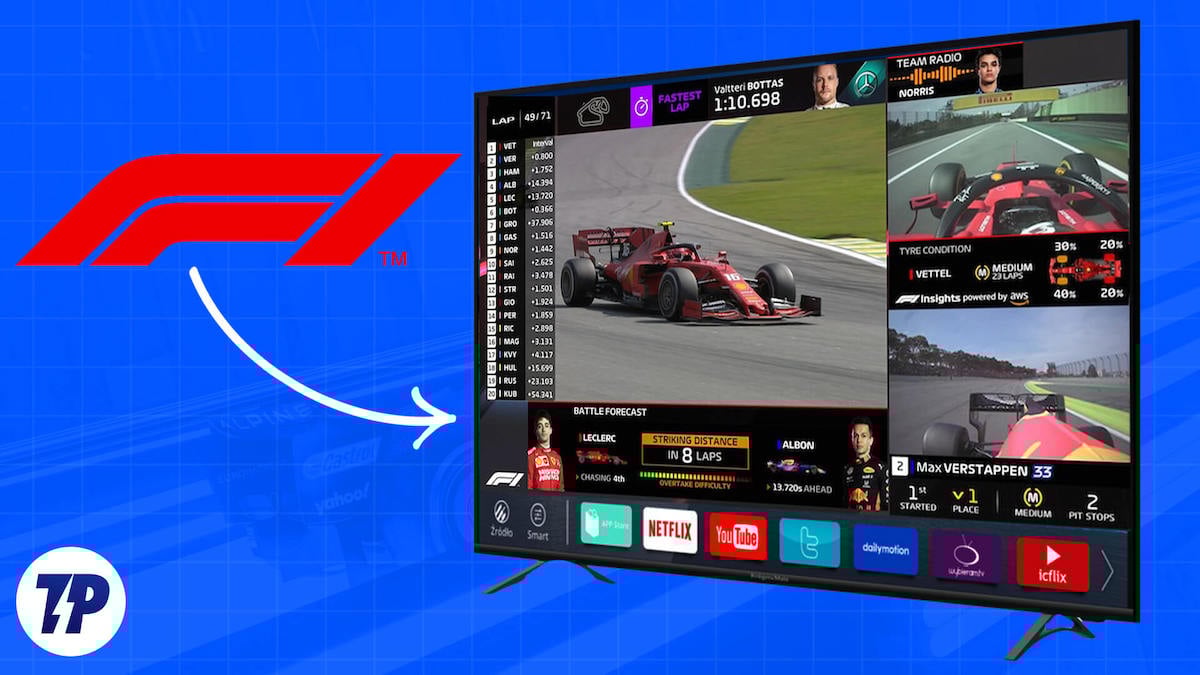
¿Qué es F1 TV y por qué usarla en Android TV?
F1 TV es un servicio de suscripción que permite ver carreras de Fórmula 1 en directo en múltiples plataformas. Además de F1, una suscripción a F1 TV ofrece acceso a F2, F3 y Porsche Supercup, y a archivos históricos con carreras completas desde los años 70. Ver F1 TV en un Android TV proporciona una experiencia inmersiva en pantalla grande, con calidad de imagen y varias cámaras disponibles.
Definición breve: F1 TV Pro es la modalidad que permite ver carreras en directo. F1 TV Access solo incluye contenidos bajo demanda, sin emisiones en directo.
Imagen que muestra la pantalla inicial de instalación de F1 TV en un televisor Android TV
Requisitos previos
- Suscripción a F1 TV Pro activa. Sin la modalidad Pro no se podrá ver la señal en directo.
- Un Android TV o caja Android TV conectada a un televisor.
- Cuenta de Google válida para descargar apps desde Google Play en el dispositivo Android TV.
- Conexión a Internet por cable o Wi-Fi estable, preferiblemente 5 Mbps o más para streaming en HD.
Importante: La disponibilidad y el precio de la suscripción dependen del país. Revisa la web oficial de F1 TV antes de suscribirte.
Precios de suscripción indicativos
- US: 29,99 USD al año, 3,99 USD al mes
- Canada: 79,99 CAD al año, 9,99 CAD al mes
- India: Rs 2,499 al año, Rs 299 al mes
Los importes varían por región y pueden cambiar. Consulta la página oficial para ver los planes actualizados y promociones.
Cómo descargar e instalar F1 TV en Android TV
Sigue estos pasos para instalar la app desde Google Play en tu Android TV.
- Enciende el televisor y confirma que está conectado a Internet.
- En el mando, pulsa el botón Home para ir al menú principal.
- Abre la pestaña Apps o Aplicaciones en el launcher de tu Android TV.
- Selecciona Google Play Store y ábrelo.
- Si no estás conectado con tu cuenta Google, inicia sesión cuando se te solicite.
- Usa la función Buscar y escribe F1 TV en el campo de búsqueda.
- Entre los resultados, selecciona la app F1 TV y pulsa Instalar.
- Espera a que se descargue e instale la app. Al finalizar, la encontrarás en la pestaña Apps instaladas.
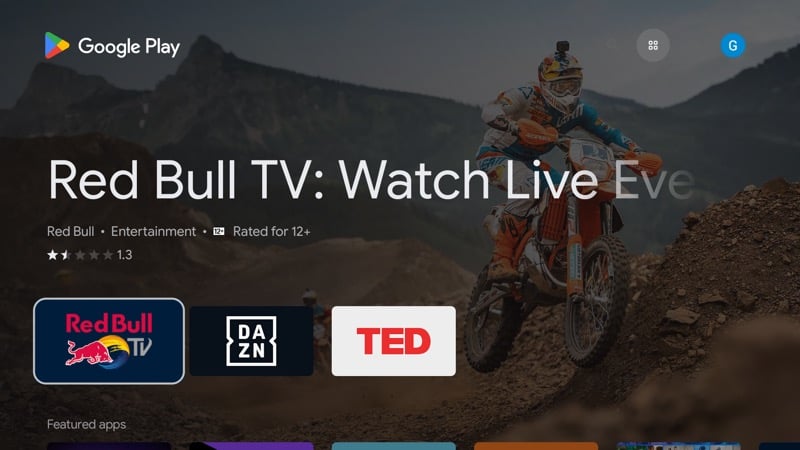
Imagen que muestra Google Play en la interfaz de Android TV
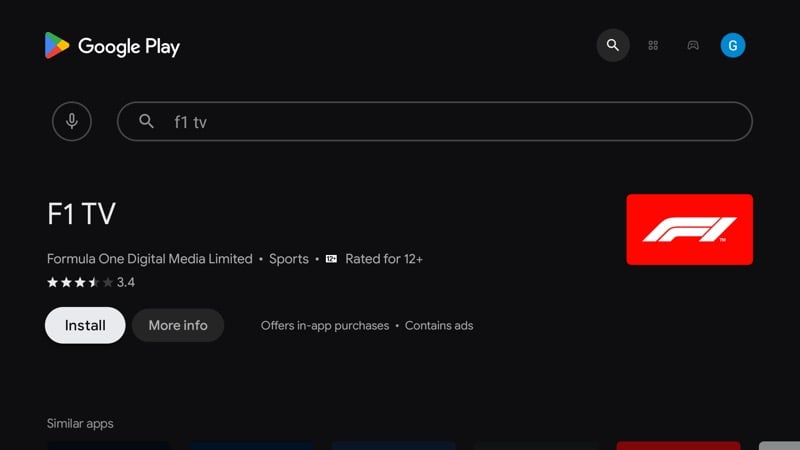
Miniatura de la entrada de F1 TV en Google Play Store para Android TV
Si no encuentras la app en Google Play
En algunos países o en dispositivos poco compatibles la app puede no aparecer. En ese caso puedes usar sideloading con un archivo APK, o emplear otras alternativas descritas más abajo.
Descargar el APK de F1 TV y sideloading
Si la app no está disponible desde Google Play en tu dispositivo, puedes descargar el APK y cargarlo manualmente. Esto requiere activar la instalación desde orígenes desconocidos en el sistema, y descargar el archivo desde una fuente de confianza.
Recomendación de fuente: APKMirror es una página conocida que publica archivos APK y suele ser más fiable que sitios no verificados. Aun así, la instalación desde APK implica riesgos de seguridad; procede solo si entiendes los pasos y confías en la fuente.
Pasos generales para sideloading
- Descarga el APK compatible con Android TV en un equipo o en una memoria USB.
- Copia el APK al televisor o a un dispositivo conectado.
- En Android TV, habilita Orígenes desconocidos o Permitir esta fuente en la app que usarás para instalar.
- Abre un gestor de archivos en Android TV y ejecuta el APK para instalar.
- Abre la app F1 TV, inicia sesión y verifica que la reproducción funciona.
Nota: Los APK no oficiales o versiones modificadas pueden contener malware. Si no estás seguro, usa las alternativas oficiales.
Configurar F1 TV en Android TV
- Abre la app F1 TV instalada en tu Android TV.
- En la pantalla de bienvenida, selecciona Iniciar sesión.
- Introduce la dirección de correo electrónico y la contraseña vinculadas a tu suscripción F1 TV Pro.
- Pulsa Sign in para completar el acceso.
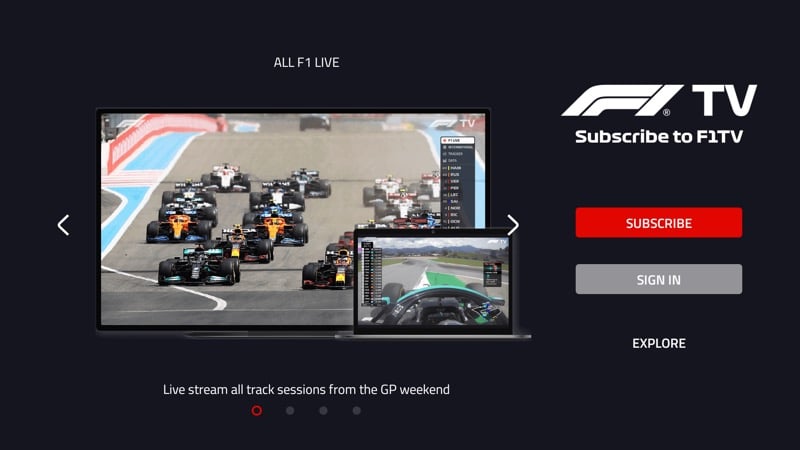
Ilustración de la pantalla de inicio de F1 TV al abrirla por primera vez en Android TV
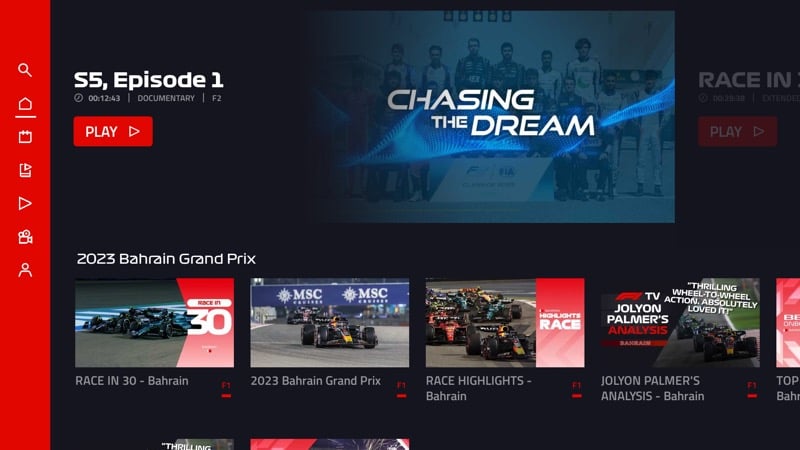
Ejemplo de la interfaz de F1 TV reproduciendo contenido en Android TV
Qué hacer después de iniciar sesión
- Ver transmisiones en directo cuando haya una carrera en curso
- Explorar archivos para ver carreras históricas completas
- Cambiar la calidad de streaming y el audio en los ajustes si tu conexión lo necesita
- Vincular tu cuenta con otros dispositivos si deseas alternar entre TV, móvil y navegador
Alternativas para ver F1 si la app falla
- Usar Chromecast integrando el móvil o PC con la app oficial de F1 TV y hacer cast a tu televisor. Requiere Chromecast de 2.ª generación o superior.
- Usar Apple TV, Amazon Fire TV o Roku si están disponibles y son compatibles con F1 TV en tu región.
- Acceder desde un navegador en un ordenador conectado al televisor mediante HDMI.
Solución de problemas común
Problema: No se reproduce vídeo o aparece error de reproducción
- Verifica tu suscripción F1 TV Pro desde la web oficial
- Reinicia la app y el televisor
- Comprueba la velocidad de Internet con una app de test
- Limpia la caché de la app en Ajustes > Aplicaciones si el televisor lo permite
- Reinstala la app si persiste el fallo
Problema: App no aparece en Google Play
- Comprueba que tu Android TV esté actualizado
- Algunos modelos y regiones no son compatibles; revisa la lista oficial de dispositivos
- Considera sideloading como último recurso
Problema: Inicio de sesión bloqueado o problemas con la cuenta
- Restablece la contraseña desde la web de F1 TV
- Comprueba que no haya restricciones geográficas que bloqueen el acceso desde tu país
Lista de verificación antes de un gran evento en directo
- Suscripción F1 TV Pro activa y verificada
- Android TV actualizado y con la última versión de la app instalada
- Conexión a Internet estable, preferiblemente cable o Wi-Fi de 5 GHz
- Mando con pilas cargadas o control remoto funcionando
- Opciones de audio y subtítulos comprobadas si las necesitas
Matriz de compatibilidad y opciones de conexión
| Plataforma | Compatibilidad típica | Recomendación |
|---|---|---|
| Android TV | Alta si la app aparece en Google Play del dispositivo | Usar versión de Play Store siempre que sea posible |
| Chromecast gen 2+ | Alta | Usar cast desde móvil o navegador |
| Apple TV | Media, por región | Revisar la App Store de tvOS |
| Amazon Fire TV | Media | Buscar F1 TV en tienda de Amazon |
| Roku | Variable | Verificar modelos compatibles en la web de Roku |
Consideraciones de privacidad y región
- F1 TV aplica restricciones geográficas. Si intentas acceder desde un país donde el servicio no está autorizado, la app puede bloquear la reproducción en directo.
- Evita usar VPNs para sortear bloqueos si violan los términos de servicio de F1 TV. Lee las condiciones para conocer limitaciones legales y de derechos.
Mini metodología para una instalación sin errores
- Preparar: confirmar suscripción y compatibilidad del dispositivo
- Descargar: usar Google Play o un APK oficial según el caso
- Instalar: permitir permisos necesarios y completar instalación
- Verificar: iniciar sesión y reproducir un clip corto antes de un evento importante
- Optimizar: ajustar calidad de vídeo y audio según ancho de banda
Preguntas frecuentes
¿Necesito F1 TV Pro para ver las carreras en directo?
Sí, la modalidad Pro es la que permite acceder a las retransmisiones en directo. F1 TV Access no incluye emisiones en directo.
¿Funciona F1 TV en todos los Android TV?
La app funciona en la mayoría de Android TV, pero puede no aparecer en dispositivos poco compatibles o en regiones restringidas.
¿Puedo usar Chromecast si no quiero instalar la app en el televisor?
Sí, puedes emitir desde la app móvil o la web de F1 TV a un Chromecast compatible.
Resumen y próximos pasos
F1 TV en Android TV es la mejor opción para ver Fórmula 1 en pantalla grande con múltiples cámaras y buena calidad de imagen. Para la mayoría de usuarios, la instalación desde Google Play es rápida y directa. Si la app no está disponible, el sideloading mediante un APK oficial es una alternativa, aunque con riesgos y pasos adicionales.
Pasos recomendados ahora
- Verifica tu suscripción F1 TV Pro en la web oficial.
- Comprueba la compatibilidad de tu Android TV y actualiza el sistema.
- Descarga la app desde Google Play o sigue el procedimiento de sideloading con precaución.
- Ejecuta la lista de verificación antes de una carrera en directo.
Notas finales
F1 TV ofrece una experiencia muy completa para los aficionados, con acceso a retransmisiones en directo, repeticiones históricas y varias cámaras. Usar un Android TV compatible garantiza aprovechar al máximo la pantalla grande y las opciones de calidad. Si surgen problemas, sigue la sección de solución de problemas y opciones alternativas.

Materiales similares

Podman en Debian 11: instalación y uso
Apt-pinning en Debian: guía práctica

OptiScaler: inyectar FSR 4 en casi cualquier juego
Dansguardian + Squid NTLM en Debian Etch

Arreglar error de instalación Android en SD
