
Guía completa de Windows Package Manager (winget): instalar y usar
Qué encontrarás en esta guía
- Qué es un gestor de paquetes y por qué importa en Windows
- Cómo conseguir e instalar winget paso a paso
- Comandos principales y ejemplos prácticos
- Cómo instalar múltiples aplicaciones con Winstall y scripts
- Alternativas, riesgos y buenas prácticas para administradores y desarrolladores
- Plantillas, checklist y una mini-metodología para publicar paquetes en el repositorio
Introducción: por qué un gestor de paquetes en Windows importa ahora
Un gestor de paquetes es una utilidad que automatiza la instalación, actualización y eliminación de software en un sistema operativo. En Linux y macOS los gestores de paquetes llevan años siendo la forma más eficiente de administrar aplicaciones; en Windows, hasta hace poco, la experiencia era mayormente manual o dependiente de soluciones de terceros. Con Windows Package Manager (comúnmente llamado “winget”), Microsoft aporta una herramienta nativa para instalar aplicaciones desde la terminal, gestionar orígenes y validar paquetes.
Definición rápida: gestor de paquetes — herramienta que automatiza la descarga, verificación e instalación de software desde repositorios o fuentes definidas.
Por qué Microsoft lanzó winget: control, seguridad y consistencia
Entre las razones técnicas y de producto para ofrecer un gestor de paquetes propio están:
- Mayor control sobre la validación de manifest y hashes de instaladores.
- Reducción de dependencia en servicios de terceros para administración de software.
- Mejor integración con herramientas y políticas corporativas de Windows.
Microsoft verifica los manifiestos y la firma/hash de los instaladores para reducir riesgos de seguridad y garantizar integridad del software dentro del ecosistema Windows.
Estado actual y disponibilidad
En su lanzamiento público inicial, winget fue puesto a prueba y Microsoft anunció que llegaría a todos los usuarios de Windows 10 durante 2021. Desde entonces, la herramienta está disponible para quienes adopten la build Insider o descarguen el paquete desde el repositorio público en GitHub. Ten en cuenta que la experiencia puede variar según la versión de Windows 10 y la configuración del App Installer.
Important: si instalas winget fuera de Microsoft Store (sideload), las actualizaciones automáticas no se aplicarán: deberás actualizar manualmente desde GitHub o reinstalando el paquete.
Cómo conseguir Windows Package Manager (winget)
Tienes dos vías principales y soportadas para obtener winget en tu equipo:
Instalar una build Insider de Windows 10 y unirte al programa Insider de Windows Package Manager. Con esta opción, las actualizaciones del cliente se gestionan automáticamente.
Descargar el paquete (bundle) desde el repositorio oficial en GitHub. Al ser open source, puedes instalar el bundle sin pertenecer a Insider; eso sí, las actualizaciones automáticas no se aplicarán.
Requisito mínimo: algunas versiones tempranas de winget requerían Windows 10 1709 (build 16299) o superior. Revisa la documentación oficial del proyecto para compatibilidades exactas.
Pasos para instalar winget desde GitHub (método manual)
Accede al repositorio oficial en GitHub y descarga el paquete/app bundle correspondiente a la última versión estable.
Abre Microsoft Store y busca “App Installer”. Asegúrate de que App Installer esté actualizado a la versión más reciente.
Ve a la carpeta donde descargaste el bundle y ábrelo (doble clic) para iniciar la instalación.
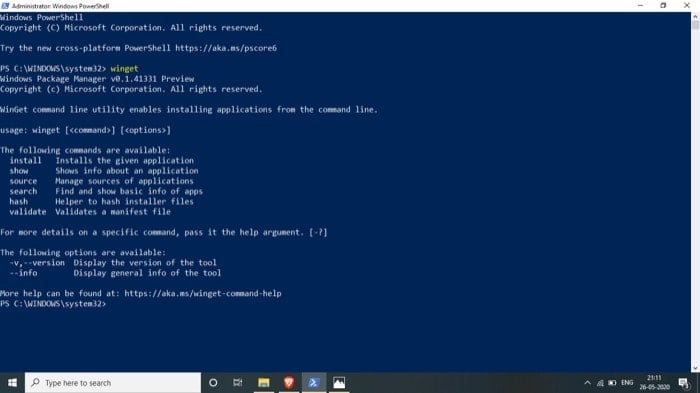
Verifica la instalación abriendo PowerShell o Símbolo del sistema y ejecutando:
wingetSi está instalado correctamente verás la información del cliente, las opciones de ayuda y la lista de comandos disponibles.
Comandos principales de winget y su uso práctico
Winget expone un conjunto de comandos para gestionar aplicaciones y orígenes. A continuación están los comandos esenciales y ejemplos de uso.
Lista de comandos soportados (resumen):
- install — instala la aplicación indicada
- show — muestra información detallada de una aplicación
- source — gestiona orígenes/repositorios
- search — busca aplicaciones y muestra información básica
- hash — ayuda a generar el hash de un instalador
- validate — valida un archivo de manifiesto
- –help — ayuda en línea para un comando
- –info — datos adicionales para troubleshooting
- –version — versión del cliente
Ejemplos básicos en la terminal:
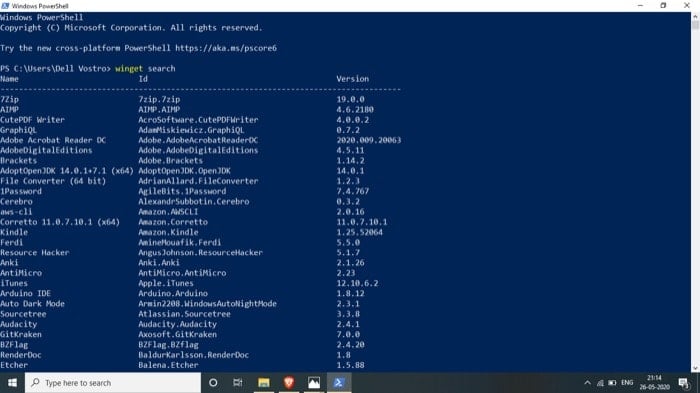
Buscar una aplicación:
winget search vscodeMostrar detalles de una aplicación:
winget show vscodeInstalar una aplicación por su identificador o nombre reconocible:
winget install --id=Microsoft.VisualStudioCode -eNota: el parámetro -e (exact) fuerza el match exacto con el identificador. Si hay ambigüedad en el nombre, usa --id para mayor precisión.
Mostar ayuda para un comando específico:
winget show -?Esto despliega la documentación, argumentos soportados y ejemplos.
Buenas prácticas y consejos de uso
- Ejecuta PowerShell o CMD con permisos elevados cuando instales aplicaciones que requieran privilegios de administrador.
- Usa
winget showantes de instalar para confirmar versión y fuente. - Prefiere identificadores (
--id) para instalaciones en automatización y scripts. - Mantén una lista de paquetes aprobados para entornos corporativos y controla orígenes con
winget source.
Instalar múltiples aplicaciones: Winstall y scripts
Si deseas instalar varias aplicaciones en un solo paso, existen dos enfoques:
- Crear un script manual que llame a
winget installen cada línea. - Usar Winstall, una web app que genera scripts listos para pegar en PowerShell o CMD usando winget.
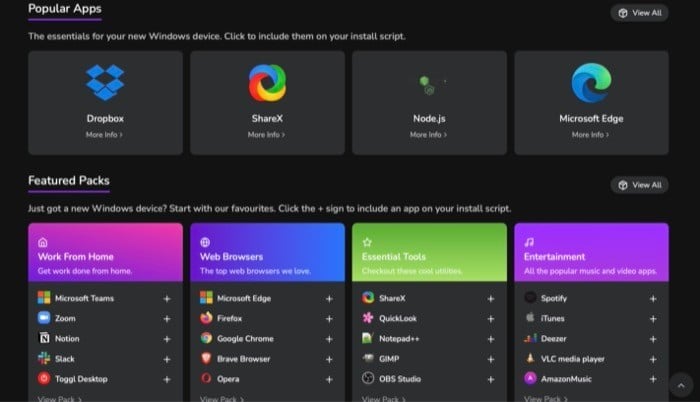
Winstall permite seleccionar apps en una interfaz web, crear un “pack” (colección) y generar un script que instala todas las aplicaciones seleccionadas en secuencia usando winget.
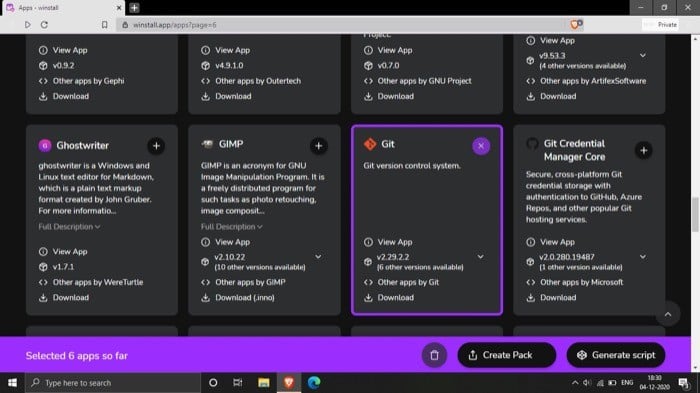
Pasos para usar Winstall:
- Visita la web de Winstall.
- Selecciona las aplicaciones que quieras o elige un pack predefinido.
- Genera el script y cópialo al portapapeles (si usas PowerShell, activa la opción de script PowerShell).
- Abre PowerShell o CMD y pega el script.
- Ejecuta y confirma las instalaciones.
Ejemplo de script generado (simplificado):
winget install --id=Google.Chrome -e --silent
winget install --id=Microsoft.VisualStudioCode -e
winget install --id=Mozilla.Firefox -e
Puedes crear un archivo instalar-apps.ps1 con varias instrucciones winget install y ejecutarlo con PowerShell. Si necesitas registrar el resultado para auditoría, redirige la salida a un fichero de log.
.\instalar-apps.ps1 > C:\logs\winget_install_$(Get-Date -Format yyyyMMddHHmmss).log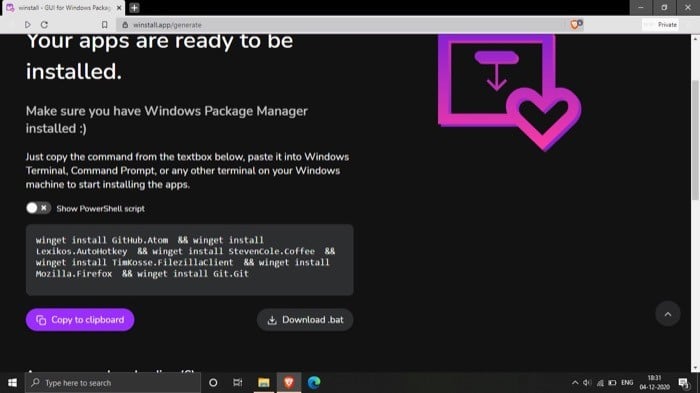
Cómo añadir un paquete al repositorio de winget (visión general)
Si una aplicación no está en el repositorio oficial de winget, cualquier usuario puede contribuir con un manifiesto y enviarlo mediante un pull request en GitHub. Resumen de pasos (mini-metodología):
- Lee la guía de contribución y el formato de manifiesto en el repo oficial.
- Crea un manifiesto YAML que describa la aplicación, versiones, instaladores y hashes.
- Valida el manifiesto localmente con
winget validate. - Abre un fork del repositorio, añade tu manifiesto y solicita un pull request.
- Responde a comentarios de revisores y ajusta el manifiesto según la retroalimentación.
Criterios de calidad para un manifiesto:
- URLs de instalador estables y oficiales.
- Hashs correctos para cada instalador.
- Metadatos claros: nombre, versiones, descripción y licencias.
No entres en detalles del esquema YAML aquí; consulta la documentación oficial del repositorio para el formato exacto y ejemplos.
Alternativas y cuándo considerarlas
Aunque winget es la opción nativa de Microsoft, hay alternativas válidas dependiendo del contexto:
- Chocolatey: maduro y con amplio catálogo; buena opción para entornos corporativos con muchas dependencias heredadas.
- Scoop: orientado a aplicaciones de línea de comandos y utilidades, fácil de usar en scripts de desarrollador.
- Instalación manual: necesaria para aplicaciones fuera de repositorios o con instaladores personalizados.
Cuándo elegir cada alternativa:
- Si necesitas un catálogo empresarial amplio y gestión avanzada, evalúa Chocolatey.
- Si prefieres simplicidad para herramientas CLI, Scoop es práctico.
- Para integración nativa con políticas Windows y validaciones de Microsoft, winget es la mejor opción.
Riesgos, limitaciones y contramedidas
Riesgos comunes al usar gestores de paquetes:
- Fuentes no verificadas: usa orígenes oficiales y revisa manifest.
- Conflictos de versiones o dependencias: testea scripts en entornos controlados.
- Permisos y elevación: controla cuándo se requiere privilegios de administrador.
Mitigaciones:
- Validar el hash del instalador con
winget hashantes de publicar. - Mantener un repositorio interno o proxy para contener versiones aprobadas.
- Registrar instalaciones y actualizaciones para auditoría.
Checklist para administradores de TI
- Verificar compatibilidad de Windows con la versión de winget.
- [ ] Decidir política de orígenes permitidos (
winget source). - Preparar una lista de paquetes aprobados para despliegue.
- Crear scripts de instalación y pruebas en entorno staging.
- Implementar logs y alertas para fallos de instalación.
Checklist para desarrolladores / power users
- [ ] Usar
winget showantes de instalar. - [ ] Preferir
--idpara scripts reproducibles. - [ ] Mantener un archivo con los
winget installusados en nuevos equipos. - Contribuir con manifiestos bien validados si falta una app.
Plantilla rápida: archivo de instalación compartible (PS1)
Crea un archivo bootstrap-windows.ps1 que puedas versionar y ejecutar en máquinas nuevas:
# bootstrap-windows.ps1
Set-ExecutionPolicy Bypass -Scope Process -Force
$apps = @(
  'Google.Chrome',
  'Microsoft.VisualStudioCode',
  'Mozilla.Firefox'
)
foreach ($app in $apps) {
  Write-Host "Instalando: $app"
  winget install --id=$app -e --silent
}
Personaliza --id con los identificadores reales y añade control de errores según tus necesidades.
Criterios de aceptación para una instalación automatizada
- El script devuelve código de salida 0 cuando todas las instalaciones son exitosas.
- Cada instalación deja un registro con nombre, versión e ID de paquete.
- El proceso puede reanudarse sin reinstalar paquetes ya presentes (idempotencia preferible).
Ejemplos reales y casos de uso
- Despliegue rápido de estaciones de trabajo para desarrolladores con navegadores, editores y utilidades.
- Automatización de entornos de prueba donde se deben instalar versiones específicas de herramientas.
- Creación de imágenes base (golden images) y verificación de que las versiones instaladas coinciden con las políticas internas.
Cuándo winget puede fallar o no ser la mejor opción
- Aplicaciones que requieren interacciones de instalador complejas (UI, configuración personalizada) pueden no instalarse correctamente con flags
--silent. - Instaladores que dependen de componentes del sistema muy específicos pueden necesitar pasos manuales previos.
- Paquetes que no están en el repositorio oficial requieren creación y validación de manifiestos antes de poder instalarse desde winget.
Seguridad y privacidad: consideraciones breves
- Revisa las URLs de los instaladores en los manifiestos: prioriza descargas desde dominios oficiales del proveedor.
- Para entornos regulados, considera usar un repositorio interno con paquetes validados y controles de acceso.
Preguntas frecuentes
¿Winget reemplaza Chocolatey o Scoop?
Winget aporta integración nativa en Windows y buenas prácticas de validación; no siempre reemplaza a Chocolatey o Scoop, que tienen catálogos y funcionalidades distintas. Elegir depende del contexto y de las necesidades de gestión.
¿Puedo usar winget en Windows Server?
La compatibilidad depende de la versión y de la disponibilidad del App Installer; verifica la documentación oficial para escenarios de servidor.
¿Cómo reporto problemas o contribuyo?
El proyecto es open source: contribuye con manifiestos o reportes en GitHub siguiendo la guía de contribución del repositorio.
Ejemplo de flujo de decisión (Mermaid)
Si quieres evaluar rápida y visualmente si usar winget o una alternativa, aquí tienes un diagrama simple:
flowchart TD
  A[¿Necesitas instalación automatizada en Windows?] -->|Sí| B{¿Apps en repositorio oficial de winget?}
  B -->|Sí| C[Usar winget]
  B -->|No| D{¿Catálogo empresarial o políticas avanzadas?}
  D -->|Sí| E[Evaluar Chocolatey con repositorio interno]
  D -->|No| F[Usar Scoop o instalación manual]
  A -->|No| G[Instalación manual mediante instaladores GUI]
Mini-consejos para publicar un manifiesto de calidad
- Proporciona enlaces a instaladores oficiales y a la página del proveedor.
- Incluye hashes SHA-256 correctos para cada binario.
- Añade notas de instalación si el instalador requiere pasos posteriores.
- Mantén el manifiesto actualizado con versiones y changelogs.
Resumen final
Windows Package Manager (winget) unifica y moderniza la forma de instalar y gestionar aplicaciones en Windows desde la línea de comandos. Es especialmente útil para automatización, despliegues a gran escala y reproducibilidad de entornos. Para instalaciones masivas, herramientas como Winstall facilitan la creación de scripts; para entornos corporativos, evalúa orígenes y políticas y considera opciones complementarias como Chocolatey o Scoop cuando corresponda.
Si empiezas hoy: instala App Installer desde Microsoft Store o descarga el bundle desde GitHub, ejecuta winget --version para comprobar la instalación y realiza pruebas con winget install en un par de aplicaciones no críticas.
Notas importantes:
- Mantén copias de tus scripts de instalación y logs para auditoría.
- Valida siempre los hashes y orígenes antes de automatizar instalaciones en producción.

Materiales similares

Podman en Debian 11: instalación y uso
Apt-pinning en Debian: guía práctica

OptiScaler: inyectar FSR 4 en casi cualquier juego
Dansguardian + Squid NTLM en Debian Etch

Arreglar error de instalación Android en SD
