
Cómo instalar y usar Grammarly en Microsoft Office
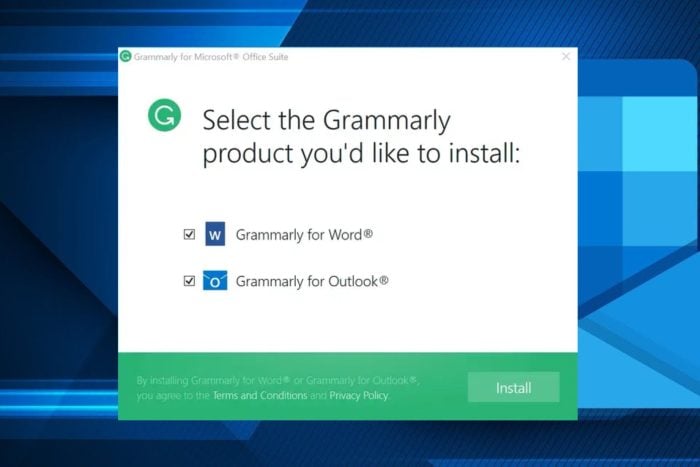
Grammarly es un asistente de escritura que facilita corregir gramática, estilo y claridad. Al integrarlo con la suite de Microsoft Office, tu flujo de trabajo se acelera: recibe sugerencias en tiempo real mientras redactas correos y documentos. Word y Outlook son las integraciones principales; PowerPoint recibe soporte limitado.
Requisitos y compatibilidad
- Sistema operativo: Mantén tu Windows o macOS actualizado. Grammarly no exige hardware especial, pero requiere conexión a Internet para sincronizar y comprobar sugerencias.
- Aplicaciones soportadas: Microsoft Word y Microsoft Outlook en escritorio; Word Online y Outlook para la web mediante la extensión de navegador. PowerPoint solo recibe correcciones parciales en algunas configuraciones.
- Navegador: Si usas Office Online, emplea navegadores actualizados (Chrome, Edge, Opera, Firefox). Extensiones antiguas o navegadores desactualizados pueden afectar el rendimiento.
Importante: Grammarly procesa texto para ofrecer sugerencias. Revisa la política de privacidad de Grammarly si trabajas con datos sensibles o información regulada.
Métodos para descargar e instalar Grammarly en Microsoft Office
1. Instalación automática (instalador de Windows)
- Accede al sitio oficial de Grammarly y descarga la versión para Windows.
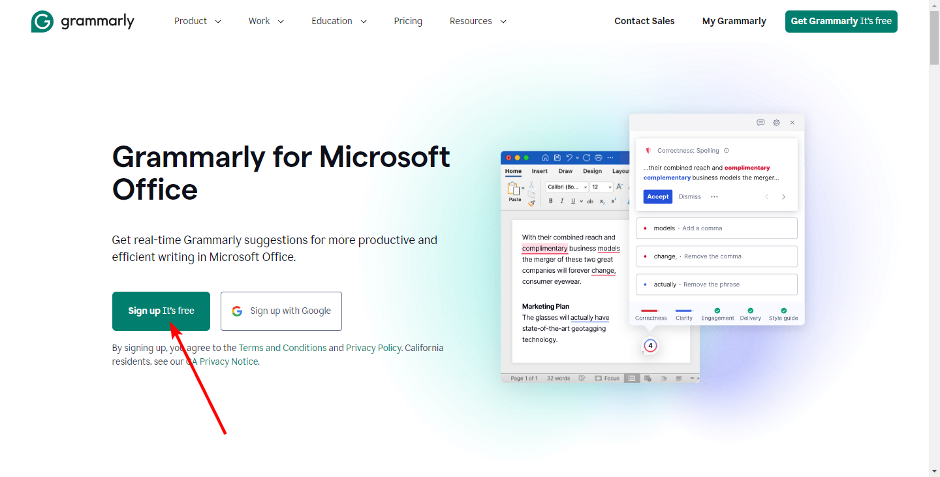
- Ejecuta el instalador y sigue las instrucciones en pantalla hasta finalizar.
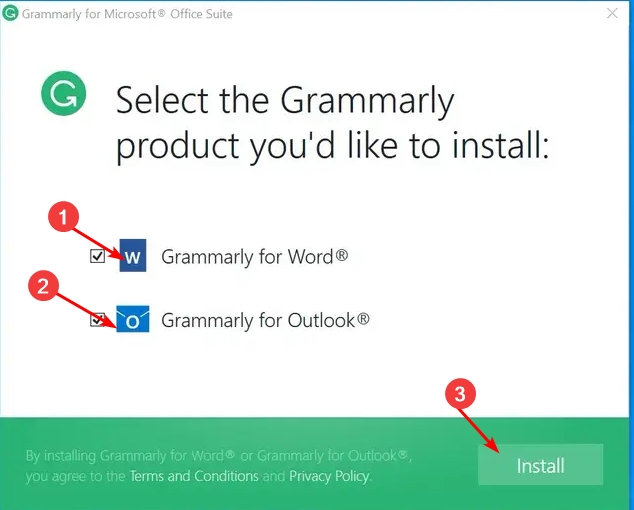
- En las opciones del instalador, selecciona Grammarly para Word y Grammarly para Outlook.
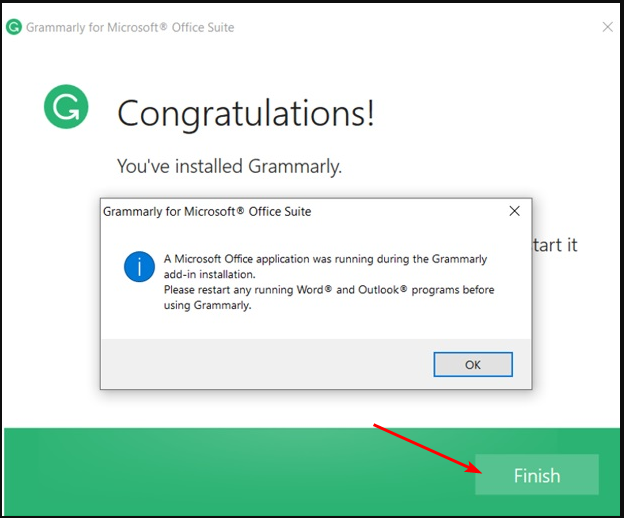
- Haz clic en Finalizar y reinicia Word si lo tenías abierto.
- Alternativamente, descarga la aplicación desde la Microsoft Store e instálala allí.
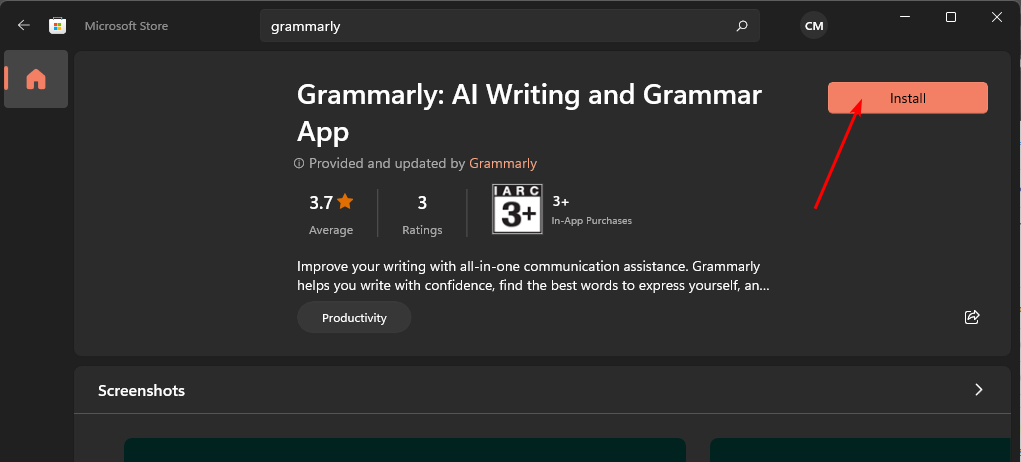
- Inicia Grammarly desde el acceso directo del escritorio e inicia sesión con tus credenciales.
Este método habilita Grammarly directamente en Word y Outlook de forma integrada. Si prefieres controlar complementos manualmente o usas versiones online, sigue el método manual.
2. Instalación manual como complemento
Microsoft Word
- Abre Word y en la cinta superior ve a Insertar y luego a Obtener complementos.
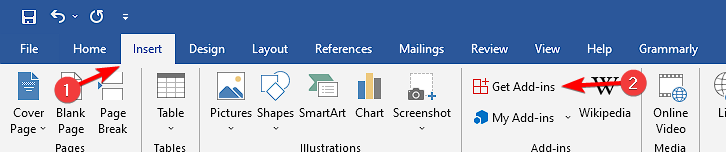
- Busca Grammarly en la tienda de complementos, marca la casilla y pulsa Agregar.
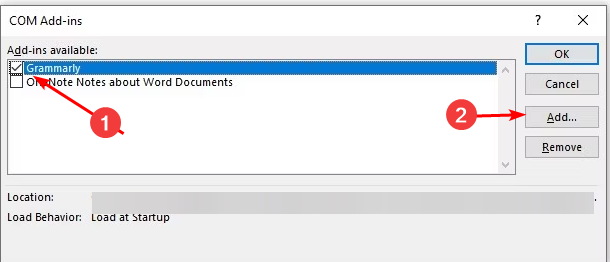
- Al abrir un documento deberías ver un botón para abrir Grammarly. Puedes cerrar el panel si no deseas revisar un documento en particular.
Microsoft Outlook (aplicación de escritorio)
- Abre Outlook en tu PC.
- Ve a Inicio, luego a Archivo y después a Opciones.
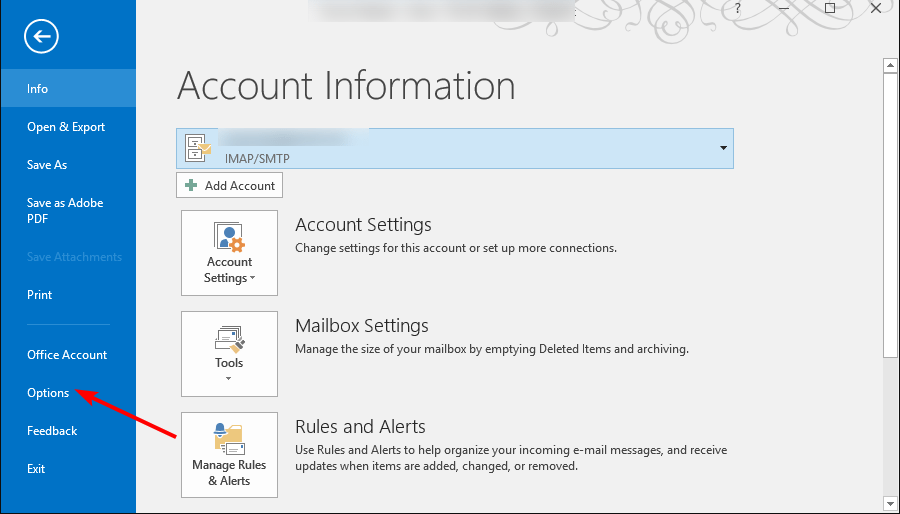
- Selecciona Complementos para abrir la ventana con todos los complementos disponibles.
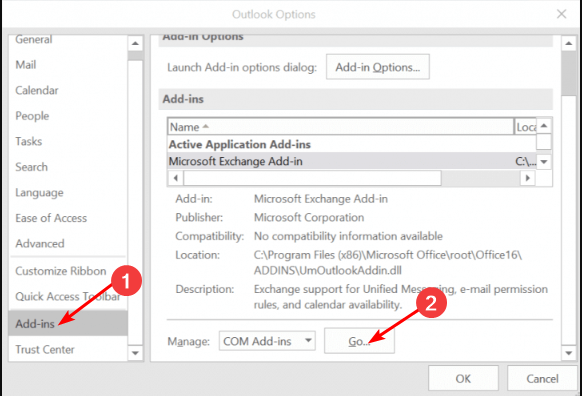
- Busca Grammarly en la lista de todos los complementos, marca su casilla y acepta para instalarlo.
Microsoft Office Online (Word Online y Outlook para la web)
- Abre tu navegador y accede a la Chrome Web Store (o la tienda de extensiones de tu navegador).
- Busca la extensión Grammarly y pulsa Añadir al navegador.
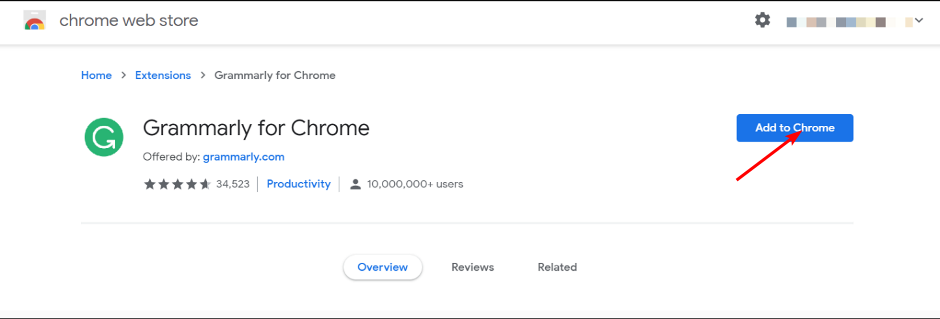
- Confirma la instalación, inicia sesión en Grammarly y abre Word Online u Outlook en la web; las recomendaciones aparecerán automáticamente.
Las extensiones de navegador y las versiones online suelen ofrecer un rendimiento similar al de las apps de escritorio, aunque el impacto en la velocidad del navegador depende de la potencia del equipo y del navegador en uso.
Cómo ajustar Grammarly para tu estilo de escritura
- Personaliza el objetivo: tono, audiencia, formalidad y tipo de documento. Así las sugerencias serán más relevantes.
- Habilita o desactiva revisiones automáticas según el documento para evitar cambios no deseados.
- Usa el historial de correcciones para aprender patrones de error y mejorar tu redacción con el tiempo.
Consejos prácticos y mejores prácticas
- No aceptes todas las sugerencias de forma automática; algunas pueden alterar el matiz o la intención del texto. Revisa el contexto.
- Configura el idioma principal del documento (por ejemplo, español de España o latinoamericano) para que la corrección sea coherente.
- Si trabajas con terminología técnica o marcas propias, añade palabras al diccionario personal para evitar correcciones innecesarias.
- Considera la versión premium si necesitas verificación de plagio, sugerencias avanzadas de reescritura o informes de claridad.
Solución de problemas comunes
- Grammarly no aparece en Word o Outlook: reinicia la aplicación y comprueba que el complemento esté activado. Reinstala si es necesario.
- La extensión ralentiza el navegador: prueba desactivarla temporalmente o utiliza un navegador más ligero. Limpia caché y extensiones innecesarias.
- Problemas de inicio de sesión: comprueba la conexión a Internet y las credenciales. Si usas inicio corporativo o SSO, verifica permisos con el administrador de TI.
Caso práctico: si tras la instalación el botón de Grammarly no aparece en Word, sigue estos pasos rápidos:
- Cierra Word.
- Ejecuta el instalador de Grammarly como administrador y elige reparar instalación.
- Abre Word y ve a Archivo > Opciones > Complementos; en Administrar complementos COM, verifica que Grammarly esté activado.
- Reinicia el equipo si el problema persiste.
Lista de verificación por rol: ¿qué revisar después de instalar?
- Redactor/Autor:
- Activar objetivos de documento y tono.
- Añadir términos técnicos al diccionario.
- Revisar recomendaciones de claridad antes de aceptar.
- Estudiante:
- Usar Grammarly para corregir gramática y estilo antes de entregar trabajos.
- Considerar la comprobación de plagio en caso de dudas sobre citas (versión premium).
- Profesional de oficina:
- Activar Grammarly en Outlook para revisar correos de alto impacto.
- Desactivar sugerencias automáticas en borradores internos.
Privacidad y consideraciones legales
Grammarly procesa texto para generar sugerencias. Si trabajas con datos personales, información médica, financiera o confidencial, consulta la política de privacidad de Grammarly y las normas de tu organización sobre transferencia de datos a servicios en la nube. En entornos regulados, coordina con el departamento legal o de cumplimiento.
Nota: Para usuarios en la Unión Europea, revisa las cláusulas relacionadas con protección de datos y el cumplimiento del RGPD antes de habilitar servicios que sincronizan texto fuera de la infraestructura de la empresa.
Mini-metodología para integrar Grammarly en tu flujo de redacción
- Primera redacción: escribe sin interrupciones para mantener la fluidez.
- Primera revisión con Grammarly: corrige errores de gramática, ortografía y estilo.
- Revisión humana final: valida tono, intención y precisión técnica.
- Verificación de formato y citas: usa herramientas de referencia y, si es necesario, comprobación de plagio.
Alternativas y cuándo no usar Grammarly
- Cuándo buscar alternativas: si necesitas una solución on‑premise sin envío de texto a la nube o si tu empresa exige herramientas con certificaciones específicas.
- Alternativas conocidas: LanguageTool, ProWritingAid, y correctores nativos de Office. Prueba varias para ver cuál se ajusta mejor a tu flujo.
Resumen final
Grammarly es una herramienta valiosa para mejorar la calidad de tus textos en Word, Outlook y Office Online. La instalación es sencilla, tanto automática como manual, y las opciones de personalización permiten ajustarla a tu estilo. Revisa siempre las sugerencias con criterio y atiende las consideraciones de privacidad si trabajas con datos sensibles.
Puntos clave
- Instala desde el instalador de Windows o añade Grammarly como complemento en Word/Outlook.
- La extensión del navegador habilita correcciones en Office Online.
- Personaliza objetivos y diccionario para obtener mejores sugerencias.
- Comprueba políticas de privacidad y cumplimiento para datos sensibles.
¿Ya instalaste Grammarly en alguna app de Microsoft Office? Comparte tu experiencia en la sección de comentarios.
Nota: Si aparece un error persistente tras seguir estos pasos, consulta el soporte oficial de Grammarly o el administrador de TI de tu organización.

Materiales similares

Podman en Debian 11: instalación y uso
Apt-pinning en Debian: guía práctica

OptiScaler: inyectar FSR 4 en casi cualquier juego
Dansguardian + Squid NTLM en Debian Etch

Arreglar error de instalación Android en SD
