
Insertar videos en PowerPoint web: cómo añadir tus propios vídeos
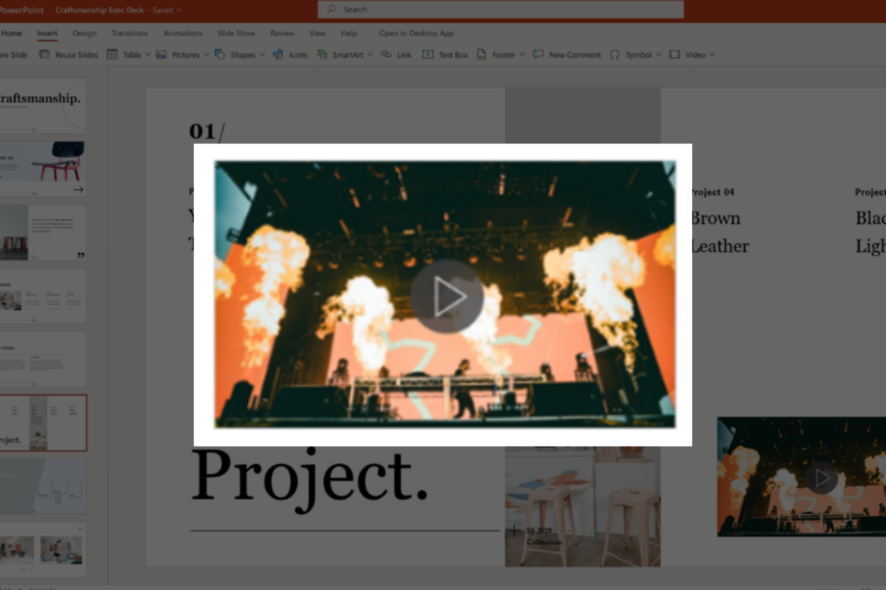
PowerPoint forma parte de la suite Microsoft Office y es una herramienta habitual para crear presentaciones con diapositivas, usadas en empresa, educación y otros ámbitos. Aunque antes podías embeber vídeos de YouTube, Vimeo o Stream, ahora la aplicación web permite insertar directamente vídeos del dispositivo: útil cuando el mejor material es el que tú has creado.
Cómo insertar videos en PowerPoint web
Abre una presentación en PowerPoint para la web.
Haz clic en la pestaña Insertar y selecciona Vídeo, seguido de la opción Vídeo desde dispositivo.
En el menú de vídeo, localiza el comando Vídeo desde dispositivo y haz clic.
Elige el archivo de vídeo deseado y pulsa Abrir. El archivo se insertará en la diapositiva. Para mejor experiencia, usa archivos en formato .mp4 y de tamaño inferior a 256 MB (megabytes).

- Con el vídeo insertado podrás moverlo, cambiar su tamaño y aplicar efectos de forma para mejorar su apariencia en la diapositiva.
Importante: La función está disponible para usuarios de PowerPoint web, pero Microsoft puede desplegarla por fases. Si no ves la opción, la característica puede no estar activa todavía en tu cuenta.
Recomendaciones de preparación (mini-metodología)
- Formato: convierte a .mp4 con códec H.264 y audio AAC para la máxima compatibilidad.
- Resolución: 720p suele ser suficiente para pantalla; 1080p solo si necesitas detalle y el tamaño lo permite.
- Compresión: usa herramientas como HandBrake para reducir peso sin perder mucho detalle.
- Duración: recorta las partes innecesarias antes de insertar para ahorrar espacio.
Soluciones alternativas cuando la opción no aparece
- Sube el vídeo a OneDrive o SharePoint y, desde PowerPoint web, inserta el archivo desde la nube (Insertar > Vídeo > Vídeo en línea o desde archivos de la organización).
- Abre la presentación en PowerPoint de escritorio: la versión de escritorio admite más formatos y opciones de reproducción avanzadas.
- Inserta una miniatura en PowerPoint web y enlaza al archivo de vídeo alojado en la nube o plataforma pública.
Problemas comunes y cómo resolverlos
- Vídeo no se reproduce: revisa el códec (usa H.264/AAC) y la extensión (.mp4).
- Archivo demasiado grande: comprímelo o divide el contenido en varios clips.
- La opción no aparece: puede tratarse de un despliegue gradual o de una política de TI que limita la característica.
- Retraso al cargar: prueba otro navegador o limpia la caché; la velocidad depende de la conexión y del tamaño del archivo.
Lista de verificación por rol
Presentador:
- Comprueba reproducción en el equipo antes de presentar.
- Ajusta volumen y prueba con el proyector o sistema de audio.
Diseñador de presentaciones:
- Optimiza la duración y el formato del vídeo.
- Añade una imagen previa (thumbnail) y texto alternativo descriptivo.
Administrador de TI:
- Verifica que las políticas de la organización permiten subir vídeos.
- Asegura espacio suficiente en OneDrive/SharePoint para usuarios.
Criterios de aceptación (qué comprobar antes de dar por válida la inserción)
- El vídeo aparece en la diapositiva y se reproduce sin cortes en conexiones de banda ancha normales.
- El tamaño del archivo está por debajo del límite (≤256 MB) o el vídeo se sirve desde la nube sin problemas.
- Los controles de reproducción (play/pausa) funcionan y el audio se escucha correctamente.
- La posición y el recorte del vídeo están correctamente ajustados para la diapositiva.
Cuándo esta opción no es la mejor (contraejemplos)
- Necesitas reproducción sin conexión: insertar vídeos locales en la web requiere conexión; usa PowerPoint de escritorio para presentaciones offline.
- Vídeos muy largos o de alta resolución: si superan 256 MB, mejor enlazarlos desde la nube o usar versiones comprimidas.
- Requisitos de subtítulos integrados o capítulos: la edición avanzada de pistas y subtítulos suele manejarse mejor en la versión de escritorio.
Compatibilidad y migración
- Navegadores: la experiencia óptima se consigue en Edge, Chrome y Firefox actualizados.
- Archivos de migración: si migras presentaciones desde la versión de escritorio, revisa que los vídeos incrustados cumplan el límite de tamaño y los códecs compatibles con la web.
Prueba rápida (checklist para ensayo)
- El vídeo carga en la diapositiva seleccionada.
- Se reproduce en modos de vista normal y presentación.
- El audio es audible en el equipo de prueba.
- La diapositiva con vídeo no tarda demasiado en cambiar (latencia aceptable).
Glosario breve
- .mp4: contenedor de vídeo común compatible con la mayoría de navegadores y reproductores.
- Códec H.264: algoritmo de compresión de vídeo ampliamente soportado.
- OneDrive/SharePoint: servicios de almacenamiento en la nube de Microsoft.
Resumen
Insertar vídeos desde tu dispositivo en PowerPoint web es directo: usa Insertar > Vídeo > Vídeo desde dispositivo, selecciona un .mp4 de ≤256 MB y ajústalo en la diapositiva. Si encuentras problemas, comprime el archivo, súbelo a OneDrive o usa la versión de escritorio. Revisa siempre reproducción y audio antes de presentar para evitar sorpresas.
¿Has probado ya esta función en PowerPoint web? Cuéntanos tu experiencia en los comentarios.

Materiales similares

Podman en Debian 11: instalación y uso
Apt-pinning en Debian: guía práctica

OptiScaler: inyectar FSR 4 en casi cualquier juego
Dansguardian + Squid NTLM en Debian Etch

Arreglar error de instalación Android en SD
