
Cómo actualizar el icono de Cydia para que combine con iOS 7
Por qué y cuándo hacerlo
Si instalaste evasi0n para iOS 7 y usas Cydia, el icono clásico puede desentonar con el diseño plano de iOS 7. Cambiar solo la imagen de la app no afecta la funcionalidad de Cydia, pero mejora la coherencia visual del sistema.
Importante: esto requiere un dispositivo con jailbreak y la app iFile instalada. Manipular archivos del sistema conlleva riesgo: ten una copia de seguridad completa en iTunes antes de continuar.
Antes de empezar — Lista de verificación
- Haz una copia de seguridad completa en iTunes o iCloud.
- Asegúrate de que el dispositivo esté cargado al menos al 50%.
- Ten instalada la app iFile.
- Conecta a una red estable para descargar el paquete.
- Cierra Cydia y cualquier otra app que pueda interferir.
Materiales necesarios
- Dispositivo iOS con jailbreak.
- iFile instalado desde Cydia.
- Paquete con los iconos (descarga desde Safari en el dispositivo).
Pasos detallados para reemplazar el icono
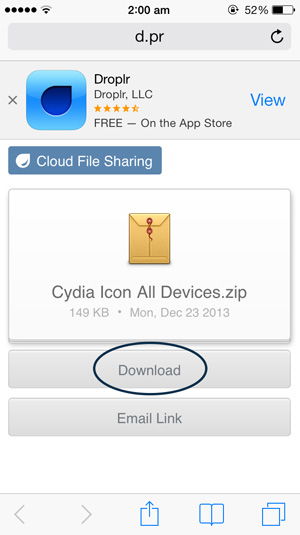
- Abre Safari en tu dispositivo y descarga la carpeta con los iconos de Cydia.
- Pulsa “Download”. El archivo es pequeño y se descargará rápidamente. Cuando termine, abre el archivo en iFile.
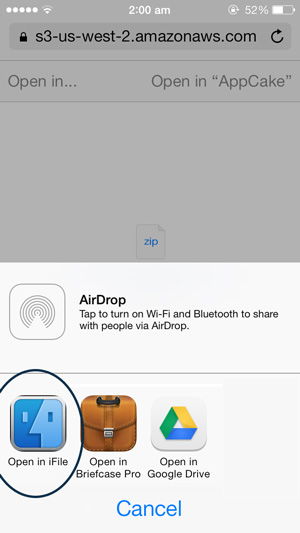
- Dentro de iFile, pulsa “Unarchiver” para descomprimir el paquete.
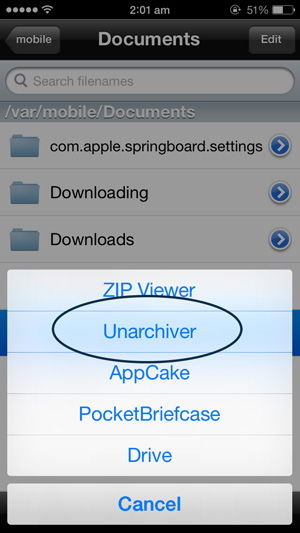
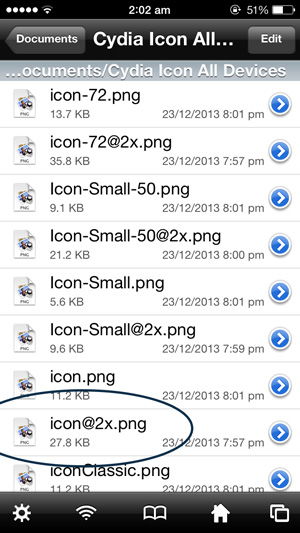
- Se creará una carpeta llamada “Cydia Icon All Devices”. Ábrela para ver los archivos de icono.

- Pulsa “Edit”, selecciona el archivo “icon@2x.png” y elige “Cut” para extraerlo.
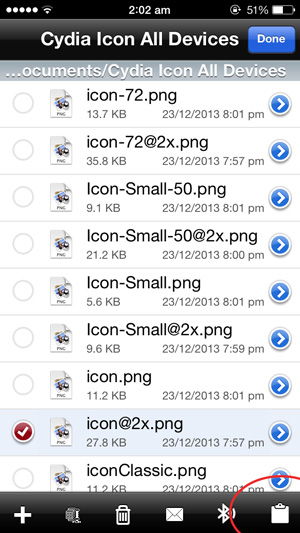

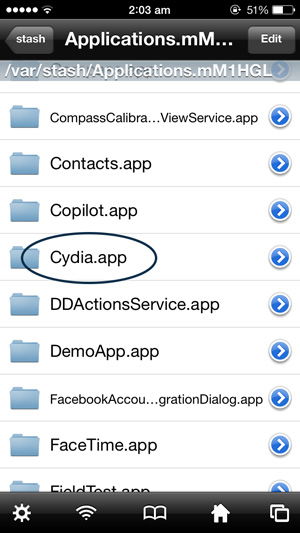
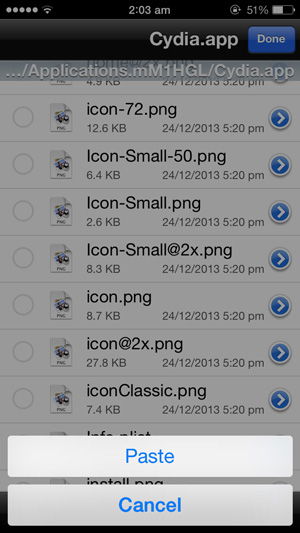
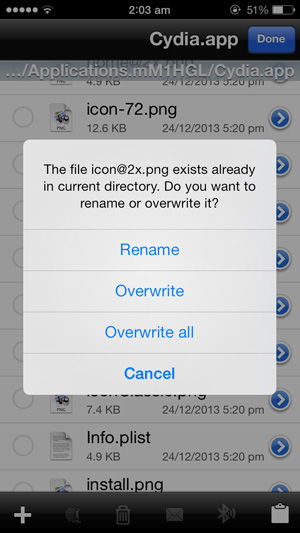
- Navega a Applications -> Cydia.app. Pega el archivo icon@2x.png en esa carpeta. Cuando se te pregunte, acepta sobrescribir el archivo existente.
- Reinicia el dispositivo. Tras el reinicio verás el nuevo icono con estética iOS 7.
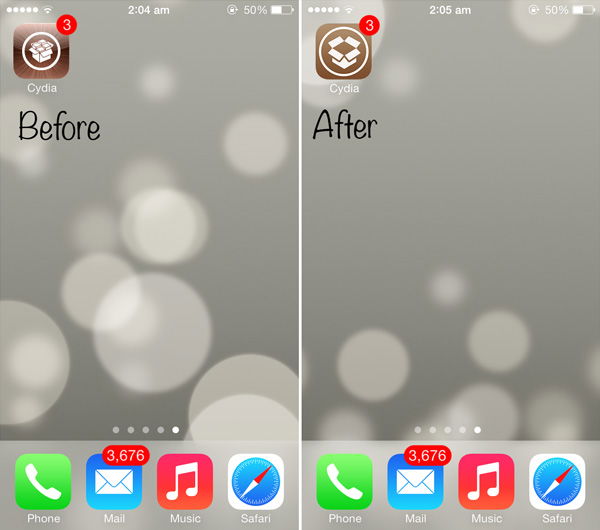
Cómo revertir el cambio si algo sale mal
- Si el dispositivo muestra iconos rotos o Cydia no abre, restablece el icono original copiando de nuevo el respaldo del archivo icon@2x.png (si hiciste una copia) o reinstala Cydia desde Cydia Store.
- Si el sistema está inestable, restaura el dispositivo desde la copia de seguridad en iTunes.
Checklist de reversión rápida
- Comprueba si existe icon@2x.png.bak en la carpeta; si existe, renómbralo a icon@2x.png.
- Reinstala Cydia si el archivo original falta.
Alternativas a este método
- Usar un tema con WinterBoard para cambiar el icono sin tocar /Applications. Recomendado si prefieres no modificar archivos del sistema.
- Reemplazar el icono por SSH desde un ordenador (para usuarios con experiencia en terminal).
- Esperar una actualización oficial de Saurik que incluya iconos compatibles con iOS 7.
Cuándo evitar este método
- Si no tienes experiencia con jailbreak ni backups.
- Si dependes de tu dispositivo para trabajo crítico y no puedes permitirte restaurar.
Por qué funciona esto (mini metodología)
iOS carga los iconos de aplicaciones desde el paquete .app correspondiente en el sistema de archivos. Reemplazando la imagen usada por el lanzador de la app, el sistema mostrará la nueva imagen tras reiniciar o recargar SpringBoard.
Criterios de aceptación
- El icono aparece correctamente en la pantalla y en la vista de multitarea.
- Cydia se abre y funciona como antes.
- No hay iconos rotos ni crash al abrir Cydia.
Buenas prácticas y precauciones de seguridad
- No cambies permisos de archivos de sistema salvo que sepas exactamente lo que haces.
- Mantén una copia del archivo original renombrada (por ejemplo, icon@2x.png.bak).
- Evita descargar paquetes de fuentes no confiables.
Preguntas frecuentes
¿Necesito restaurar el dispositivo si falla el cambio de icono?
No siempre. Primero intenta revertir el archivo icon@2x.png por la copia de seguridad. Restaura solo si el sistema sigue inestable.
¿Puedo usar otro archivo de icono con distinto nombre o resolución?
Es mejor usar exactamente icon@2x.png con la resolución adecuada para evitar que el icono se vea pixelado o distorsionado.
¿Este cambio afecta las actualizaciones de Cydia?
La actualización de la app puede sobrescribir tu icono modificado. Mantén una copia del icono personalizado para restaurarlo después de actualizar.
Resumen final
Reemplazar el icono de Cydia es un proceso sencillo si tienes iFile y el paquete correcto. Haz una copia de seguridad, sigue los pasos para cortar y pegar icon@2x.png en /Applications/Cydia.app y reinicia el dispositivo. Ten siempre un plan de reversión y considera alternativas como temas si prefieres no tocar archivos del sistema.
Importante: cualquier modificación de archivos del sistema la realizas bajo tu propia responsabilidad.

Materiales similares

Podman en Debian 11: instalación y uso
Apt-pinning en Debian: guía práctica

OptiScaler: inyectar FSR 4 en casi cualquier juego
Dansguardian + Squid NTLM en Debian Etch

Arreglar error de instalación Android en SD
