
Cómo arreglar YouTube Vanced que se cierra con el error "Se sigue deteniendo"
Introducción
YouTube Vanced es una app basada en la API de YouTube que ofrece funciones de pago (como reproducción en segundo plano) de forma gratuita. Mantiene las funciones principales de la app oficial y permite iniciar sesión con tu cuenta de Google mediante MicroG para sincronizar datos.
Importante: Vanced no es un malware; es una versión no oficial que aprovecha la API original para ofrecer funciones adicionales sin suscripción.
Causa más común del error “Se sigue deteniendo”
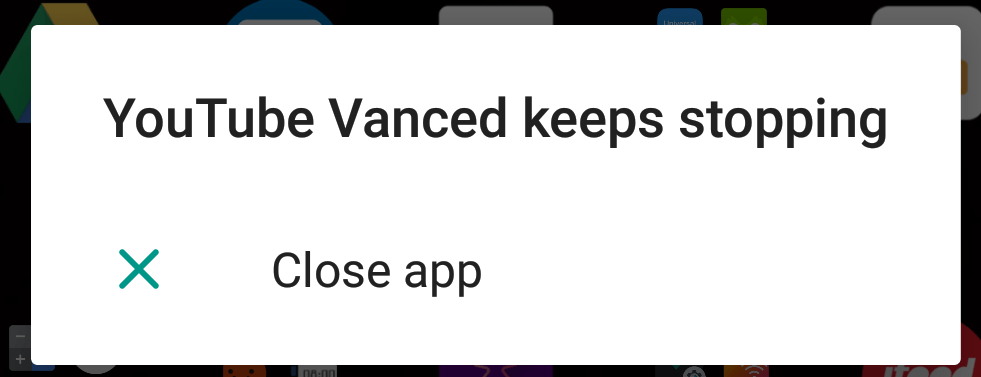
El problema suele deberse a incompatibilidades entre la versión de MicroG y la versión de YouTube Vanced instalada. MicroG actúa como puente para la autenticación de Google y, si no está bien instalado o es una versión incorrecta, Vanced puede cerrarse con el mensaje “Se sigue deteniendo”.
Nota: Descarga la versión de MicroG específica que corresponda con tu versión de YouTube Vanced. Usa los enlaces oficiales o Vanced Manager para evitar mezclas de versiones.
Solución paso a paso (reinstalación manual)
Sigue este procedimiento exacto para resolver la mayoría de los cierres inesperados:
- Desinstala tanto YouTube Vanced como MicroG de tu dispositivo.
- Instala primero MicroG (asegúrate de la versión correcta para tu Vanced).
- Una vez que MicroG esté instalado, instala YouTube Vanced.
- Cierra todas las apps en segundo plano y abre YouTube Vanced. Verifica si el error persiste.
Si el problema continúa, prueba el orden inverso: instala Vanced primero y luego MicroG.
Mini-metodología (por qué funciona)
- Por qué instalar MicroG primero: MicroG provee servicios de autenticación que Vanced necesita al iniciarse. Si falta o es incompatible durante la instalación de Vanced, la app puede quedar en estado inestable.
- Limpieza de procesos: Cerrar apps en segundo plano evita conflictos de sesión o memoria que pueden forzar el cierre.
Método recomendado: Vanced Manager (instalación sin errores)
Vanced Manager facilita la instalación correcta de MicroG y YouTube Vanced sin usar instaladores SAI o procesos manuales. Evita mezclas de versiones y reduce fallos.
- Descarga la app Vanced Manager.
- En la pantalla principal verás dos opciones: Non-root y root.
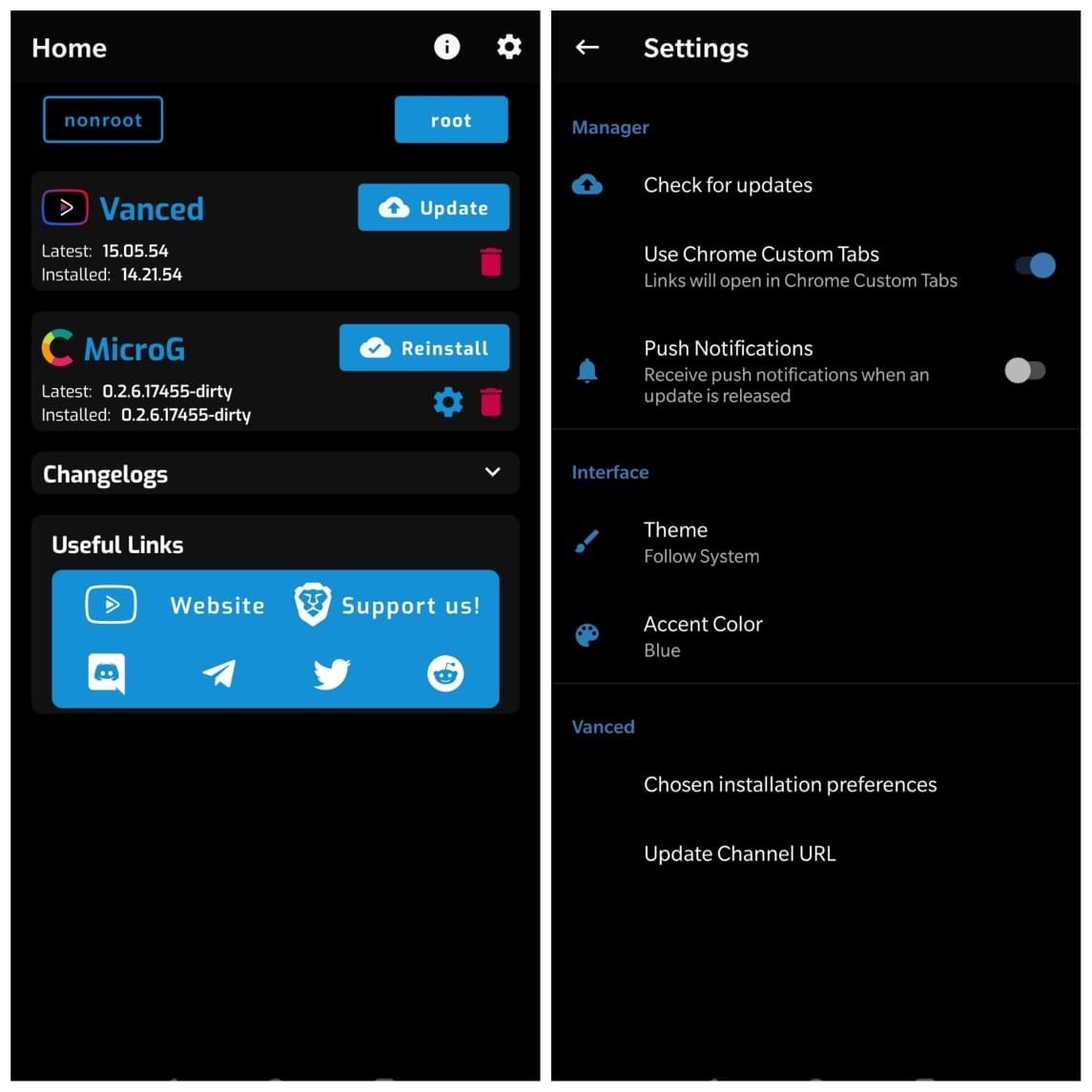
- Si tu dispositivo está rooteado, concede acceso root para usar la opción root.
- Si no tienes root, en la opción non-root instala primero MicroG y luego YouTube Vanced según las indicaciones.
- Cuando ambas apps estén instaladas, abre Vanced sin necesidad de SAI.
Beneficio: Vanced Manager resuelve dependencias y versiones automáticamente.
Problemas de inicio de sesión y soluciones
Si no puedes iniciar sesión en Vanced:
- Prueba a desinstalar o desactivar Google Chrome, pues la autenticación a veces usa el navegador.
- Borra datos y caché de Vanced: Ajustes → Aplicaciones → Ver todas las apps → YouTube Vanced → Almacenamiento → Borrar datos y borrar caché.
- Asegúrate de que MicroG está instalado y actualizado.
- Comprueba permisos: Ajustes → Aplicaciones → Ver todas las apps → YouTube Vanced → Permisos. Activa todos los permisos necesarios.
Si aun así no puedes iniciar sesión, intenta usar Vanced Manager para reinstalar ambas apps.
Lista de verificación rápida (Checklist)
- Desinstalar Vanced y MicroG.
- Descargar la versión de MicroG compatible.
- Instalar MicroG antes de Vanced (o usar Vanced Manager).
- Conceder permisos a YouTube Vanced.
- Borrar caché y datos si persiste el problema.
- Permitir acceso root solo si tu dispositivo lo requiere (root user).
Comprobaciones para usuarios con root y sin root
- Usuarios sin root: usar la opción non-root de Vanced Manager. No otorgues permisos root.
- Usuarios con root: usa la opción root en Vanced Manager y concede acceso root para integración completa.
Contraejemplos y cuándo puede fallar esta solución
- Dispositivo con versiones de Android muy antiguas o muy nuevas puede presentar incompatibilidades no resueltas por Vanced.
- Si el paquete APK está corrupto o ha sido modificado maliciosamente, reinstalar desde fuentes no oficiales puede no resolverlo.
- Cambios en la API de YouTube o bloqueos por Google pueden hacer que ninguna versión de Vanced funcione hasta que el equipo de desarrollo publique una actualización.
Flujo de decisión rápido (Diagrama)
flowchart TD
  A[Arranca Vanced y aparece 'Se sigue deteniendo'] --> B{¿MicroG instalado?}
  B -- No --> C[Instalar MicroG]
  B -- Sí --> D{¿Versiones compatibles?}
  D -- No --> E[Usar Vanced Manager o reinstalar versiones correctas]
  D -- Sí --> F[Borrar caché y datos]
  F --> G[Reiniciar app]
  E --> G
  C --> G
  G --> H{¿Funciona?}
  H -- Sí --> I[Listo]
  H -- No --> J[Intentar orden inverso de instalación o revisar permisos]
Consejos de seguridad y privacidad
- Descarga Vanced y MicroG desde fuentes confiables o Vanced Manager. Evita APKs de orígenes dudosos.
- Ten cuidado con apps que prometan funcionalidades extra fuera de Vanced Manager; pueden contener modificaciones peligrosas.
- Si usas cuentas sensibles, considera los riesgos de iniciar sesión en apps no oficiales.
Criterios de verificación (Cómo saber si está resuelto)
- La app se abre sin mostrar “Se sigue deteniendo”.
- Puedes iniciar sesión con tu cuenta Google y las suscripciones/datos se sincronizan.
- Reproducción en segundo plano y minimizado funcionan sin cierres inesperados.
Preguntas frecuentes
¿Necesito MicroG para usar YouTube Vanced?
Sí. MicroG permite la autenticación de cuentas Google en versiones no oficiales de apps que dependen de los servicios de Google.
¿Puedo usar Vanced sin root?
Sí. Vanced Manager ofrece una instalación non-root diseñada para dispositivos no rooteados.
¿Qué hacer si el Manager también falla?
Prueba a reinstalar el Manager, limpiar su caché, o descarga las versiones manualmente asegurándote de la compatibilidad entre MicroG y Vanced.
Resumen final
Si YouTube Vanced se cierra con el error “Se sigue deteniendo”, lo más probable es que haya un conflicto entre MicroG y Vanced. La solución más efectiva es reinstalar en el orden correcto (MicroG primero) o usar Vanced Manager para una instalación automatizada. Comprueba permisos, borra caché y evita APKs no verificadas.
Si tienes otra duda o quieres que te guíe paso a paso según tu modelo de dispositivo, escribe tu marca y versión de Android en los comentarios.
Important: Si decides comentar, incluye el modelo de tu teléfono y la versión de Android para recibir ayuda más precisa.

Materiales similares

Podman en Debian 11: instalación y uso
Apt-pinning en Debian: guía práctica

OptiScaler: inyectar FSR 4 en casi cualquier juego
Dansguardian + Squid NTLM en Debian Etch

Arreglar error de instalación Android en SD
