
Cómo reparar el código de error 0x80040b0b en la aplicación Correo de Windows
Introducción
La aplicación Correo incluida en Windows permite agregar cuentas como Gmail, Yahoo y Outlook para gestionar mensajes desde un único lugar. Tras una actualización reciente muchos usuarios han informado del error 0x80040b0b al intentar sincronizar su correo. Este artículo explica causas probables y ofrece soluciones prácticas, ordenadas por simplicidad y seguridad.
Importante: no necesitas reinstalar Windows ni perder datos personales para la mayoría de las soluciones. Lee con calma y sigue los pasos en el orden sugerido.
Principales motivos por los que aparece 0x80040b0b
- Los ajustes POP3 o IMAP no están habilitados en el proveedor de correo.
- El Firewall de Windows bloquea la aplicación Correo.
- Un antivirus de terceros o Windows Defender está impidiendo las conexiones.
- Las aplicaciones Correo y Calendario están dañadas o mal configuradas.
- Contraseña incorrecta o autenticación fallida (2FA sin contraseña de aplicación).
- Problemas en el servidor de correo del proveedor.
- Conexión a Internet inestable o proxys/VPN que interrumpen la sincronización.
- Windows o la aplicación Correo están desactualizados.
Antes de empezar: comprobaciones rápidas (5 minutos)
- Verifica que tu conexión a Internet funciona abriendo una web.
- Intenta iniciar sesión en la misma cuenta desde webmail (ej. mail.google.com) para confirmar credenciales.
- Si usas autenticación en dos pasos, confirma si el proveedor requiere una contraseña de aplicación.
- Anota las cuentas configuradas en la app Correo para poder reconfigurarlas si hace falta.
Pasos detallados para resolver el error 0x80040b0b
A continuación se muestran las soluciones ordenadas desde las más rápidas hasta las más intrusivas. Aplica cada una y revisa si el problema se ha resuelto antes de continuar.
Permitir Correo a través del Firewall de Windows
Si desactivaste Windows Defender para sincronizar correos, lo correcto es permitir la app en el firewall en vez de dejarlo apagado permanentemente.
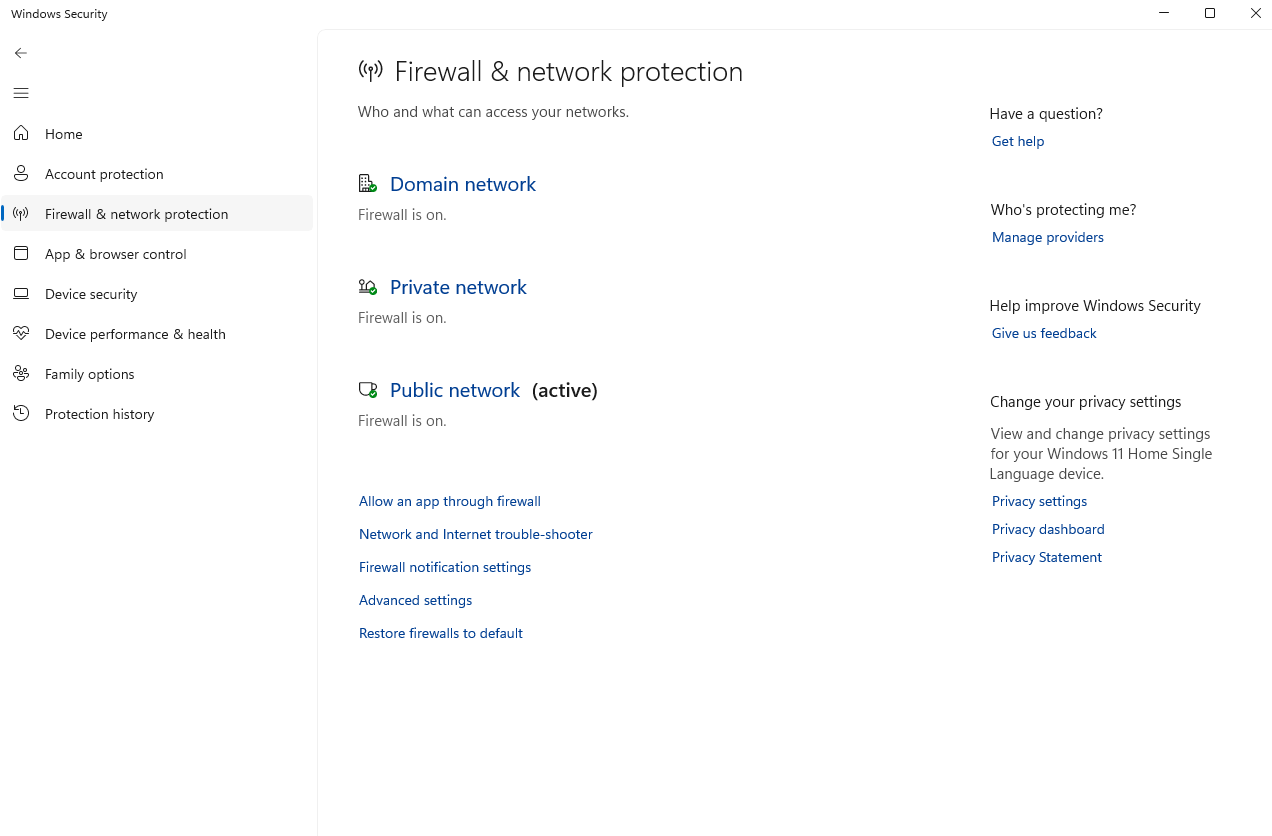
- Abre Windows Defender Security Center.
- Selecciona Firewall and network protection.
- Haz clic en Allow an app through the firewall.
- Selecciona Change Settings.
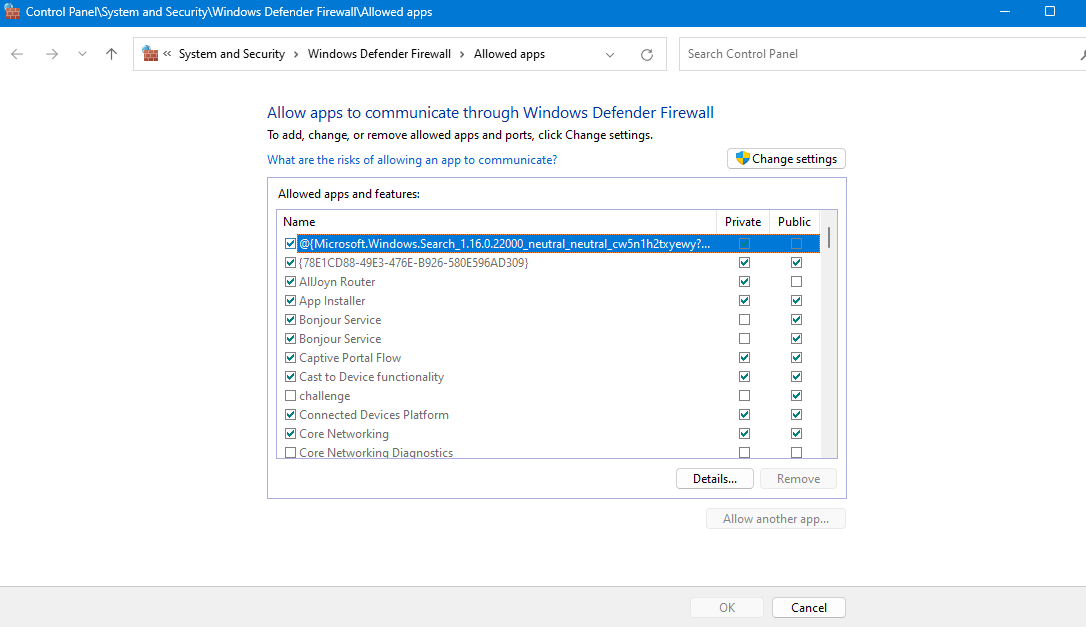
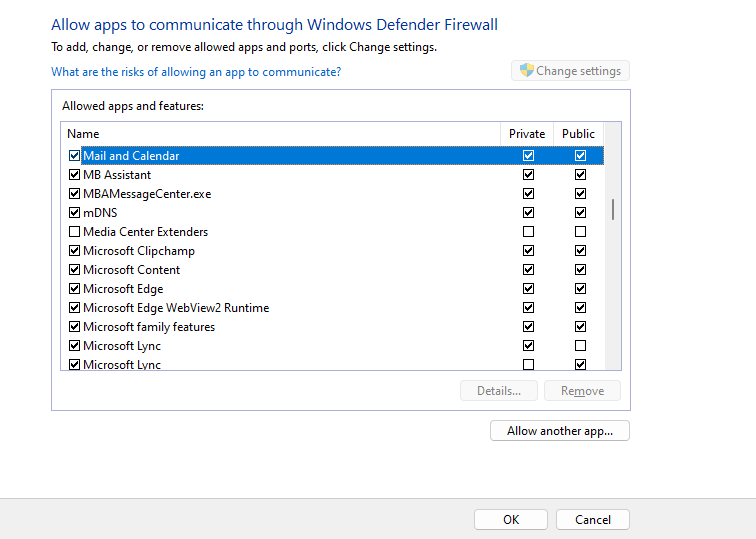
- Si Mail aparece en la lista, marca las casillas Private y Public.
- Pulsa OK para confirmar.
Nota: si usas un firewall de terceros, abre los puertos o reglas equivalentes para permitir la app Correo o el proceso correspondiente.
Ajustar fecha y hora a automático
La sincronización puede fallar si la hora del sistema difiere mucho del servidor. Ajusta la hora automáticamente:
- Haz clic derecho en el widget de Date and time en la barra de tareas.
- Elige Adjust time and date.
- Desactiva Set time automatically y Set time zone automatically, espera unos segundos y vuelve a activarlas.
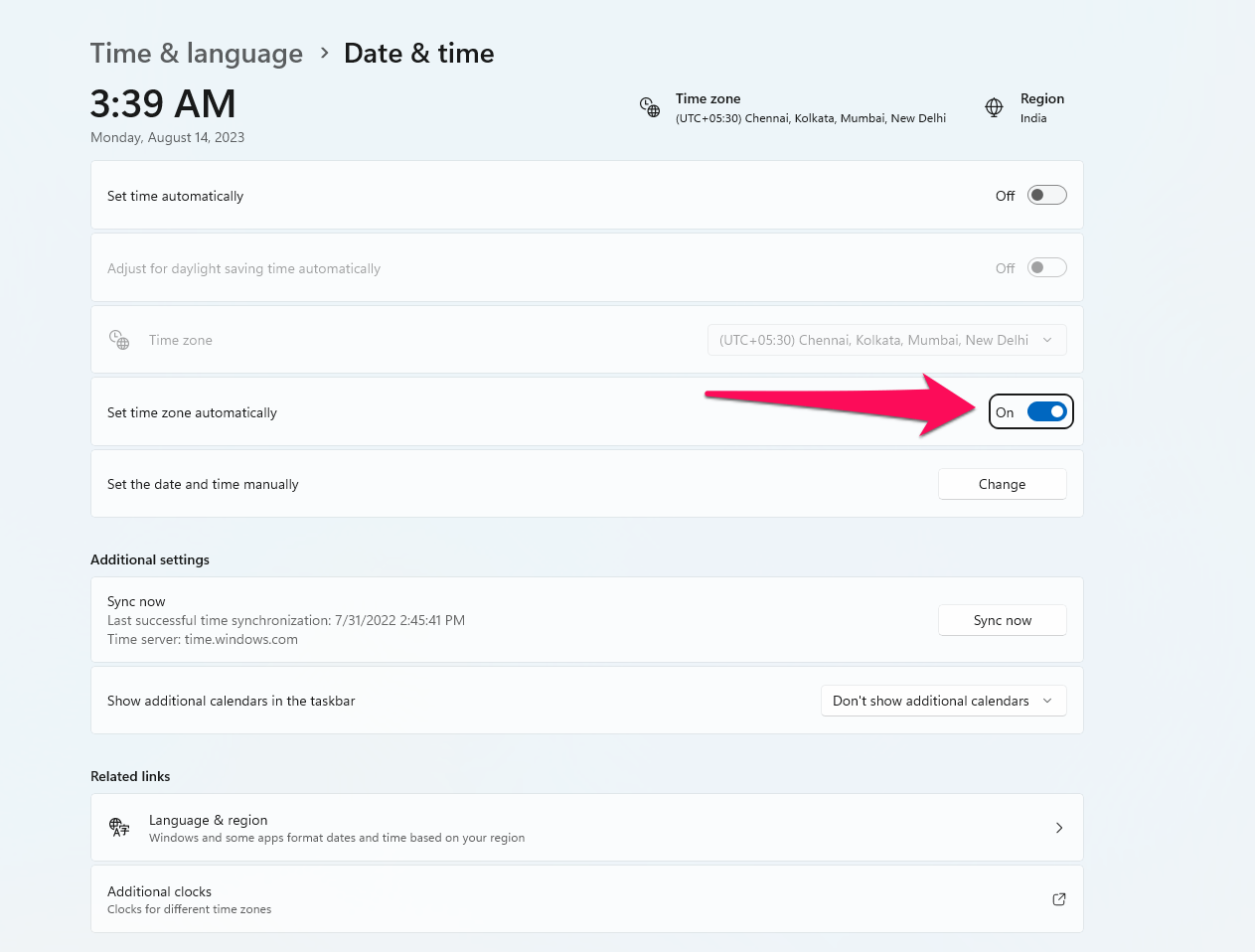
Esto fuerza la sincronización con los servidores de tiempo y suele corregir problemas de autenticación basados en discrepancias horarias.
Desactivar temporalmente antivirus o Windows Defender
Un antivirus o Windows Defender puede bloquear las conexiones de la app Correo. Desactívalo temporalmente, prueba la sincronización y vuelve a activarlo.
- Abre Windows Defender Security Center desde Inicio.
- Ve a Firewall and network protection.
- Selecciona el perfil de red activo y desactiva el firewall para ese perfil (repite para cada perfil si es necesario).
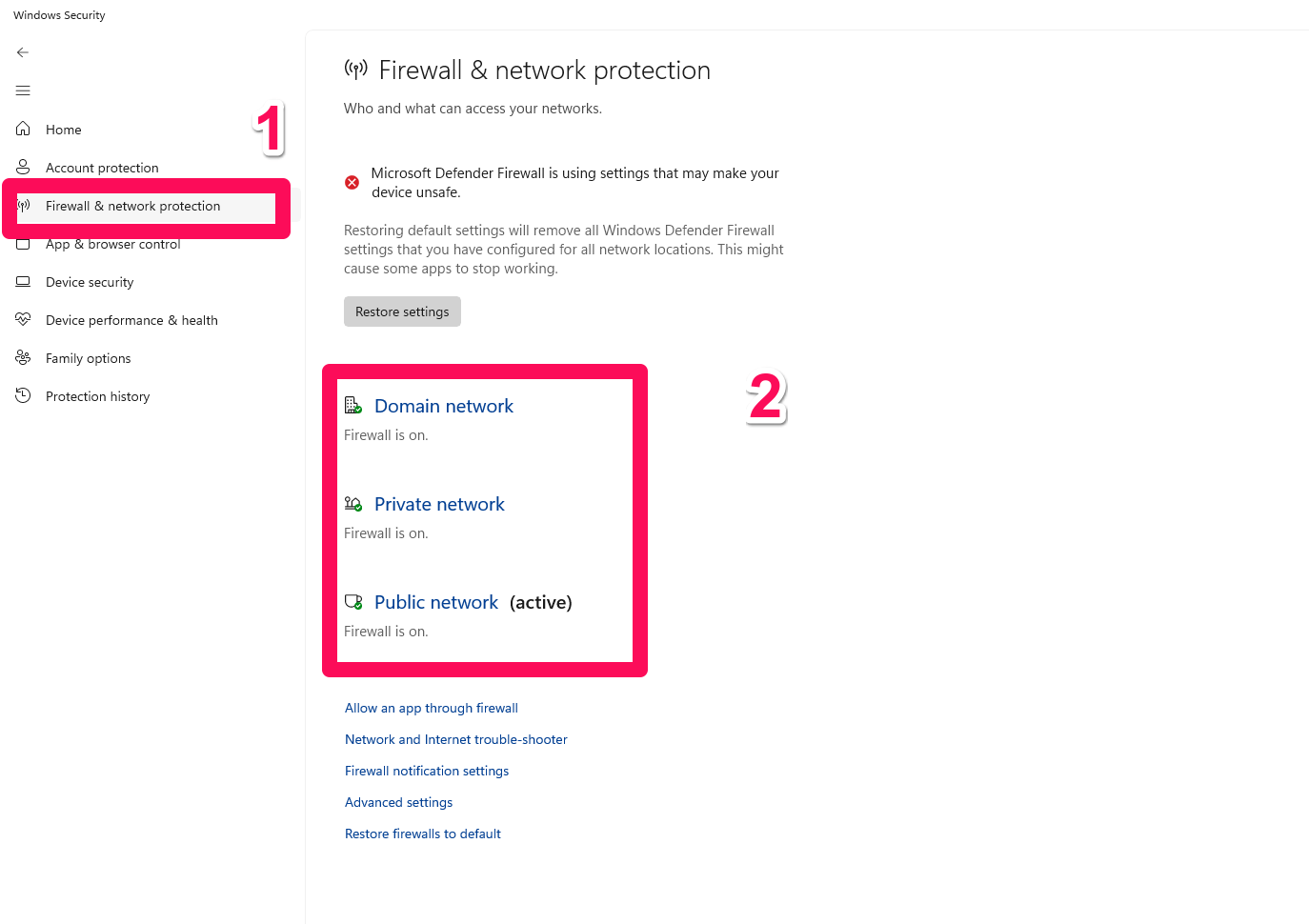
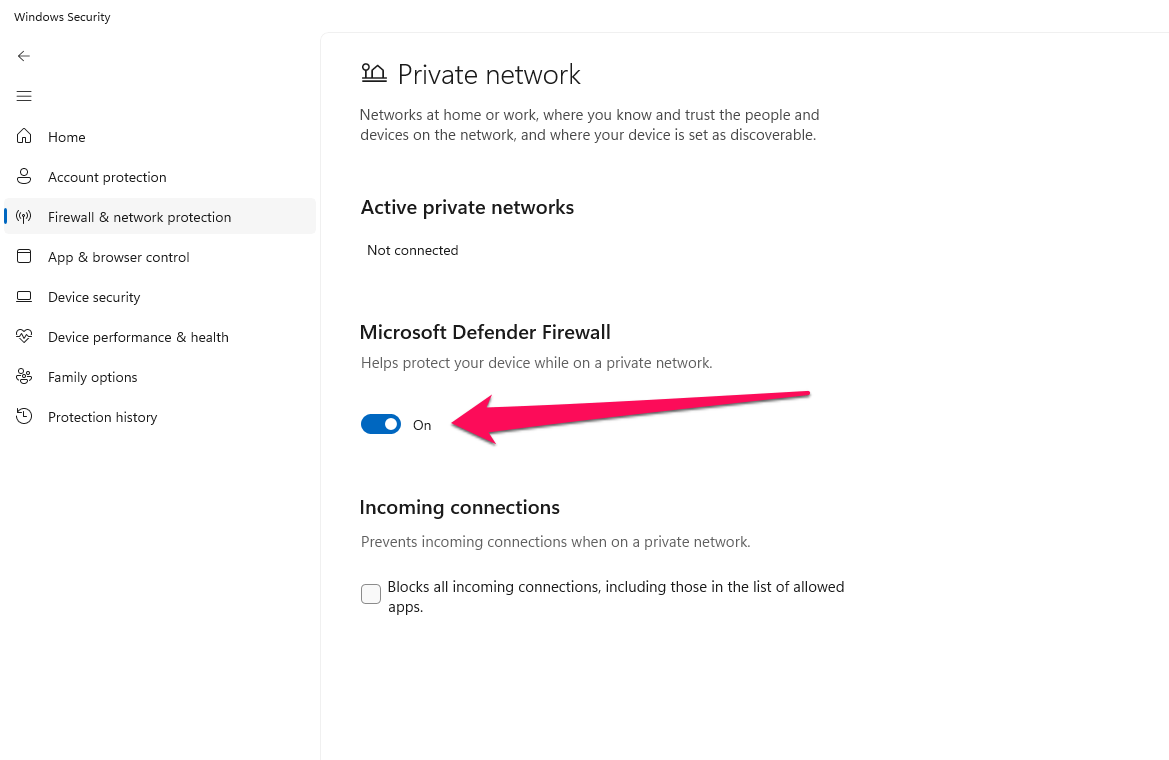
Importante: vuelve a activar la protección inmediatamente después de la comprobación. Si el problema se resuelve, añade excepciones en lugar de mantener la protección desactivada.
Restablecer la aplicación Correo y Calendario
Restablecer la app reinstala y devuelve la configuración a valores predeterminados, pero no elimina cuentas externas hasta que las borres manualmente.
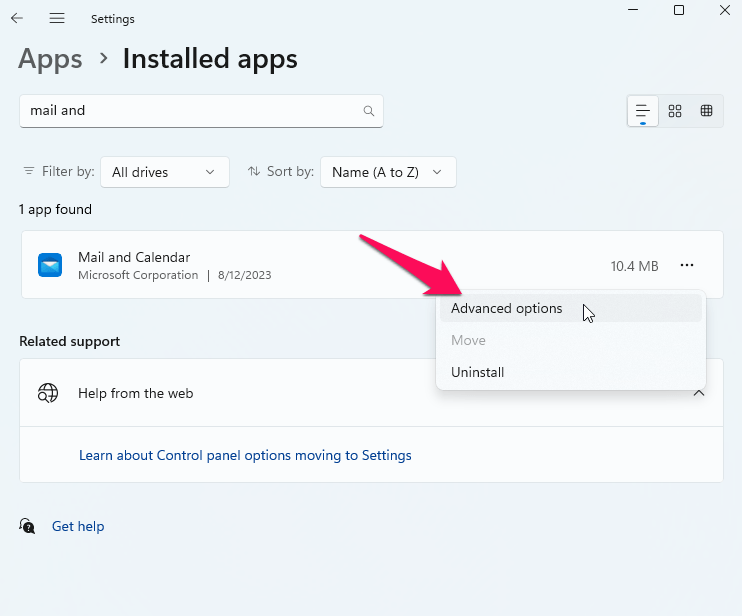
- Presiona Windows + I para abrir Settings.
- Selecciona Apps.
- En la lista de aplicaciones, pulsa Mail and Calendar y luego Advanced Options.
- Haz clic en Reset y confirma. La aplicación se reinstalará y perderá la configuración local.
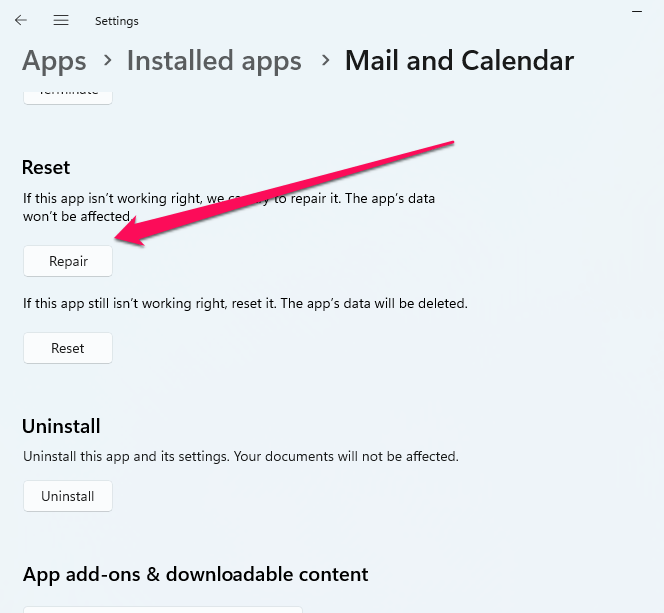
Tras el restablecimiento, abre Correo y agrega de nuevo tus cuentas si es necesario.
Actualizar la aplicación Correo
A veces bastan actualizaciones pendientes en Microsoft Store.
- Abre la app Microsoft Store.
- En el panel izquierdo, selecciona Library.
- Pulsa Get updates y, si aparece, actualiza Mail and Calendar.
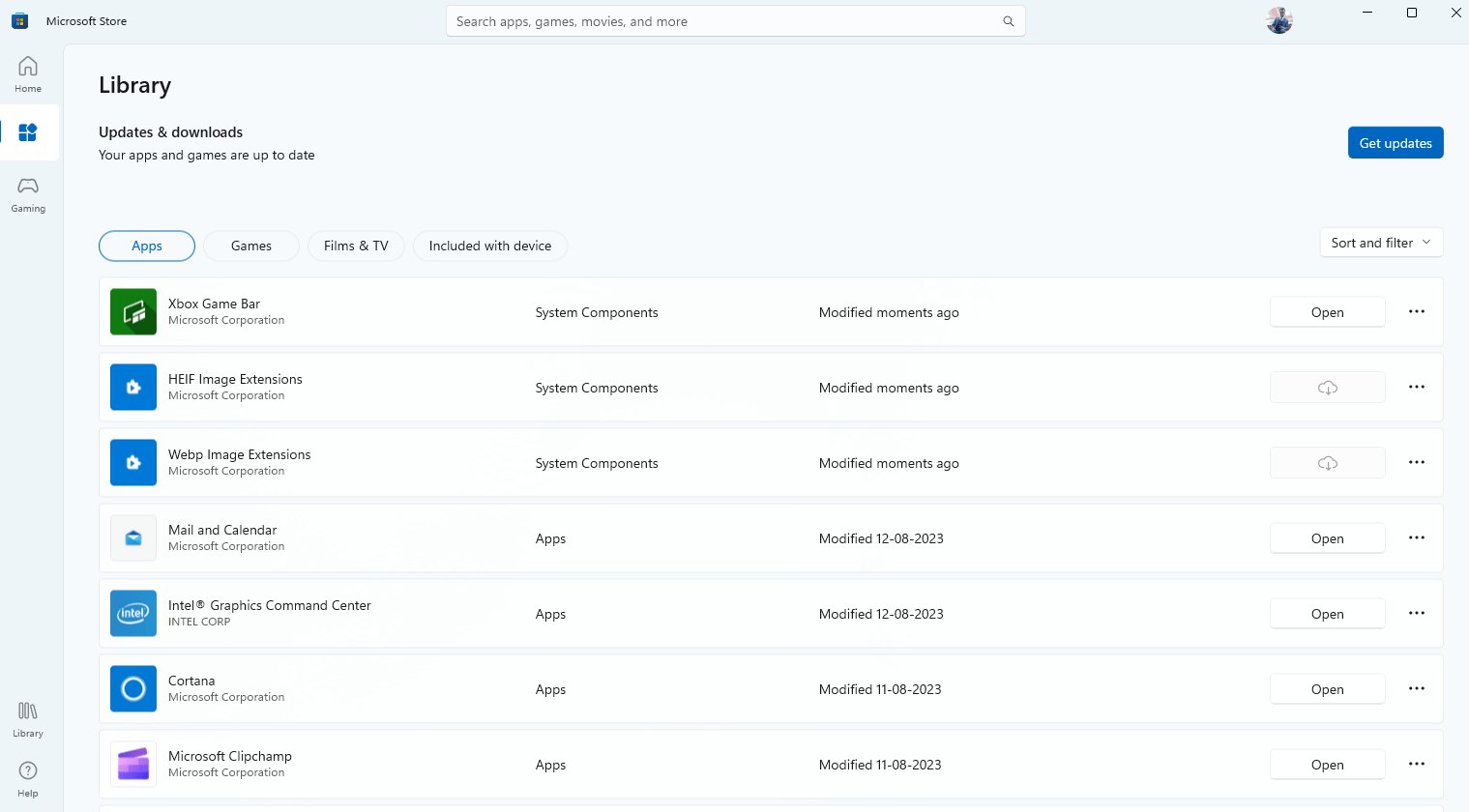
Es una buena práctica mantener Windows y las aplicaciones actualizadas.
Volver a añadir todas las cuentas
Eliminar y añadir de nuevo las cuentas restablece la configuración y las credenciales usadas por la app.
- Abre Mail.
- Haz clic en el icono Settings en la esquina inferior izquierda.
- Selecciona Manage Accounts.
- Elige la cuenta que quieres eliminar y pulsa Delete account.
- Una vez borradas, vuelve a Settings y selecciona Add Account para reconfigurarlas.
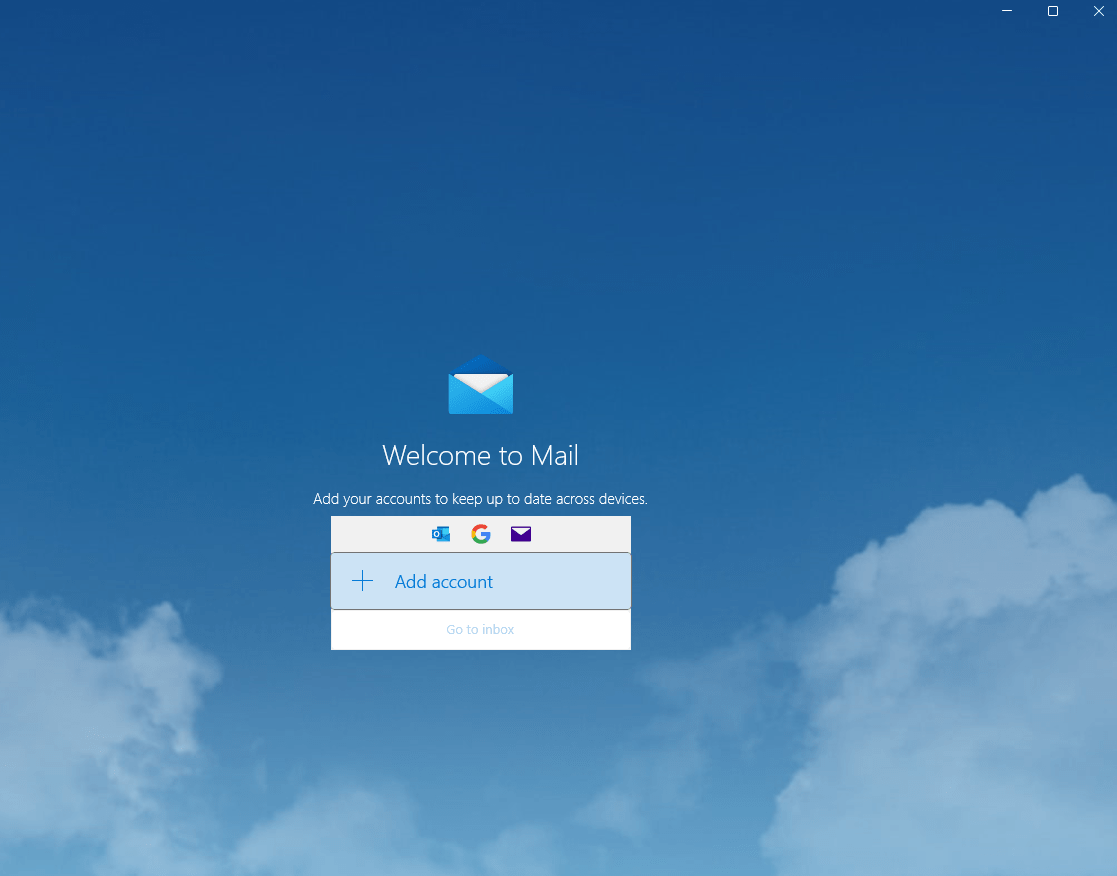
Nota: si tu cuenta es la cuenta predeterminada de Windows, puede que no aparezca la opción para borrar. En ese caso, crea una nueva cuenta de correo y úsala temporalmente para probar.
Ejecutar análisis SFC para reparar archivos del sistema
Archivos del sistema dañados pueden impedir el funcionamiento correcto de las apps.
- Escribe cmd en Inicio, haz clic derecho en Command Prompt y elige Run as administrator.
- Ejecuta el siguiente comando exacto y espera a que termine:
SFC / scannow
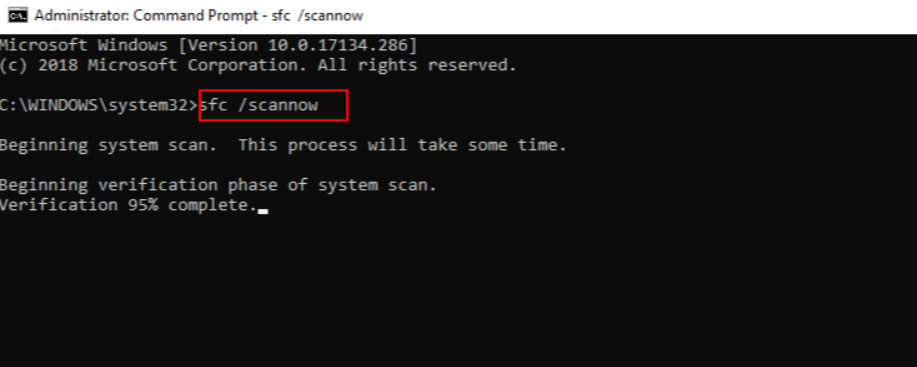
- Reinicia el equipo y prueba la aplicación Correo.
Si SFC encuentra errores que no puede reparar, considera ejecutar comandos DISM adicionales (consulta la documentación oficial de Microsoft antes de usarlos).
Reinstalar la aplicación Correo mediante PowerShell
Si ninguna solución previa funciona, desinstala la app de provisionamiento y vuelve a instalarla desde Microsoft Store.
- Pulsa la tecla Windows, escribe Powershell.
- Ejecuta Windows PowerShell como administrator.
- Copia y ejecuta exactamente este comando en la ventana de PowerShell:
Get-appxprovisionedpackage –online | where-object {$_.packagename –like "windowscommunicationsapps"} | remove-appxprovisionedpackage –online
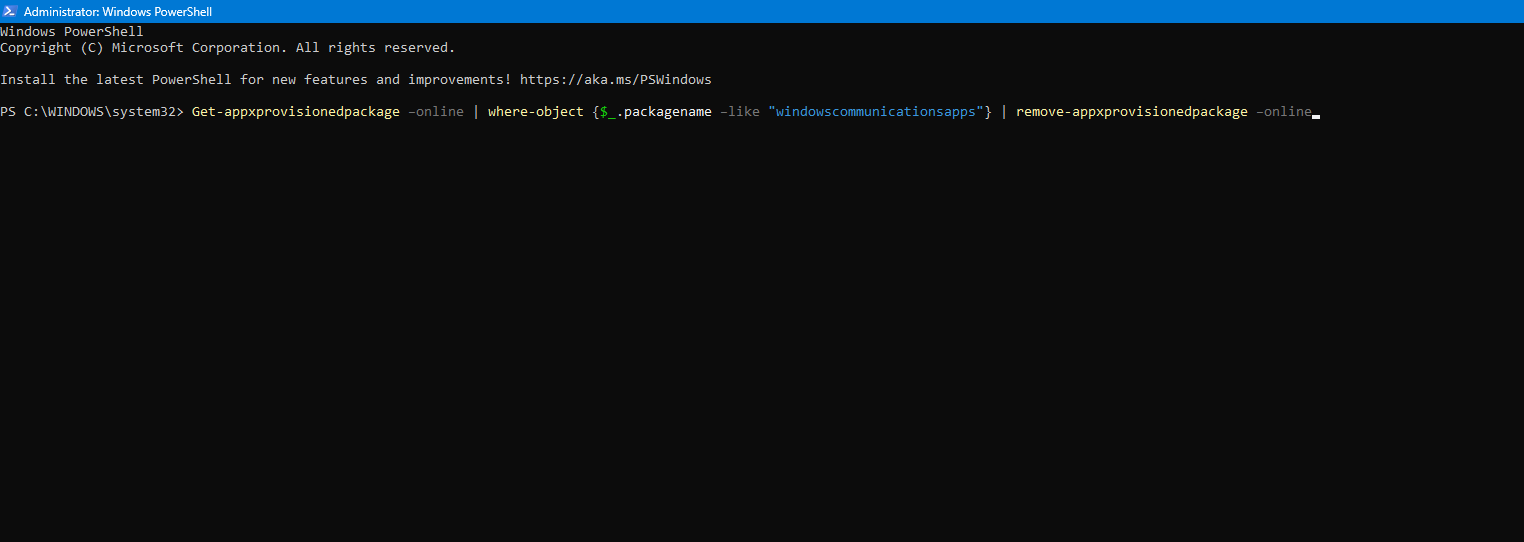
- Pulsa Enter para ejecutar.
- Abre Microsoft Store y busca Mail and Calendar para reinstalarla.
Advertencia: ejecutar comandos PowerShell como administrador cambia la configuración del sistema. Si trabajas en un equipo corporativo, consulta al administrador antes de ejecutar cambios globales.
Ejecutar solucionador de problemas de aplicaciones de la Tienda
Windows incluye un solucionador que detecta problemas comunes con apps UWP.
- Presiona Windows key + I para abrir Settings y elige Troubleshoot.
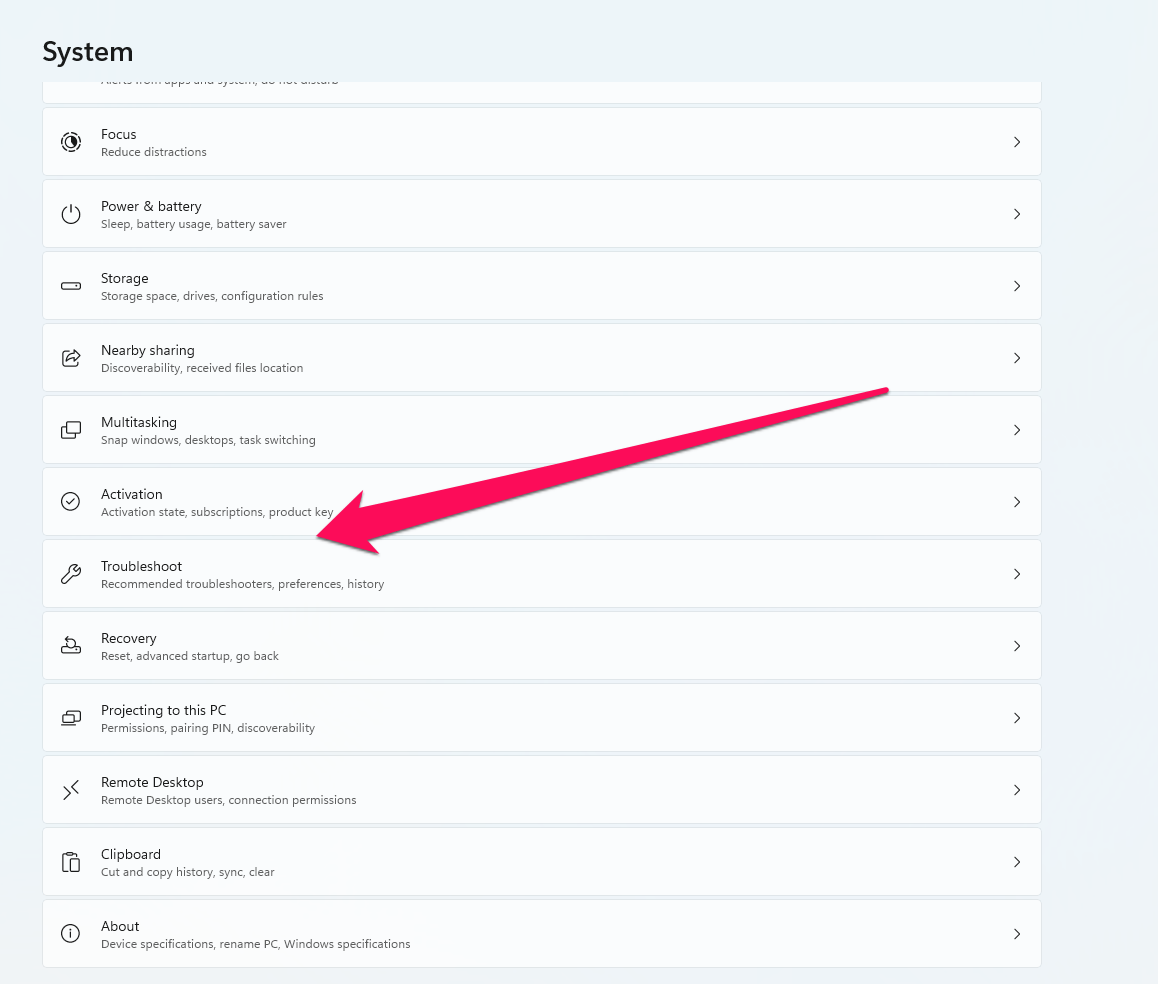
- Selecciona Other troubleshooters.
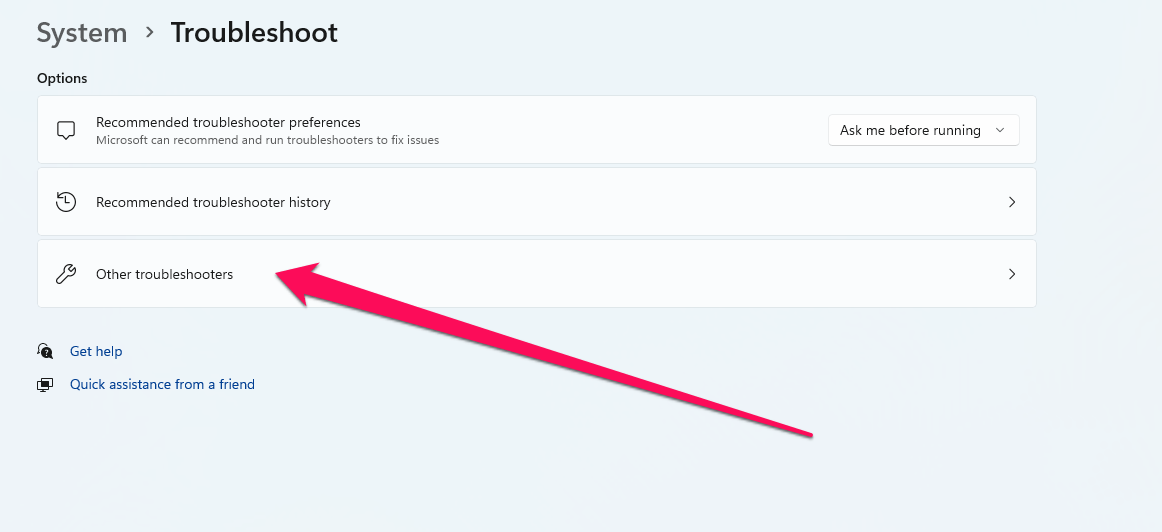
- En Windows Store Apps, pulsa Run y sigue las instrucciones en pantalla.
Este solucionador aplica correcciones automáticas y puede restaurar permisos o dependencias dañadas.
Playbook rápido para técnicos (SOP)
- Paso 0: Confirmar la incidencia y recopilar información: versiones de Windows, cuentas afectadas, momento en que empezó.
- Paso 1: Comprobaciones rápidas (conexión, webmail, hora).
- Paso 2: Permitir Correo en Firewall y comprobar antivirus.
- Paso 3: Restablecer Correo y actualizar desde Microsoft Store.
- Paso 4: Ejecutar SFC y, si procede, DISM.
- Paso 5: Reinstalar con PowerShell y reinstalar desde Store.
- Paso 6: Documentar la solución y pasos aplicados.
Use este playbook para reproducir y auditar la reparación en entornos gestionados.
Árbol de decisión para resolver 0x80040b0b
flowchart TD
  A[Inicio: aparece 0x80040b0b] --> B{¿Se abre webmail?}
  B -- No --> C[Revisar credenciales o contactar al proveedor]
  B -- Sí --> D{¿Hora correcta?}
  D -- No --> E[Ajustar fecha y hora automática]
  D -- Sí --> F{¿Firewall/Antivirus activo?}
  F -- Sí --> G[Permitir Correo / Desactivar temporalmente]
  F -- No --> H{¿App actualizada?}
  H -- No --> I[Actualizar desde Microsoft Store]
  H -- Sí --> J[Restablecer Correo]
  J --> K{¿Resuelto?}
  K -- Sí --> L[Fin]
  K -- No --> M[Ejecutar SFC -> Si persiste, Reinstalar con PowerShell]
  M --> L
Este diagrama ayuda a decidir el siguiente paso lógico según los resultados de cada comprobación.
Criterios de aceptación
- La aplicación Correo sincroniza mensajes entrantes y salientes sin mostrar el código 0x80040b0b durante 48 horas.
- Las cuentas configuradas en la app pueden enviar y recibir emails desde dispositivos externos (webmail o móvil) con las mismas credenciales.
- No hay necesidad de mantener antivirus o firewall deshabilitados permanentemente.
Lista de comprobación por rol
- Usuario doméstico: comprobar webmail, ajustar hora, probar reiniciar la app y actualizar desde Store.
- Administrador de IT: revisar políticas de firewall, proxies, cuentas de servicio y ejecutar PowerShell si procede.
- Support Tier 1: seguir playbook rápido, documentar pasos, escalar si PowerShell/administración es necesaria.
Posibles fallos y cuándo estas soluciones no funcionan
- Si el proveedor de correo sufre una interrupción en sus servidores, ninguna acción local solucionará el error hasta que el proveedor restaure el servicio.
- Si tu cuenta requiere OAuth o una contraseña de aplicación y no la has configurado correctamente, la sincronización fallará incluso con la app funcionando.
- Políticas corporativas (GPO) pueden impedir cambios permanentes en las apps; contacta al administrador.
Buenas prácticas y prevención
- Mantén Windows y Microsoft Store al día.
- Añade excepciones en antivirus/firewall en vez de desactivarlos.
- Usa contraseñas de aplicación si tu proveedor lo solicita con 2FA.
- Haz copias de seguridad de mensajes importantes antes de eliminar o restablecer cuentas.
Glosario (una línea cada término)
- IMAP: Protocolo para acceder al correo en el servidor desde múltiples dispositivos.
- POP3: Protocolo que descarga correo al equipo y opcionalmente lo elimina del servidor.
- SFC: Comprobador de archivos del sistema de Windows que repara archivos dañados.
- PowerShell: Consola avanzada de administración de Windows.
Notas sobre privacidad y seguridad
Las instrucciones aquí descritas afectan la configuración local del equipo. No se transmiten credenciales en este artículo. Si trabajas con información sensible, realiza cambios en un entorno controlado y consulta con tu equipo de seguridad.
Resumen
Si la app Correo muestra el error 0x80040b0b, empieza por comprobaciones sencillas: webmail, hora y firewall. Si continúa, restablece o reinstala la aplicación y ejecuta SFC. Para entornos administrados, sigue el playbook y registra los pasos. En la mayoría de los casos la combinación de permitir la app en el firewall y restablecer/actualizar la aplicación resuelve el problema.
¿Tienes otra pregunta o el error persiste tras estos pasos? Déjalo en los comentarios y describe los pasos ya intentados para poder ayudarte mejor.

Materiales similares

Podman en Debian 11: instalación y uso
Apt-pinning en Debian: guía práctica

OptiScaler: inyectar FSR 4 en casi cualquier juego
Dansguardian + Squid NTLM en Debian Etch

Arreglar error de instalación Android en SD
