
Cómo arreglar 'VAC unable to verify' en CS:GO
¿Juegas CS:GO (Counter-Strike: Global Offensive)? ¿Recibiste el mensaje “VAC unable to verify your game session”? No te alarmes: es un problema común y suele tener soluciones sencillas. VAC (Valve Anti-Cheat) es el sistema que Valve usa para detectar trampas en servidores protegidos por VAC. Cuando VAC no puede verificar tu sesión, el servidor bloquea el acceso a matchmaking hasta que el origen del problema se corrija.
Este artículo ofrece una guía paso a paso con 5 soluciones principales, consejos adicionales, criterios de aceptación, pruebas y un árbol de decisiones para encontrar la causa y resolver el error de forma sistemática.
Importante: VAC es una protección diseñada para mantener las partidas limpias. Si alguna vez has instalado software que modifica el juego (incluidos algunos mods, inyectores o herramientas de terceros), desinstálalo antes de intentar solucionar VAC.
¿Por qué ocurre este error?
En una línea: VAC no puede verificar tu sesión porque un archivo, servicio o proceso en tu sistema impide una verificación completa. Causas frecuentes: archivos corruptos del juego, cliente Steam dañado, servicios de Steam detenidos, controladores obsoletos, antivirus/firewall interfiriendo o software de terceros que toca procesos del juego.
Nota: una sanción VAC legítima por uso de cheats no se resuelve con estos pasos. Si fuiste sancionado por VAC, el baneo es permanente.
Soluciones principales
1. Reinicia el cliente Steam (modo offline → online)
Reiniciar Steam suele resolver corrupciones temporales del cliente.
Pasos detallados:
- Abre el cliente Steam y en la esquina superior izquierda haz clic en Steam, luego selecciona Salir.
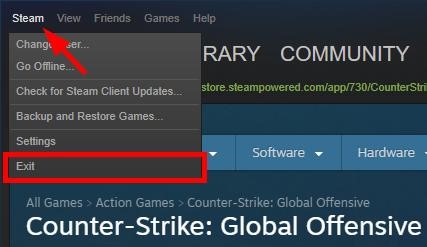
- Vuelve a abrir Steam.
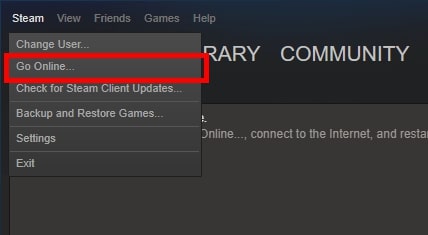
- Haz clic en Steam y selecciona Ir sin conexión.
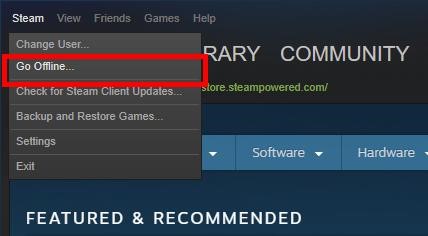
- Haz clic en REINICIAR EN MODO SIN CONEXIÓN.
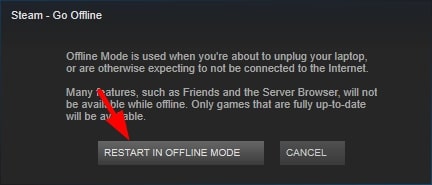
- Después, en Steam elige Volver a conectarme o Ir en línea y haz clic en REINICIAR Y CONECTAR.
- Lanza CS:GO y comprueba si el error desaparece.
Importante: este paso resuelve muchos problemas temporales; si vuelve a aparecer, continúa con los siguientes.
2. Verificar integridad de los archivos del juego
Qué hace: compara tus archivos locales con los del servidor de Steam y repara o descarga los faltantes.
Pasos:
- En Steam abre LIBRERÍA.
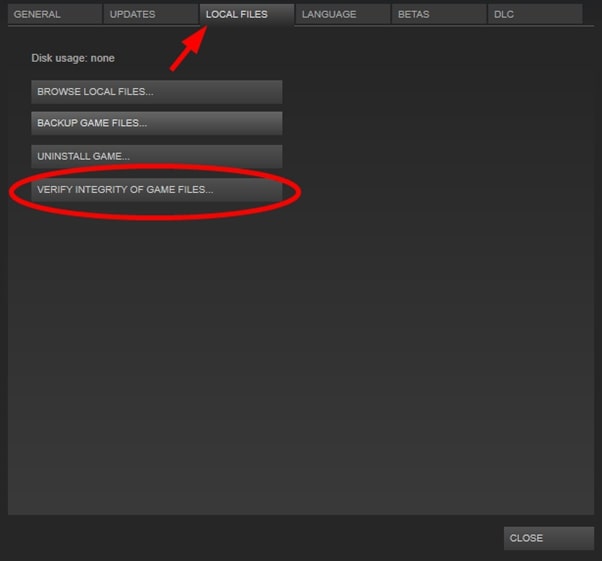
- Haz clic derecho en Counter-Strike: Global Offensive y selecciona Propiedades.
- Ve a la pestaña ARCHIVOS LOCALES y pulsa VERIFICAR INTEGRIDAD DE LOS ARCHIVOS DEL JUEGO.
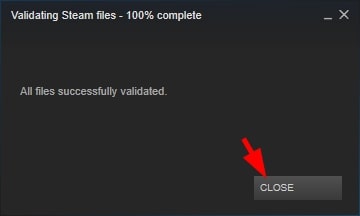
- Espera a que termine el proceso y cierra la ventana.
- Reinicia el juego.
Cuándo ayuda: si los archivos del juego están corruptos o faltan componentes críticos para la verificación VAC.
3. Reinicia el equipo
Por qué: algunos servicios o procesos del sistema pueden estar bloqueando recursos que VAC necesita. Un reinicio limpia esos estados.
Pasos:
- Guarda tu trabajo, cierra aplicaciones y reinicia Windows.
- Abre Steam y lanza CS:GO.
Suele ser efectivo cuando hay conflictos con drivers o servicios de protección en memoria.
4. Actualiza los controladores del dispositivo
Controladores obsoletos o dañados (especialmente de la GPU) pueden causar inestabilidad.
Pasos:
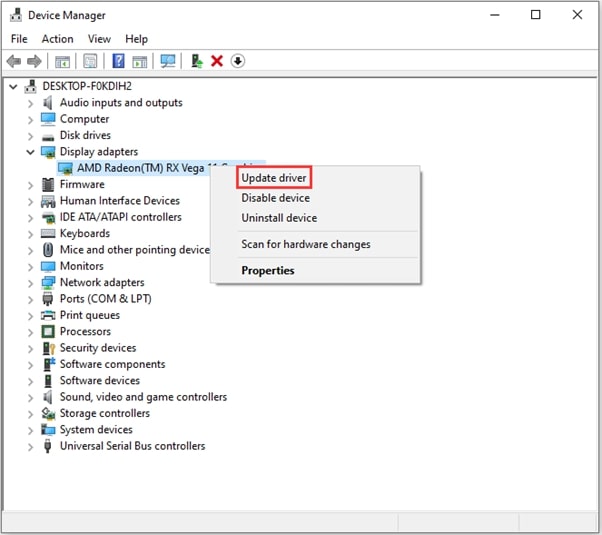
- Pulsa Win + R, escribe devmgmt.msc y acepta para abrir el Administrador de dispositivos.
- Expande Adaptadores de pantalla.
- Haz clic derecho en tu tarjeta gráfica y selecciona Actualizar controlador.
- Elige Buscar controladores automáticamente y sigue las instrucciones.
- Reinicia cuando lo solicite.
Consejos: también actualiza drivers de red y audio si sospechas problemas más amplios. Para tarjetas NVIDIA o AMD, suele ser mejor descargar el driver directamente desde la web del fabricante.
5. Reparar SteamService mediante Símbolo del sistema
Si el servicio de Steam está dañado, la reparación puede restaurar la verificación VAC.
Pasos:
- Pulsa Win + R para abrir Ejecutar.
- Escribe cmd y presiona Enter para abrir el símbolo del sistema.
- Copia y pega este comando y pulsa Enter:
"C:\Program Files (x86)\Steam\bin\SteamService.exe" /repair- Reinicia Steam y prueba CS:GO.
Nota: es posible que necesites privilegios de administrador para ejecutar la reparación.
6. Desinstalar y reinstalar CS:GO
Cuando todo lo demás falla, reinstalar el juego elimina configuraciones dañadas o archivos corruptos persistentes.
Pasos:
- En Steam ve a LIBRERÍA.
- Haz clic derecho en Counter-Strike: Global Offensive y selecciona Desinstalar.
- Confirma eliminar los archivos.
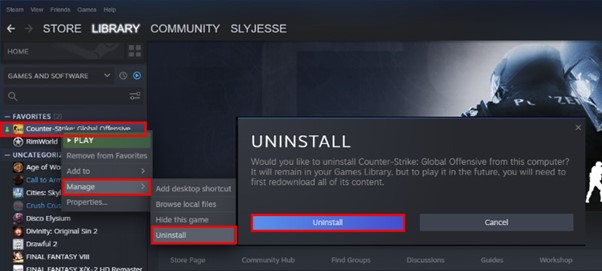
- Vuelve a descargar e instala CS:GO desde la biblioteca.
Consejo: si tienes configuraciones o mapas personalizados, haz copia de seguridad antes de desinstalar.
Comprobaciones y pasos adicionales
Si las soluciones anteriores no resuelven el problema, prueba lo siguiente:
- Ejecuta Steam como administrador: clic derecho en el acceso directo → Ejecutar como administrador.
- Desactiva temporalmente antivirus/firewall e intenta conectar (si funciona, añade excepciones para Steam y CS:GO).
- Sal del programa Discord/overlays y de cualquier software de grabación (RTSS, OBS) que pueda inyectar en el proceso.
- Asegúrate de no estar en la versión beta de Steam: Steam → Parámetros → Cuenta → Valores beta → Ninguno.
- Comprueba la hora y zona horaria de Windows: sincroniza con el servidor horario.
- Verifica que SteamService esté en ejecución: servicios.msc → Steam Client Service → Automático.
- Comprueba tu conexión de red y reinicia el router si es necesario.
Importante: desactivar el antivirus puede exponer el sistema; hazlo solo temporalmente y vuelve a activarlo tras la prueba.
Diagnóstico sistemático: mini-metodología
Sigue este método para no repetir pasos innecesarios:
- Reproducir el error y anotar el momento exacto y pasos previos.
- Reiniciar Steam en modo offline/online.
- Verificar archivos del juego.
- Reiniciar PC y drivers.
- Revisar software de terceros y antivirus.
- Reparar SteamService o reinstalar el juego si persiste.
Esta secuencia va de menos a más intrusivo y te ahorra tiempo.
Árbol de decisión rápido
flowchart TD
  A[Error VAC al entrar en matchmaking] --> B{¿Reiniciar Steam en modo offline/online solucionó?}
  B -- Sí --> Z[Fin: jugar]
  B -- No --> C{¿Verificar archivos solucionó?}
  C -- Sí --> Z
  C -- No --> D{¿Reiniciar PC solucionó?}
  D -- Sí --> Z
  D -- No --> E{¿Drivers actualizados?}
  E -- No --> F[Actualizar drivers y reiniciar]
  F --> G{¿Solucionado?}
  G -- Sí --> Z
  G -- No --> H[Reparar SteamService]
  H --> I{¿Solucionado?}
  I -- Sí --> Z
  I -- No --> J[Reinstalar CS:GO]
  J --> Z
Criterios de aceptación
Para dar por resuelto el incidente, verifica:
- Puedes unirte a partidas de matchmaking sin que aparezca “VAC unable to verify your game session”.
- CS:GO inicia y funciona sin mensajes de verificación VAC en la consola.
- Steam no muestra errores pendientes relacionados con servicios o archivos del juego.
Pruebas y casos de aceptación
- Caso 1: Tras reiniciar Steam en modo offline/online, el jugador puede entrar en matchmaking (esperado: éxito).
- Caso 2: Tras verificar archivos, Steam repara archivos y el error desaparece (esperado: éxito o nuevas descargas).
- Caso 3: Tras actualizar drivers y reiniciar, el rendimiento vuelve a la normalidad y VAC verifica la sesión.
- Caso 4: Tras reinstalar CS:GO, el error desaparece y el jugador puede jugar en servidores VAC-secured.
Lista de verificación rápida para el jugador
- Reiniciar Steam en modo offline/online.
- Verificar integridad de archivos del juego.
- Reiniciar el PC.
- Actualizar drivers GPU/Red/Audio.
- Reparar SteamService con el comando indicado.
- Desactivar temporalmente antivirus/firewall para prueba.
- Reinstalar CS:GO si todo lo anterior falla.
Rol técnico (soporte): comprueba logs de Steam en %ProgramFiles(x86)%/Steam/logs y revisa el estado del servicio SteamClientService.
Contrajemplos y cuándo estas soluciones fallan
- Si el equipo tiene una sanción VAC previa (ban permanente), ninguna de estas acciones removerá el baneo.
- Si hay software malicioso o trampas instaladas, primero elimina el software y repara el sistema; a veces la única solución es reinstalar Windows.
- Si el problema es causado por una incidencia global del servicio VAC/Steam, espera a que Valve lo solucione y consulta las redes oficiales.
Preguntas frecuentes
¿Qué es VAC (Valve Anti Cheat)?
Valve Anti-Cheat (VAC) es el sistema de Valve diseñado para detectar trampas en computadoras de usuarios que se conectan a servidores protegidos por VAC. Si VAC detecta cheats, puede imponer un baneo permanente en servidores VAC-secured.
¿Qué hace verificar la integridad de los archivos del juego?
La verificación compara los archivos instalados en tu equipo con los almacenados en los servidores de Steam. Si detecta archivos corruptos o faltantes, los repara o los descarga de nuevo automáticamente.
¿Puedo evitar VAC para jugar en servidores no oficiales?
VAC solo aplica en servidores protegidos por VAC. Jugar en servidores no oficiales puede eludir VAC, pero esos servidores pueden tener sus propios riesgos y no son adecuados para matchmaking oficial.
¿Reinstalar Steam puede ayudar?
Sí. Reinstalar Steam (no solo el juego) puede ayudar si hay corrupción en el cliente. Antes de hacerlo, respalda la carpeta steamapps si quieres conservar instalaciones.
Resumen y recomendaciones finales
- Empieza por las soluciones menos intrusivas: reiniciar Steam en modo offline/online, verificar integridad y reiniciar el equipo.
- Si persiste, actualiza drivers y repara SteamService desde el símbolo del sistema.
- Reinstala CS:GO solo como último recurso.
Si sigues estos pasos de forma ordenada, lo normal es que recuperes acceso al matchmaking sin necesidad de medidas extremas. Si después de todo sigues con problemas, contacta al soporte de Steam con los logs y una descripción detallada de las acciones realizadas.
Gracias por leer. Si te ayudó la guía, comparte tu resultado en los comentarios para que otros jugadores sepan qué soluciones funcionan mejor.
Recursos adicionales
- Página de soporte de Steam (buscar ayuda oficial y estado del servicio)
- Foros de la comunidad de CS:GO para casos específicos de mods o configuraciones

Materiales similares

Podman en Debian 11: instalación y uso
Apt-pinning en Debian: guía práctica

OptiScaler: inyectar FSR 4 en casi cualquier juego
Dansguardian + Squid NTLM en Debian Etch

Arreglar error de instalación Android en SD
