
Cómo arreglar el error de actualización 0x80070643 en Windows 11
Qué es el error 0x80070643 y por qué ocurre
El código 0x80070643 es un error de instalación de actualizaciones de Windows. Indica que algo falló mientras el servicio de actualizaciones intentaba aplicar un parche. Causas comunes:
- Archivos de actualización dañados o incompletos.
- Componentes de Windows Update corruptos.
- Problemas con Microsoft .NET Framework.
- Antivirus de terceros que bloquea la instalación.
- Archivos de sistema faltantes o dañados.
Definición rápida: SFC es la herramienta integrada que revisa y repara archivos de sistema dañados; .NET Framework es la plataforma de ejecución para muchas aplicaciones Windows.
Soluciones rápidas
Sigue estas soluciones en orden desde la más simple a la más avanzada. Muchas veces basta con las primeras.
1. Reinicia el PC
Reiniciar resuelve conflictos temporales y libera recursos. Guarda tu trabajo y realiza un reinicio completo.
2. Vuelve a intentar la instalación
A veces la instalación falla por un problema temporal. Intenta aplicar la actualización otra vez desde Windows Update.
3. Descarga de nuevo el archivo de actualización
Si descargaste un paquete manualmente, el archivo pudo corromperse al bajar. Descárgalo otra vez desde la fuente oficial y repite la instalación.
4. Ejecuta el solucionador de problemas de Windows Update
El solucionador automático corrige configuraciones comunes de Windows Update.
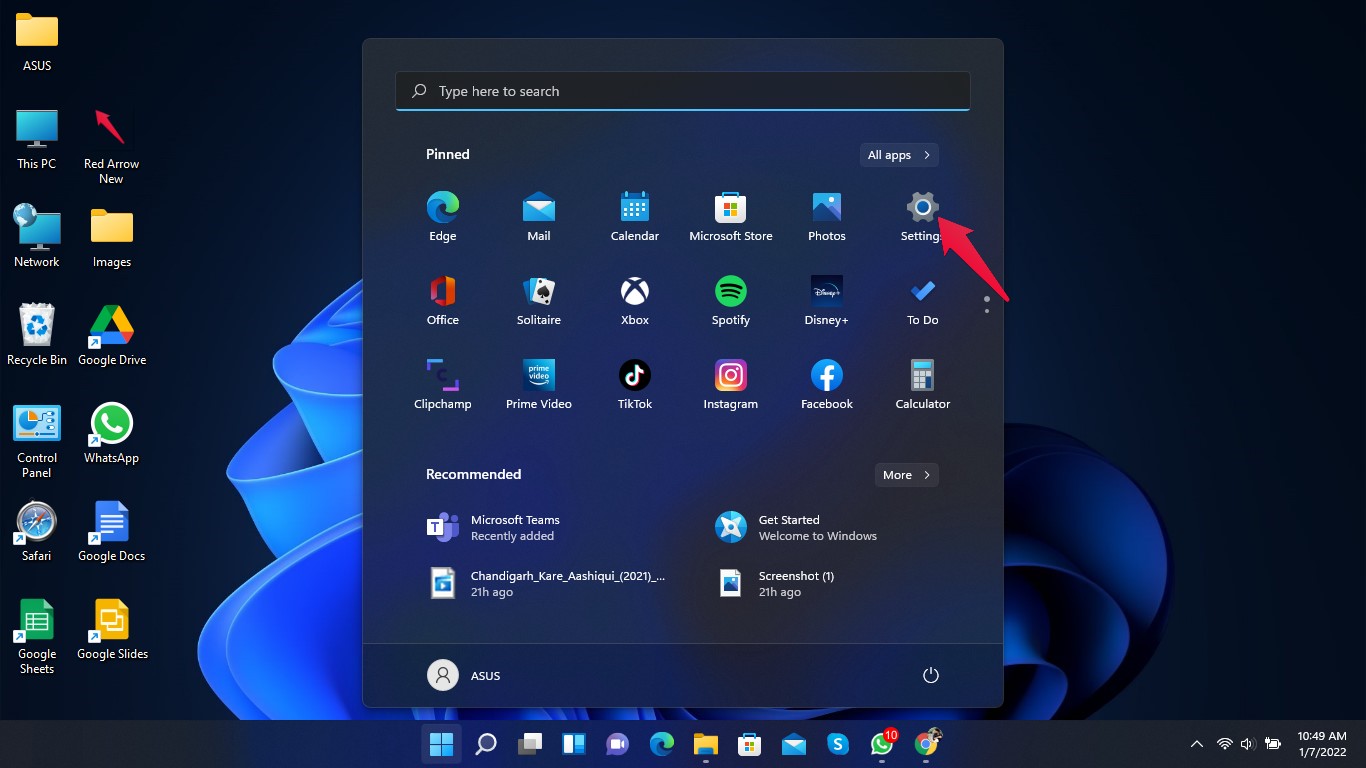
- Abre la aplicación Configuración.
- Ve a Sistema y después a Solucionar problemas.
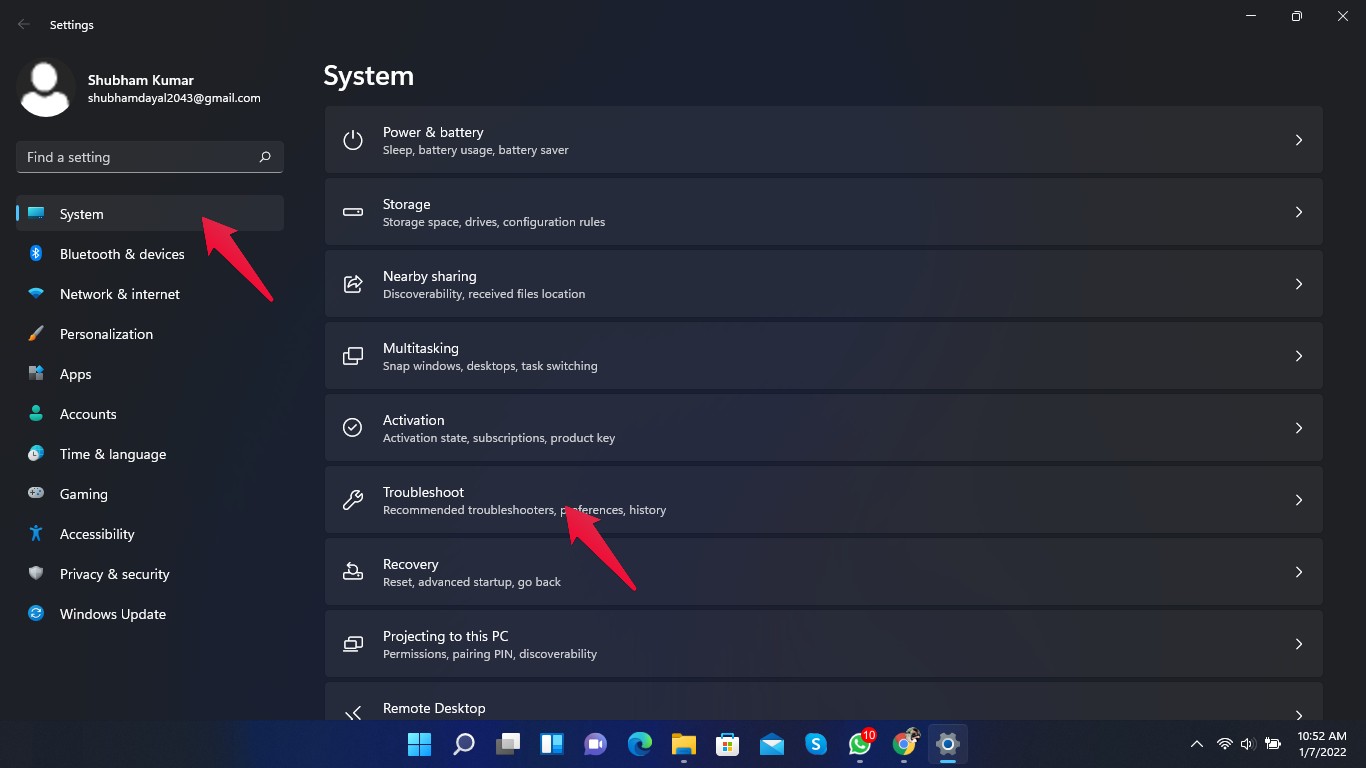
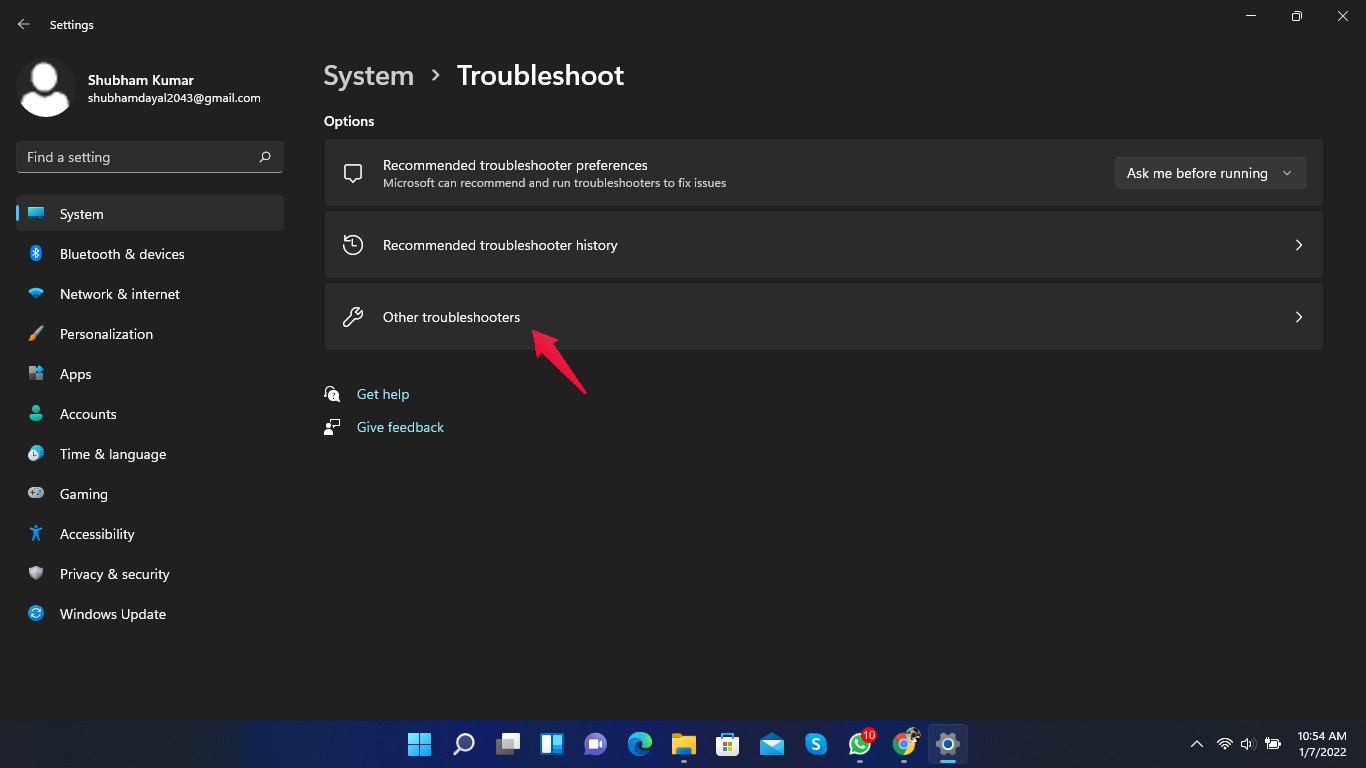
- Selecciona Otros solucionadores de problemas.
- Ejecuta Windows Update y sigue las instrucciones en pantalla.
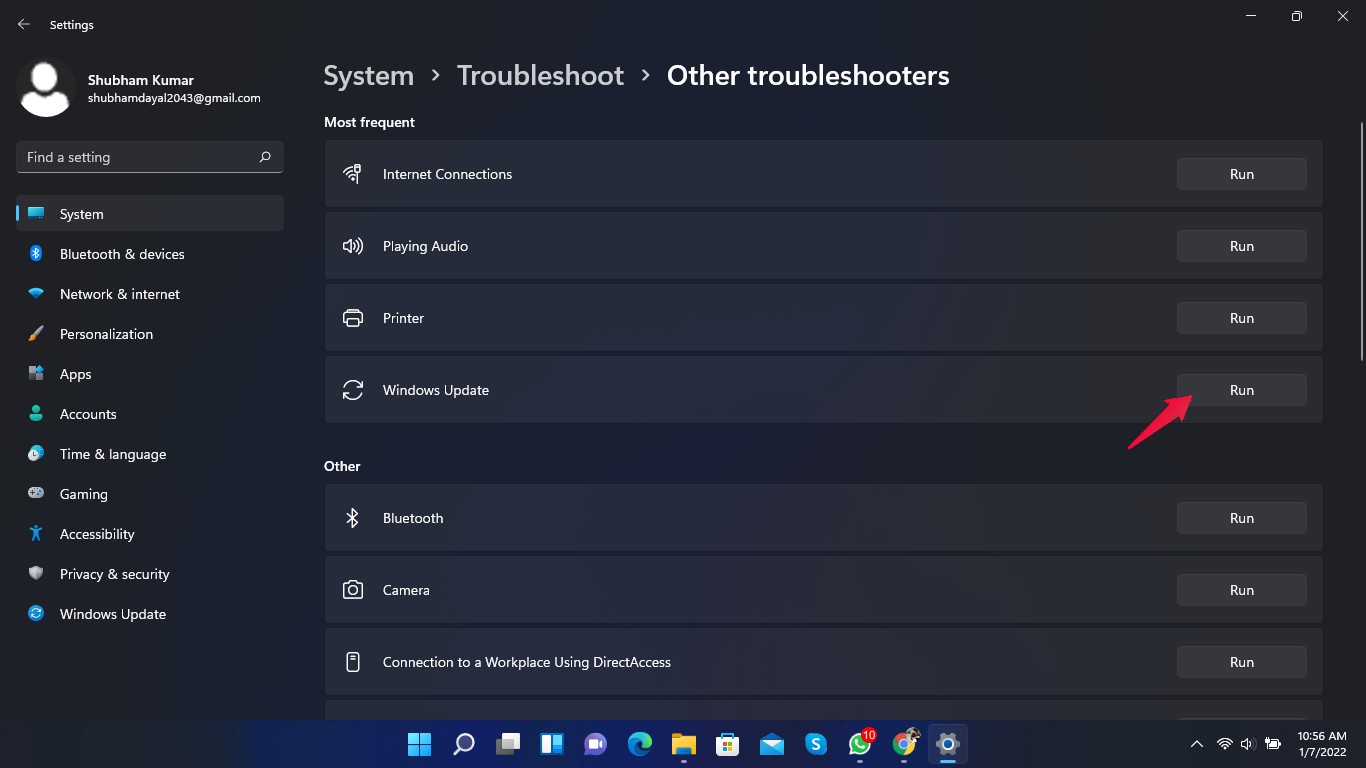
Importante: ejecuta el solucionador como administrador si te lo solicita.
5. Desactiva temporalmente el antivirus de terceros
Un antivirus o suite de seguridad puede bloquear componentes de instalación. Desactívalo temporalmente y vuelve a intentar. Si funciona, añade una excepción en el antivirus o contacta al proveedor.
6. Ejecuta un análisis SFC
SFC busca y repara archivos de sistema dañados. Hazlo así:
- Abre el menú Inicio y escribe
cmd. - Haz clic en Ejecutar como administrador.
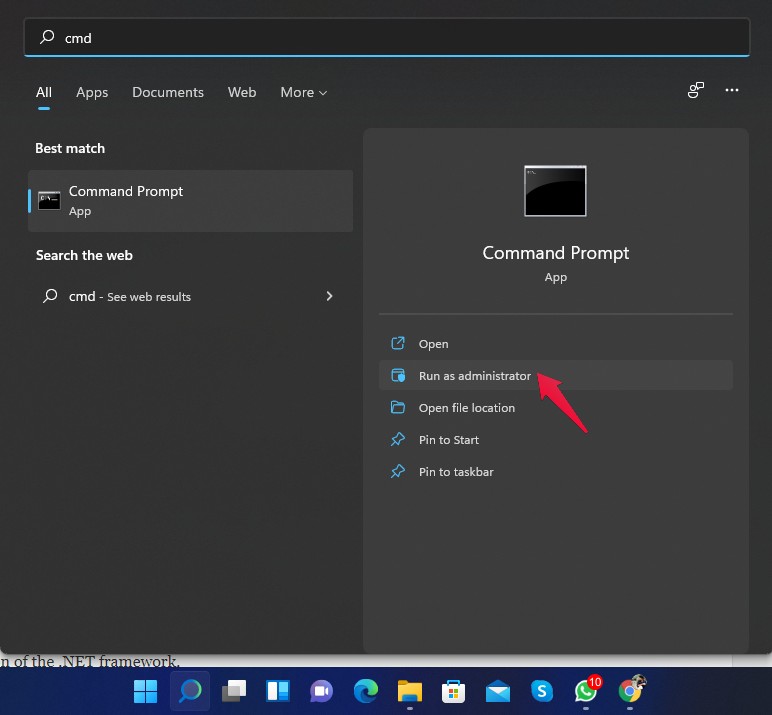
- En la ventana de comandos, ejecuta:
sfc /scannow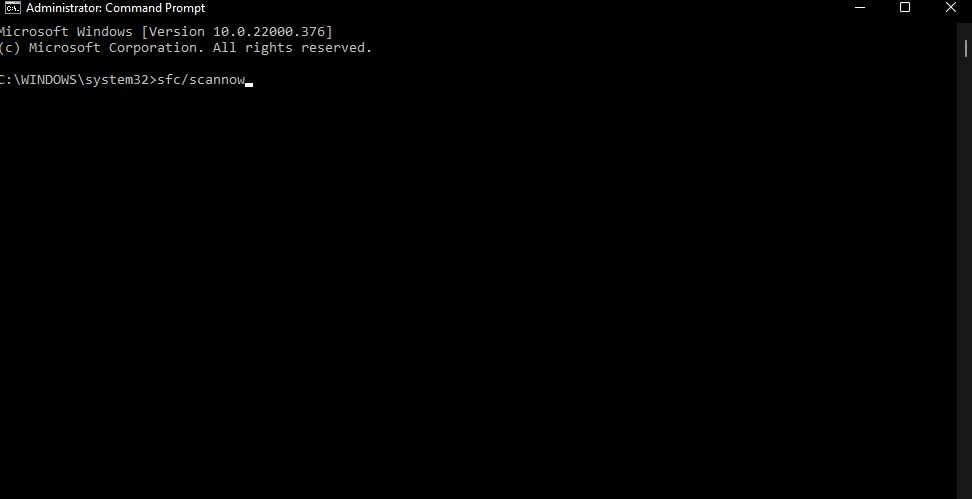
- Espera a que termine. Reinicia y vuelve a intentar la actualización.
Nota: si SFC informa errores que no puede reparar, combina con DISM (ver sección avanzada).
7. Instala o repara Microsoft .NET Framework
Muchas actualizaciones dependen de .NET. Asegúrate de tener la versión más reciente y que no esté dañada.
- Descarga el instalador oficial de .NET Runtime desde el sitio de Microsoft.
- Ejecuta la instalación y reinicia.
- Si ya está instalado, usa la herramienta oficial de reparación de .NET para detectar y corregir problemas.
Pasos para la reparación de .NET:
- Descarga la herramienta de reparación de .NET desde la web oficial de Microsoft.
- Ejecuta el archivo y sigue las instrucciones en pantalla.
- Reinicia el equipo al finalizar.
Pasos avanzados si las soluciones básicas fallan
Si el error persiste, prueba los siguientes métodos más técnicos.
Ejecuta DISM para reparar la imagen de Windows
DISM puede restaurar la imagen de Windows y reparar componentes dañados que impiden las actualizaciones.
- Abre Símbolo del sistema como administrador.
- Ejecuta estos comandos uno por uno y espera a que completen:
DISM /Online /Cleanup-Image /ScanHealth
DISM /Online /Cleanup-Image /CheckHealth
DISM /Online /Cleanup-Image /RestoreHealth- Tras finalizar, ejecuta
sfc /scannowotra vez y reinicia.
Restablece los componentes de Windows Update manualmente
Si Windows Update está corrupto, restablece sus servicios y carpetas:
- Abre PowerShell o cmd como administrador.
- Detén los servicios:
net stop wuauserv
net stop cryptSvc
net stop bits
net stop msiserver- Renombra las carpetas donde Windows descarga e instala actualizaciones:
ren C:\Windows\SoftwareDistribution SoftwareDistribution.old
ren C:\Windows\System32\catroot2 Catroot2.old- Reinicia los servicios:
net start wuauserv
net start cryptSvc
net start bits
net start msiserver- Intenta actualizar de nuevo.
Importante: si no te sientes cómodo con comandos, pide ayuda a un administrador o soporte técnico.
Instala la actualización manualmente desde el Catálogo de Microsoft Update
Si Windows Update falla, busca el KB correspondiente en el Catálogo de Microsoft Update y descarga el paquete MSU o CAB manualmente. Ejecuta el instalador y sigue las instrucciones.
Mini metodología para resolver errores de actualización
- Identificar: anota el código de error y cuándo ocurre.
- Repetir: intenta la misma acción para confirmar que el error es reproducible.
- Aislar: desactiva antivirus, desconecta periféricos si es necesario.
- Reparar: ejecuta SFC, DISM y el solucionador de Windows Update.
- Sustituir: reinstala .NET o instala el paquete manual.
- Documentar: anota pasos realizados y resultados.
Caja de comprobación rápida (chec-list) para usuarios
- Reiniciar el equipo.
- Ejecutar el solucionador de Windows Update.
- Desactivar antivirus temporalmente.
- [ ] Ejecutar
sfc /scannow. - Ejecutar DISM si SFC falla.
- Reparar o reinstalar .NET Framework.
- Descargar la actualización manualmente si todo falla.
Criterios de aceptación
- La actualización se instala sin mostrar el código 0x80070643.
- No aparecen errores en el Visor de eventos relacionados con Windows Update durante la instalación.
- El equipo inicia correctamente y las funciones dependientes de la actualización funcionan.
Decisión rápida (diagrama)
flowchart TD
  A[Comienza: aparece 0x80070643] --> B{Reinicio resuelve?}
  B -- Sí --> Z[Fin]
  B -- No --> C{Solucionador de Windows Update}
  C -- Resuelto --> Z
  C -- No --> D{Antivirus activo}
  D -- Sí --> E[Desactivar/Desinstalar antivirus y reintentar]
  D -- No --> F[Ejecutar SFC y DISM]
  F --> G{Errores reparados}
  G -- Sí --> Z
  G -- No --> H[Reparar/reinstalar .NET]
  H --> I{Instalación manual desde Catálogo}
  I --> Z
Casos en los que estas soluciones no aplican
- Error causado por actualizaciones no compatibles con hardware muy antiguo.
- Políticas de grupo en entornos corporativos que bloquean actualizaciones; ahí debe intervenir el administrador TI.
- Daños físicos en disco duro o sectores defectuosos; en ese caso, realiza diagnósticos de hardware.
Preguntas frecuentes
¿Perderé datos si aplico estos métodos?
No. Las acciones descritas actúan sobre componentes y archivos de sistema. Aun así, siempre es recomendable crear una copia de seguridad antes de cambios mayores.
¿Puedo desinstalar la actualización que falló?
Sí, desde Configuración > Windows Update > Historial de actualizaciones puedes ver y, en algunos casos, desinstalar actualizaciones recientes.
¿Necesito la conexión a Internet para todas las soluciones?
Para descargar instaladores (.NET, paquetes KB) sí necesitas Internet. Para ejecutar SFC o DISM no siempre es necesario, salvo que DISM requiera archivos de Windows Update.
Resumen
- Empieza por reiniciar, volver a intentar y ejecutar el solucionador de Windows Update.
- Ejecuta
sfc /scannowy, si procede,DISM /RestoreHealthpara reparar la imagen de Windows. - Repara o reinstala .NET Framework y desactiva temporalmente el antivirus si es necesario.
- Si nada funciona, descarga la actualización manualmente desde el Catálogo de Microsoft Update o contacta con soporte técnico.
Si después de estos pasos sigues con problemas, indica en los comentarios el número KB de la actualización y los mensajes del Visor de eventos para recibir orientación más precisa.

Materiales similares

Podman en Debian 11: instalación y uso
Apt-pinning en Debian: guía práctica

OptiScaler: inyectar FSR 4 en casi cualquier juego
Dansguardian + Squid NTLM en Debian Etch

Arreglar error de instalación Android en SD
