
Cómo solucionar que no puedas escribir en la barra de búsqueda de Windows 11
Importante: Antes de ejecutar comandos y cambios avanzados, crea un punto de restauración del sistema o copia de seguridad rápida de tus archivos importantes.
Introducción
No poder escribir en la barra de búsqueda de Windows 11 reduce significativamente la rapidez con la que localizas aplicaciones, configuraciones o archivos. La búsqueda de Windows (Search) combina un servicio de indexación, procesos del sistema (como CTF Loader) y componentes del Explorador de archivos. Cuando alguno de ellos falla, la barra puede quedar inmóvil o no responder a la entrada del teclado.
En esta guía encontrarás soluciones organizadas por nivel de complejidad: desde reinicios y actualizaciones hasta comandos de reparación y pasos para administradores. Al final hay listas de control, alternativas y un diagrama de decisión para elegir la acción correcta según el escenario.
Qué puede causar este problema (en una línea)
Fallo de servicio, archivos del sistema corruptos, conflicto con aplicaciones o malware que interfiere con el procesado de entradas (teclado/CTF).
Índice
- Reiniciar el PC
- Actualizar Windows
- Buscar archivos del sistema corruptos (SFC/DISM)
- Escaneo de malware
- Reiniciar el servicio de búsqueda (Services)
- Usar el solucionador integrado de Windows
- Re-registrar las aplicaciones predeterminadas con PowerShell
- Habilitar CTF Loader (ctfmon)
- Comprobaciones adicionales para administradores y usuarios avanzados
- Cuándo estas soluciones no funcionan y alternativas
- Guía rápida / Playbook
- Lista de comprobación por rol
- Mini glosario y recursos
- Resumen
1. Reinicia tu PC (solución rápida)
A menudo el problema es un fallo temporal de procesos en memoria. Reiniciar restaura servicios y controladores.
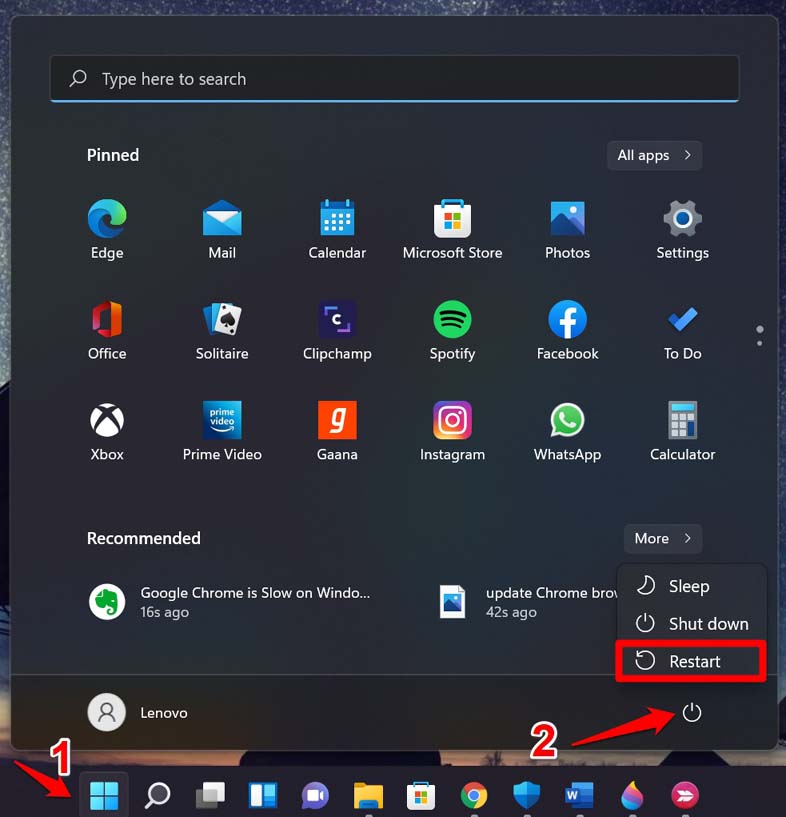
- Haz clic en el botón Windows en la barra de tareas.
- En el panel que aparece, haz clic en el icono de energía.
- Selecciona Reiniciar y espera a que el equipo vuelva a arrancar.
Después del reinicio, prueba a escribir en la barra de búsqueda. Si funciona, el problema era un fallo temporal.
2. Actualiza Windows (corrige errores conocidos)
Las actualizaciones pueden incluir correcciones de bugs que afectan a la búsqueda.
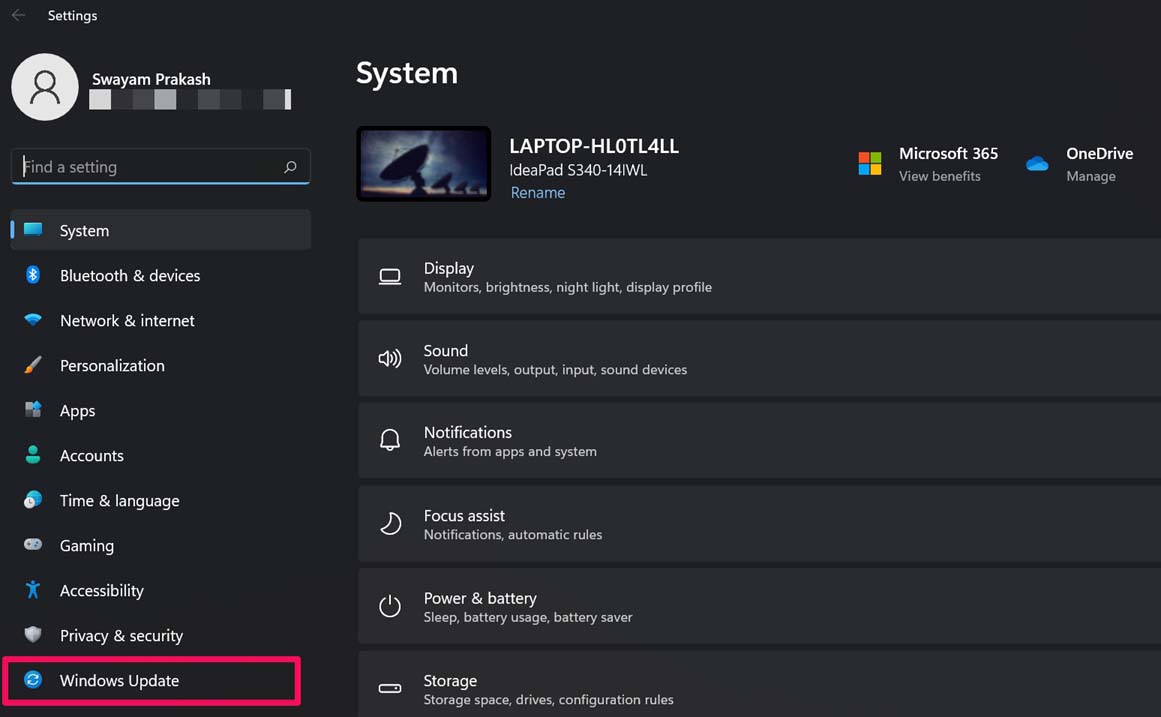
- Pulsa Windows + I para abrir Configuración.
- En el panel izquierdo, selecciona Windows Update.
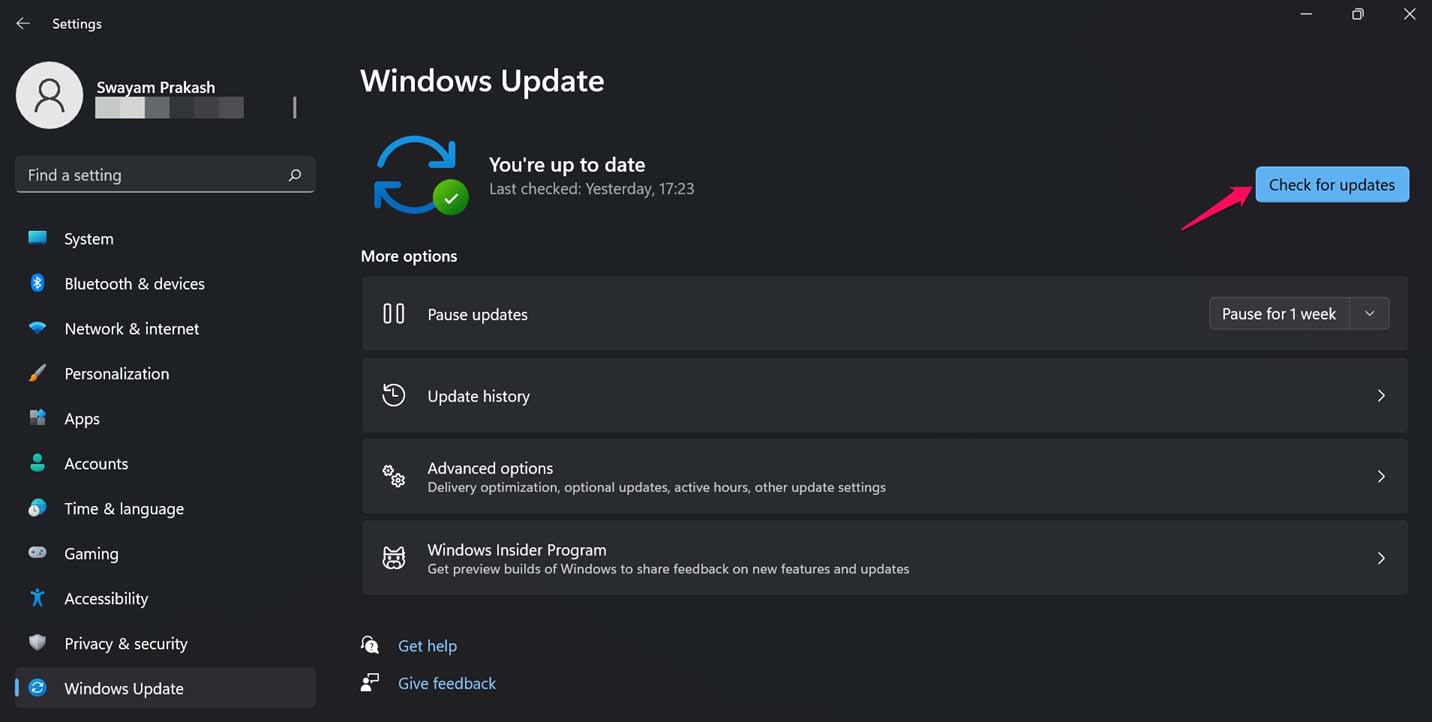
- Haz clic en Buscar actualizaciones.
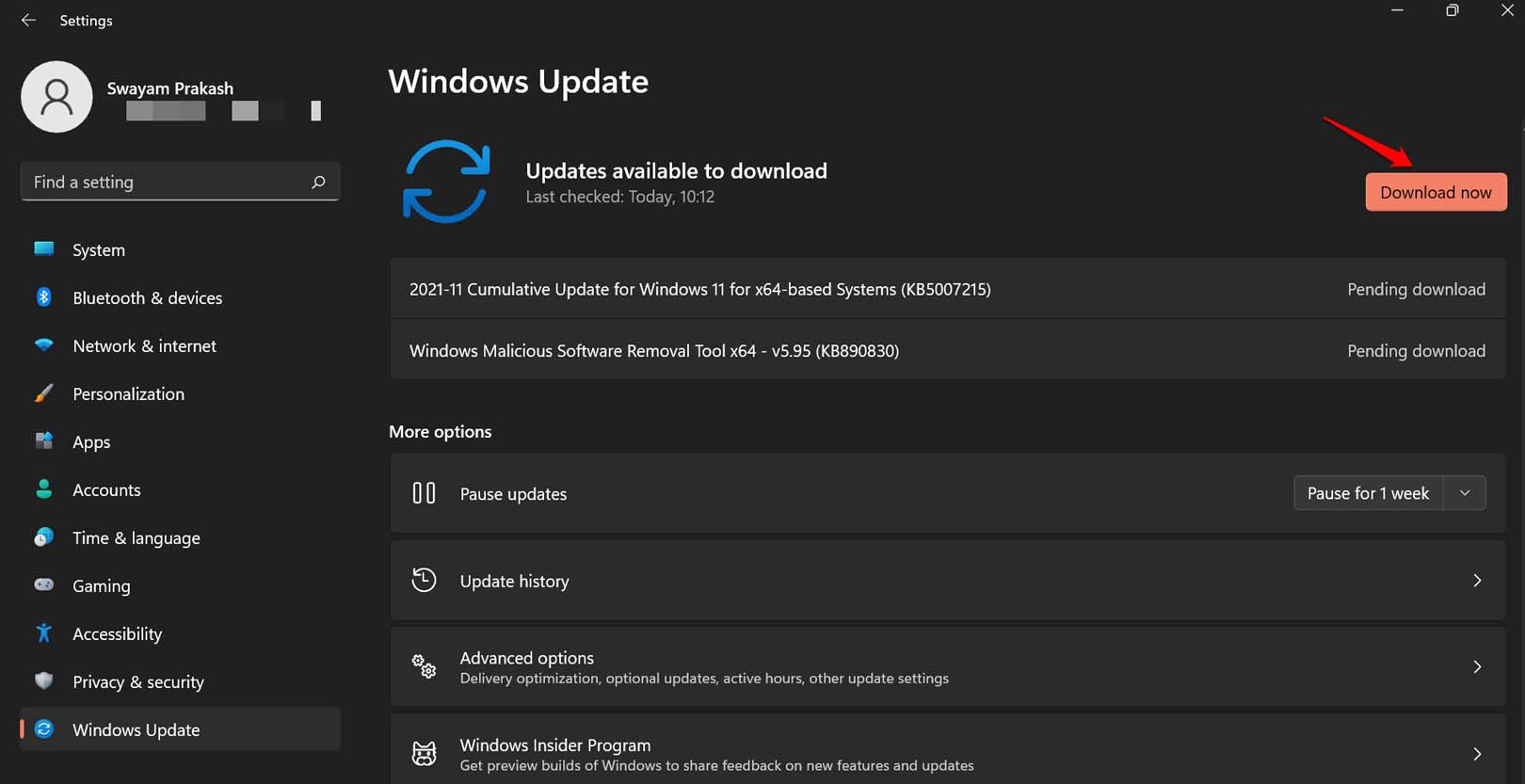
- Si hay actualizaciones disponibles, descarga e instala y deja que el equipo se reinicie.
Nota: Mantener Windows actualizado reduce las posibilidades de encontrar bugs que impidan el funcionamiento del buscador.
3. Comprobar archivos del sistema corruptos: SFC y DISM
SFC (System File Checker) y DISM son herramientas de Windows para detectar y reparar archivos del sistema dañados.
- Abre el Símbolo del sistema como administrador (haz clic derecho en Inicio y elige “Símbolo del sistema (Administrador)” o “Windows Terminal (Administrador)”).
- Ejecuta:
sfc /scannowEste comando escanea y repara archivos protegidos del sistema.
- Si SFC informa que no pudo reparar algunos archivos, usa DISM para comprobar el estado de la imagen y repararla desde los servidores de Windows:
DISM /Online /Cleanup-Image /CheckHealth
DISM /Online /Cleanup-Image /ScanHealth
DISM /Online /Cleanup-Image /RestoreHealth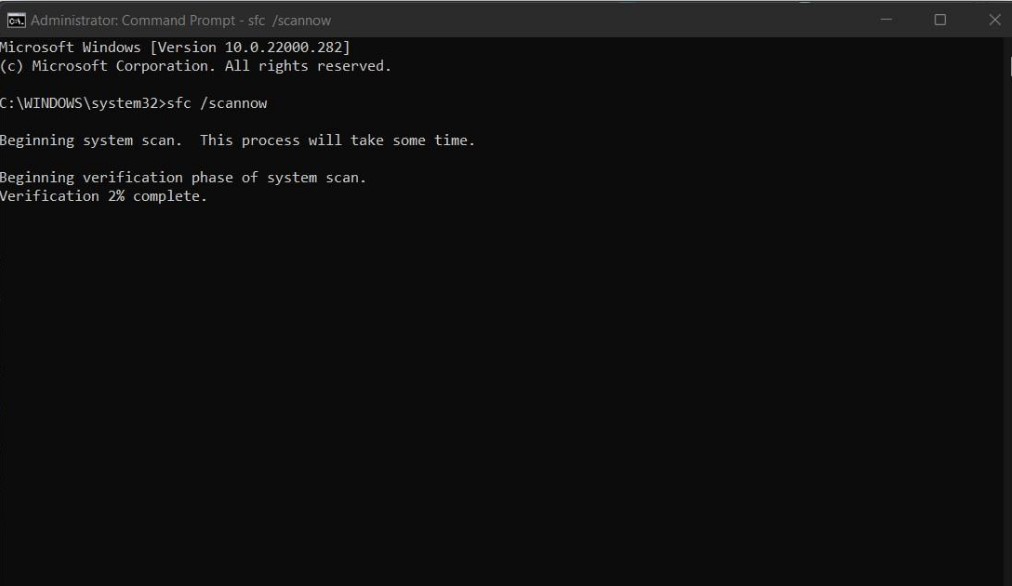
- Reinicia después de las reparaciones y prueba la barra de búsqueda.
Consejo rápido: Ejecuta primero SFC y, si persisten problemas, ejecuta los tres comandos DISM en orden.
4. Escaneo de malware
El malware puede interceptar entradas o deshabilitar servicios. Ejecuta un escaneo completo con Windows Defender o tu antivirus habitual.
- Pulsa Windows + I para abrir Configuración.
- Ve a Privacidad y seguridad > Seguridad de Windows.
- Selecciona Protección contra virus y amenazas.
- Haz clic en Opciones de análisis y elige Análisis completo o Análisis sin conexión de Microsoft Defender si sospechas de amenazas difíciles.
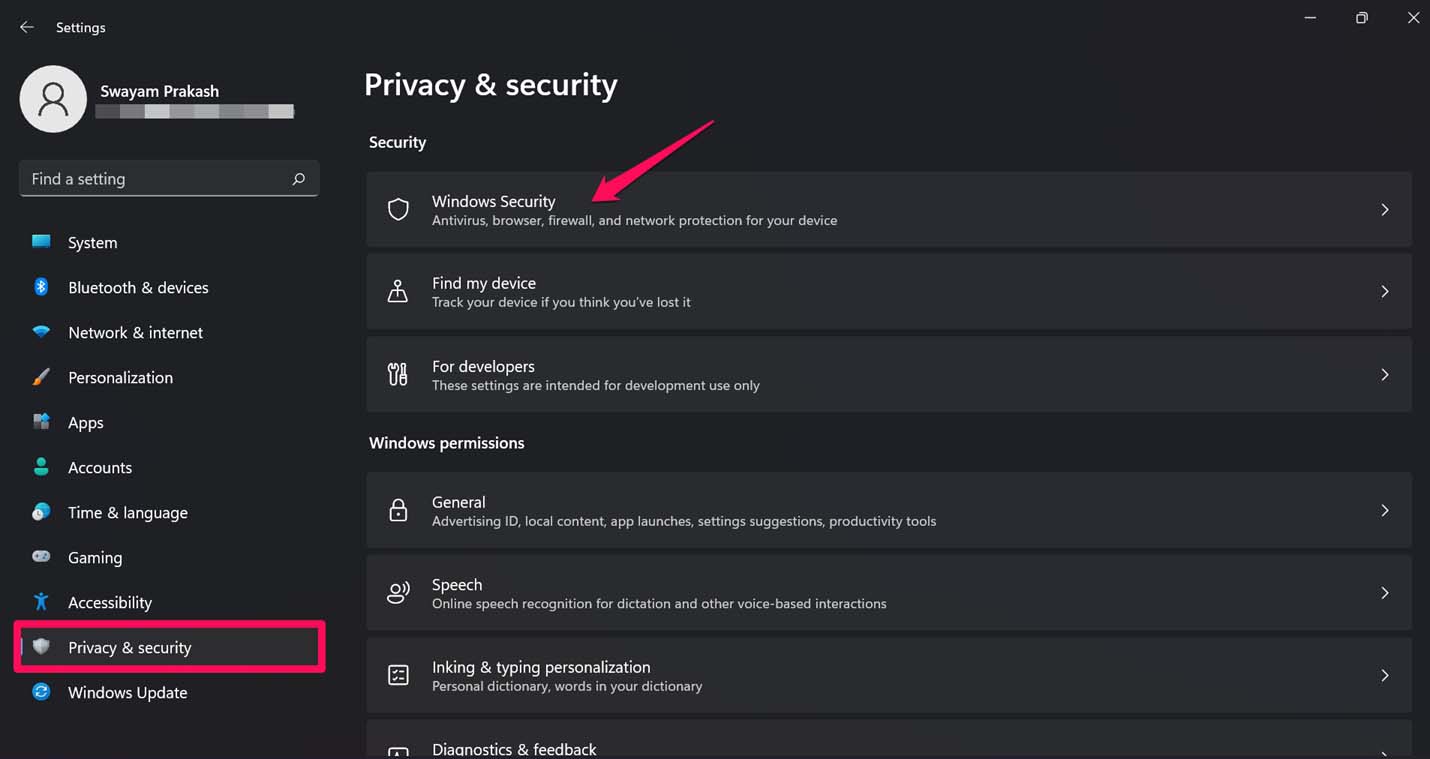
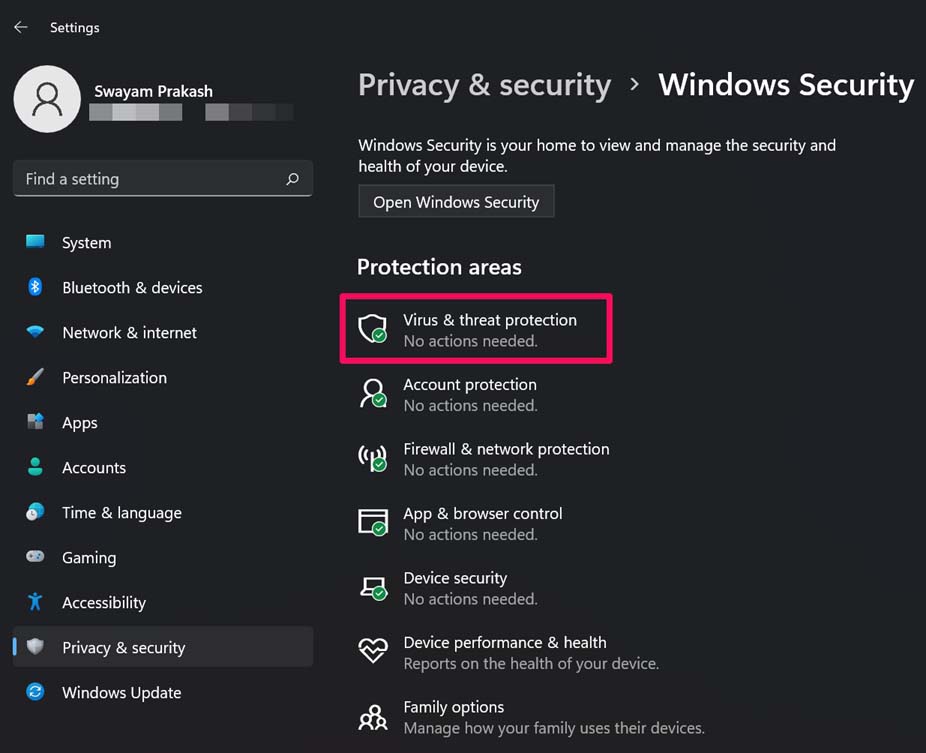
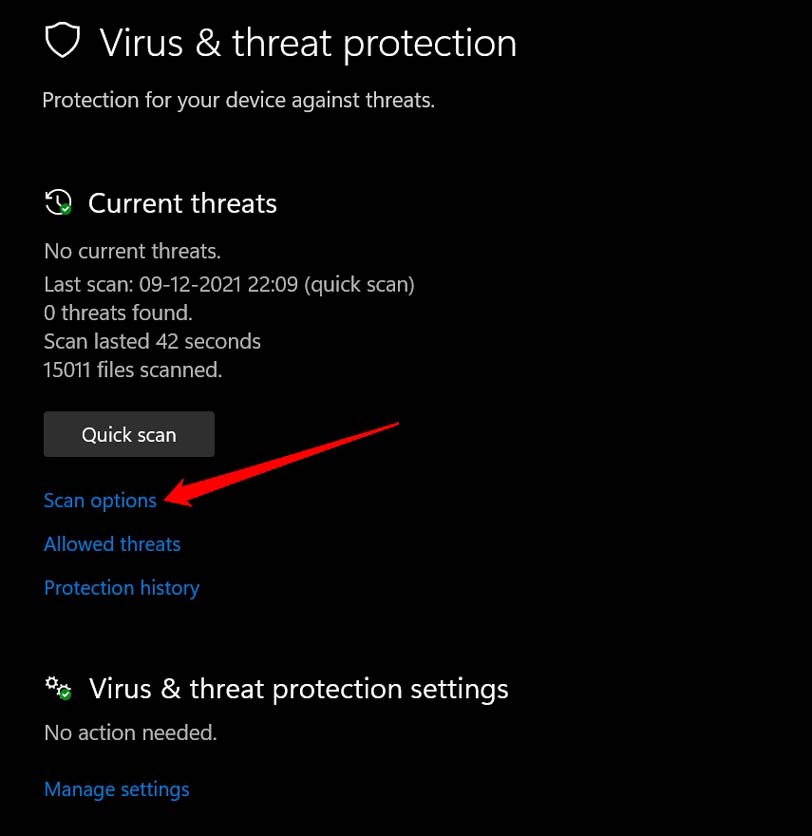
Si se detecta malware, sigue las instrucciones del antivirus para eliminarlo y reinicia.
5. Reiniciar el servicio Windows Search
Si el servicio de búsqueda está detenido o colgado, reiniciarlo puede restaurar la entrada de texto.
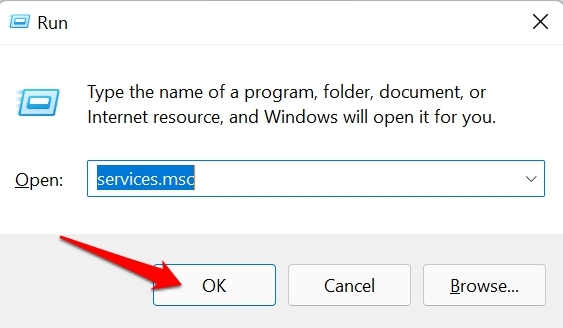
- Pulsa Windows + R para abrir Ejecutar.
- Escribe
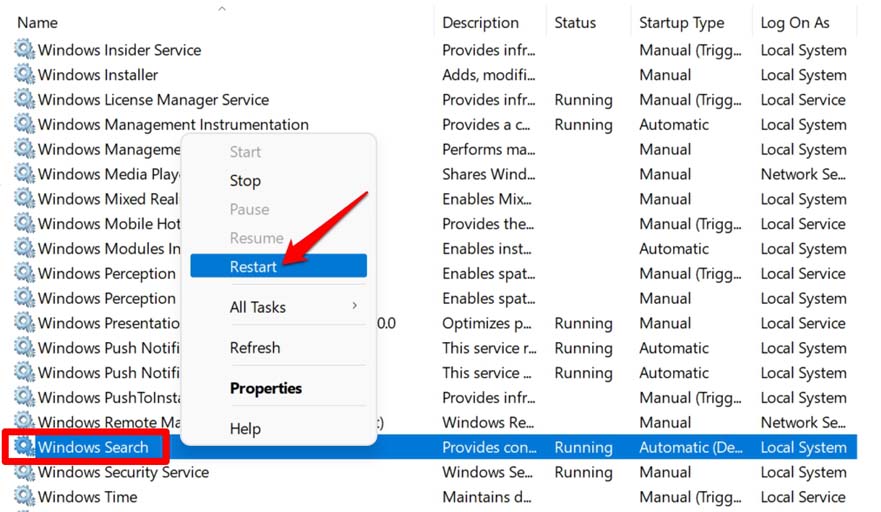
services.mscy presiona Enter. - En la lista, localiza Windows Search.
- Haz clic derecho y selecciona Reiniciar. Si el servicio está detenido, selecciónalo y elige Iniciar.
Nota: Si el servicio no se inicia o se detiene constantemente, revisa dependencias y eventos en el Visor de Eventos (Event Viewer).
6. Usar el solucionador de problemas integrado (Search and Indexing)
Windows incluye un solucionador automático para problemas de búsqueda e indexación.
- Pulsa Windows + I.
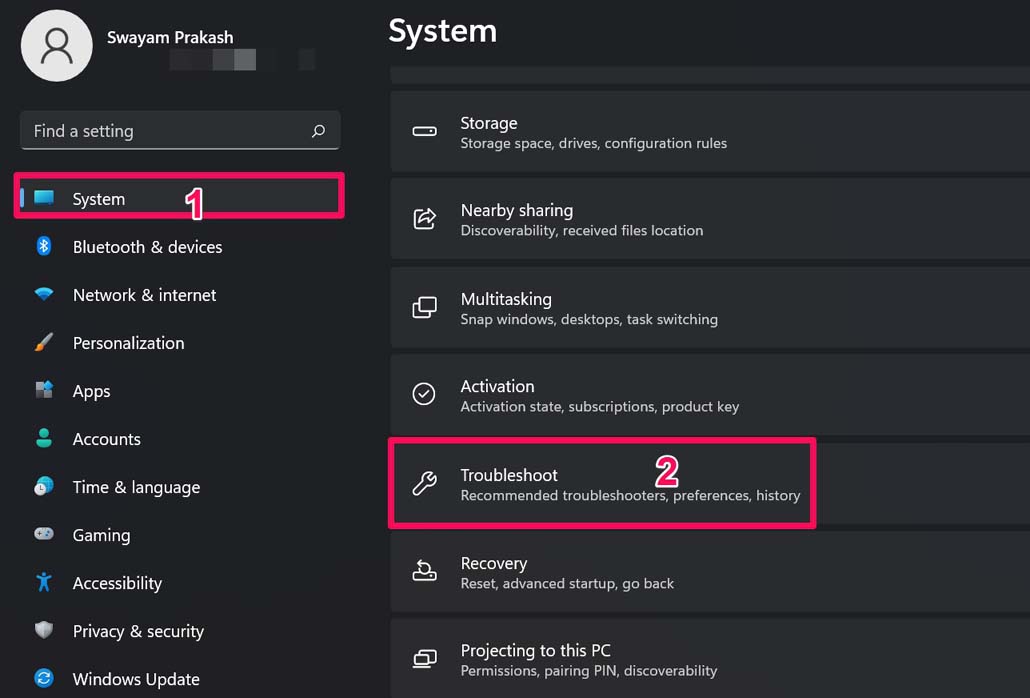
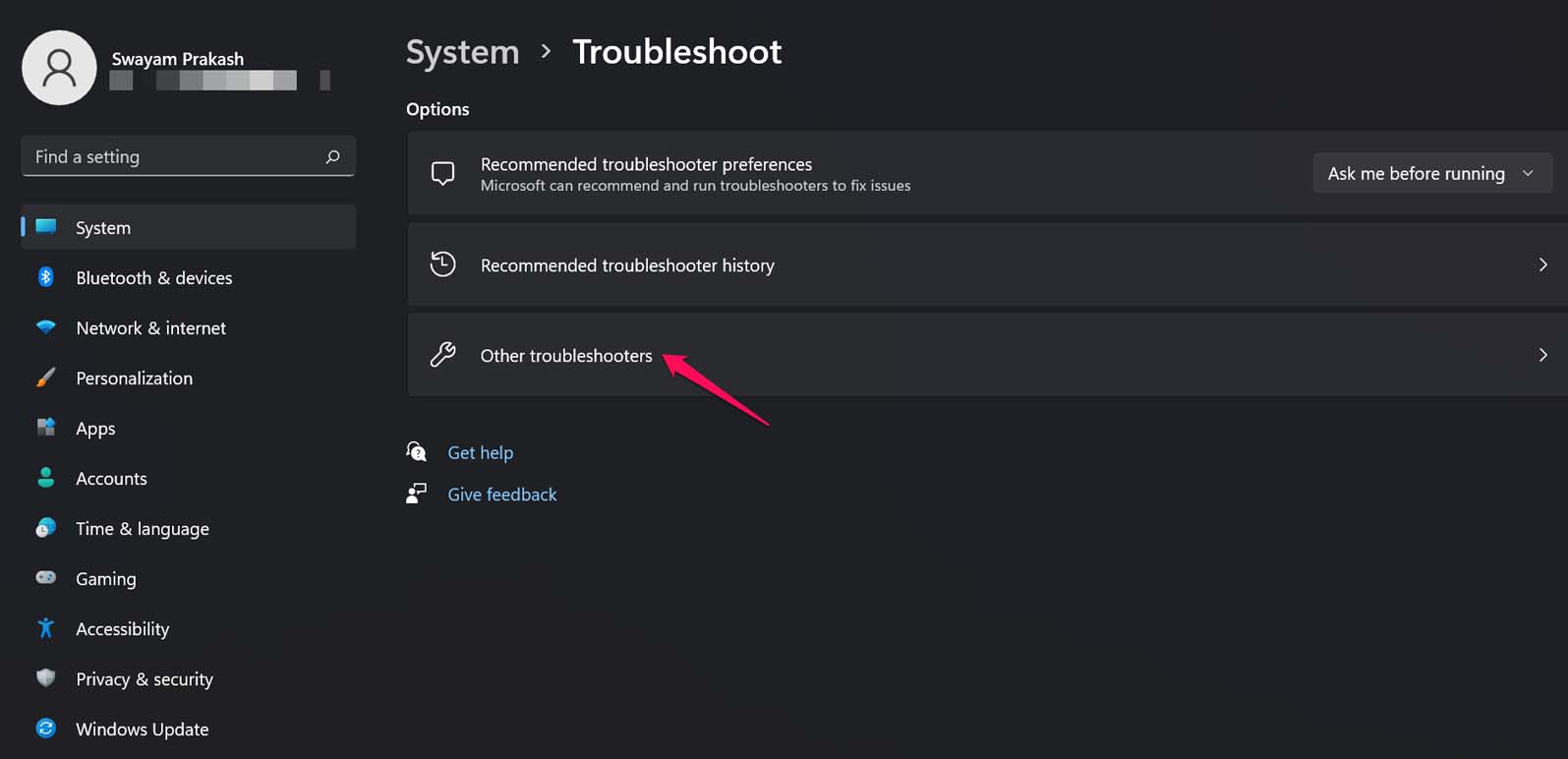
- Ve a Sistema > Solucionar problemas > Otros solucionadores.
- Localiza Búsqueda e indexación y pulsa Ejecutar.
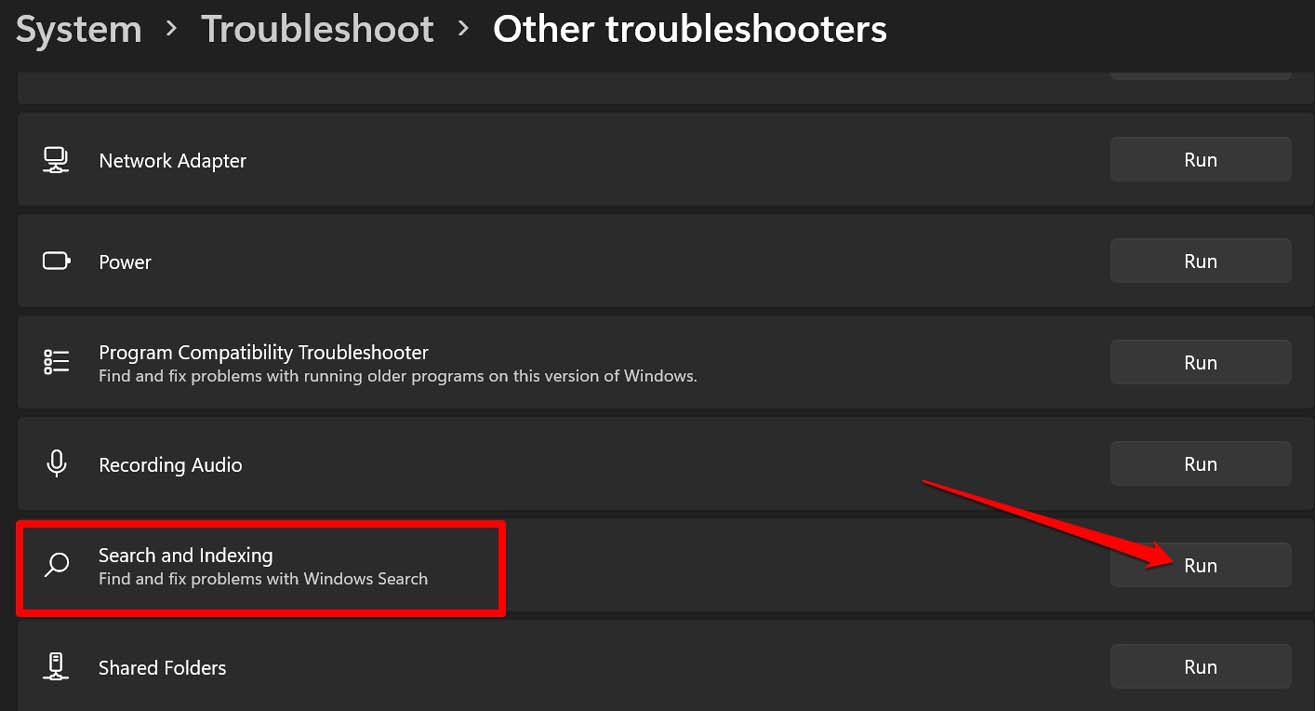
El solucionador intentará detectar problemas comunes y aplicar correcciones automáticas.
7. Re-registrar aplicaciones predeterminadas (PowerShell)
Si componentes del Shell o apps del sistema están dañados, re-registrarlos puede devolver la funcionalidad.
- Abre PowerShell como administrador.
- Ejecuta el siguiente comando (puede tardar unos minutos):
Get-AppXPackage -AllUsers | Where-Object {$_.InstallLocation -like "*SystemApps*"} | Foreach {Add-AppxPackage -DisableDevelopmentMode -Register "$($_.InstallLocation)\AppXManifest.xml"}- Reinicia el equipo y prueba la búsqueda.

Precaución: Este comando re-registra muchas aplicaciones del sistema. Si hay errores, anótalos y reinicia de nuevo.
8. Habilitar CTF Loader (ctfmon.exe)
CTF Loader (ctfmon.exe) gestiona entradas alternativas: teclado táctil, OCR, reconocimiento de voz y ayuda a procesar eventos de entrada. Si no se está ejecutando, la entrada puede no propagarse correctamente.
- Pulsa Windows + R para abrir Ejecutar.
- Escribe:
C:\Windows\System32\ctfmon.exe- Pulsa Enter. Esto iniciará el servicio de entrada de texto para la sesión actual.
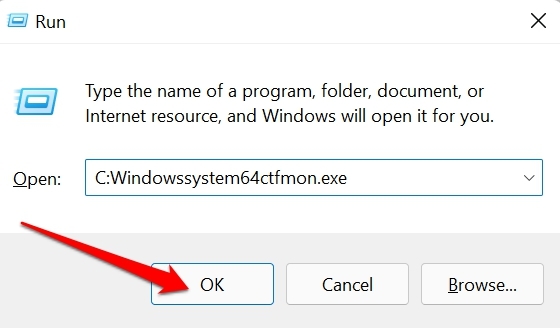
Consejo: Para que se ejecute en cada inicio, añade un acceso directo a ctfmon.exe en la carpeta de Inicio del usuario o crea una tarea programada que lo ejecute al iniciar sesión.
Comprobaciones adicionales para administradores y usuarios avanzados
- Revisa el Visor de eventos (Event Viewer) en Registro de Windows > Aplicación y Sistema para errores relacionados con Search, Cortana o ShellExperienceHost.
- Si la máquina está en un dominio, verifica políticas de grupo (GPO) que puedan afectar al servicio de búsqueda o a permisos de indexación.
- Si usas perfiles móviles o redireccionamiento de carpetas, prueba con una cuenta local limpia para verificar si el problema es del perfil.
- Revisa conflictos de aplicaciones de terceros (software de seguridad, personalizadores de UI). Arranca en Modo Seguro para comprobar si el problema persiste.
Cuándo estas soluciones pueden fallar y alternativas
- Si el problema persiste tras SFC/DISM y reinstalar componentes, considera crear una nueva cuenta de usuario: si en la cuenta nueva la búsqueda funciona, el problema es del perfil.
- Si Windows está muy degradado o múltiples funciones fallan, valora una reparación de instalación (In-place upgrade) con el instalador de Windows que conserva archivos y apps.
- Como último recurso, restaura desde una copia de seguridad o realiza una instalación limpia.
Playbook rápido (SOP) — pasos en orden recomendado
- Reiniciar (3 minutos).
- Actualizar Windows (varios minutos según descarga).
- Ejecutar SFC (/scannow) y luego DISM (15–45 minutos).
- Escaneo antivirus completo (dependiendo del disco).
- Reiniciar el servicio Windows Search en services.msc.
- Ejecutar Solucionador de Búsqueda e Indexación.
- Re-registrar apps con PowerShell.
- Ejecutar ctfmon.exe y añadirlo al Inicio si funciona.
- Probar con una cuenta de usuario nueva.
- Revisar Visor de eventos y GPO si eres administrador.
Lista de comprobación por rol
Usuario doméstico:
- Reiniciado el PC
- Windows actualizado
- Ejecutado SFC y DISM
- Ejecutado antivirus y limpieza
- Reiniciado Windows Search
- Ejecutado ctfmon.exe
Administrador IT:
- Revisar Visor de eventos para Search/Cortana
- Verificar políticas de grupo que afecten a Search
- Comprobar integridad del perfil de usuario
- Probar en máquina de laboratorio y comparar
- Planificar reparación in-place si persiste
Diagrama de decisión (Mermaid)
flowchart TD
  A[Barra de búsqueda no acepta texto] --> B{¿Funciona tras reiniciar?}
  B -- Sí --> Z[Problema resuelto]
  B -- No --> C{¿Windows está actualizado?}
  C -- No --> D[Actualizar Windows]
  C -- Sí --> E[Ejecutar SFC/DISM]
  E --> F{¿Se reparó?}
  F -- Sí --> Z
  F -- No --> G[Escanear malware]
  G --> H{¿Detectó amenazas?}
  H -- Sí --> I[Eliminar malware y reiniciar]
  H -- No --> J[Reiniciar servicio Windows Search]
  J --> K{¿Funciona?}
  K -- Sí --> Z
  K -- No --> L[Re-registrar apps con PowerShell]
  L --> M[Ejecutar ctfmon.exe]
  M --> N{¿Funciona en cuenta nueva?}
  N -- Sí --> O[Reparar o recrear perfil]
  N -- No --> P[Reparación in-place o instalación limpia]
Mini glosario (1 línea cada término)
- Windows Search: Servicio que indexa contenido y responde consultas desde la barra de búsqueda.
- CTF Loader (ctfmon.exe): Proceso que gestiona entradas de texto alternativo y servicios de texto de Windows.
- SFC: Herramienta de comprobación y reparación de archivos del sistema.
- DISM: Utilidad para reparar la imagen de Windows y restaurar componentes del sistema.
Ejemplos y contraejemplos (cuándo NO funcionarán estas soluciones)
- Contraejemplo 1: Si un fallo hardware en el disco provoca corrupción masiva, SFC/DISM puede no solucionar y será necesaria recuperación desde copia.
- Contraejemplo 2: Si una política corporativa deshabilita la indexación, ninguna reparación local restablecerá el servicio hasta modificar la GPO central.
Consejos de seguridad y privacidad
- Evita descargar herramientas de reparación de sitios no verificados.
- Usa cuentas con privilegios mínimos para el uso diario y cuenta administrativa solo para mantenimiento.
Recursos adicionales y comandos de referencia
Comandos clave:
- sfc /scannow
- DISM /Online /Cleanup-Image /RestoreHealth
- C:\Windows\System32\ctfmon.exe
- services.msc
Enlaces útiles (buscar en Microsoft Docs):
- Documentación SFC y DISM
- Soporte de Windows Search
Resumen
Si la barra de búsqueda de Windows 11 no acepta entrada de texto, empieza por acciones simples: reinicio y actualizaciones. Si falla, usa SFC y DISM para reparar archivos del sistema, ejecuta un escaneo de malware, reinicia el servicio de búsqueda y prueba el solucionador de Windows. Para problemas persistentes, re-registra apps del sistema y asegura que ctfmon.exe esté activo. Para administradores, revisar políticas y registros es clave. Sigue el playbook en orden y crea puntos de restauración antes de cambios mayores.
Si tienes dudas específicas (por ejemplo: errores concretos en SFC/DISM, eventos del Visor con códigos, o comportamientos en perfiles de dominio), deja un comentario con el mensaje de error y te guiaré paso a paso.
Gracias por leer. Si esta guía te fue útil, comparte los detalles de tu caso en los comentarios y considera suscribirte al canal referido por el autor original para tutoriales en vídeo.

Materiales similares

Podman en Debian 11: instalación y uso
Apt-pinning en Debian: guía práctica

OptiScaler: inyectar FSR 4 en casi cualquier juego
Dansguardian + Squid NTLM en Debian Etch

Arreglar error de instalación Android en SD
