
Error de servidor de Delta Force: cómo solucionarlo
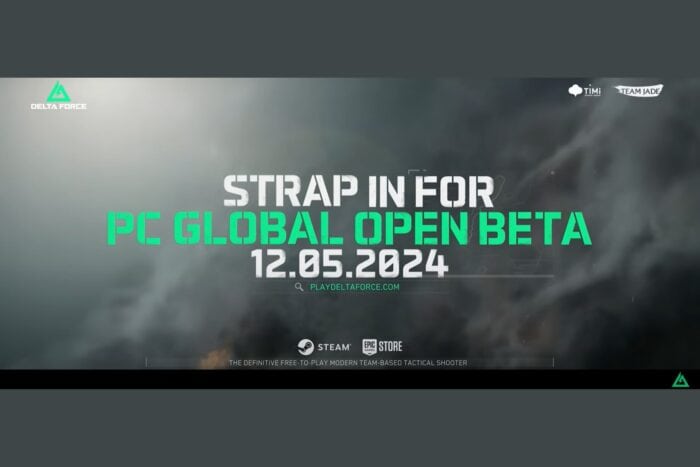
Alt: Fotograma del juego Delta Force: Hawk Ops mostrando pantalla de error del servidor
¿Por qué aparece el error de servidor?
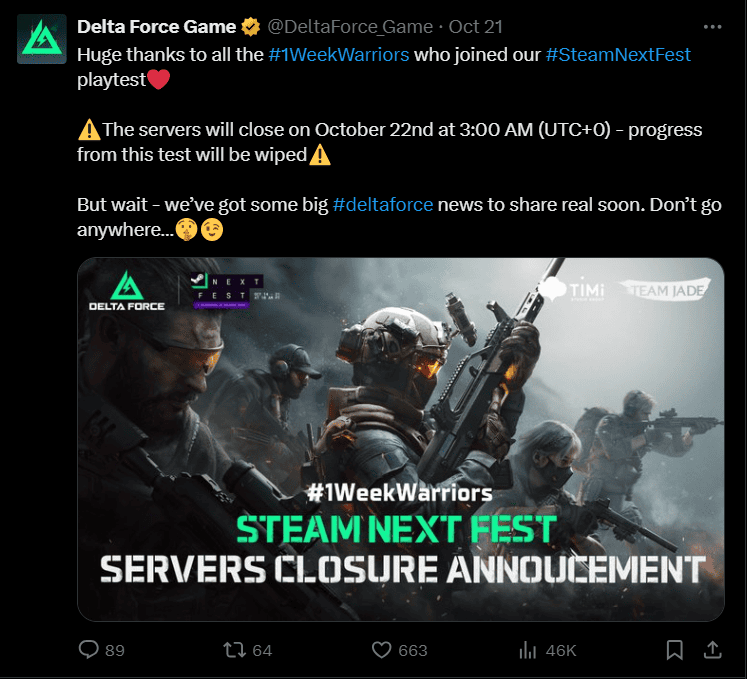
Delta Force: Hawk Ops muestra el mensaje de error en todas las plataformas porque los servidores de prueba alfa fueron cerrados temporalmente. El desarrollador ha anunciado que la beta abierta volverá el 5 de diciembre. Sin embargo, cuando los servidores vuelvan, pueden surgir problemas locales que impidan conectarte. Esta guía te muestra pasos claros y prácticos para solucionar esos problemas.
Alt: Captura con iconos de red y configuraciones para solución de problemas de conexión
TL;DR técnico
- Causa principal: servidores de prueba cerrados. La beta abierta empieza el 5 de diciembre.
- Pasos rápidos: comprobar estado de servidores, medir latencia, verificar si tu cuenta fue bloqueada, revisar cuarentena del antivirus, validar archivos del juego.
1) Comprueba el estado de los servidores y tu conexión
- Revisa el canal oficial en X (antes Twitter) donde el estudio publica avisos.
- Comprueba la página de Discussions de Delta Force en Steam para ver si otros usuarios reportan el mismo problema.
- Mide tu conexión: usa una prueba de velocidad y un ping hacia servidores de juegos para descartar alta latencia.
Nota: No existe aún una página de estado pública dedicada, así que los canales oficiales y la comunidad son la mejor fuente.
Cómo medir latencia y paquetes perdidos (minientrada rápida)
- En Windows, abre CMD y ejecuta: ping google.com -n 10
- Observa el tiempo de respuesta (ms) y la pérdida de paquetes.
- Si la latencia es alta o hay pérdida, reinicia tu router, conecta por cable Ethernet y vuelve a probar.
2) Verifica si tu cuenta fue bloqueada o sancionada
- El desarrollador está baneando cuentas vinculadas a plugins ilegales, exploits o comportamiento malicioso.
- Durante la prueba de Steam Next Fest, el estudio suspendió 430 cuentas. Si usaste mods no autorizados, software de terceros o se reportó tu conducta, podrías haber sido suspendido.
- Revisa tu perfil de Steam y notificaciones. Si crees que el baneo fue un error, contacta con el soporte del desarrollador y con el soporte de Steam explicando tu caso.
Importante: los baneos por trampas o abuso suelen ser definitivos; trata de aportar evidencias si reclamas una revisión.
3) Revisa la cuarentena y falsos positivos del antivirus
- Algunos antivirus (por ejemplo Avast y otros) pueden poner en cuarentena archivos del juego por error. Varios jugadores han resuelto el error recuperando los archivos en cuarentena.
- Abre el panel de tu antivirus, ve a la sección de cuarentena o historial y busca archivos relacionados con Delta Force: Hawk Ops. Restaura y añade una excepción si identificas un falso positivo.
Consejo: tras restaurar, ejecuta una verificación de integridad de archivos desde Steam (en Propiedades > Archivos locales > Verificar integridad de archivos del juego) antes de lanzar el juego.
4) Pasos adicionales para depurar (lista práctica)
- Validar archivos del juego en Steam.
- Reiniciar cliente de Steam y el PC.
- Actualizar drivers de red y de la tarjeta gráfica.
- Desactivar temporalmente VPN o proxies.
- Limpiar caché DNS: en Windows CMD como administrador ejecuta: ipconfig /flushdns
- Comprobar reglas de firewall o puertos bloqueados por el router.
Flujograma de decisión rápido
flowchart TD
  A[¿Muestran todos el mismo error?] --> B{¿Los servidores están cerrados?}
  B -- Sí --> C[Esperar hasta 5 de diciembre y volver a intentar]
  B -- No --> D{¿Tu cuenta está sancionada?}
  D -- Sí --> E[Contactar con soporte; aportar evidencias]
  D -- No --> F{¿Antivirus puso archivos en cuarentena?}
  F -- Sí --> G[Restaurar archivos y marcar excepción, verificar integridad en Steam]
  F -- No --> H[Seguir pasos adicionales: DNS, drivers, firewall, VPN]
  H --> I[Si falla, recopilar registros y contactar con soporte]
Checklists por rol
Jugador en PC:
- Verificar cuarentena del antivirus
- Validar archivos del juego en Steam
- Probar conexión por cable Ethernet
- Desactivar overlays o software de terceros
Jugador en consola:
- Comprobar estado de servidores en canales oficiales
- Reiniciar consola y router
- Confirmar suscripciones necesarias (si aplica)
Cuándo no funciona ninguna solución local (qué hacer)
- Reúne evidencias: capturas de pantalla del error, logs del juego (si existen), fechas y horas, y pasos ya intentados.
- Abre un ticket con soporte del juego y, si procede, con el soporte de la plataforma (Steam, PlayStation, Xbox).
- Publica en la discusión oficial en Steam para verificar si otros usuarios comparten el problema. Esto ayuda a que el equipo priorice el incidente.
Fact box: datos clave
- Evento: beta abierta relanzada
- Fecha de relanzamiento anunciada: 5 de diciembre
- Baneos reportados durante la prueba: 430 cuentas durante Steam Next Fest
Glosario (1 línea cada término)
- Beta abierta: prueba pública del juego donde todos pueden conectarse gratis.
- Cuarentena (antivirus): ubicación donde se aíslan archivos potencialmente maliciosos.
- Verificar integridad (Steam): proceso que compara archivos locales con los del servidor para reparar corrupciones.
Resumen y próximos pasos
Si ves el error de servidor, primero confirma que no se trate solo de un cierre de servidores oficial. Si los servidores están activos, sigue el orden: comprobar sanciones en tu cuenta, revisar cuarentena del antivirus, validar archivos del juego y depurar la conexión. Si tras todo esto no hay solución, recopila evidencias y contacta soporte.
Nota final: mantente atento a los canales oficiales del desarrollador y a la página de discusiones de Steam para actualizaciones. Publicar información clara y reproducible acelera la resolución por parte del equipo técnico.
¿Tienes más dudas?
Si necesitas, publica en los comentarios: indica plataforma, mensaje exacto de error, capturas y qué pasos ya probaste.

Materiales similares

Podman en Debian 11: instalación y uso
Apt-pinning en Debian: guía práctica

OptiScaler: inyectar FSR 4 en casi cualquier juego
Dansguardian + Squid NTLM en Debian Etch

Arreglar error de instalación Android en SD
