
Cómo arreglar el teclado dividido del iPad

El teclado del iPad a veces se divide o se vuelve flotante. Suele ocurrir al usar dos pulgares para mover el teclado; también puede activarse por toques accidentales de niños o por gestos no deseados. Este artículo explica por qué sucede y ofrece varias formas claras y seguras de devolver el teclado a su tamaño y posición normales.
¿Por qué se divide el teclado en el iPad?
El teclado dividido aparece cuando el sistema interpreta que quieres separar las teclas para escribir con una sola mano. Es una función útil para escribir con los pulgares, pero puede molestar si aparece sin querer. Otra causa común es la activación del teclado flotante, que reduce el tamaño y permite moverlo libremente por la pantalla.
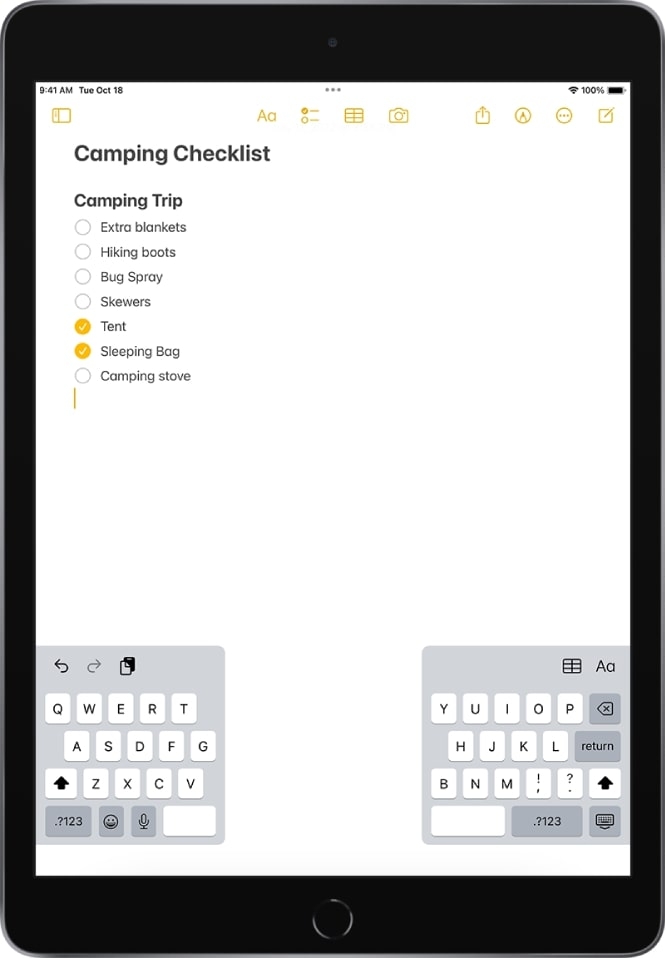
Métodos rápidos para arreglar el teclado dividido
Método 1: Usar Ajustes
- Abre la app Ajustes.
- Ve a General.
- Selecciona Teclado.
- Desactiva la opción Teclado dividido (o cualquier ajuste relacionado con teclado flotante si aparece).
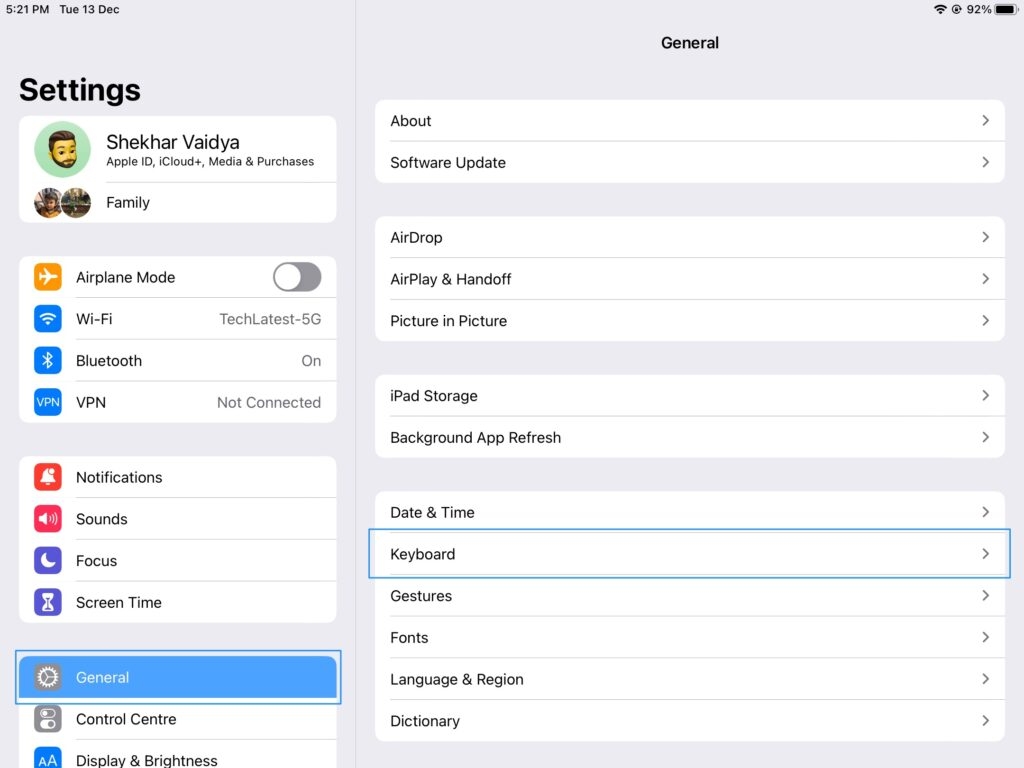
Después de desactivar esa opción, el teclado volverá a su formato completo en la parte inferior de la pantalla.
Método 2: Fijar y combinar desde la propia tecla del teclado
- Abre una app con campo de texto (Safari, Notas, Mail).
- Haz aparecer el teclado.
- Mantén pulsado el botón del teclado (abajo a la derecha) durante 1–2 segundos.
- Toca Combinar o Fijar y combinar según la opción que aparezca.
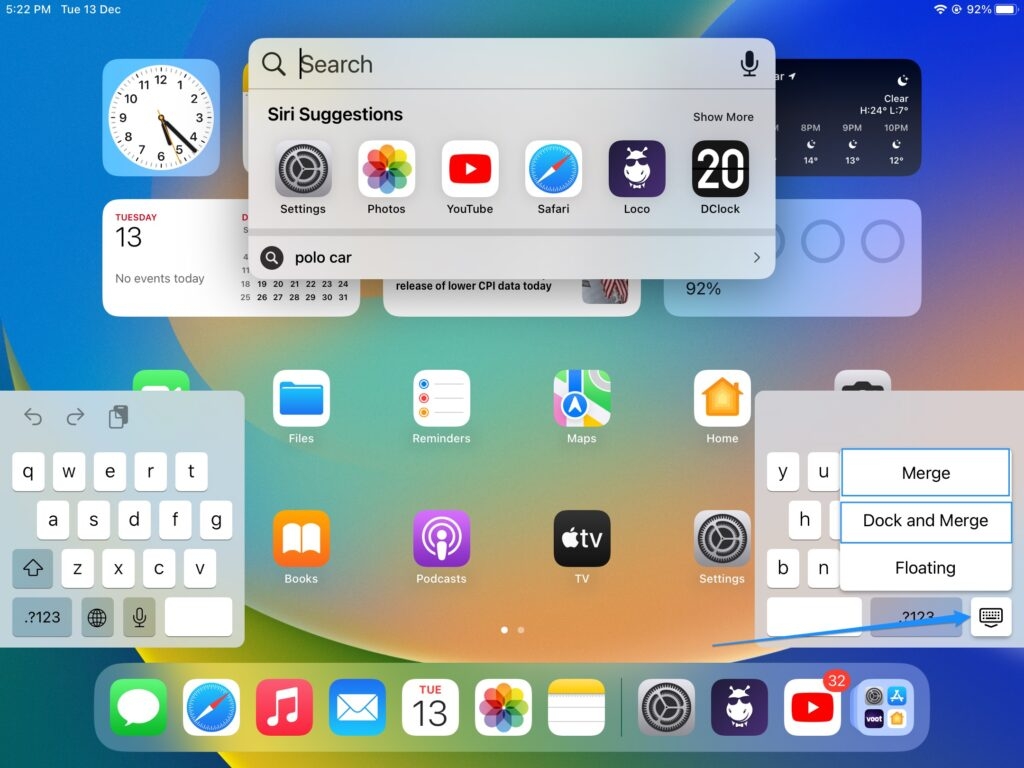
Con esto el teclado se unirá y se fijará en la parte inferior.
Soluciones adicionales y cuándo aplicarlas
- Forzar cierre de la app: Si el teclado sigue dividido solo en una app, ciérrala y vuelve a abrirla.
- Reiniciar el iPad: Si el problema es persistente, reinicia el dispositivo; restablece procesos temporales.
- Actualizar iPadOS: Comprueba en Ajustes → General → Actualización de software si hay una versión pendiente.
- Restablecer diccionario del teclado: Ajustes → General → Restablecer → Restablecer diccionario del teclado (no borra otras configuraciones).
Importante: Ninguna de estas acciones borra tus datos personales; restaurar ajustes completos sí puede afectar preferencias, así que úsalo como último recurso.
Prevención: buenas prácticas para evitar teclados divididos
- Evita usar dos pulgares para arrastrar el teclado cuando no quieras dividirlo.
- Enseña a los niños a no tocar el teclado en pantalla.
- Considera usar un teclado Bluetooth si escribes mucho; así no dependes del teclado en pantalla.
Checklist rápida (para técnicos y usuarios)
- ¿Aparece en todas las apps? Si no, problema de la app.
- ¿Se arregla desde Ajustes → General → Teclado? Si sí, opción desactivada.
- ¿Se arregla manteniendo pulsado el icono del teclado? Si sí, problema resuelto.
- ¿Hay actualización de iPadOS pendiente? Actualiza.
- ¿Nada funciona? Reinicia el iPad y vuelve a comprobar.
Contrapuntos y cuándo estos métodos fallan
- Teclado dividido por fallo de hardware: muy raro, pero si la pantalla táctil tiene zonas muertas, gestos pueden no registrarse correctamente.
- Perfiles de gestión (MDM) en iPads gestionados: las políticas de empresa pueden forzar configuraciones de teclado. Consulta con tu administrador.
- Apps antiguas o no actualizadas: algunas apps pueden forzar comportamientos inesperados con el teclado.
Pequeña guía de decisión (flujo)
Si prefieres un diagrama rápido: si el teclado está dividido, prueba primero el botón del teclado (Combinar). Si eso no funciona, ve a Ajustes → General → Teclado y desactiva la opción. Si sigue el problema, reinicia y actualiza el sistema.
Glosario rápido (una línea cada término)
- Teclado dividido: teclado en pantalla reubicado en dos mitades para escritura con pulgares.
- Teclado flotante: teclado reducido que se puede mover libremente por la pantalla.
- Combinar/Fijar: acción que une las mitades del teclado y lo coloca en la parte inferior.
Consejos de seguridad y privacidad
Los pasos descritos no requieren conexión ni transmisión de datos personales. Si tu iPad está gestionado por una empresa, confirma cambios con el administrador para no violar políticas corporativas.
Resumen
El teclado dividido del iPad se corrige fácilmente desde Ajustes → General → Teclado o manteniendo pulsado el botón del teclado y seleccionando “Combinar” o “Fijar y combinar”. Usa la checklist si el problema persiste y considera un teclado físico para evitar la dependencia del teclado en pantalla.
Notas:
- Si el problema aparece con frecuencia, revisa actualizaciones y perfiles de gestión.
- En la mayoría de los casos no es necesaria la asistencia técnica.

Materiales similares

Podman en Debian 11: instalación y uso
Apt-pinning en Debian: guía práctica

OptiScaler: inyectar FSR 4 en casi cualquier juego
Dansguardian + Squid NTLM en Debian Etch

Arreglar error de instalación Android en SD
