
Cómo reparar el error OOBESETTINGS en Windows 11
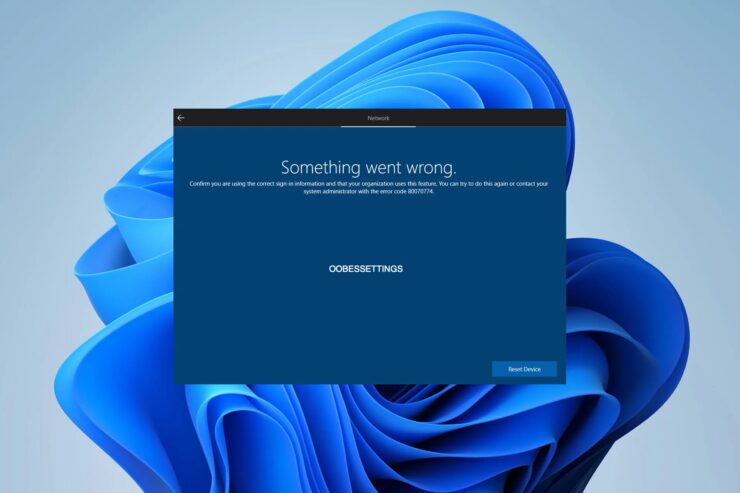
Windows 11 trae funciones nuevas y mejoradas, pero no está libre de errores. Durante la configuración inicial el sistema ejecuta OOBE, la Out Of Box Experience, encargada de idioma, cuenta Microsoft, red y preferencias. En algunos equipos aparece un fallo identificado como oobesettings que impide abrir ciertas aplicaciones o continuar con la configuración.
Este artículo explica por qué ocurre el error, procedimientos paso a paso para corregirlo y una guía práctica para diagnosticar y recuperar el sistema si las soluciones estándar fallan. Incluye además un árbol de decisión, listas de verificación por rol y recomendaciones de seguridad.
¿Qué es y por qué aparece el error oobesettings en Windows 11?
OOBESETTINGS es una parte del sistema que administra ajustes y preferencias asociados al proceso de configuración de Windows. Se usa para reconfigurar el equipo tras cambios de hardware o de red y para actualizar ciertos parámetros del sistema.
El error suele manifestarse con mensajes como que no se puede iniciar una aplicación porque oobesettings.dll no se encontró o falló al cargar. Las causas frecuentes son:
- Archivos del sistema corruptos o ausentes
- Entradas dañadas en el Registro de Windows
- Actualizaciones incompletas o paquetes pendientes
- Problemas con el disco o sectores defectuosos
En la mayoría de los casos es un problema de software y puede resolverse sin intervención hardware.
Pasos rápidos antes de entrar en profundidad
- Guarda cualquier trabajo si el equipo funciona.
- Si estás en una fase de configuración, intenta reiniciar varias veces antes de ejecutar pasos avanzados.
- Si el equipo pertenece a una organización, consulta con el administrador antes de modificar el Registro.
Diagnóstico y soluciones principales
Reparación 1 — Reinicia el equipo
Reiniciar es la primera y más simple medida. Si el error se debe a un servicio pendiente o a un bloqueo temporal, un reinicio completo suele eliminarlo.
Pasos:
- Guarda tu trabajo y cierra aplicaciones.
- Reinicia desde Inicio > Apagar o cerrar sesión > Reiniciar.
Importante: si el sistema no responde, realiza un apagado forzado con pulsación prolongada del botón de encendido y vuelve a encender.
Reparación 2 — Ejecutar SFC para comprobar archivos del sistema
SFC, System File Checker, busca y repara archivos del sistema corruptos.
Pasos:
- Buscar cmd en el menú Inicio.
- Ejecutar Símbolo del sistema como administrador.
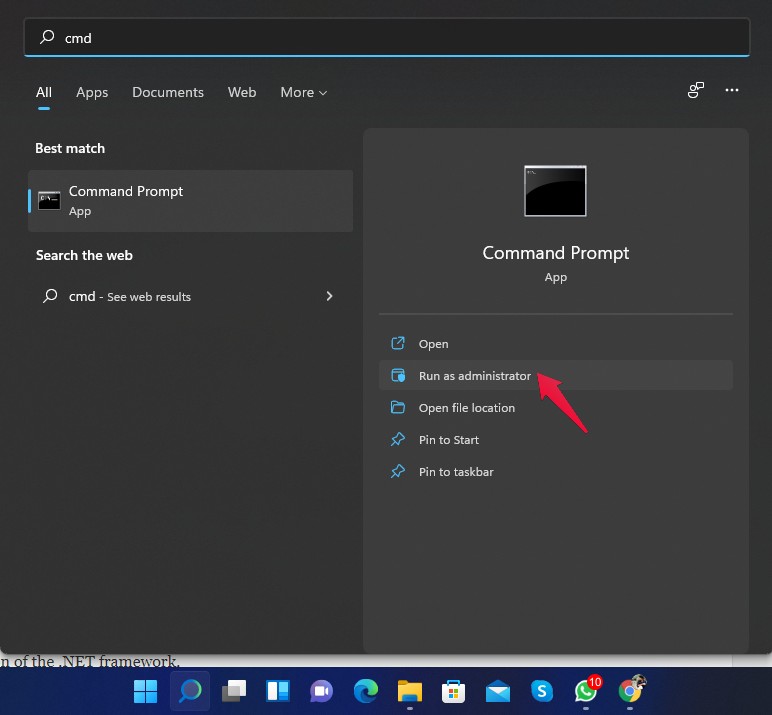
- Escribir el comando y ejecutar:
sfc /scannow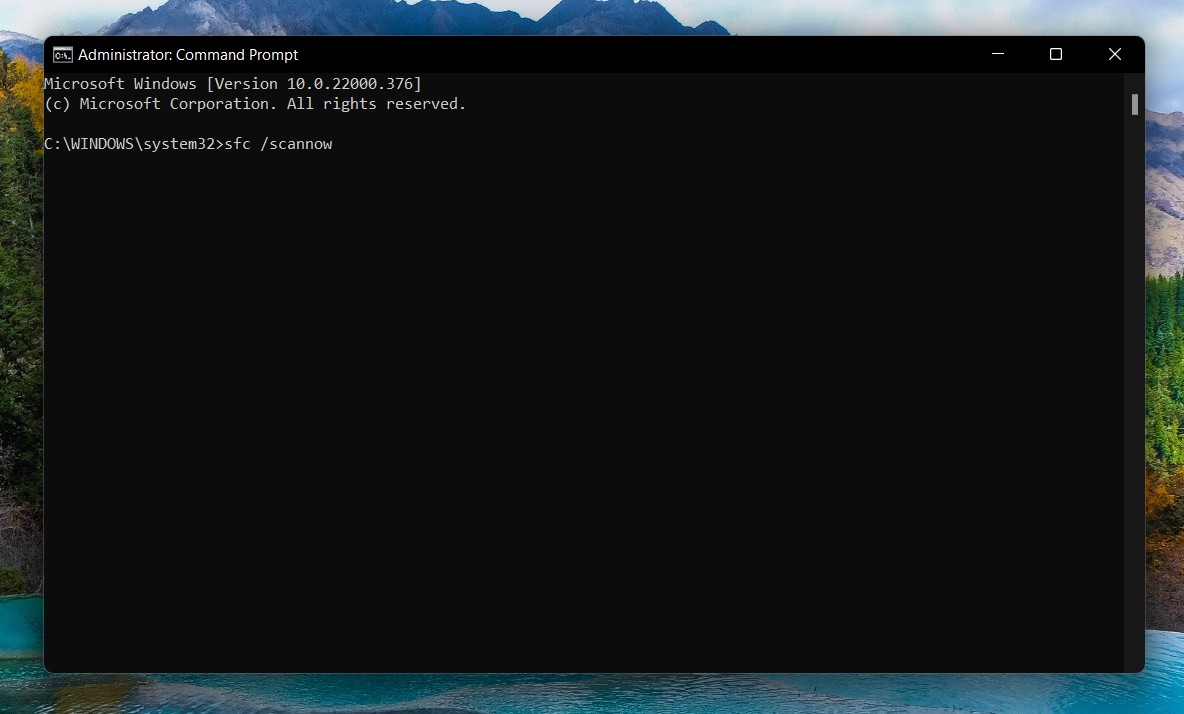
- Esperar a que termine, cerrar la ventana y reiniciar el equipo.
Notas: si SFC no puede reparar algunos archivos, combina este paso con DISM para restaurar la imagen del sistema.
Reparación 3 — Reparar el Registro de Windows
Si hay entradas corruptas en el Registro vinculadas a memory management, eliminar valores concretos puede restaurar el acceso a oobesettings. Procede con precaución y crea una copia de seguridad del Registro antes de cualquier cambio.
Pasos:
- Presiona la tecla Windows + R para abrir Ejecutar.
- Escribe regedit y pulsa Enter para abrir el Editor del Registro.
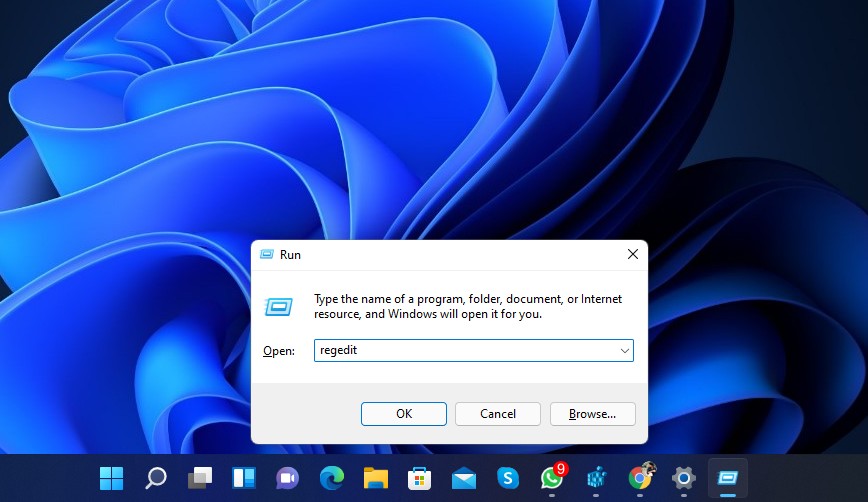
- Navega o pega la ruta siguiente en la barra del Editor del Registro:
HKEY_LOCAL_MACHINE/SYSTEM/CurrentControlSet/Control/Session Manager/ Memory Management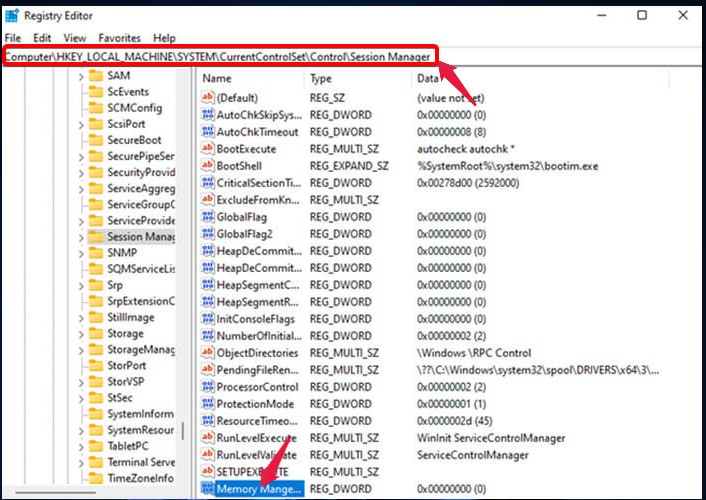
- En el panel derecho, haz clic derecho sobre el valor CommitLimit y selecciona Eliminar. Confirma para borrar.
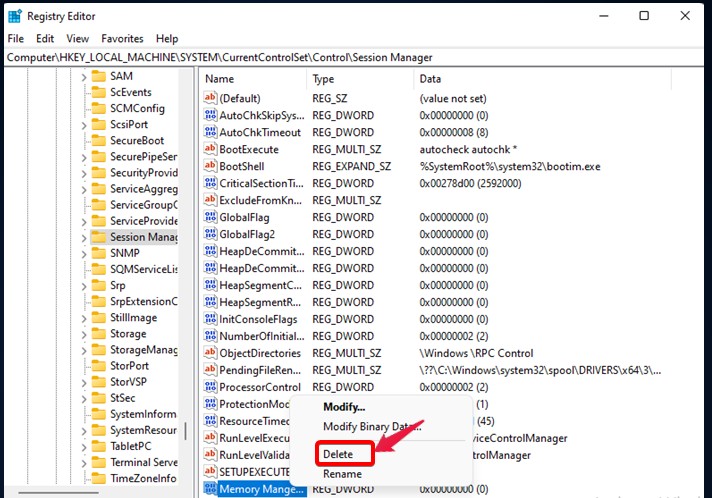
- Cierra el Editor del Registro y reinicia.
Precaución: eliminar otros valores del Registro sin saber puede dejar el sistema inservible. Solo elimina CommitLimit si existe y sigues las instrucciones.
Reparación 4 — Usar el solucionador de problemas de Windows
El solucionador de Windows Update o de la sección Sistema puede detectar problemas de actualizaciones y dependencias que provocan el error.
Pasos:
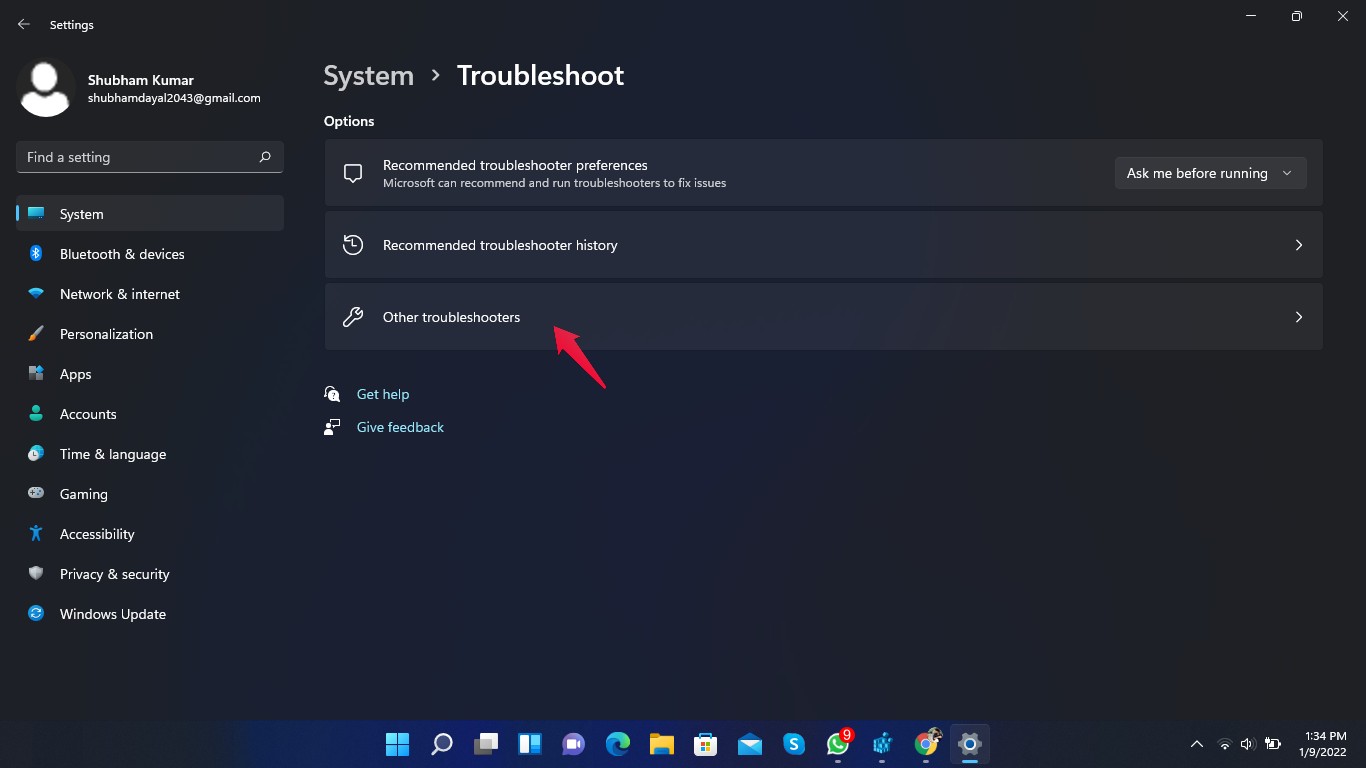
- Abre Configuración desde el menú Inicio.
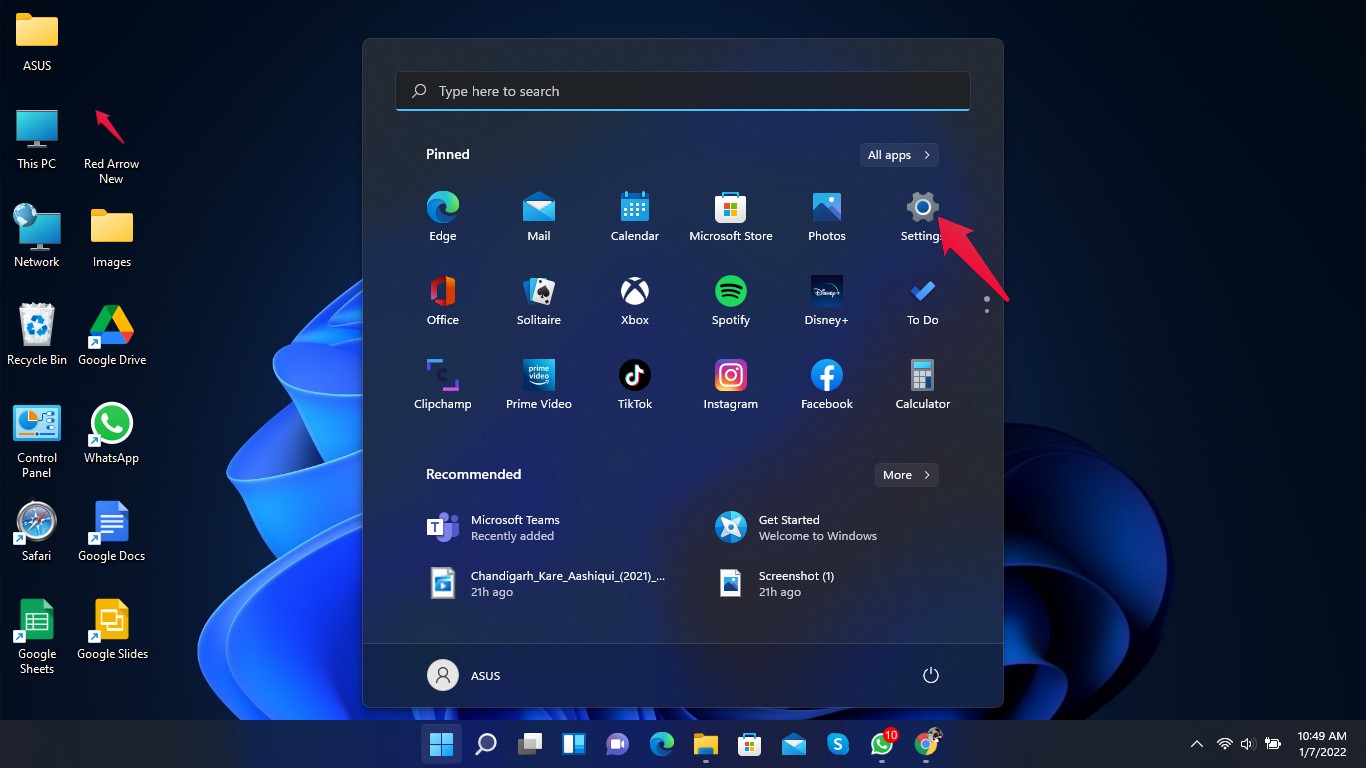
- Ve a Sistema y desplázate hasta Solucionar problemas.
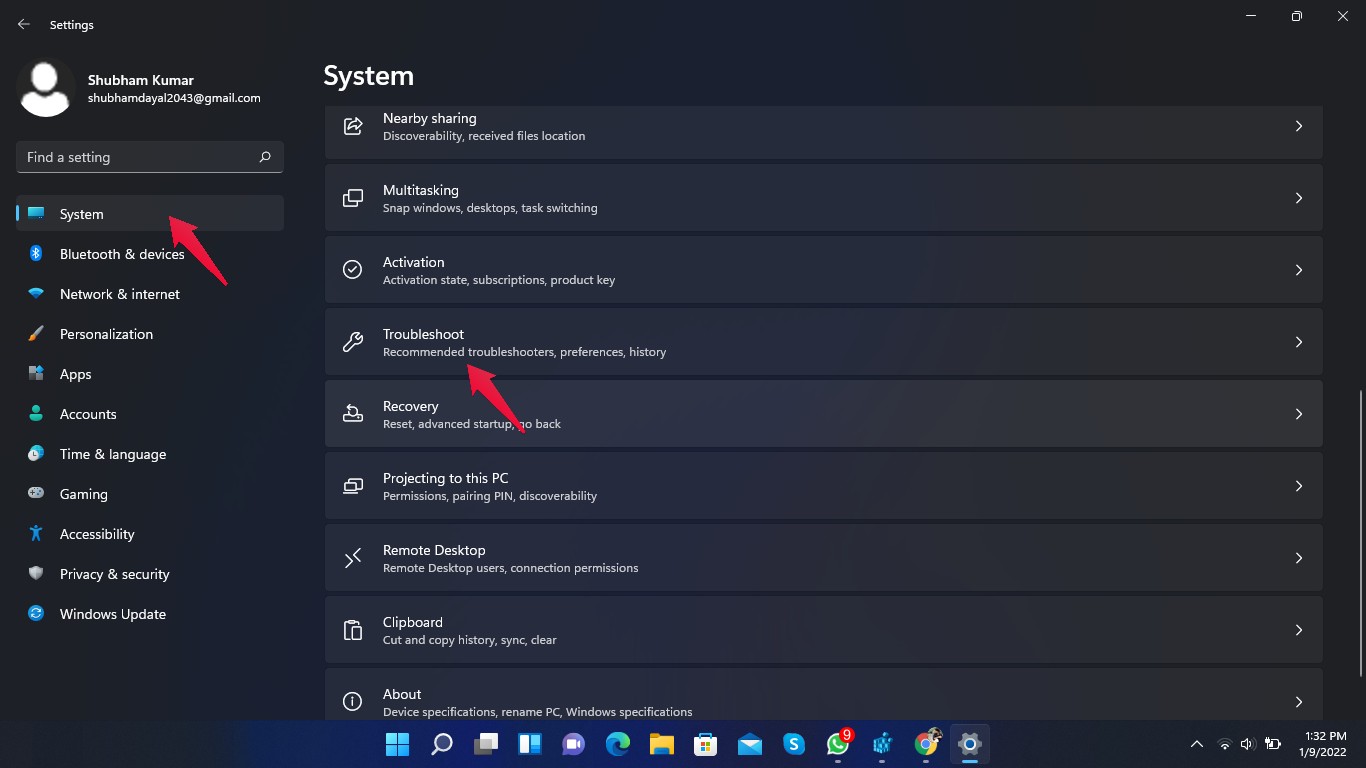
- Haz clic en Otros solucionadores de problemas.
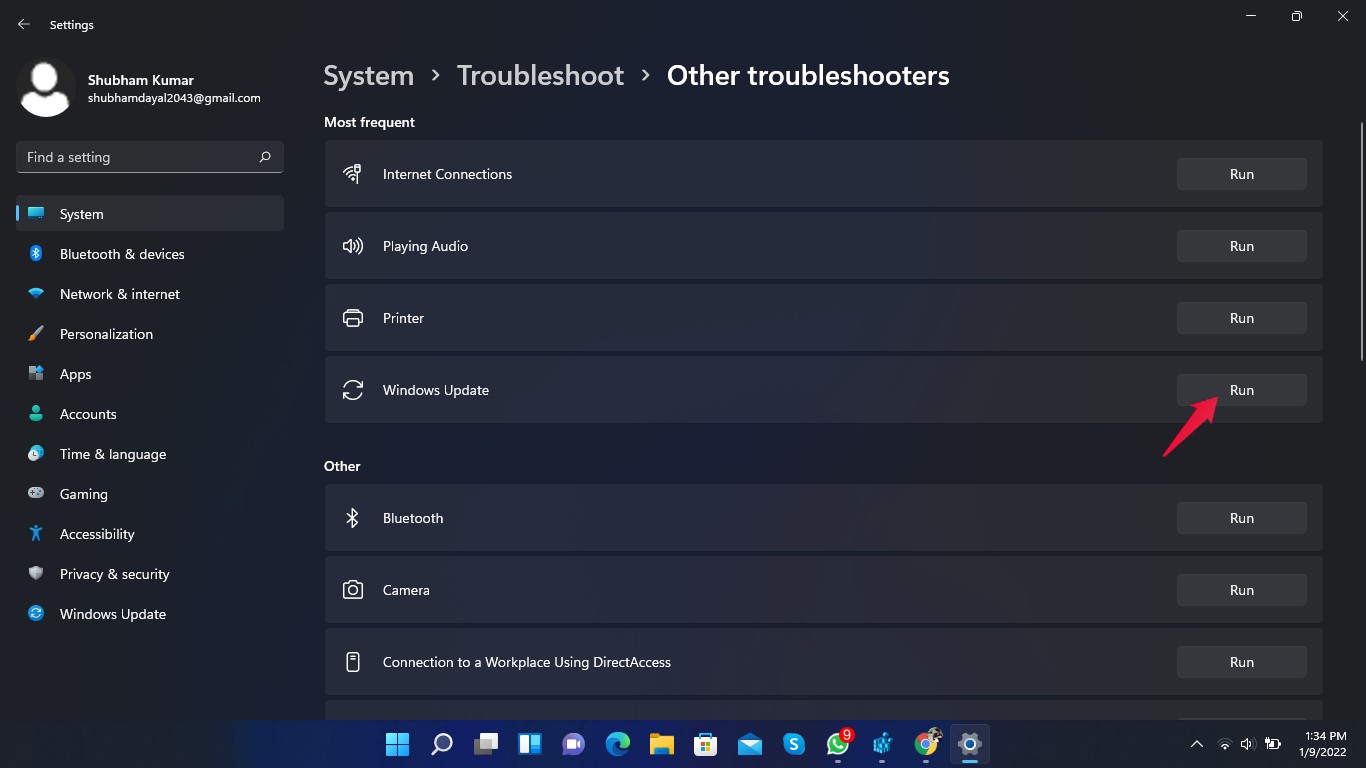
- Ejecuta el solucionador junto a Windows Update y sigue las instrucciones en pantalla.
Reparación 5 — Restablecer el PC
Si nada funciona, restablecer Windows conserva o elimina archivos según tu elección y reinstala el sistema base.
Pasos:
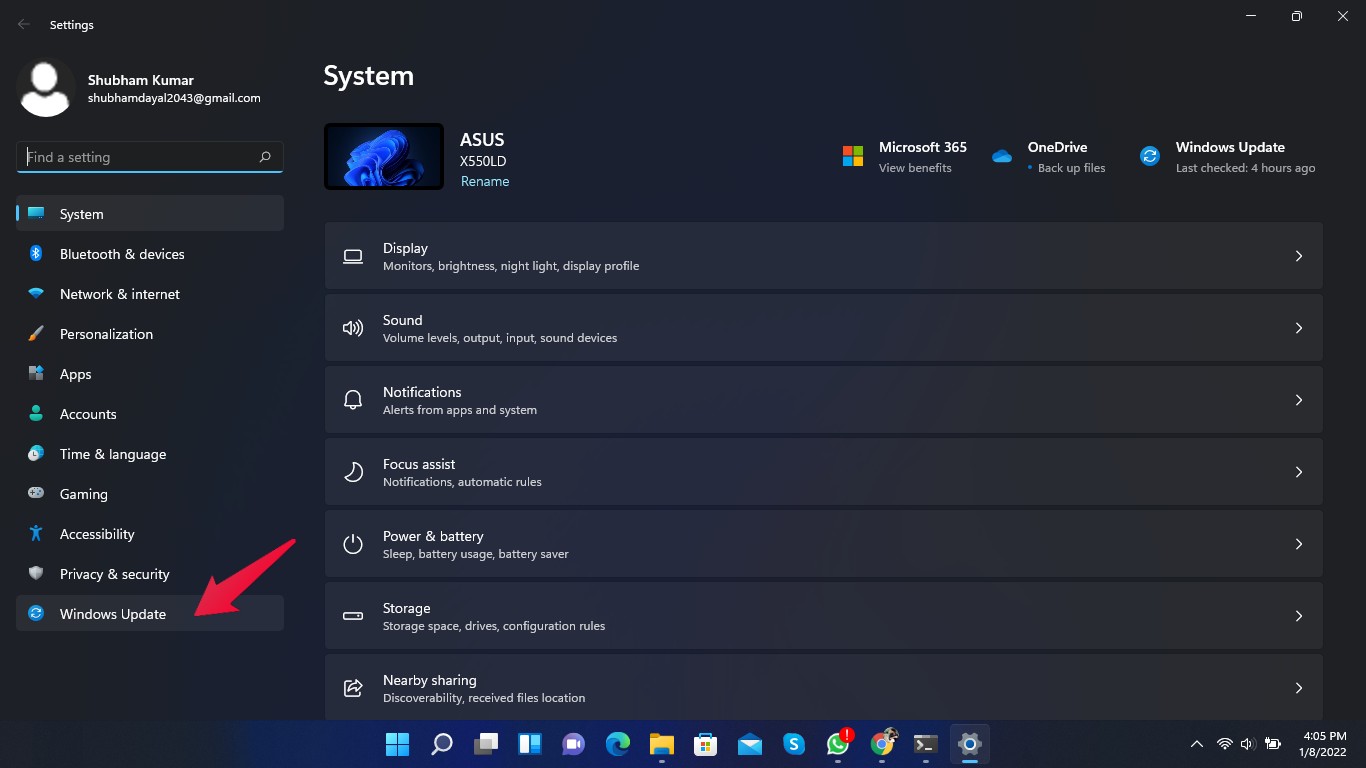
- Abre Configuración y ve a Windows Update.
- Abre Opciones avanzadas.
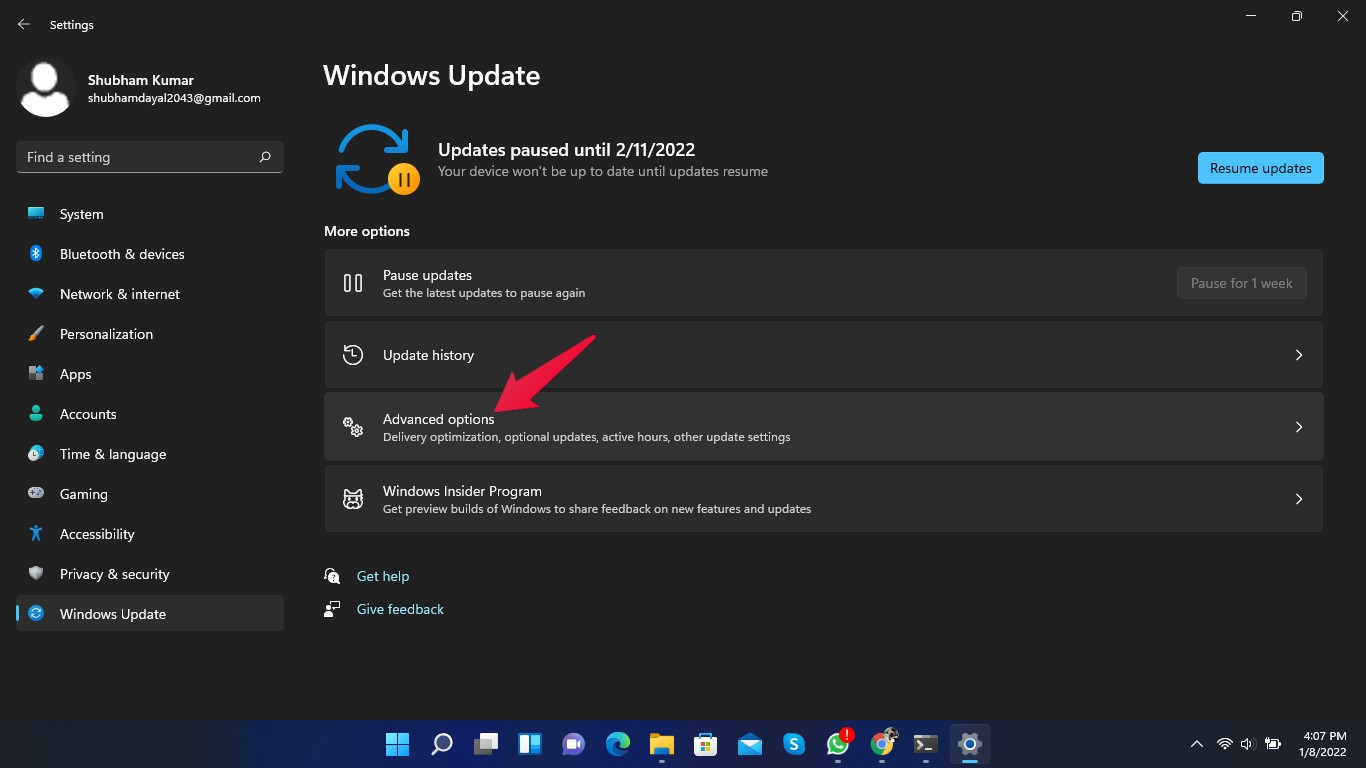
- Ve a Recuperación y selecciona Restablecer este PC. Sigue los pasos en pantalla.
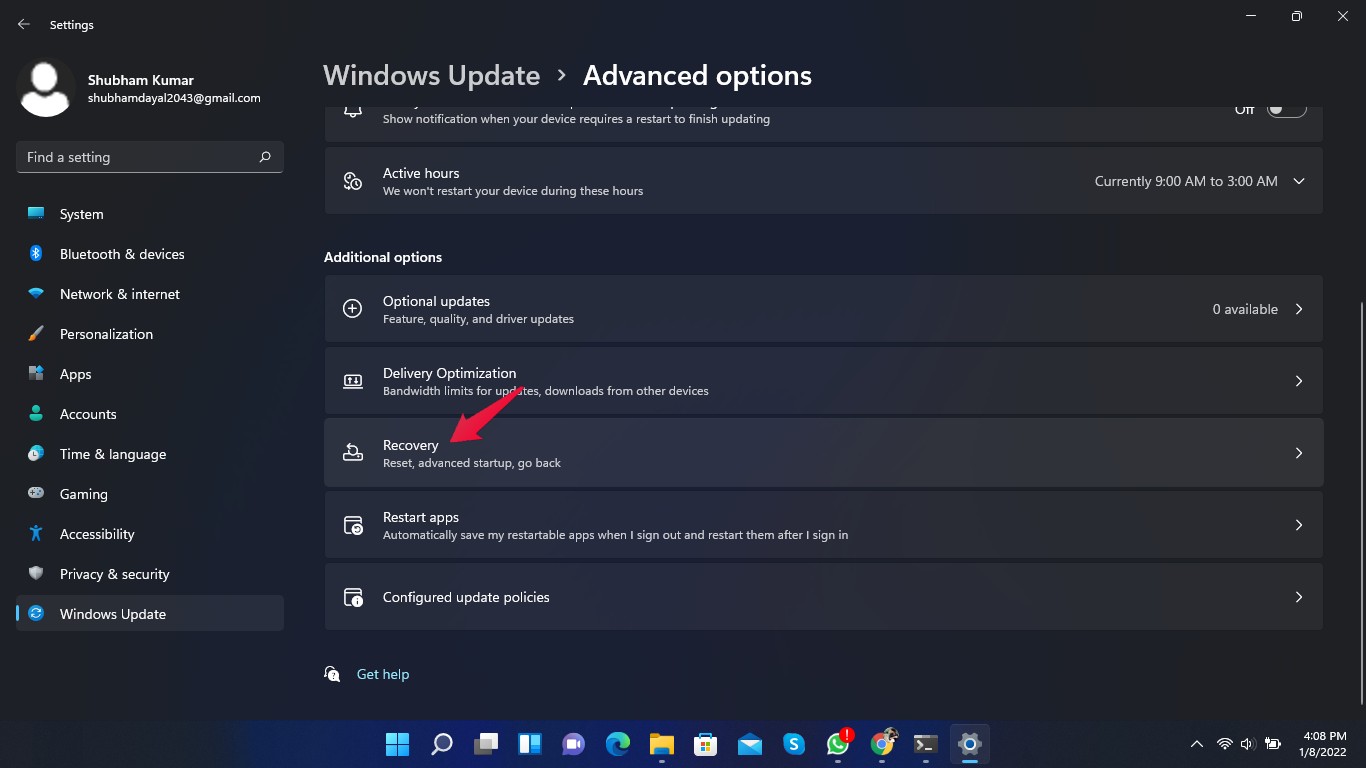
- Elegir conservar archivos o eliminar todo y proceder con la reinstalación.
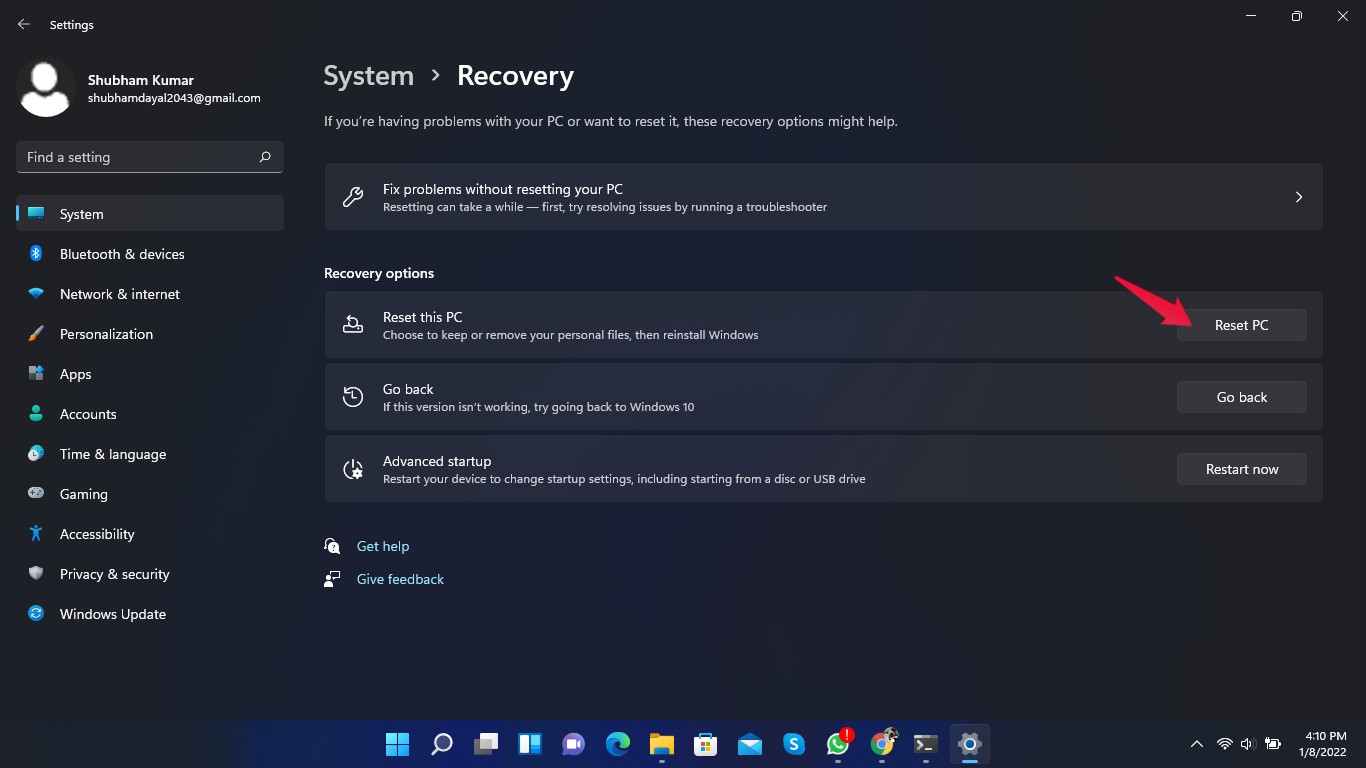
Advertencia: restablecer borra aplicaciones y cambios. Haz copia de seguridad previa si eliges eliminar todo.
Alternativas y pasos intermedios útiles
- Ejecutar DISM para reparar la imagen del sistema antes de SFC:
DISM /Online /Cleanup-Image /RestoreHealth- Usar Restaurar sistema si existía un punto anterior al error.
- Arrancar en modo seguro para ejecutar comprobaciones sin cargas de controladores de terceros.
- Revisar el estado SMART del disco con herramientas del fabricante si sospechas de fallos físicos.
Árbol de decisión para elegir la solución
flowchart TD
  A'[Inicio: aparece error oobesettings]' --> B{¿Puedes reiniciar normalmente?}
  B -- Sí --> C[Reinicia 1-2 veces]
  C --> D{Error resuelto?}
  D -- Sí --> Z[Fin]
  D -- No --> E[Ejecutar SFC]
  B -- No --> F[Forzar apagado y arrancar]
  F --> D
  E --> G{SFC reparó?}
  G -- No --> H[Ejecutar DISM y luego SFC]
  H --> I{Reparado?}
  I -- No --> J[Reparar Registro 'CommitLimit']
  J --> K{Resultado}
  K -- No --> L[Modo seguro y restaurar sistema]
  L --> M{Resultado}
  M -- No --> N[Restablecer PC o reinstalar]
  N --> Z
Checklist según rol
Usuario final:
- Hacer copia de seguridad de archivos personales
- Intentar reinicio simple
- Ejecutar SFC como administrador
- Informar al administrador si el equipo es corporativo
Administrador o técnico IT:
- Revisar actualizaciones pendientes y registros de eventos
- Ejecutar DISM y SFC desde entorno de recuperación si es necesario
- Verificar integridad del disco y estado SMART
- Revisar y respaldar el Registro antes de modificar valores
- Preparar imagen o plan de restauración por si hay reinstalación
Cuándo estas soluciones pueden fallar (contraejemplos)
- Si el disco tiene sectores defectuosos que impidan lectura/escritura fiable
- Si la imagen del sistema está gravemente dañada y DISM no puede repararla
- Si el equipo está gestionado por políticas que bloquean cambios en el Registro
- Si existe malware que vuelve a corromper archivos después de su reparación
En esos casos la intervención puede requerir sustitución de hardware, restauración desde imagen o limpieza completa del sistema con análisis antimalware avanzado.
Buenas prácticas y seguridad
- Siempre crear un punto de restauración o copia de seguridad antes de editar el Registro.
- Ejecutar comandos y utilidades con privilegios de administrador solo si proceden.
- Mantener un antivirus actualizado y comprobar integridad del sistema tras la reparación.
Glosario rápido
- OOBE: Out Of Box Experience, proceso de configuración inicial de Windows.
- SFC: System File Checker, herramienta que revisa y repara archivos del sistema.
- DISM: Deployment Image Servicing and Management, repara la imagen de Windows.
- Registro: base de datos de configuración de Windows; modificaciones incorrectas pueden ser críticas.
Resumen final
El error oobesettings en Windows 11 suele ser un problema de software que puede arreglarse con reinicio, SFC/DISM, pequeñas correcciones en el Registro o, en último recurso, restableciendo el equipo. Sigue la checklist según tu rol, haz copias de seguridad antes de cambios críticos y considera soporte técnico si el disco muestra fallos físicos.
Si necesitas ayuda adicional, describe los mensajes de error exactos y los pasos que ya has probado para que podamos guiarte con más detalle.
Palabras finales
Este conjunto de pasos cubre las soluciones más comunes para el error oobesettings. Si tras aplicar las instrucciones el problema persiste, comparte los registros de eventos o contacta con un técnico con acceso físico al equipo. Gracias por leer y comenta con tus resultados para ayudar a otros usuarios.

Materiales similares

Podman en Debian 11: instalación y uso
Apt-pinning en Debian: guía práctica

OptiScaler: inyectar FSR 4 en casi cualquier juego
Dansguardian + Squid NTLM en Debian Etch

Arreglar error de instalación Android en SD
